
Docker 从入门到放弃(三)镜像使用
当运行容器时,使用的镜像如果在本地中不存在,docker 就会自动从 docker 镜像仓库中下载,默认是从 Docker Hub 公共镜像源下载。
下面我们来学习:
- 1、管理和使用本地 Docker 主机镜像
- 2、创建镜像
一、列出镜像列表
可以使用 docker images 来列出本地主机上的镜像。
root@iZ235mi4a64Z:~# docker images

REPOSITORY          TAG                 IMAGE ID            CREATED             SIZE

hello-world         latest              f2a91732366c         weeks ago         .85kB

ubuntu              15.10               9b9cb95443b5         months ago       137MB

training/webapp     latest              6fae60ef3446         years ago         349MB
各个选项说明:
REPOSITORY:表示镜像的仓库源
TAG:镜像的标签
IMAGE ID:镜像ID
CREATED:镜像创建时间
SIZE:镜像大小
说明:同一仓库源可以有多个 TAG,代表这个仓库源的不同个版本,如ubuntu仓库源里,有15.10、14.04等多个不同的版本,我们使用 REPOSITORY:TAG 来定义不同的镜像。
所以,如果要使用版本为15.10的ubuntu系统镜像来运行容器时,命令如下:
root@iZ235mi4a64Z:~# docker run -t -i ubuntu:15.10 /bin/bash

root@f18d3ddc9088:/# cat /etc/issue

Ubuntu 15.10 \n \l
如果要使用版本为16.04的ubuntu系统镜像来运行容器时,命令如下:
root@iZ235mi4a64Z:~# docker run -t -i ubuntu:16.04 /bin/bash

root@f97b97868115:/# cat /etc/issue

Ubuntu 16.04. LTS \n \l
注意:如果你不指定一个镜像的版本标签,例如你只使用 ubuntu,docker 将默认使用 ubuntu:latest 镜像。
二、获取一个新的镜像
当我们在本地主机上使用一个不存在的镜像时 Docker 就会自动下载这个镜像。如果我们想预先下载这个镜像,我们可以使用 docker pull 命令来下载它。

下载完成后,我们可以直接使用这个镜像来运行容器。
docker run -t -i ubuntu:13.10 /bin/bash
三、查找镜像
我们可以从 Docker Hub 网站来搜索镜像,Docker Hub 网址为:https://hub.docker.com/
我们也可以使用 docker search 命令来搜索镜像。比如我们需要一个httpd的镜像来作为我们的web服务。我们可以通过 docker search 命令搜索 httpd 来寻找适合我们的镜像。
root@iZ235mi4a64Z:~# docker search httpd

NAME                                DESCRIPTION                                     STARS               OFFICIAL            AUTOMATED

httpd                               The Apache HTTP Server Project                                  [OK]

hypriot/rpi-busybox-httpd           Raspberry Pi compatible Docker Image with a …

centos/httpd                                                                                                              [OK]

armhf/httpd                         The Apache HTTP Server Project

centos/httpd--centos7             Platform for running Apache httpd 2.4 or bui…

macadmins/netboot-httpd             use in combination with bruienne/bsdpy                                                 [OK]

lolhens/httpd                       Apache httpd  Server                                                                  [OK]

salim1983hoop/httpd24               Dockerfile running apache config                                                       [OK]

rgielen/httpd-image-php5            Docker image for Apache httpd with PHP  bas…                                          [OK]

rgielen/httpd-image-simple          Docker image for simple Apache httpd based o…                                          [OK]

lead4good/httpd-fpm                 httpd server which connects via fcgi proxy h…                                          [OK]

antoineco/httpd-mod_cluster         Apache HTTP Server with JBoss mod_cluster                                              [OK]

dockerpinata/httpd

trollin/httpd

tplatform/aws-linux-httpd24-php70   aws-linux-httpd24-php70                                                                [OK]

manasip/httpd

jbpt/httpd                                                                                                                 [OK]

antoineco/httpd                     Extra OS variants for the official HTTPd ima…                                          [OK]

ppc64le/httpd                       The Apache HTTP Server Project

publici/httpd                       httpd:latest                                                                           [OK]

efrecon/httpd                       A micro-sized httpd. Start serving files in …                                          [OK]

sbutler/pie-httpd                   PIE httpd server

camptocamp/os-wp-httpd              Wordpress httpd                                                                        [OK]

openbucks/httpd

manageiq/httpd                      Container with httpd, built on CentOS for Ma…                                          [OK]
NAME:镜像仓库源的名称
DESCRIPTION:镜像的描述
OFFICIAL:是否docker官方发布
四、拖取镜像
我们决定使用上图中的httpd 官方版本的镜像,使用命令 docker pull 来下载镜像。

下载完成后,我们就可以使用这个镜像了
docker run httpd
五、创建镜像
当我们从docker镜像仓库中下载的镜像不能满足我们的需求时,我们可以通过以下两种方式对镜像进行更改。
- 从已经创建的容器中更新镜像,并且提交这个镜像
- 使用 Dockerfile 指令来创建一个新的镜像
六、更新镜像
更新镜像之前,我们需要使用镜像来创建一个容器。(创建容器必须先进入镜像啊!)
root@iZ235mi4a64Z:~# docker run -t -i ubuntu:15.10 /bin/bash

root@4301b57638b7:/#
在运行的容器内使用 apt-get update 命令进行更新。
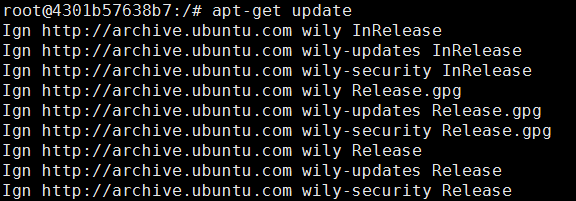
在完成操作之后,输入 exit命令来退出这个容器。
此时ID为4301b57638b7的容器,是按我们的需求更改的容器。我们可以通过命令 docker commit来提交容器副本。
root@iZ235mi4a64Z:~# docker commit -m="has update" -a="Tinywan" 4301b57638b7 Tinywan/ubuntu:v2

sha256:680b98860b7d1b338df06947ddb89df0243b2d51af414955a6a85d3cd35e1984
各个参数说明:
-m:提交的描述信息
-a:指定镜像作者
e218edb10161:容器ID
Tinywan/ubuntu:v2:指定要创建的目标镜像名
我们可以使用 docker images 命令来查看我们的新镜像 runoob/ubuntu:v2:
root@iZ235mi4a64Z:~# docker images

REPOSITORY          TAG                 IMAGE ID            CREATED              SIZE

tinywan/ubuntu      v2                  344de7f9ce0f         seconds ago       137MB

hello-world         latest              f2a91732366c         weeks ago          .85kB

ubuntu              16.04               20c44cd7596f         weeks ago          123MB

ubuntu              15.10               9b9cb95443b5         months ago        137MB

training/webapp     latest              6fae60ef3446         years ago          349MB
使用我们的新镜像 runoob/ubuntu 来启动一个容器
root@iZ235mi4a64Z:~# docker run -t -i tinywan/ubuntu:v2 /bin/bash

root@a6938bce244e:/# cat /etc/issue

Ubuntu 15.10 \n \l
构建镜像
我们使用命令 docker build , 从零开始来创建一个新的镜像。为此,我们需要创建一个 Dockerfile 文件,其中包含一组指令来告诉 Docker 如何构建我们的镜像。
root@iZ235mi4a64Z:/home/www/docker# cat Dockerfile

FROM    ubuntu:14.04

MAINTAINER      Fisher "756684177@qq.com"

RUN     /bin/echo 'tinywan:123456' |chpasswd

RUN     useradd tinywan

RUN     /bin/echo 'tinywan:123456' |chpasswd

RUN     /bin/echo -e "LANG=\"en_US.UTF-8\"" >/etc/default/local

EXPOSE

EXPOSE

CMD     /usr/sbin/sshd -D
每一个指令都会在镜像上创建一个新的层,每一个指令的前缀都必须是大写的。
- FROM:指定使用哪个镜像源(基于哪个镜像)
- MAINTAINER : 镜像创建者
- RUN:指令告诉 docker 在镜像内执行命令,安装了什么...(安装软件用)
- CMD:container(容器)启动时执行的命令,但是一个Dockerfile中只能有一条CMD命令,多条则只执行最后一条CMD
然后,我们使用 Dockerfile 文件,通过 docker build 命令来构建一个镜像:
root@iZ235mi4a64Z:/home/www/docker# docker build -t tinywan/ubuntu:14.04 .

Sending build context to Docker daemon  .048kB

Step / : FROM    ubuntu:14.04

 ---> d6ed29ffda6b

Step / : MAINTAINER      Fisher "756684177@qq.com"

 ---> Using cache

 ---> 89d1dd5723ac

Step / : RUN     useradd tinywan

 ---> Running in 2241d8c9a59e

Removing intermediate container 2241d8c9a59e

 ---> 7d64f7cf63e7

Step / : RUN     /bin/echo -e "LANG=\"en_US.UTF-8\"" >/etc/default/local

 ---> Running in d90a9513959f

Removing intermediate container d90a9513959f

 ---> bd375fb5a38c

Step / : EXPOSE

 ---> Running in 2bca5bbc5e32

Removing intermediate container 2bca5bbc5e32

 ---> 1566f7bdb2ac

Step / : EXPOSE

 ---> Running in 15819d4ecc8f

Removing intermediate container 15819d4ecc8f

 ---> 1865484d9bf5

Step / : CMD     /usr/sbin/sshd -D

 ---> Running in 9647aa30dd56

Removing intermediate container 9647aa30dd56

 ---> d918b7bb73d8

Successfully built d918b7bb73d8

Successfully tagged tinywan/ubuntu:14.04
参数说明:
-t :指定要创建的目标镜像名
. :Dockerfile 文件所在目录,可以指定Dockerfile 的绝对路径
使用docker images 查看创建的镜像已经在列表中存在,镜像ID为d918b7bb73d8
root@iZ235mi4a64Z:/home/www/docker# docker images

REPOSITORY          TAG                 IMAGE ID            CREATED             SIZE

tinywan/ubuntu      14.04               d918b7bb73d8         seconds ago      221MB

tinywan/ubuntu      v2                  344de7f9ce0f        About an hour ago   137MB

hello-world         latest              f2a91732366c         weeks ago         .85kB

ubuntu              16.04               20c44cd7596f         weeks ago         123MB

ubuntu              14.04               d6ed29ffda6b         weeks ago         221MB

ubuntu              15.10               9b9cb95443b5         months ago       137MB

training/webapp     latest              6fae60ef3446         years ago         349MB
错误????
chpasswd: (user tinywan) pam_chauthtok() failed, error:

Authentication token manipulation error
我们可以使用新的镜像来创建容器
root@iZ235mi4a64Z:/home/www/docker# docker run -t -i tinywan/ubuntu:14.04  /bin/bash

root@61f9f166405b:/# cat /etc/issue

Ubuntu 14.04. LTS \n \l

root@61f9f166405b:/# id tinywan

uid=(tinywan) gid=(tinywan) groups=(tinywan)

root@61f9f166405b:/#
从上面看到新镜像已经包含我们创建的用户tinywan
设置镜像标签
我们可以使用 docker tag 命令,为镜像添加一个新的标签。
root@iZ235mi4a64Z:/home/www/docker# docker tag d918b7bb73d8 tinywan/ubuntu:develop

root@iZ235mi4a64Z:/home/www/docker# docker images

REPOSITORY          TAG                 IMAGE ID            CREATED             SIZE

tinywan/ubuntu      14.04               d918b7bb73d8         minutes ago       221MB

tinywan/ubuntu      develop             d918b7bb73d8         minutes ago       221MB

tinywan/ubuntu      v2                  344de7f9ce0f        About an hour ago   137MB

hello-world         latest              f2a91732366c         weeks ago         .85kB

ubuntu              16.04               20c44cd7596f         weeks ago         123MB

ubuntu              14.04               d6ed29ffda6b         weeks ago         221MB

ubuntu              15.10               9b9cb95443b5         months ago       137MB

training/webapp     latest              6fae60ef3446         years ago         349MB
docker tag 镜像ID,这里是 d918b7bb73d8 ,用户名称、镜像源名(repository name)和新的标签名(tag)。
使用 docker images 命令可以看到,ID为d918b7bb73d8的镜像多一个标签。
Docker 从入门到放弃(三)镜像使用的更多相关文章
- docker的入门到放弃--docker基本命令
docker的镜像中国:https://www.docker-cn.com/registry-mirror 1.搜索镜像 [root@localhost ~]# docker search tomca ...
- Kafka从入门到放弃(三) —— 详说生产者
上一篇对Kafka做了简单介绍,还没看的朋友可以点击下方链接. Kafka从入门到放弃(一) -- 初识别Kafka 消息中间件必须与生产者和消费者一起存在才有意义,这次先来聊聊Kafka的生产者. ...
- hive从入门到放弃(三)——DML数据操作
上一篇给大家介绍了 hive 的 DDL 数据定义语言,这篇来介绍一下 DML 数据操作语言. 没看过的可以点击跳转阅读: hive从入门到放弃(一)--初识hive hive从入门到放弃(二)--D ...
- DOCKER 从入门到放弃(三)
使用docker create [image-name] 创建一个容器 创建一个nginx镜像的容器,由于没有指定各项参数,容器实用默认参数,创建后并不会启动,并将容器的ID输出到终端,如果本地没有镜 ...
- Docker 从入门到放弃(二)容器使用
Docker 容器使用 一.Docker 客户端 docker 客户端非常简单 ,我们可以直接输入 docker 命令来查看到 Docker 客户端的所有命令选项. root@iZ235mi4a64Z ...
- DOCKER 从入门到放弃(一)
前言 关于docker的各种概念已有各位大神珠玉在前,请各位自行查看,本系列的目的是各种详细操作步骤 各种概念特别推荐CloudMan的3篇blog: http://www.cnblogs.com/C ...
- DOCKER 从入门到放弃(二)
搜索镜像 从docker官方镜像仓库搜索镜像 docker search [OPTIONS] TERM OPTIONS: --automated :只显示自动创建的镜像,默认值为fasle --fil ...
- Docker 从入门到放弃(一)安装
前言 Docker 是一个开源的应用容器引擎,让开发者可以打包他们的应用以及依赖包到一个可移植的容器中,然后发布到任何流行的Linux机器上,也可以实现虚拟化,容器是完全使用沙箱机制,相互之间不会有任 ...
- Docker从入门到放弃(1) Docker简介与安装
目录 一.Docker简介 1.Docker是什么: 2.为什么有docke的出现: 3.docker与传统容器的区别: 4.docker基本组成 5.docker工作原理: 二.Docker安装 ...
随机推荐
- Hdoj 1879.继续畅通工程 题解
Problem Description 省政府"畅通工程"的目标是使全省任何两个村庄间都可以实现公路交通(但不一定有直接的公路相连,只要能间接通过公路可达即可).现得到城镇道路统计 ...
- 【BZOJ5287】[HNOI2018]毒瘤(动态规划,容斥)
[BZOJ5287][HNOI2018]毒瘤(动态规划,容斥) 题面 BZOJ 洛谷 题解 考场上想到的暴力做法是容斥: 因为\(m-n\le 10\),所以最多会多出来\(11\)条非树边. 如果就 ...
- [算法进阶0x10]基本数据结构C作业总结
t1-Supermarket 超市利润 题目大意 给定n个商品,每个商品有利润pi和过期时间di.每天只能卖一个商品,过期商品不能卖.求如何安排每天卖的商品可以使收益最大. 分析 一开始打了一个复杂度 ...
- asp.net处理事件
从来不用也从来不研究这事件.但为了写那种CGI式的接口不得已研究一下. 环境 W10 VS2017 测试方法:写一个实现IHttpModule接口的类,在Init方法中加载所有事件然后打出日志,看看 ...
- 【dfs】LETTERS
1212:LETTERS [题目描述] 给出一个roe×colroe×col的大写字母矩阵,一开始的位置为左上角,你可以向上下左右四个方向移动,并且不能移向曾经经过的字母.问最多可以经过几个字母. [ ...
- bzoj2555(后缀自动机+LCT)
题目描述 (1):在当前字符串的后面插入一个字符串 (2):询问字符串s在当前字符串中出现了几次?(作为连续子串) 你必须在线支持这些操作. 题解 做法很自然,建出后缀自动机,维护每个节点的right ...
- 【linux】vim常用操作及vim插件的安装使用
vim是linux下一个非常好用的文本编辑器,在linux下开发的人员要熟练掌握vim常用命令. 1. 打开在第n行 vim +143 filename.txt 2. 只读模式打开 vim -R / ...
- selenium 代理设置
设置Firefox代理: from selenium import webdriver from selenium.webdriver.common.proxy import Proxy, Proxy ...
- 20165223 实验一 Java开发环境的熟悉
目录 一.实验报告封面 二.实验内容 (一)命令行下的JAVA程序开发 (二)IDEA中的JAVA程序开发 (三)自主练习 三.实验总结 四.PSP时间 一.实验报告封面 北京电子科技学院(BESTI ...
- PHP基础学习----字符串操作
1.单引号和双引号的区别 在php中,字符串的定义可以使用英文单引号'',也可以使用英文双引号“”: <?php $str = 'hello'; echo "str is $str&q ...