
Selenium+Python+Eclipse网页自动化集成环境配置(附简单的测试程序)
最近公司在给我们培训,主要是网页自动化测试的,现在的工作每天都是测APP,刚刚入门,不过,当我看了别人写的bug之后,就觉得不会觉得能够发现bug多么多么的厉害了。
前两周的时间一直在搭建自动化测试的环境,由于白天上班没有时间做练习,只能下班之后才有时间自己学习一下,苦逼啊。每天都是9点多才从公司回宿舍,但说实在的,这样的日子确实过得很充实,不管怎样,这么好的一个工作环境一定要好好珍惜,学多点东西,挣多点钱回家孝敬一下老爸,他自己一个人扛起我们整个家庭,也确实不容易的。好了,废话不多说了,直接进入主题吧。
1 JDK、Python环境变量配置
下载JDK http://www.oracle.com/technetwork/java/javase/downloads/index.html,直接双击安装,建议直接点“下一步”,选择默认路径安装。安装好JDK之后,就配置JDK的环境变量。
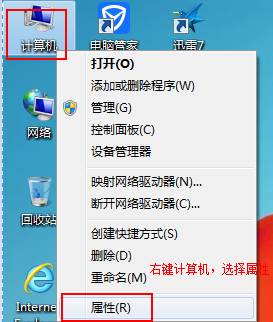
右击”我的电脑”>>属性>>高级>>环境变量
新增系统变量:变量JAVA_HOME 值C:\Program Files\Java\jdk1.6.0_24,你要根据你自己的安装路径来选这个值
变量CLASSPATH 值 .;%JAVA_HOME%\lib\dt.jar;%JAVA_HOME%\lib\tools.jar 记住前面有个. 代表当前路径
编辑变量Path 添加 %JAVA_HOME%\bin;%JAVA_HOME%\jre\bin
经过这些步骤之后,JDK环境变量就配置成功了。如何测试是否成功?答案如下:在cmd命令窗口分别敲入 java 、javac如果都提示帮助信息则表示配置成功,如果提示命令不存在则表示配置不成功。
以下是图文介绍如下图:

配置classpath变量,记得前面有个. 
把上面配的JAVA_HOME和classpath追加到path中 
2 下载Eclipse
官网下载地址:http://www.eclipse.org/downloads/。
下载完成之后,直接双击即可运行。首次运行的时候,会出现一个欢迎界面,并提示你选择workspace的存储路径。这个路径可以根据自己的情况设置,建议这个路径不要含有中文字符,否则以后的项目在运行过程中有可能会出错。
3 下载Python安装。
Python2 和Python3有点不同,我这里下载的是Python2.7.2这个版本。下载地址:https://www.python.org/downloads/根据自己电脑的位数选择32bit或者64bit的安装包
下载好Python的安装包之后,直接双击即可完成安装,建议选择默认安装,直接点“下一步”即可。安装好了Python之后,就配置Python的环境变量。
其实配置Python的环境变量比配置JDK的环境变量更简单,我们只需要把Python的安装路径追加到Path系统变量中就好了,如下图:

4 将Eclipse和Python整合到一起
在Eclipse的菜单栏中,单击Help--> Eclipse Marketplace…,在弹出的窗口中,会有一个搜索框,在里面输入Pydev,这个主要是用来搜索Pydev的,搜索到之后,就单击Install。Install之后就restart Eclipse,然后在Eclipse菜单中,选择windows-->preferenc-->PyDev--->Interpreters--->Python Interpreter,如下图:

配置完成后如图:

5 下载selenium
官网下载地址:http://seleniumhq.org/download/
Selenium主要包含三个部分:Selenium IDE、Selenium Server、Selenium Client Drivers。我们需要把这三个部分都下载下来安装。
首先下载的是Selenium IDE。Selenium IDE是一个火狐插件,可以录制脚本,同时可将脚本转换成不同脚本语言的脚本。Selenium IDE下载下来之后,打开火狐浏览器,然后把Selenium IDE这个压缩包拖到火狐浏览器中,火狐浏览器自动提示安装,选择默认安装即可。
Selenium Server是Selenium的核心部分,它是用 JavaScript 编写的,这使得测试脚本可以在受支持的浏览器中运行。下载下来的Selenium Server文件是jar包,安装方法是,打开CMD,去到Selenium Server的路径下,直接输入: java -jar selenium-server-2.41.0.jar 即可完成安装。
Selenium Client Drivers 由于我用的是Java语言因此我选择下载的包是Java版的,如图:

6 安装setuptools-0.6c11
Setuptools是python安装第三方库比较方便的工具,支持在线安装。我们先把setuptools-0.6c11下载下来,下载地址:http://pypi.python.org/pypi/setuptools/0.6c11。你自己根据自己的电脑是32位还是64位的进行下载安装。
7 安装 pip
pip支持在线安装。我们打开cmd,直接输入cd c:\Python27\Scripts回车,然后再输入easy_install.exe pip,即可在线下载安装。
8 安装第三方包
其实上面两个步骤主要是为这里铺垫的,有了上面两步,我们就可以轻松的安装第三方包了。
第三方包有:
selenium
xlwt(97版excel的写入)
xlrd(97版excel的读取)
xlutils(修改现有97版excel文档)
mysql(MySQL-python,支持对mysql里数据的查询和写入)
openpyxl(.xls和.xlsx都支持,但如果文档包含一些特殊公式,可能会失败)
yaml(PyYAML)
安装方法也很简单:
打开CMD,
输入cd c:\Python27\Scripts
pip install xlwt,
以此类推,把上面列的7个包都安装完去。如果有些包不能在线安装,你就直接去到官网去把他们下载下来,然后用CMD的方式安装。
9 Driver的安装及下载
需要安装的driver有Google和IE的,他们分别是:
chromdirver: 下载地址http://chromedriver.storage.googleapis.com/index.html
iedriver: 下载地址http://selenium-release.storage.googleapis.com/index.html
他们主要是用来驱动打开网页的。下载下来之后,把这2个exe文件放到python的安装目录下,如:c:\Python27。
10 见证奇迹的时刻到了
把上面的都做好之后,就可以写我们的第一个程序了。这个程序的主要功能就是:打开一个谷歌浏览器,然后,在输入框输入beyond(我比较喜欢的乐队),完成网页的自动化。
程序源代码如下:
# -*- coding: utf-8 -*- 这个主要是设置编码方式

'''

Created on 2014-08-09

@author: Administrator

'''

#!/usr/bin/python

from selenium import webdriver

from selenium.common.exceptions import TimeoutException

from selenium.webdriver.support.ui import WebDriverWait

import time

# 实例化一个驱动类

driver = webdriver.Chrome()  #

# 打开谷歌浏览器

driver.get("http://www.youku.com")

# 通过q这个属性来找元素 (谷歌搜索框)

inputElement = driver.find_element_by_name("q")

# 在搜索框中输入beyond,题外话,beyond是我比较喜欢的乐队,我很喜欢吉他的,正在学呢

inputElement.send_keys("beyond")

# 提交搜索信息

inputElement.submit()

print driver.title

try:

    WebDriverWait(driver, 10).until(lambda driver : driver.title.lower().startswith("beyond"))

    print driver.title

finally:

   pass

#==================================
如果你看到谷歌浏览器自动打开了,那么,你已经迈出了自动化的第一步了。
第一篇技术博文终于写完了,可以去睡觉了,明天继续上班去.....
世界晚安。。。
Selenium+Python+Eclipse网页自动化集成环境配置(附简单的测试程序)的更多相关文章
- 转 Selenium+Python+Eclipse网页自动化集成环境配置(附简单的测试程序)
1 JDK.Python环境变量配置 下载JDK http://www.oracle.com/technetwork/java/javase/downloads/index.html,直接双击安装, ...
- 从零开始搭建Jenkins+Docker自动化集成环境
本文只简单标记下大概的步骤,具体搭建各个部分的细节,还请自行搜索.第一.二部分只是对Jenkins和Docker的简单介绍,熟悉的同学请直接跳到第三部分. 一.关于Jenkins Jenkins简介 ...
- selenium+python+eclipse 实现 “问卷星”网站,登录与检查登录示例!
1.使用selenium+python+eclipse实现的登录"问卷星",问卷星访问地址:https://www.sojump.com/ 2.实现步骤:1)进入链接---首页-- ...
- Docker学习总结(13)——从零开始搭建Jenkins+Docker自动化集成环境
本文只简单标记下大概的步骤,具体搭建各个部分的细节,还请自行搜索.第一.二部分只是对Jenkins和Docker的简单介绍,熟悉的同学请直接跳到第三部分. 一.关于Jenkins Jenkins简介 ...
- windows7+eclipse+hadoop2.5.2环境配置
windows7+eclipse+hadoop2.5.2环境配置 一.hadoop集群环境配置 参考我的前一篇文章(ubuntu + hadoop2.5.2分布式环境配置 http://www. ...
- Jenkins Jenkins结合GIT Maven持续集成环境配置
Jenkins结合GIT Maven持续集成环境配置 by:授客 QQ:1033553122 安装Git插件 1 安装Git客户端 1 安装JAVA JDK及MAVEN 2 Jenkins JDK ...
- Windows+Python+anaconda机器学习安装及环境配置步骤
Windows+Python+anaconda机器学习安装及环境配置步骤 1. 下载安装python3.6以上版本(包含pip,不用自己安装)2. 直接下载安装pycharm安装包(用于编写pytho ...
- android data binding jetpack I 环境配置 model-view 简单绑定
android data binding jetpack VIII BindingConversion android data binding jetpack VII @BindingAdapter ...
- Python+Selenium笔记(一):环境配置+简单的例子
#环境配置基于windows操作系统 #学习selenium要有一些HTML和xpth的基础,完全不会的建议先花点时间学点基础(不然元素定位,特别是xpth可能看的有点懵) #HTML : http ...
随机推荐
- sass安装 使用
一 什么是sass sass是一种css开发工具.提供了很多便利的写法,使得css开发变得简单 易维护 sass有两种后缀名文件:一种后缀名为sass,不使用大括号和分号:另一 ...
- 腾讯优测-优社区干货精选 | 那些年,我们在Android机型适配上遇到的坑之Camera拍照时快门咔嚓声
文/腾讯优测研发工程师 吴宇焕 优测小优有话说: android机型适配的坑自然是不少,不想掉坑快来优测优社区~ 现在Android手机一般都会带有照相功能,有很多朋友就发现手机照相时快门声音很响,想 ...
- 根据滑动显隐状态栏的iOS实现
之前很多兄弟问如何实现类似于淘宝客户端搜索列表那种动态显隐的效果,这几天刚好有时间,就实现了几个例子搞一下,其实原理很简单,也参考了github上一位兄弟的实现.不多说,上代码 @interface ...
- Error:Execution failed for task ':app:transformClassesWithInstantRunForDebug'. > java.lang.ClassNotFoundException: io.realm.RealmObject
这问题错误是在运行时出现的,A-Jiang大神有说明解决方法,大神网址:https://github.com/AndroidJiang/StockChart 如果是as2.0+,可能会出现instan ...
- hdu4737 A Bit Fun
link:http://acm.hdu.edu.cn/showproblem.php?pid=4737 暴力可以过啊.O(N^2)的复杂度. #include <cstdio> ]; in ...
- HDU 4465 数值计算,避免溢出
数学,数值计算,求期望 题目链接: http://acm.hdu.edu.cn/showproblem.php?pid=4465题目描述:有两个盒子,每个中有n个糖果,(n<10^5)每次任选一 ...
- Android——手机内部文件存储(作业)
作业:把用户的注册信息存储到文件里,登录成功后读出并显示出来 activity_practice2的layout文件: <?xml version="1.0" encodin ...
- AndroidStudio 中的坑Error:(1, 0) Plugin is too old, please update to a more recent version, or set ANDROID_DAILY_OVERRID
将 build.gradle 中 的 classpath改为2.0.+ dependencies { classpath 'com.android.tools.build:gradle:2.0.+'然 ...
- python-RabbitMQ基础篇
一.RabbitMQ简单介绍 RabbitMQ是一个在AMQP基础上完整的,可复用的企业消息系统.他遵循Mozilla Public License开源协议. MQ全称为Message Queue, ...
- Maven学习3-使用Maven构建项目
转自:http://www.cnblogs.com/xdp-gacl/p/4240930.html maven作为一个高度自动化构建工具,本身提供了构建项目的功能,下面就来体验一下使用maven构建项 ...