
BootStrap学习(2)
使用Bootstrap添加代码框
可先看:简介、引入、包下载等:http://www.cnblogs.com/0201zcr/p/4900062.html
Bootstrap 允许您以两种方式显示代码:
- 第一种是 <code> 标签。如果您想要内联显示代码,那么您应该使用 <code> 标签。
- 第二种是 <pre> 标签。如果代码需要被显示为一个独立的块元素或者代码有多行,那么您应该使用 <pre> 标签。
请确保当您使用 <pre> 和 <code> 标签时,开始和结束标签使用了 unicode 变体: <(代表“<”) 和 >(代表">")。
让我们来看看下面的实例:
<!DOCTYPE html>
<html>
<head>
<meta http-equiv="Content-Type" content="text/html; charset=UTF-8">
<title>Bootstrap 实例 - 代码</title>
<link href="http://libs.baidu.com/bootstrap/3.0.3/css/bootstrap.min.css" rel="stylesheet">
<script src="http://libs.baidu.com/jquery/2.0.0/jquery.min.js"></script>
<script src="http://libs.baidu.com/bootstrap/3.0.3/js/bootstrap.min.js"></script>
</head>
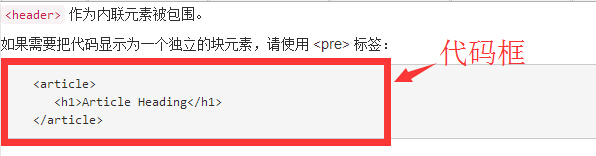
<body> <p><code><header></code> 作为内联元素被包围。</p>
<p>如果需要把代码显示为一个独立的块元素,请使用 <pre> 标签:</p>
<pre>
<article>
<h1>Article Heading</h1>
</article>
</pre> </body>
</html>
结果:
Bootstrap 按钮的使用
任何带有 class .btn 的元素都会继承圆角灰色按钮的默认外观。但是 Bootstrap 提供了一些选项来定义按钮的样式,具体如下表所示:
以下样式可用于<a>, <button>, 或 <input> 元素上:
| 类 | 描述 |
|---|---|
| .btn | 为按钮添加基本样式 |
| .btn-default | 默认/标准按钮 |
| .btn-primary | 原始按钮样式(未被操作) |
| .btn-success | 表示成功的动作 |
| .btn-info | 该样式可用于要弹出信息的按钮 |
| .btn-warning | 表示需要谨慎操作的按钮 |
| .btn-danger | 表示一个危险动作的按钮操作 |
| .btn-link | 让按钮看起来像个链接 (仍然保留按钮行为) |
| .btn-lg | 制作一个大按钮 |
| .btn-sm | 制作一个小按钮 |
| .btn-xs | 制作一个超小按钮 |
| .btn-block | 块级按钮(拉伸至父元素100%的宽度) |
| .active | 按钮被点击 |
| .disabled | 禁用按钮 |
下面的实例演示了上面所有的按钮 class:
<!DOCTYPE html>

<html>

<head>

    <!-- 设置html中能显示中文  -->

    <meta http-equiv="Content-Type" content="text/html; charset=UTF-8">

   <title>Bootstrap 实例 - 按钮选项</title>

   <link rel="stylesheet" href="http://apps.bdimg.com/libs/bootstrap/3.3.0/css/bootstrap.min.css">

   <script src="http://apps.bdimg.com/libs/jquery/2.1.1/jquery.min.js"></script>

   <script src="http://apps.bdimg.com/libs/bootstrap/3.3.0/js/bootstrap.min.js"></script>

</head>

<body>

<!-- 标准的按钮 -->

<button type="button" class="btn btn-default">默认按钮</button>

<!-- 提供额外的视觉效果,标识一组按钮中的原始动作 -->

<button type="button" class="btn btn-primary">原始按钮</button>

<!-- 表示一个成功的或积极的动作 -->

<button type="button" class="btn btn-success">成功按钮</button>

<!-- 信息警告消息的上下文按钮 -->

<button type="button" class="btn btn-info">信息按钮</button>

<!-- 表示应谨慎采取的动作 -->

<button type="button" class="btn btn-warning">警告按钮</button>

<!-- 表示一个危险的或潜在的负面动作 -->

<button type="button" class="btn btn-danger">危险按钮</button>

<!-- 并不强调是一个按钮,看起来像一个链接,但同时保持按钮的行为 -->

<button type="button" class="btn btn-link">链接按钮</button>

</body>

</html>
结果如下图所示:

改变按钮大小
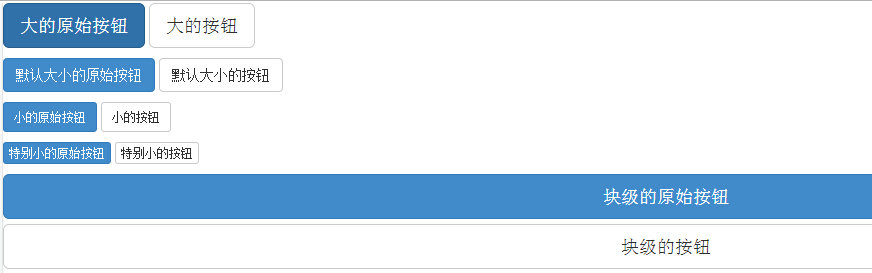
下表列出了获得各种大小按钮的 class:
| Class | 描述 |
|---|---|
| .btn-lg | 这会让按钮看起来比较大。 |
| .btn-sm | 这会让按钮看起来比较小。 |
| .btn-xs | 这会让按钮看起来特别小。 |
| .btn-block | 这会创建块级的按钮,会横跨父元素的全部宽度。 |
下面的实例演示了上面所有的按钮 class:
<!DOCTYPE html>

<html>

<head>

    <!-- 设置html中能显示中文  -->

    <meta http-equiv="Content-Type" content="text/html; charset=UTF-8">

   <title>Bootstrap 实例 - 按钮大小</title>

   <link rel="stylesheet" href="http://apps.bdimg.com/libs/bootstrap/3.3.0/css/bootstrap.min.css">

   <script src="http://apps.bdimg.com/libs/jquery/2.1.1/jquery.min.js"></script>

   <script src="http://apps.bdimg.com/libs/bootstrap/3.3.0/js/bootstrap.min.js"></script>

</head>

<body>

<p>

   <button type="button" class="btn btn-primary btn-lg">

      大的原始按钮

   </button>

   <button type="button" class="btn btn-default btn-lg">

      大的按钮

   </button>

</p>

<p>

   <button type="button" class="btn btn-primary">

      默认大小的原始按钮

   </button>

   <button type="button" class="btn btn-default">

      默认大小的按钮

   </button>

</p>

<p>

   <button type="button" class="btn btn-primary btn-sm">

      小的原始按钮

   </button>

   <button type="button" class="btn btn-default btn-sm">

      小的按钮

   </button>

</p>

<p>

   <button type="button" class="btn btn-primary btn-xs">

      特别小的原始按钮

   </button>

   <button type="button" class="btn btn-default btn-xs">

      特别小的按钮

   </button>

</p>

<p>

   <button type="button" class="btn btn-primary btn-lg btn-block">

      块级的原始按钮

   </button>

   <button type="button" class="btn btn-default btn-lg btn-block">

      块级的按钮

   </button>

</p>

</body>

</html>
结果如下图所示:
改变按钮状态
Bootstrap 提供了激活、禁用等按钮状态的 class,下面将进行详细讲解。
激活状态
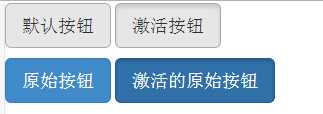
按钮在激活时将呈现为被按压的外观(深色的背景、深色的边框、阴影)。
下表列出了让按钮元素和锚元素呈激活状态的 class:
| 元素 | Class |
|---|---|
| 按钮元素 | 添加 .active class 来显示它是激活的。 |
| 锚元素 | 添加 .active class 到 <a> 按钮来显示它是激活的。 |
下面的实例演示了这点:
<!DOCTYPE html>

<html>

<head>

    <!-- 设置html中能显示中文  -->

    <meta http-equiv="Content-Type" content="text/html; charset=UTF-8">

   <title>Bootstrap 实例 - 按钮激活状态</title>

   <link rel="stylesheet" href="http://apps.bdimg.com/libs/bootstrap/3.3.0/css/bootstrap.min.css">

   <script src="http://apps.bdimg.com/libs/jquery/2.1.1/jquery.min.js"></script>

   <script src="http://apps.bdimg.com/libs/bootstrap/3.3.0/js/bootstrap.min.js"></script>

</head>

<body>

<p>

   <button type="button" class="btn btn-default btn-lg ">

      默认按钮

   </button>

   <button type="button" class="btn btn-default btn-lg active">

      激活按钮

   </button>

</p>

<p>

   <button type="button" class="btn btn-primary btn-lg ">

      原始按钮

   </button>

   <button type="button" class="btn btn-primary btn-lg active">

      激活的原始按钮

   </button>

</p>

</body>

</html>
显示如下图所示:
禁用状态
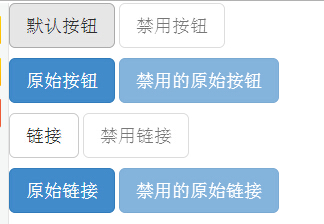
当您禁用一个按钮时,它的颜色会变淡 50%,并失去渐变。
下表列出了让按钮元素和锚元素呈禁用状态的 class:
| 元素 | Class |
|---|---|
| 按钮元素 | 添加 disabled 属性 到 <button> 按钮。 |
| 锚元素 | 添加 disabled class 到 <a> 按钮。 注意:该 class 只会改变 <a> 的外观,不会改变它的功能。在这里,您需要使用自定义的 JavaScript 来禁用链接。 |
下面的实例演示了这点:
<!DOCTYPE html>

<html>

<head>

    <!-- 设置html中能显示中文  -->

    <meta http-equiv="Content-Type" content="text/html; charset=UTF-8">

   <title>Bootstrap 实例 - 按钮禁用状态</title>

   <link rel="stylesheet" href="http://apps.bdimg.com/libs/bootstrap/3.3.0/css/bootstrap.min.css">

   <script src="http://apps.bdimg.com/libs/jquery/2.1.1/jquery.min.js"></script>

   <script src="http://apps.bdimg.com/libs/bootstrap/3.3.0/js/bootstrap.min.js"></script>

</head>

<body>

<p>

   <button type="button" class="btn btn-default btn-lg">

      默认按钮

   </button>

   <button type="button" class="btn btn-default btn-lg" disabled="disabled">

      禁用按钮

   </button>

</p>

<p>

   <button type="button" class="btn btn-primary btn-lg ">

      原始按钮

   </button>

   <button type="button" class="btn btn-primary btn-lg" disabled="disabled">

      禁用的原始按钮

   </button>

</p>

<p>

   <a href="#" class="btn btn-default btn-lg" role="button">

      链接

   </a>

   <a href="#" class="btn btn-default btn-lg disabled" role="button">

      禁用链接

   </a>

</p>

<p>

   <a href="#" class="btn btn-primary btn-lg" role="button">

      原始链接

   </a>

   <a href="#" class="btn btn-primary btn-lg disabled" role="button">

      禁用的原始链接

   </a>

</p>

</body>

</html>
显示结果如下:
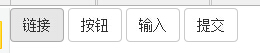
按钮标签
您可以在 <a>、<button> 或 <input> 元素上使用按钮 class。但是建议您在 <button> 元素上使用按钮 class,避免跨浏览器的不一致性问题。
下面的实例演示了这点:
<!DOCTYPE html>

<html>

<head>

    <!-- 设置html中能显示中文  -->

    <meta http-equiv="Content-Type" content="text/html; charset=UTF-8">

   <title>Bootstrap 实例 - 按钮标签</title>

   <link rel="stylesheet" href="http://apps.bdimg.com/libs/bootstrap/3.3.0/css/bootstrap.min.css">

   <script src="http://apps.bdimg.com/libs/jquery/2.1.1/jquery.min.js"></script>

   <script src="http://apps.bdimg.com/libs/bootstrap/3.3.0/js/bootstrap.min.js"></script>

</head>

<body>

<a class="btn btn-default" href="#" role="button">链接</a>

<button class="btn btn-default" type="submit">按钮</button>

<input class="btn btn-default" type="button" value="输入">

<input class="btn btn-default" type="submit" value="提交">

</body>

</html>
显示结果如下:
Bootstrap学习(3):http://www.cnblogs.com/0201zcr/p/4905234.html
致谢:感谢您的阅读!
BootStrap学习(2)的更多相关文章
- Bootstrap~学习笔记索引
回到占占推荐博客索引 bootstrap已经用了有段时间了,感觉在使用上还是比较容易接受的,在开发人员用起来上,也还好,不用考虑它的兼容性,手机,平台,PC都可以有效的兼容. bootstrap官方a ...
- Bootstrap学习(3)
Bootstrap 图片 Bootstrap 对图片的支持.Bootstrap 提供了三个可对图片应用简单样式的 class: .img-rounded:添加 border-radius:6px 来 ...
- Bootstrap 学习(1)
简介 Bootstrap,来自 Twitter,是目前最受欢迎的前端框架.Bootstrap 是基于 HTML.CSS.JAVASCRIPT 的,它简洁灵活,使得 Web 开发更加快捷. Bootst ...
- 前端框架——BootStrap学习
BootStrap简单总结下:1.栅格系统,能够很好的同时适应手机端和PC端(及传说中的响应式布局) 2.兼容性好 接下来是对BootStrap学习的一些基础案例总结和回顾: 首先引入:bootstr ...
- bootstrap学习总结-css样式设计(一)
由于项目需要,所以打算好好学习下bootstrap框架,之前了解一点,框架总体不难,但涉及到的东西还是很多,想要熟练掌握它,还是要多练练. 一:bootstrap是什么? bs是什么? 即前端页面搭 ...
- Bootstrap学习笔记(二) 表单
在Bootstrap学习笔记(一) 排版的基础上继续学习Bootstrap的表单,编辑器及head内代码不变. 3-1 基础表单 单中常见的元素主要包括:文本输入框.下拉选择框.单选按钮.复选按钮.文 ...
- BootStrap学习之先导篇——响应式网页
Bootstrap学习之前,要知道响应式网页的原理. 1.什么是响应式网页? 一个页面,可以根据浏览设备的不同,以及特性的不同,而自动改变布局.大小等.使得在不同的设备上上都可以呈现优秀的界面. 优点 ...
- bootstrap学习笔记之为导航条添加标题、二级菜单及状态 http://www.imooc.com/code/3120
为导航条添加标题.二级菜单及状态 加入导航条标题 在Web页面制作中,常常在菜单前面都会有一个标题(文字字号比其它文字稍大一些),其实在Bootstrap框架也为大家做了这方面考虑,其通过" ...
- bootstrap学习笔记之基础导航条 http://www.imooc.com/code/3111
基础导航条 在Bootstrap框中,导航条和导航从外观上差别不是太多,但在实际使用中导航条要比导航复杂得多.我们先来看导航条中最基础的一个--基础导航条. 使用方法: 在制作一个基础导航条时,主要分 ...
随机推荐
- Java经典实例:使用ChoiceFormat来格式化复数
import java.text.ChoiceFormat; /** * Created by Frank */ public class FormatPuralsChoice extends For ...
- 手机网游开发指南 - 需要多NB的技术
Agent`K 似乎在三天打鱼N天晒网.只能呵呵了,懒散的家伙. 移动互联网越来越火,其中的网络游戏更是火,熊熊大火. 作为攻城师的你,作为小投资者的你,作为满脑子创意想要实现的你,肯定在四处打听:手 ...
- NProgress.js template
NProgress.js:加载进度条:http://ricostacruz.com/nprogress/ 基础的这几个方法 这个网站上都有 我在一个地方看到这个代码 NProgress.configu ...
- Hyhyhy – 专业的 HTML5 演示文稿工具
Hyhyhy 是创建好看的 HTML5 演示文档的工具.它具备很多的特点:支持 Markdown,嵌套幻灯片,数学排版,兼容性,语法高亮,使用 Javascript API ,方便的骨架.它支持 Fi ...
- Manifesto – HTML5 离线应用程序缓存校验工具
Manifesto 是一个 HTML5 离线应用程序缓存校验工具,提供了快速校验 HTML5 manifest 文件有效性的方法.离线应用程序缓存在使用中最困难的部分之一就是无法正常工作的时候没有明显 ...
- 移动端事件touchstart、touchmove、touchend
关于这三个移动端的事件,详细的资料网上一搜一大片,我就不浪费时间了 1.移动端长按事件 var timer = null; $(ele).on('touchstart',function(){ tim ...
- 【javascript实例】 具有立体效果的图片浏览器
此实例,直接粘贴代码即可运行,当然图片的路径不要忘记改了. 此实例是我一遍学习一边写出来的,希望能够帮到大家,一起学习.效果如图所示: html代码如下所示: <html xmlns=" ...
- SharePoint 2013 BCS
http://liandove.blog.51cto.com/176335/1247410 http://liandove.blog.51cto.com/176335/1249339 http://l ...
- swift 2.2 语法 (下)
前言: 1.此文中的语法会根据Swift的升级变动而更新. 2.如果需要请移步 -> swift2.2 语法(上).swift 2.2语法(中) 类的析构函数 swift会自动释放不需要的实例来 ...
- Android java传递int类型数组给C
接着前面的文章<Android java传递int类型数据给C><Android java传递string类型数据给C>,继续实践 实现public native int[] ...