
Xamarin.Android之Fragment Walkthrough
利用Fragment设计能够兼容不同屏幕的应用
这里我们先围观下最后的成果图,给读者打打气:
普通手机上显示的结果:
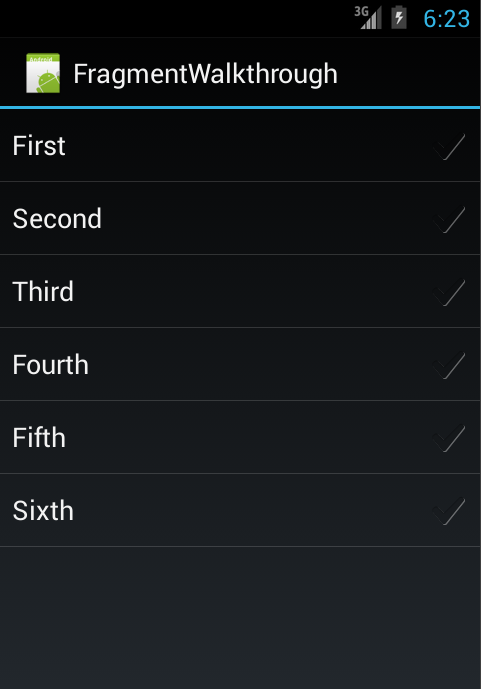
在平板上显示的结果:
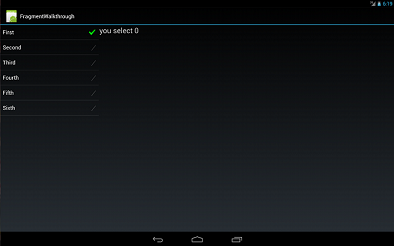
笔者要郑重声明下,虽然看似是两种不同的显示效果,但是同一个应用,而下面笔者将逐步教会大家如何利用Fragment制作出能够兼容不同屏幕的应用。
准备工作
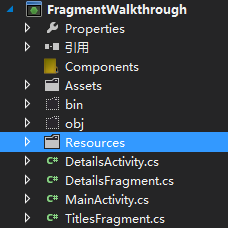
创建一个项目是必不可少的,并且Android SDK的版本要在3.0以上,建议是4.0因为笔者设定的就是4.0,新建完成之后项目会自动帮我们创建好MainActivity,当然靠这一个还不足够,我们还要新建一个Activity,并命名为DetailsActivity,另外还有两个Fragment分为命名为DetailsFragment和TitlesFragment,最后的目录结构应该如下图所示:
创建兼容视图
现在我们先把呈现部分的功能完成,我们打开Resources\Layout下的Main.axml将下面的xml代码写入:
 <?xml version="1.0" encoding="utf-8"?>

 <LinearLayout xmlns:android="http://schemas.android.com/apk/res/android"

     android:orientation="horizontal"

     android:layout_width="fill_parent"

     android:layout_height="fill_parent">

     <fragment

         class="fragmentwalkthrough.TitlesFragment"

         android:id="@+id/titles_fragment"

         android:layout_width="fill_parent"

         android:layout_height="fill_parent" />

 </LinearLayout>
这里我们就利用了fragment作为占位符,从而显示TitlesFragment,笔者还要注意class的完整路径,要按照自己实际项目的名称来,一般都是解决方案的名字的小写加上点然后就是对应的类名了。
光有这个视图只能应付小屏幕的显示,我们还需要为大屏幕设计一个视图。但是我们不能在layout下继续新建,那样我们就要用代码负责控制了,其实Android本身就已经提供了这些功能,我们只要在Resources下新建一个文件夹并且命名为layout-large,然后在该文件夹下新建一个Main.axml,这里的视图文件命名必须要和layout下的一致,然后将下面的内容写入其中:
 <?xml version="1.0" encoding="utf-8"?>

 <LinearLayout xmlns:android="http://schemas.android.com/apk/res/android"

     android:orientation="horizontal"

     android:layout_width="fill_parent"

     android:layout_height="fill_parent">

     <fragment

         class="fragmentwalkthrough.TitlesFragment"

         android:id="@+id/titles_fragment"

         android:layout_weight="1"

         android:layout_width="0px"

         android:layout_height="match_parent" />

     <FrameLayout

         android:id="@+id/details"

         android:layout_weight="3"

         android:layout_width="0px"

         android:layout_height="match_parent" />

 </LinearLayout>
这里多了一个FrameLayout这个就是作为内容的容器,最后我们可以看到在我们选择不同的项的时候,都会在这个占位符中切换碎片(Fragment),这里提示下我们还要把MainActivity.cs中的自动生成的代码删除,最后只要剩下以下的内容即可:
         protected override void OnCreate(Bundle bundle)

         {

             base.OnCreate(bundle);

             SetContentView(Resource.Layout.Main);

         }
完成了上面的内容,我们下面就开始从下而上来开始。
完善DetailsFragment
唯一需要学习的就是OnCreateView方法,这个方法就是来用指定碎片的视图的,最后显示的是返回的视图,具体的代码如下所示:
     public class DetailsFragment : Fragment

     {

         public static DetailsFragment NewInstance(int playId)

         {

             var detailsFrag = new DetailsFragment

             {

                 Arguments = new Bundle()

             };

             detailsFrag.Arguments.PutInt("current_play_id", playId);

             return detailsFrag;

         }

         public int ShowPlayId

         {

             get

             {

                 return Arguments.GetInt("current_play_id", );

             }

         }

         public override View OnCreateView(LayoutInflater inflater, ViewGroup container, Bundle savedInstanceState)

         {

             if (container == null)

             {

                 return null;

             }

             var scroller = new ScrollView(Activity);

             var text = new TextView(Activity);

             text.SetPadding(, , , );

             text.TextSize = ;

             text.Text = "you select " + ShowPlayId;

             scroller.AddView(text);

             return scroller;

         }

 }
我们仅仅只是对选择的项的id保存了,提供还提供了一个快捷方法NewInstance用来实例化这个碎片,最后的内容仅仅只是通过TextView呈现的,笔者后面也可以设计一个视图,然后利用inflater参数实例化并返回。
完善DetailsActivity
这个活动纯粹只是为了兼容小屏幕的,因为它只是一个躯壳,负责将发送给它的参数在转发给DetailsFragment,并显示DetailFragment。具体的代码如下所示:
     [Activity(Label = "DetailsActivity")]

     public class DetailsActivity : Activity

     {

         protected override void OnCreate(Bundle bundle)

         {

             base.OnCreate(bundle);

             var index = Intent.Extras.GetInt("current_play_id", );

             var details = DetailsFragment.NewInstance(index);

             var ft = FragmentManager.BeginTransaction();

             ft.Add(Android.Resource.Id.Content, details);

             ft.Commit();

         }

 }
我们注意到了FragmentManger这个类,它对于我们今后使用碎片都是非常重要的,只要在活动里面切换碎片,删除碎片等都要通过它。这一过程还必须要使用BeginTransaction先开启事务,完成操作后还要通过Commit提交,否则是没有效果的。
完善TitlesFragment
这里我们看到了列表显示的数据,而这些数据都是定义在Strings.xml中的,所以我们先要定义这些资源,代码如下所示:
 <?xml version="1.0" encoding="utf-8"?>

 <resources>

     <string name="Hello">Hello World, Click Me!</string>

     <string name="ApplicationName">FragmentWalkthrough</string>

   <string-array name="TitleList">

     <item>First</item>

     <item>Second</item>

     <item>Third</item>

     <item>Fourth</item>

     <item>Fifth</item>

     <item>Sixth</item>

   </string-array>

 </resources>
完成上面的操作后,我们就要重点学习TitlesFragment中的功能,首先我们删除里面默认重写的方法,然后将继承的类改成ListFragment,并重写OnActivityCreated,因为我们继承了这个类,就跟ListActivity一样,所以不需要在设置界面。
为了能够兼容不同的屏幕,所以我们需要一个bool类型的变量去保存当前的屏幕是属于大还是小,从而决定相关的功能,并且还要有一个int类型的变量保存当前所选的数据的id,然后我们就可以完善OnActivityCreated方法了:
         protected int _currentPlayId;

         protected bool _isDualPanel;

         public override void OnActivityCreated(Bundle savedInstanceState)

         {

             base.OnActivityCreated(savedInstanceState);

             //从Resources将资源取出

             string[] strarray = Resources.GetStringArray(Resource.Array.TitleList);

             //实例化一个适配器并将适配器赋给ListAdapter

             var adapter = new ArrayAdapter<string>(Activity, Android.Resource.Layout.SimpleListItemChecked, strarray);

             ListAdapter = adapter;

             //判断是否存在上一次会话的数据

             if (savedInstanceState != null)

             {

                 _currentPlayId = savedInstanceState.GetInt("current_play_id", );

             }

             //获取用于碎片的占位符

             var detailsFrame = Activity.FindViewById<View>(Resource.Id.details);

             //根据该占位符是否存在以及是否可见,从而决定是否为大屏幕

             _isDualPanel = detailsFrame != null && detailsFrame.Visibility == ViewStates.Visible;

             //当前屏幕为大屏幕时操作

             if (_isDualPanel)

             {

                 ListView.ChoiceMode = ChoiceMode.Single;

                 ShowDetails(_currentPlayId);

             }

         }
这里只是初始化了列表并判断了当前属于那种情况,下面我们就要介绍重要的ShowDetails方法,该方法将负责用户点击某项后采用那种方式呈现,下面是该代码:
         public void ShowDetails(int playid)

         {

             _currentPlayId = playid;

             //判断当前屏幕显示的方案

             if (_isDualPanel)

             {

                 //为大屏幕时显示的方案

                 ListView.SetItemChecked(playid, true);

                 //通过碎片管理器查找对应的碎片  如果是第一次显示则返回的是null

                 var details = FragmentManager.FindFragmentById(Resource.Id.details) as DetailsFragment;

                 //判断是否存在该碎片的实例化对象或该对象显示的内容是否跟当前选择的内容一致

                 if (details == null || details.ShowPlayId != playid)

                 {

                     //实例化碎片

                     details = DetailsFragment.NewInstance(playid);

                     var ft = FragmentManager.BeginTransaction();

                     //将FrameLayout占位符替换成details碎片

                     ft.Replace(Resource.Id.details, details);

                     ft.Commit();

                 }

             }

             else

             {

                 //为小屏幕时显示的方案

                 var intent = new Intent();

                 intent.SetClass(Activity, typeof(DetailsActivity));

                 intent.PutExtra("current_play_id", playid);

                 StartActivity(intent);

             }

         }
这面的代码我们通过其中的注释就可以清楚的明白了,当然我们还要重写ListFragment的事件,代码如下所示:
         //监听选择事件,在每次选择后重新显示详细内容

         public override void OnListItemClick(ListView l, View v, int position, long id)

         {

             ShowDetails(position);

         }
至此我们就实现了能够在不同屏幕下显示不同界面的方式,这在很大的程度上可以复用代码,而不需要非要单独去定制专门的应用。
Xamarin.Android之Fragment Walkthrough的更多相关文章
- Xamarin.Android 利用Fragment实现底部菜单
效果图: 第一步:添加引用 引用 Crosslight.Xamarin.Android.Support.v7.AppCompat 这个包. 第二步:绘制Main和Fragment界面 fg_home. ...
- Xamarin.Android开发实践(十六)
Xamarin.Android之Fragment Walkthrough 利用Fragment设计能够兼容不同屏幕的应用 这里我们先围观下最后的成果图,给读者打打气: 普通手机上显示的结果: 在平板上 ...
- [Xamarin.Android] Fragment Tips
[Xamarin.Android] Fragment Tips Fragment用途 快速搞懂 Fragment的用途,可以参考下列文章: Android Fragment 使用心得 Android ...
- [置顶]
xamarin android Fragment实现底部导航栏
前段时间写了篇关于Fragment的文章,介绍了基础的概念,用静态和动态的方式加载Fragment Xamarin Android Fragment的两种加载方式.下面的这个例子介绍xamarin ...
- Xamarin Android Fragment的两种加载方式
android Fragment的重点: 3.0版本后引入,即minSdk要大于11 Fragment需要嵌套在Activity中使用,当然也可以嵌套到另外一个Fragment中,但这个被嵌套的Fra ...
- [译]:Xamarin.Android开发入门——Hello,Android深入理解
返回索引目录 原文链接:Hello, Android_DeepDive. 译文链接:Xamarin.Android开发入门--Hello,Android深入理解 本部分介绍利用Xamarin开发And ...
- Xamarin.Android之简单的抽屉布局
0x01 前言 相信对于用过Android版QQ的,应该都不会陌生它那个向右滑动的菜单(虽说我用的是Lumia) 今天就用Xamarin.Android实现个比较简单的抽屉布局.下面直接进正题. 0x ...
- Xamarin.Android中使用ResideMenu实现侧滑菜单
上次使用Xamarin.Android实现了一个比较常用的功能PullToRefresh,详情见:Xamarin. Android实现下拉刷新功能 这次将实现另外一个手机App中比较常用的功能:侧滑菜 ...
- Xamarin.Android绑定库分享
使用Xamarin.Android时,会用到各种第三方库,而这些库基本上是java编写的,要在Xamarin.Android中使用这些库,就需要通过Android Binding Project绑定对 ...
随机推荐
- ABP文档 - EntityFramework 集成
文档目录 本节内容: Nuget 包 DbContext 仓储 默认仓储 自定义仓储 特定的仓储基类 自定义仓储示例 仓储最佳实践 ABP可使用任何ORM框架,它已经内置了EntityFrame(以下 ...
- 史上最详细git教程
题外话 虽然这个标题很惊悚,不过还是把你骗进来了,哈哈-各位看官不要着急,耐心往下看 Git是什么 Git是目前世界上最先进的分布式版本控制系统. SVN与Git的最主要的区别 SVN是集中式版本控制 ...
- ZKWeb网页框架1.2正式发布
发行日志 https://github.com/zkweb-framework/ZKWeb/blob/master/ReleaseNotes/ReleaseNote.1.2.md 主要改动 更新 ZK ...
- js面向对象学习 - 对象概念及创建对象
原文地址:js面向对象学习笔记 一.对象概念 对象是什么?对象是“无序属性的集合,其属性可以包括基本值,对象或者函数”.也就是一组名值对的无序集合. 对象的特性(不可直接访问),也就是属性包含两种,数 ...
- 神技!微信小程序(应用号)抢先入门教程(附最新案例DEMO-豆瓣电影)持续更新
微信小程序 Demo(豆瓣电影) 由于时间的关系,没有办法写一个完整的说明,后续配合一些视频资料,请持续关注 官方文档:https://mp.weixin.qq.com/debug/wxadoc/de ...
- 【手记】注意BinaryWriter写string的小坑——会在string前加上长度前缀length-prefixed
之前以为BinaryWriter写string会严格按构造时指定的编码(不指定则是无BOM的UTF8)写入string的二进制,如下面的代码: //将字符串"a"写入流,再拿到流的 ...
- Mach-O 的动态链接(Lazy Bind 机制)
➠更多技术干货请戳:听云博客 动态链接 要解决空间浪费和更新困难这两个问题最简单的方法就是把程序的模块相互分割开来,形成独立的文件,而不再将它们静态的链接在一起.简单地讲,就是不对那些组成程序的目标文 ...
- 「译」JUnit 5 系列:环境搭建
原文地址:http://blog.codefx.org/libraries/junit-5-setup/ 原文日期:15, Feb, 2016 译文首发:Linesh 的博客:环境搭建 我的 Gith ...
- 关于sql server 2005存储过程的写法
打开数据库的SQL Server Managerment Studio---->数据库----->打开数据库会看见"可编程行"------->打开有存储过程--- ...
- (转载) RESTful API 设计指南
作者: 阮一峰 日期: 2014年5月22日 网络应用程序,分为前端和后端两个部分.当前的发展趋势,就是前端设备层出不穷(手机.平板.桌面电脑.其他专用设备......). 因此,必须有一种统一的机制 ...