
UEditor上传图片到七牛云储存(c#)
我们的网站一般放在虚拟空间或者服务器上,图片如果存在本地目录,会占用很多空间和流量,还增加了负担,好的办法是把图片存放到云储存服务里面,平时用url去拿
云储存:普遍说又拍云和七牛比较好,看到七牛免费额度很大,网上评价也挺好的,我就选了七牛
编辑器:我用的是百度的UEditor编辑器,之后需要修改一些的开放的类和js文件
下面写一下c#版本的修改方法(java版本在下一篇)
一、集成UEditor
1、在项目中加入UEditor
在UEditor的下载页,可以下载到最新的1.4.3.3 .Net版本(UTF-8)
把解压出的文件夹放进项目
2、添加Newtonsoft.Json.dll引用
项目 -> 引用 -> 添加引用 -> 浏览(最近),找到UEditor\net\Bin\Newtonsoft.Json.dll添加引用
3、将UEditor嵌入页面
新建一个页面,内容是:
<%@ Page Language="C#" AutoEventWireup="true" CodeBehind="UEditorPage.aspx.cs" Inherits="NetImgUpload.UEditorPage" %>

<!DOCTYPE html>

<html xmlns="http://www.w3.org/1999/xhtml">

<head runat="server">

<meta http-equiv="Content-Type" content="text/html; charset=utf-8"/>

    <title>UEditor上传图片到七牛(.net)</title>

    <script src="/UEditor/ueditor.config.js" type="text/javascript"></script>

    <script src="/UEditor/ueditor.all.js" type="text/javascript"></script>

</head>

<body>

    <form id="form1" runat="server">

        <script type="text/plain" id="editor" name="editContent" style="width:600px; height:300px;"></script>

        <script type="text/javascript">

            var ue = UE.getEditor('editor');

        </script>

    </form>

</body>

</html>
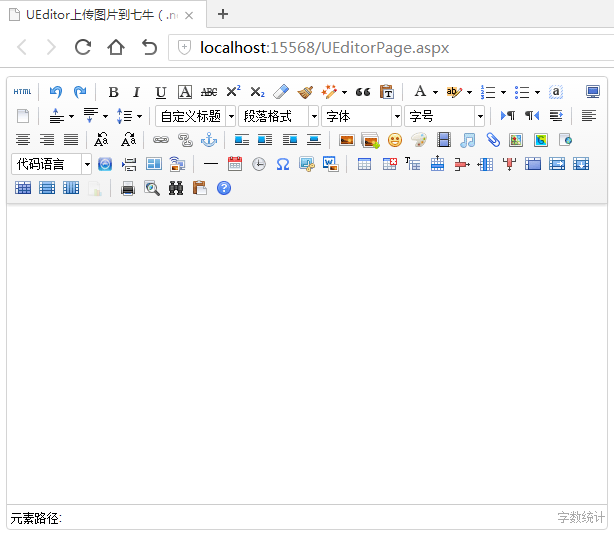
4、运行效果
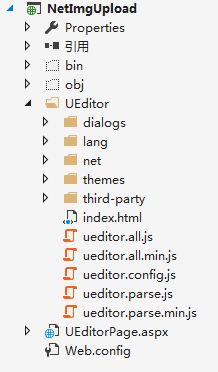
最后的文件目录:
页面的运行效果:
二、集成七牛sdk
1、下载七牛sdk
在七牛sdk的下载页,找到c#(服务端)点击安装,下载最新的v6.1.5版本
把解压出的文件夹放在项目同一目录
(sdk是为了方便我们开发而写的一个工具包,七牛账户的申请、添加对象储存都非常简单,这里就不说了)
2、引入七牛sdk
解决方案 -> 添加 -> 现有项目,找到QiniuSDK\Qiniu\Qiniu.4.0.csproj添加现有项目
项目 -> 引用 -> 项目(解决方案),勾选Qiniu.4.0添加引用
3、修改Newtonsoft.Json.dll引用
七牛sdk里面默认引用了.net 2.0的Newtonsoft.Json.dll,和之前UEditor里引用的.net 4.0版不一样,需要改成一样的,不然之后图片上传会失败
删除七牛sdk项目引用里的Newtonsoft.Json.dll,然后添加引用UEditor里的Newtonsoft.Json.dll,步骤和上面一样
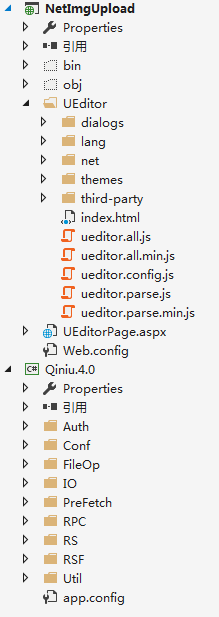
最后的文件目录:
三、上传图片到七牛
1、添加QiniuHelper.cs帮助类
这是为了接下来方便修改写的一个工具类,使用它可以省一些重复代码
using System;

using System.Collections.Generic;

using System.Configuration;

using System.IO;

using Qiniu.IO;

using Qiniu.RS;

namespace NetImgUpload

{

    /// <summary>

    /// 七牛工具类

    /// </summary>

    public class QiniuHelper

    {

        /// <summary>

        /// 空间名

        /// </summary>

        private static readonly string Scope = ConfigurationManager.AppSettings["QiniuScope"];

        /// <summary>

        /// 域名

        /// </summary>

        private static readonly string Url = ConfigurationManager.AppSettings["QiniuUrl"];

        /// <summary>

        /// 插入数据并返回交互结果

        /// </summary>

        /// <param name="imageFile"></param>

        /// <returns></returns>

        public static PutRet GetResult(byte[] imageFile)

        {

            var target = new IOClient();

            var extra = new PutExtra

            {

                MimeType = "text/plain",

                Crc32 = 123,

                CheckCrc = CheckCrcType.CHECK,

                Params = new Dictionary<string, string>()

            };

            var put = new PutPolicy(Scope);

            return target.Put(put.Token(), Guid.NewGuid().ToString(), new MemoryStream(imageFile), extra);

        }

        /// <summary>

        /// 获得url地址

        /// </summary>

        /// <returns></returns>

        public static string GetUrl(string key)

        {

            return GetPolicy.MakeBaseUrl(Url, key);

        }

        /// <summary>

        /// 删除数据

        /// </summary>

        /// <param name="key"></param>

        public static void DeleteData(string key)

        {

            var client = new RSClient();

            client.Delete(new EntryPath(Scope, key));

        }

        /// <summary>

        /// 批量删除数据

        /// </summary>

        /// <param name="keys"></param>

        public static void DeleteDatas(string keys)

        {

            var client = new RSClient();

            var entryPaths = new List<EntryPath>();

            foreach (string key in keys.Split(','))

            {

                entryPaths.Add(new EntryPath(Scope, key.Replace("'", "")));

            }

            client.BatchDelete(entryPaths.ToArray());

        }

    }

}
2、修改UploadHandler.cs类
找到UEditor\net\App_Code\UploadHandler.cs类,找到以下代码:
if (!Directory.Exists(Path.GetDirectoryName(localPath)))

{

    Directory.CreateDirectory(Path.GetDirectoryName(localPath));

}

File.WriteAllBytes(localPath, uploadFileBytes);

Result.Url = savePath;

Result.State = UploadState.Success;
修改成:
#region 不再需要储存文件到服务器

//if (!Directory.Exists(Path.GetDirectoryName(localPath)))

//{

//    Directory.CreateDirectory(Path.GetDirectoryName(localPath));

//}

//File.WriteAllBytes(localPath, uploadFileBytes);

//Result.Url = savePath;

//Result.State = UploadState.Success;

#endregion

#region 上传文件到七牛

var ret = QiniuHelper.GetResult(uploadFileBytes);

if (ret.OK)

{

    Result.Url = QiniuHelper.GetUrl(ret.key);

    Result.State = UploadState.Success;

}

#endregion
这样原来图片上传到本地的方式就改成上传到七牛了
3、修改七牛sdk的Config.cs
找到QiniuSDK\Qiniu\Conf\Config.cs类,找到以下代码:
#region 帐户信息

/// <summary>

/// 七牛提供的公钥,用于识别用户

/// </summary>

public static string ACCESS_KEY = "<Please apply your access key>";

/// <summary>

/// 七牛提供的秘钥,不要在客户端初始化该变量

/// </summary>

public static string SECRET_KEY = "<Dont send your secret key to anyone>";

#endregion
修改成:
#region 帐户信息

/// <summary>

/// 七牛提供的公钥,用于识别用户

/// </summary>

public static string ACCESS_KEY = ConfigurationManager.AppSettings["QiniuAccessKey"];

/// <summary>

/// 七牛提供的秘钥,不要在客户端初始化该变量

/// </summary>

public static string SECRET_KEY = ConfigurationManager.AppSettings["QiniuSecretKey"];

#endregion
4、修改网站的web.config
在configuration节点的appSettings节点下增加:
<!--七牛的相关配置-->

<add key="QiniuScope" value="xxxx" />

<add key="QiniuUrl" value="xxxxxxxxx.bkt.clouddn.com" />

<add key="QiniuAccessKey" value="xxxxxxxxxxxxxxxxxxxxxxxxxxxxxxxxxxxxxxxx" />

<add key="QiniuSecretKey" value="xxxxxxxxxxxxxxxxxxxxxxxxxxxxxxxxxxxxxxxx" />
QiniuScope是存储空间的名称
QiniuUrl是存储空间的域名(也可以用自己的正式域名)
QiniuAccessKey和QiniuSecretKey是用户的一对密钥,在个人面板 -> 个人中心 -> 密钥管理 界面中可以创建、查看
5、修改UEditor的配置
(1)、修改config.json
找到UEditor\net\config.json文件,修改imageUrlPrefix(图片访问路径前缀)为空(因为上传到七牛了,url是一个完整的路径,不需要前缀)
(2)、关闭自动本地保存
找到UEditor\ueditor.all.js文件,查找"'contentchange': function () {",在这个函数内增加代码:
'contentchange': function () {

    //关闭自动本地保存

    if (!me.getOpt('enableAutoSave')) {

        return;

    }
这样就不会经常跳出烦人的提示框了
6、图片上传运行效果
最后测试一下图片上传是否成功
单图片上传:
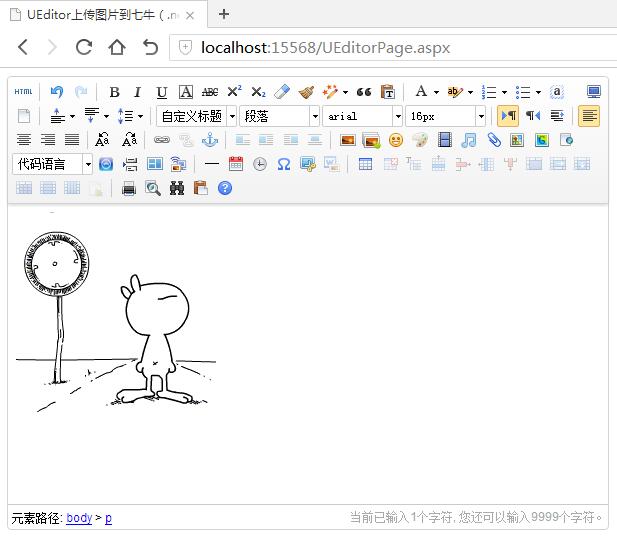
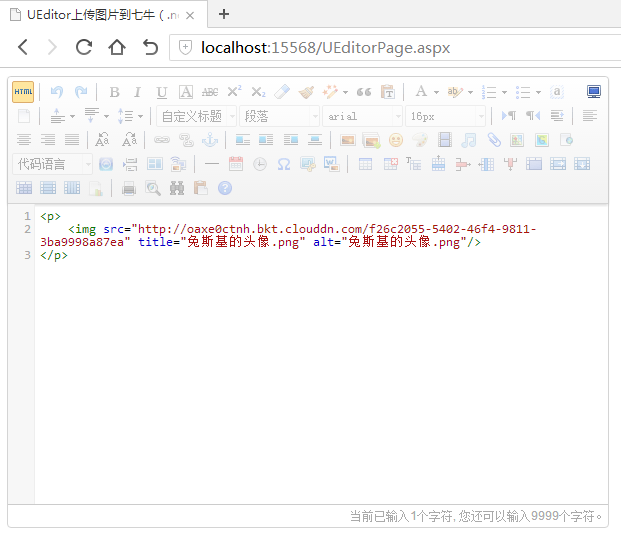
内容里src已经变成了七牛的地址了
再看多图片上传:
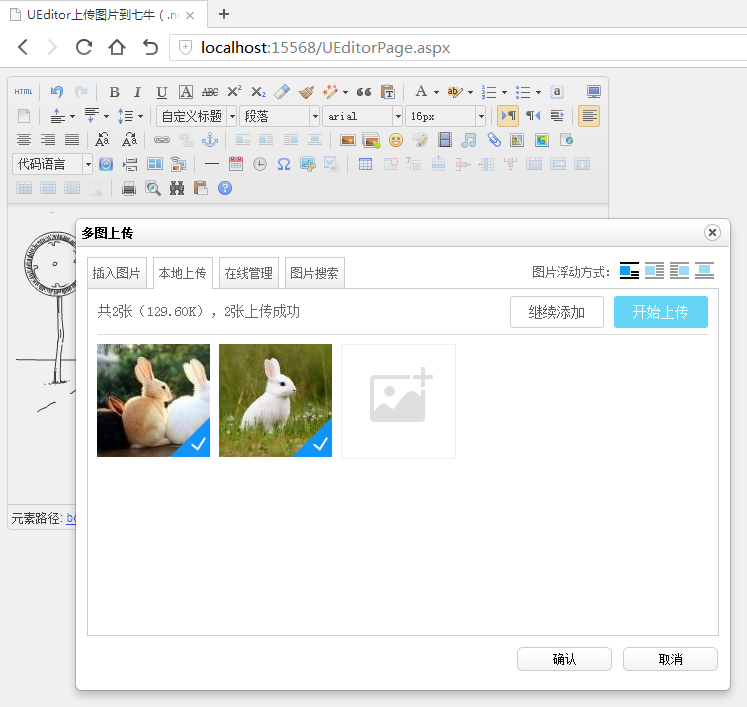
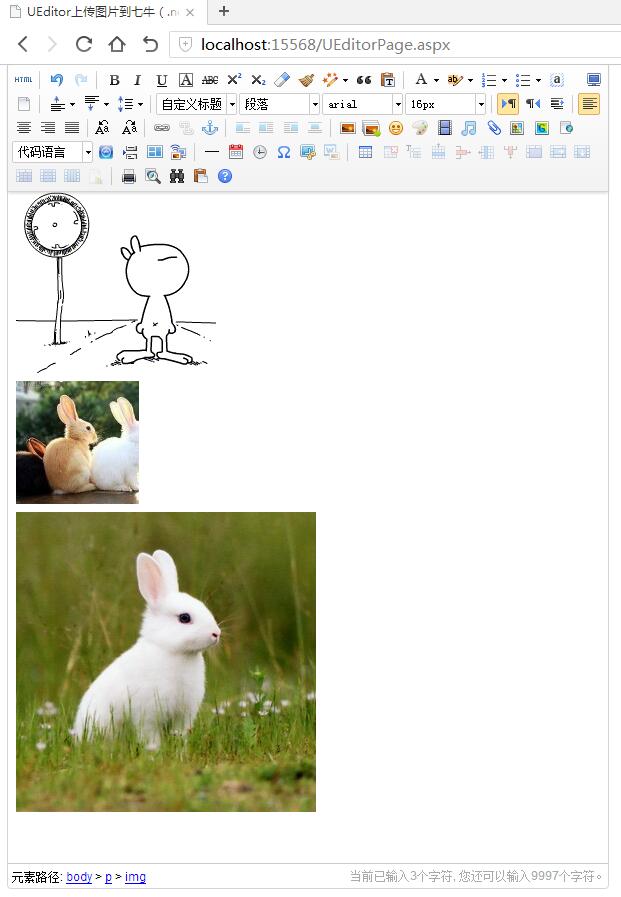
7、demo下载
最新的代码地址:https://github.com/ctxsdhy/cnblogs-example
四、其他扩展
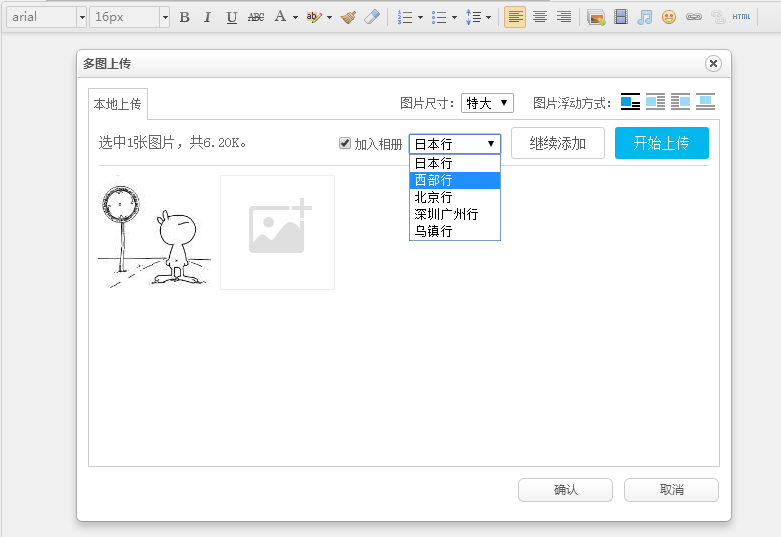
这是我的博客里面使用的,设置所有图片尺寸和加入相册功能,其实就是在UEditor里修改几处js,然后增加一个加入相册服务
方法暂时不整理了,博客的代码在这里:https://github.com/ctxsdhy/xsblog
UEditor上传图片到七牛云储存(c#)的更多相关文章
- UEditor上传图片到七牛云储存(java)
我们的网站一般放在虚拟空间或者服务器上,图片如果存在本地目录,会占用很多空间和流量,还增加了负担,好的办法是把图片存放到云储存服务里面,平时用url去拿 云储存:普遍说又拍云和七牛比较好,看到七牛免费 ...
- ueditor上传图片到七牛云存储(form api,java)
转:http://my.oschina.net/duoduo3369/blog/174655 ueditor上传图片到七牛云存储 ueditor结合七牛传图片 七牛的试炼 开发前的准备与注意事项说明 ...
- UEditor上传图片到七牛C#(后端实现)
由于个人网站空间存储有所以选择将图片统一存储到七牛上,理由很简单 1 免费10G 的容量 ,对个人网站足够用 2 规范的开发者文档 和完善的sdk(几乎所有热门语言sdk) 整体思路 图片上传七 ...
- ElementUI的Upload上传,配合七牛云储存图片
七牛云服务器的储存区域 存储区域 地域简称 上传域名 华东 z0 服务器端上传:http(s)://up.qiniup.com 华东 z0 客户端上传: http(s)://upload.qiniup ...
- 上传图片到七牛云(服务端 node.js sdk)
大体思路 前端要上传图片到七牛云,需要有一个token进行授权操作,而获取这个上传的upload token(以下简称upToken),在服务端需要一定的身份校验,比如说:只有登录的vip用户才能拿到 ...
- js上传图片到七牛云存储
项目开发过程中遇到一个需求,运营人员需要上传图片到七牛云,最开始的做法是,后台对接七牛,然后出一个接口,前端调用接口,先将图片传到后台,然后后台再上传七牛云,用的过程中发现,图片小的情况下还好,图片一 ...
- TP5上传图片到七牛云,并且删除七牛云的图片
一,通过composer 下载七牛云 sdk composer require qiniu/php-sdk 二,手动下载七牛云sdk 1,https://developer.qiniu.com/kod ...
- Ueditor上传图片到本地改造到上传图片到七牛云存储
作为新手说多了都是泪啊!我特别想记录一下作为菜鸟时的坑.看看以后是否会看着笑出来. 为什么要改到云存储上就不说了.好处多多. 视频教程上使用的又拍云同时也提到了七牛云.下来我自己也查了下.又拍云是试用 ...
- Kindeditor上传图片到七牛云存储插件(PHP版)
由于工作需要,要使用第三方存储作为图床,发现七牛云挺不错,又可以免费使用10G的空间,决定先试试. 项目中使用的是Kindeditor作为网页编辑器的,七牛云的插件里没有现成的Kindeditor的插 ...
随机推荐
- 关于printf函数的所思所想
缘起大一下学期,C语言程序设计徐小青老师的随口一提,经娄嘉鹏老师提醒,我觉得应该自己整理清楚这一问题.涉及网上资料将会标明出处. 关于printf函数的所思所想 * printf的定义 printf( ...
- .net 动态代理的泛型方法支持问题
最近一直在做.net平台下的高速服务框架.其中有一个问题一直困扰着我:通过动态代理RealProxy创建的服务代理,不支持泛型方法调用.比如: 接口声明: public interface IMete ...
- 模块度与Louvain社区发现算法
Louvain算法是基于模块度的社区发现算法,该算法在效率和效果上都表现较好,并且能够发现层次性的社区结构,其优化目标是最大化整个社区网络的模块度. 模块度(Modularity) 模块度是评估一个社 ...
- 闲扯 『 document.write 』
初春的晚上,闲来无事,聊聊 document.write 方法. document.write 使用方式非常简单,把 "字符串化"(不好意思,这可能是我自己创造的名词)的 html ...
- 一道经典JS题(关于this)
项目中碰到的问题,以前也碰到过,没有重视,现记录如下. <input type='button' value='click me' id='btn' /> <script> v ...
- C# 7.0 新特性1: 基于Tuple的“多”返回值方法
本文基于Roslyn项目中的Issue:#347 展开讨论. 1. C# 7.0 新特性1: 基于Tuple的“多”返回值方法 2. C# 7.0 新特性2: 本地方法 3. C# 7.0 新特性3: ...
- JavaScript变量的作用域和函数的作用域的区别
变量作用域和函数作用域都涉及到变量值的变化,本文旨在让大家明白他们之间的区别 变量的作用域: 变量的作用域无非就是两种:全局变量和局部变量. Javascript语言的特殊之处,就在于函数内部可以直接 ...
- Android开发之Menu和actionBar
一.通过Menu目录下创建一个布局文件: 先看代码meu/main.xml: <?xml version="1.0" encoding="utf-8"?& ...
- java保留两位小数
java保留两位小数问题: 方式一: 四舍五入 double f = 111231.5585; BigDecimal b = new BigDecimal(f); d ...
- Beta项目冲刺–第四天
考试太多,做项目的时间太少-- 队伍:F4 成员:031302301 毕容甲 031302302 蔡逸轩 031302430 肖阳 031302418 黄彦宁 会议内容: 1.站立式会议照片: 2.项 ...