
Svelte框架结合SpreadJS实现表格协同文档
SpreadJS是葡萄城结合 40 余年专业控件技术和在电子表格应用领域的经验而推出的纯前端表格控件。作为一个类Excel控件,SpreadJS如何实现当前比较流行的表格协同呢?本篇文章将简单介绍一下。
首先,从框架搭建上,本篇示例采用当下流行的前后端分离的开发方式,前端使用npm作为脚手架搭建Svelte框架。 后端使用Java的SpringBoot作为后端框架。前端使用SpreadJS V15.2.5以及SpreadJS在线表格编辑器Designer为前端操作的平台后端使用GCExcel作为文档的终端处理,随时提供备份与恢复。
首先,介绍下在前端Svelte框架下搭建SpreadJS在线表格编辑器。
1、在pageage.json文件中引入相关SpreadJS资源
 "@grapecity/spread-excelio": "15.2.5",

    "@grapecity/spread-sheets": "15.2.5",

    "@grapecity/spread-sheets-barcode": "15.2.5",

    "@grapecity/spread-sheets-charts": "15.2.5",

    "@grapecity/spread-sheets-designer": "15.2.5",

    "@grapecity/spread-sheets-designer-resources-cn": "15.2.5",

    "@grapecity/spread-sheets-languagepackages": "15.2.5",

    "@grapecity/spread-sheets-pdf": "15.2.5",

    "@grapecity/spread-sheets-pivot-addon": "15.2.5",

    "@grapecity/spread-sheets-pivots": "^14.0.0",

    "@grapecity/spread-sheets-print": "15.2.5",

    "@grapecity/spread-sheets-resources-zh": "15.2.5",

    "@grapecity/spread-sheets-shapes": "15.2.5",

    "@grapecity/spread-sheets-tablesheet": "15.2.5",
2、然后,集成在线表格编辑器Svelte组件版。在上一篇文章中,我们介绍了如何在Svelte框架中实现在线表格编辑器。
我们按照此思路新建一个SpreadSheet.svelte文件,写入基础在线表格编辑器。
<script>

import {onMount} from 'svelte';

import '@grapecity/spread-sheets-print';

import "@grapecity/spread-sheets-charts";

import '@grapecity/spread-sheets-shapes';

import '@grapecity/spread-sheets-pivot-addon';

import '@grapecity/spread-sheets-tablesheet';

import '@grapecity/spread-sheets-designer-resources-cn';

import '@grapecity/spread-sheets-designer';

import * as GC from '@grapecity/spread-sheets';

import * as GCDesigner from '@grapecity/spread-sheets-designer';

let designer = null;

onMount(async () => {

designer = new GCDesigner.Spread.Sheets.Designer.Designer(document.getElementById("designerHost"));

let spread = designer.getWorkbook();

});

</script>

<div id="designerHost" class="designer-host"></div>

<style scoped>

@import "@grapecity/spread-sheets-designer/styles/gc.spread.sheets.designer.min.css";

@import '@grapecity/spread-sheets/styles/gc.spread.sheets.excel2013white.css';

.designer-host {

width: 100%;

height: 100vh;

}

</style>
3、协同文档可能不止一个,我们需要在页面上创建一个文档列表,来允许用户选择编辑哪个文档,所以我们需要创建一个文档列表页面OnlineSheets.svelte。在此页面中,我们要实现路由跳转,和加载文档数据。
这里我们用了svelte-spa-router进行路由跳转 与isomorphic-fetch进行前后端数据传输。
<script>

    import {onMount} from 'svelte';

    import { link } from "svelte-spa-router";

    import {Utility} from "../utility.js";

    let docList = [];

    onMount(async () => {

        Utility.getDocList().then(result => {

            docList  = result.map((item,index)=>{

                return {

                    path:'/Spreadsheet/' + item.substring(0, item.lastIndexOf('.')),

                    index,

                    fileName:item

                }

            })

        });

    });

</script>

<main class="main">

    <table className='table' aria-labelledby="tabelLabel">

        <thead>

        <tr>

            <th>Document</th>

            <th></th>

        </tr>

        </thead>

        <tbody>

        {#each docList as docItem}

            <tr>

                <td>{docItem.index}</td>

                <td>{docItem.fileName}</td>

                <td className='row'>

                    <a use:link={docItem.path}> Open</a>

                </td>

            </tr>

        {/each}

        </tbody>

    </table>

</main>
以上代码实现了文档列表查看与文档跳转,使用Open将跳转至前面设计好的在线表格编辑器中。
至此,前端的相关内容就准备好了,接下来搭建下后端工作。
后端的准备工作,首先安装gradle作为包管理器。当然,这里也可以用其他工具来代替,例如maven,或者源生引入jar包的方式将需要用到的jar包引入进来。之后创建springboot工程配合搭建gradle引用GCExcel以及后面协同需要用到的websocket。
<dependencies>

<dependency>

<groupId>org.springframework.boot</groupId>

<artifactId>spring-boot-starter-web</artifactId>

</dependency>

<dependency>

<groupId>org.springframework.boot</groupId>

<artifactId>spring-boot-starter-test</artifactId>

<scope>test</scope>

</dependency>

<dependency>

<groupId>org.springframework.boot</groupId>

<artifactId>spring-boot-starter-tomcat</artifactId>

<version>2.4.3</version>

</dependency>

<dependency>

<groupId>org.springframework.boot</groupId>

<artifactId>spring-boot-starter-websocket</artifactId>

<version>2.4.3</version>

</dependency>

<dependency>

<groupId>com.grapecity.documents</groupId>

<artifactId>gcexcel</artifactId>

<version>4.0.3</version>

</dependency>

<dependency>

<groupId>com.google.code.gson</groupId>

<artifactId>gson</artifactId>

<version>2.8.6</version>

</dependency>

<dependency>

<groupId>javax.servlet</groupId>

<artifactId>jstl</artifactId>

<version>1.2</version>

</dependency>

<dependency>

<groupId>org.apache.tomcat.embed</groupId>

<artifactId>tomcat-embed-jasper</artifactId>

<version>10.0.2</version>

</dependency>

<dependency>

<groupId>com.jayway.jsonpath</groupId>

<artifactId>json-path</artifactId>

<version>2.5.0</version>

</dependency>

</dependencies>
这样子,我们做了框架的基本环境搭建,接下来我们介绍下如何搭建webSocket。
在SpreadSheet.svelte文件中写入如下代码建立webSocket链接:
   function connectDocument(docName) {

        if (webSocket != null) {

            return;

        }

        var ws = new WebSocket(Utility.webSocketUrl);  //'ws://localhost:8090/spreadjs'

        ws.onopen = function () {

            var data = {

                cmd: "connect",

                docID: docName

            }

            ws.send(JSON.stringify(data));

        }

        ws.onmessage = onmessage;

        webSocket = ws;

    }
接下来我们访问下文档列表页,从文档列表页跳转进入文档,进行编辑。


接下来我们需要监听前端发出的操作。这里因为在线表格编辑器本身将所有用户可能做的操作全部做了封装,所以省下了很多的功夫。
 onMount(async () => {

        //初始化Designer

        designer = new GCDesigner.Spread.Sheets.Designer.Designer(document.getElementById("designerHost"));

        let spread = designer.getWorkbook();

        //fromJSON

        openDocument(docName);

        //建立webSocket

        connectDocument(docName);

        var cm = spread.commandManager();

        cm.addListener('myListener', onCommandExecute)

    });
根据cmd去判断并且对命令再做一些简单封装,之后将封装过的命令发到服务端,之后通过websocket发同步指令:
function onCommandExecute(args) {

        console.log(args.command);

        var command = args.command;

        var ServerCommand = null;

        switch (command.cmd) {

            case Utility.ServerCommands.EditCell:

                ServerCommand = {

                    sheetName: command.sheetName,

                    row: command.row,

                    column: command.col,

                    newValue: command.newValue

                }

                break;

            case Utility.ServerCommands.ResizeRow:

                ServerCommand = {

                    sheetName: command.sheetName,

                    rows: command.rows,

                    size: command.size

                };

                break;

            case Utility.ServerCommands.ResizeColumn:

                ServerCommand = {

                    sheetName: command.sheetName,

                    columns: command.columns,

                    size: command.size

                };

                break;

            case 'Designer.' + Utility.ServerCommands.SetFontFamily:

            case 'Designer.' + Utility.ServerCommands.SetFontSize:

            case 'Designer.' + Utility.ServerCommands.SetBackColor:

            case 'Designer.' + Utility.ServerCommands.SetForeColor:

            case 'Designer.' + Utility.ServerCommands.SetFontWeight:

            case 'Designer.' + Utility.ServerCommands.SetFontStyle:

            case 'Designer.' + Utility.ServerCommands.SetUnderline:

            case 'Designer.' + Utility.ServerCommands.SetDoubleUnderline:

                if (command.value && command.value.indexOf('undefined') === -1) {

                    ServerCommand = {

                        sheetName: command.sheetName,

                        selections: command.selections,

                        value: command.value

                    }

                }

                break;

            case Utility.ServerCommands.MoveFloatingObjects:

                ServerCommand = {

                    sheetName: command.sheetName,

                    floatingObjects: command.floatingObjects,

                    offsetX: command.offsetX,

                    offsetY: command.offsetY

                };

                break;

            case Utility.ServerCommands.ResizeFloatingObjects:

                ServerCommand = {

                    sheetName: command.sheetName,

                    floatingObjects: command.floatingObjects,

                    offsetX: command.offsetX,

                    offsetY: command.offsetY,

                    offsetWidth: command.offsetWidth,

                    offsetHeight: command.offsetHeight

                };

                break;

            case Utility.ServerCommands.InsertColumns:

            case Utility.ServerCommands.InsertRows:

                ServerCommand = {

                    sheetName: command.sheetName,

                    selections: command.selections

                };

                break;

            default:

        }

        if (ServerCommand != null) {

            var cmd = command.cmd;

            var dotIndex = cmd.lastIndexOf('.');

            if (dotIndex !== -1) {

                cmd = cmd.substring(dotIndex + 1);

            }

            ServerCommand.cmd = cmd;

            ServerCommand.docID = params.fileName;

            Utility.ExecuteCommandAtServer(ServerCommand);

            command.docID = ServerCommand.docID;

            webSocket.send(JSON.stringify(command))

        }

    }
当协同端通过websocket接收到请求的时候,使用onmessage方法做同步命令。这里在协同端执行command之前需要先撤销之前的监听,避免再发送websocket导致死循环。在执行之后,再次添加监听。
 function onmessage(message) {

        var command = JSON.parse(message.data);

        command._styles = null;

        let spread = designer.getWorkbook()

        var cm = spread.commandManager();

        cm.removeListener('myListener');

        spread.commandManager().execute(command);

        cm.addListener('myListener', onCommandExecute);

    }
至此,协同基础内容搭建结束,我们来看看编辑单元格内容后,发生了什么吧。
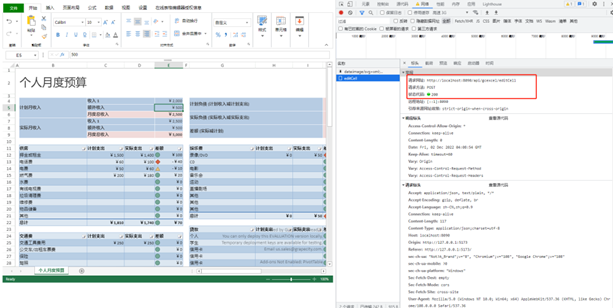
如下图所示,修改E4单元格内容,同时打开控制台网络tab。
将E4单元格数值2500改为2000,此时触发了EditCell事件,同时发出了交互指令:
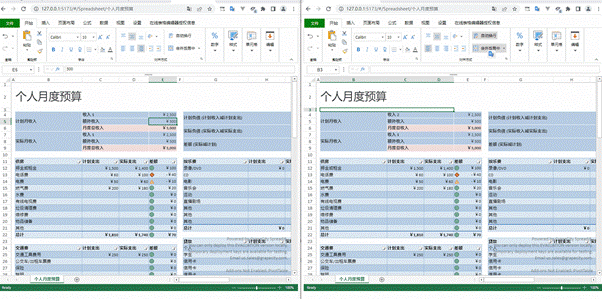
此时新建一个窗口,复制链接,查看文档内容已经变为了2000。
如下动图所示:
以上就是Svelte框架结合SpreadJS实现表格协同文档的方法,如果您想体验更多功能或免费下载试用SpreadJS,欢迎访问葡萄城官网。Svelte框架结合SpreadJS实现表格协同文档的更多相关文章
- Svelte框架实现表格协同文档
首先,从框架搭建上,本篇示例采用当下流行的前后端分离的开发方式,前端使用npm作为脚手架搭建Svelte框架. 后端使用Java的SpringBoot作为后端框架. 首先,介绍下在前端Svelte框架 ...
- atitit。获取表格的字段注释metadata的原理以及AND 字段表格描述文档方案
atitit.获取表格的字段注释metadata的原理以及AND 字段表格描述文档方案 1. 通过sql ide navicate获取(推荐)通过meatadata数据库获取 1 2. 通过代码获取 ...
- Spring Boot从入门到精通(十一)集成Swagger框架,实现自动生成接口文档
Swagger是一个规范和完整的框架,用于生成.描述.调用和可视化 RESTful 风格的 Web 服务.Swagger 是一组开源项目,其中主要要项目如下: Swagger-tools:提供各种与S ...
- Jquery框架1.选择器|效果图|属性、文档操作
1.JavaScript和jquery的对比 书写繁琐,代码量大 代码复杂 动画效果,很难实现.使用定时器 各种操作和处理 <!DOCTYPE html> <html lang=&q ...
- 基于WPF系统框架设计(5)-Ribbon整合Avalondock 2.0实现多文档界面设计(二)
AvalonDock 是一个.NET库,用于在停靠模式布局(docking)中排列一系列WPF/WinForm控件.最新发布的版本原生支持MVVM框架.Aero Snap特效并具有更好的性能. Ava ...
- 从零开始编写自己的C#框架(4)——文档编写说明
在写本系列的过程中,了解得越多越不知道从哪里做为切入点来写,几乎每个知识点展开来说都可以写成一本书.而自己在写作与文档编写方面来说,还是一个初鸟级别,所以只能从大方面说说,在本框架开发所需的范围内来讲 ...
- 理解MFC 文档、视图、框架[转]
理解文档/视图框架 出处.雷神 了解文档和视图的相互作用关系是编写MFC程序的基本功.但是MFC的应用程序框架把文档和视图之间 ...
- MFC文档、视图和框架
文档.视图.框架 文档/视图结构是MFC提供的一种不错的设计,它将数据的处理和显示分开来,这样更便于我们对程序的维护和扩展. 文档 文档对象用于管理和维护数据,包括保存数据.取出数据以及 ...
- 将表格添加到Word文档中 ,包括表格样式设置
创建 Table 对象并设置其属性 在您将表格插入文档之前,必须创建 Table 对象并设置其属性. 要设置表格的属性,请创建TableProperties对象并为其提供值. TablePropert ...
- 2018-10-04 [日常]用Python读取word文档中的表格并比较
最近想对某些word文档(docx)的表格内容作比较, 于是找了一下相关工具. 参考Automate the Boring Stuff with Python中的word部分, 试用了python-d ...
随机推荐
- 2022春每日一题:Day 38
题目[USACO17JAN]Promotion Counting P 从根节点dfs一遍,树状数组维护进入和出去时这个节点的贡献,一减就是答案 代码: #include <cstdio> ...
- Leetcode 799.香槟塔:动态规划+递归
香槟塔:动态规划+递归 题目来源:Leetcode 22/11/20每日一题:799.香槟塔 https://leetcode.cn/problems/champagne-tower 我们把玻璃杯摆成 ...
- 2. 第一个PyQt5 程序 Helloword!
专栏地址 ʅ(‾◡◝)ʃ 第一个 PyQt5 程序 2.1 import sys from PyQt5.QtWidgets import QApplication,QWidget app = QApp ...
- easui 两个combobox相互选中时至对方为空的解决方案
combobox HTML: <select id="monthplan" class="zxui-combobox" name="monthp ...
- 【SQL进阶】Day05:窗口函数
〇.概述 一.专用窗口函数 1.每类试卷得分前3名 自己写出来的部分 SELECT tag AS tid, uid AS uid, Rank AS ranking -- 如何确定排名 FROM exa ...
- 【企业流行新数仓】Day01:新版本对比、业务和表的介绍☆、Hive、ODS层、DWD层
一.2.0版本对比 二.业务介绍 1.术语 SKU SPU UV: user views 用户浏览总量[浏览量] PV:page views 页面浏览总量 2.电商业务表结构 表名 同步方式 字段名 ...
- Docker的作用
绝大部分应用,开发者都可以通过docker build创建镜像,通过docker push上传镜像,用户通过docker pull下载镜像,用docker run运行应用. 用户不需要再去关心如何搭建 ...
- C# 11新特性之file关键字
C#11 添加了文件作用域类型功能:一个新的 file 修饰符,可以应用于任何类型定义以限制其只能在当前文件中使用.这样,我们可以在一个项目中拥有多个同名的类. 目录 示例 file不可以与其他修饰符 ...
- 过两年 JVM 可能就要被 GraalVM 替代了
大家好,我是风筝,公众号「古时的风筝」,专注于 Java技术 及周边生态. 文章会收录在 JavaNewBee 中,更有 Java 后端知识图谱,从小白到大牛要走的路都在里面. 今天说一说 Graal ...
- matlab狄拉克锥的三维图
石墨烯(graphene)中的狄拉克锥(Dirac cone)图形.直接按照能级公式绘图,公式参考[1]中 energy of the electrons 公式. %matlab代码 clear; g ...