
python+selenium实现自动识别验证码并登录
最近学习python+selenium实现网站的自动登录,但是遇到需要输入验证码的问题,经过查询百度收获了几种破解验证码的方式。
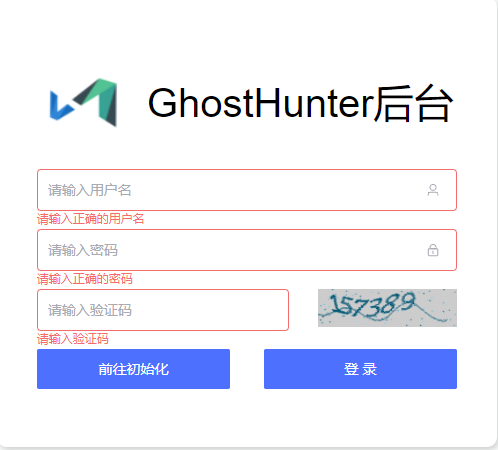
方式一)从万能的网友那收获了一个小众但非常实用的第3方库ddddocr,仅几行代码就可以帮你解决大部分的数字+字母验证码问题了。(PS:使用这个库还需要安装最新的opencv-python库)
首先需要安装一下这个库:pip install ddddocr,安装后使用示例代码就可以得到验证码字符串了
import ddddocr

ocr=ddddocr.DdddOcr()

with open(r'F:\Test\venv\vfi_code.png' ,'rb')as f:

    img_bytes =f.read()

res =ocr.classification(img_bytes)

print(res)
实现整个自动登录流程的思路是:
先打开登录页面,然后将整个页面截图,再截取验证码部分使用第3方库ddddocr进行破解,通过driver.find_element_by_xpath() 定位到用户名,密码,验证码的输入框模拟自动输入和模拟点击登录按钮成功登录。附上完整代码:
from selenium import webdriver

import time,ddddocr

from PIL import Image

driver=webdriver.Chrome()

driver.maximize_window()

def get_img_code():

    driver.get('http://192.168.11.55:12345/#/login')

    driver.save_screenshot('web_screen.png')

    page_snap_obj = Image.open('web_screen.png')

    img=driver.find_element_by_xpath('//*[@id="userLayout"]/div/div[1]/form/div[3]/div/div[1]/div[2]/img')  # 根据css选择器来获取元素列表,鼠标右键选择Copy-》selector

    time.sleep(1)

    location = img.location

    size = img.size

    left = location['x']

    top = location['y']

    right = left + size['width']

    bottom = top + size['height']

    image_obj = page_snap_obj.crop((left, top, right, bottom))

    img_code = image_obj.save('vfi_code.png')

    #image_obj.show()

    ocr1=ddddocr.DdddOcr()

    with open(r'F:\Test\venv\vfi_code.png','rb')as f:

        img_bytes=f.read()

    res=ocr1.classification(img_bytes)

    print(res)

    return res

if __name__ == '__main__':

    res=get_img_code()

    driver.find_element_by_xpath('/html/body/div/div/div/div/div[1]/form/div[1]/div/div[1]/div/input').clear()  #copy的xpth包含一些随机数字,每次页面加载时都会更改,选择copy full xpth可以解决

    driver.find_element_by_xpath('/html/body/div/div/div/div/div[1]/form/div[1]/div/div[1]/div/input').send_keys('ussername')

    driver.find_element_by_xpath('/html/body/div/div/div/div/div[1]/form/div[2]/div/div[1]/div/input').clear()

    driver.find_element_by_xpath('/html/body/div/div/div/div/div[1]/form/div[2]/div/div[1]/div/input').send_keys('password')

    driver.find_element_by_xpath('/html/body/div/div/div/div/div[1]/form/div[3]/div/div[1]/div[1]/div/input').clear()

    driver.find_element_by_xpath('/html/body/div/div/div/div/div[1]/form/div[3]/div/div[1]/div[1]/div/input').send_keys(res)

    time.sleep(3)

    driver.find_element_by_xpath('//*[@id="userLayout"]/div/div[1]/form/div[4]/div/button[2]/span').click()
方式二)待补充
参考链接:https://blog.csdn.net/leenhem/article/details/121507694
python+selenium实现自动识别验证码并登录的更多相关文章
- Python Selenium Cookie 绕过验证码实现登录
Python Selenium Cookie 绕过验证码实现登录 之前介绍过博客园的通过cookie 绕过验证码实现登录的方法.这里并不多余,会增加分析和另外一种方法实现登录. 1.思路介绍 1.1. ...
- python+selenium破解极验验证登录
1.前言: 目前很多网站会在正常的账号密码认证之外加一些验证码,以此来明确区分人/机行为,最典型的就是极验滑动验证.(如下图) 这里我们以简单实例说明如何实现自动校验类似验证. 2.步骤: 1)点击验 ...
- 一次完整的自动化登录测试-基于python+selenium进行cnblog的自动化登录测试
Web登录测试是很常见的测试!手动测试大家再熟悉不过了,那如何进行自动化登录测试呢!本文作者就用python+selenium结合unittest单元测试框架来进行一次简单但比较完整的cnblog自动 ...
- 使用Python + Selenium破解滑块验证码
在前面一篇博客<使用 Python + Selenium 打造浏览器爬虫>中,我介绍了 Selenium 的基本用法和爬虫开发过程中经常使用的一些小技巧,利用这些写出一个浏览器爬虫已经完全 ...
- 一次简单完整的自动化登录测试-基于python+selenium进行cnblog的自动化登录测试
Web登录测试是很常见的测试,手动测试大家再熟悉不过了,那如何进行自动化登录测试呢!本文就基于python+selenium结合unittest单元测试框架来进行一次简单但比较完整的cnblog自动化 ...
- 【python】带图片验证码的登录自动化实战
近期在跟进新项目的时候,整体的业务线非常之长,会一直重复登录退出不同账号的这个流程,所以想从登录开始实现部分的自动化.因为是B/S的架构,所以采用的是selenium的框架来实现.大致实现步骤如下: ...
- 分享一个爬取HUST(哈理工)学生成绩的Python程序(OCR自动识别验证码)
Python版本:3.5.2 日期:2018/1/21 __Author__ = "Lance#" # -*- coding = utf-8 -*- from urllib imp ...
- Python selenium自动化测试框架入门实战--登录测试案例
本文为Python自动化测试框架基础入门篇,主要帮助会写基本selenium测试代码又没有规划的同仁.本文应用到POM模型.selenium.unittest框架.configparser配置文件.s ...
- python+selenium识别图片验证码
import timeimport pytesseractfrom PIL import Image, ImageEnhancefrom selenium import webdriver url = ...
- python+selenium进行简单验证码获取
# _*_ coding:utf-8 _*_from PIL import Imagefrom selenium import webdriverimport pytesseractimport ti ...
随机推荐
- vs MFC c++ rc文件的dilog打不开,显示加载失败
最近在做一个项目,在vs2012上面用mfc画界面,由于没有确定好且不熟悉这个架构,控件类型变了又变,本人又是个有点强迫症的性格所以删掉了一些不用的控件,导致的结果就是上面说的,dialog打不开报加 ...
- Self-Attention学习
2个连接+1个视频推荐 Self-Attention 原理与代码实现_DonngZH的博客-CSDN博客_selfattention代码 Transformer模型详解(图解最完整版) - 知乎 (z ...
- MATLAB基础—基础认识
数建-MATLAB(基础认识) 一些基本使用 clear all :清除Workspace中的所有变量 clc: 清除Command Window中的所有命令 注释:%%(空空格)多行注释 或 % 单 ...
- input放入焦点,选中全部文本
async mounted(){ let inputList = document.querySelectorAll('input'); for (let index = 0; index < ...
- jmeter中监听器及测试结果分析
- centos7.2下配置DNS服务器
https://baijiahao.baidu.com/s?id=1748980460185046641&wfr=spider&for=pc 1.安装bind(服务器) yum -y ...
- Impala 学习笔记
VALUES Statement | 6.3.x | Cloudera Documentation SELECT now() as date_DES UNION ALL SELECT trunc(no ...
- 斐波那契数python实现迭代循环两种方法
#递归方法 def fibona(n): if n == 0: return 0 elif n==1: return 1 else: return fibona(n - 1) + fibona(n - ...
- mysql and or优先级
and优先级高于or, 不使用()情形:or后仍遇到and时,先算and再算or select * from table1 where f1=1 and f2=2 or f3=3 and f4=4 o ...
- Ubuntu下CodeBlocks控制台程序中文显示乱码解决问题
今天在CodeBlocks下折腾来半天,终于把中文乱码给解决了,其实很简单. 在环境设置里进行如下设置:把Terminal to launch console programs那个选项改成gnome- ...