
Python Selenium Cookie 绕过验证码实现登录
Python Selenium Cookie 绕过验证码实现登录
之前介绍过博客园的通过cookie 绕过验证码实现登录的方法。这里并不多余,会增加分析和另外一种方法实现登录。
1、思路介绍
1.1、直接看代码,内有详细注释说明
# FileName : Wm_Cookie_Login.py

# Author   : Adil

# DateTime : 2018/3/20 19:47

# SoftWare : PyCharm

from selenium import webdriver

import time

url = 'https://system.address'

def login():

    '''先定义一个正常登录的方法,获取登录前和登录后的cookie'''

    driver = webdriver.Chrome()

    driver.get(url)

    driver.maximize_window()

    cookieBefore = driver.get_cookies()

    # 打印登录前的cookie

    print(cookieBefore)

    time.sleep(2)

    driver.find_element_by_id("new-username").clear()

    driver.find_element_by_id("new-username").send_keys("username")

    driver.implicitly_wait(5)

    driver.find_element_by_id("new-password").clear()

    driver.find_element_by_id("new-password").send_keys("password")

    driver.find_element_by_id('home-right-login').click()

    driver.implicitly_wait(5)

    # 加一个休眠,这样得到的cookie 才是登录后的cookie,否则可能打印的还是登录前的cookie

    time.sleep(5)

    print("登录后!")

    cookiesAfter = driver.get_cookies()

    print("cookiesAfter:")

    print(cookiesAfter)

    # cookie 存放到了list,其中是dict

    # 对比发现登录后的cookie比登录前多了4个dict。

    # 如下代码分别是  1、4 、7、 8

    len1 = len(cookiesAfter)

    print("len:%d" %len1)

    cookie1 = cookiesAfter[0]

    cookie2 = cookiesAfter[3]

    cookie3 = cookiesAfter[-2]

    cookie4 = cookiesAfter[-1]

    print("cookie1:%s" %cookie1)

    print("cookie2:%s" %cookie2)

    print("cookie3:%s" %cookie3)

    print("cookie4:%s" %cookie4)

    driver.quit()

    # 将获取的这四个cookie作为参数,传递给,使用cookie登录的函数,如下

    cookieLogin(cookie1,cookie2,cookie3,cookie4)

def cookieLogin(cookie1,cookie2,cookie3,cookie4):

    print("+++++++++++++++++++++++++")

    print("cookieLogin")

    print("cookie2:%s" % cookie2)

    print("cookie4:%s" % cookie4)

    driver = webdriver.Chrome()

    driver.maximize_window()

    # 清除一下cookie

    driver.delete_all_cookies()

    time.sleep(3)

    driver.get(url)

    # 打开浏览器后添加访问地址后,添加cookie

    driver.add_cookie(cookie1)

    driver.add_cookie(cookie2)

    driver.add_cookie(cookie3)

    driver.add_cookie(cookie4)

    print("cookies")

    # 打印一下cookie,与上面正常登录的cookie对比一下

    print(driver.get_cookies())

    time.sleep(5)

    # 刷新页面,可以看到已经是登录状态了,至此完成的使用cookie 的登录。

    driver.refresh()

    time.sleep(5)

    driver.quit()

if __name__ == "__main__":

    login()
1.2、代码介绍
如图,可以查看到登录前与登录后的cookie,将其拷贝出来,进行对比

如图,对比可以,登录后多余四个cookie

查看多余cookie的位置,是list 的1、4、7、8g额元素,所以将其取出,作为参数给cookie登录函数。
注意:该实例介绍的是无验证码登录操作,但思路是一样的。而这个demo ,仅仅是为了介绍一下使用cookie 登录的思路,具体项目应用中,这样是很不方便的。
2、绕过验证码登录实战
接下来,介绍含有验证码的登录,当然cookie处理的思路与上介绍的基本一样
这里增加了几点内容:
a、先首次使用验证码正确登录并保存登录前、后的cookie,对比分析cookie,筛选有用的cookie
b、将cookie 写到yaml 文件中,方便后续使用cookie登录时直接使用,而不需像上面介绍的那样,每次都需要先正常登录一样。
c、使用cookie登录时,从yaml文件中读取对应cookie即可。注意:Yaml 文件操作详见: Python Yaml 学习 ,有详细介绍yaml的读写操作。
注意:这里介绍的是先手动输入验证码正确登录后获取cookie。实际应用中可以使用其他方式获取cookie
如:1、之前介绍的博客园登录实例:Python - Cookie绕过验证码登录 使用fiddler,查看cookie
2、使用浏览器查看cookie 如,借助chrome 插件如下图,导出cookie进行分析。
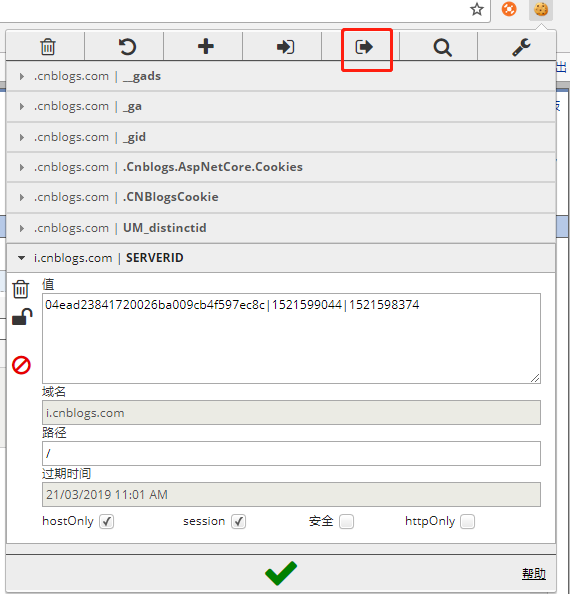
思路如上,代码如下:
2.1、正常登录获取有效cookie
# FileName : getLoginCookie.py

# Author   : Adil

# DateTime : 2018/3/20 21:43

# SoftWare : PyCharm

import yaml,time,os

from selenium import webdriver

url = 'https://system.address'

driver = webdriver.Chrome()

driver.get(url)

driver.maximize_window()

time.sleep(2)

driver.find_element_by_id("username").clear()

driver.find_element_by_id("username").send_keys("username")

driver.implicitly_wait(5)

driver.find_element_by_id("password").clear()

driver.find_element_by_id("password").send_keys("password")

print("请输入验证码:")

# 手动输入验证码

security_code = input()

time.sleep(1)

driver.find_element_by_id("security_code").send_keys(security_code)

time.sleep(1)

driver.find_element_by_id('sign_btn').click()

driver.implicitly_wait(5)

# 加一个休眠,这样得到的cookie 才是登录后的cookie,否则可能打印的还是登录前的cookie

time.sleep(5)

cookiesAfter = driver.get_cookies()

len1 = len(cookiesAfter)

# 已经知道需要第几个cookie,这里需要第3个cookie,所以选择cookie下标为2

cookie1 = cookiesAfter[2]

# 获取当前文件所在路径

fileNamePath = os.path.split(os.path.realpath(__file__))[0]

# 拼接config.yaml文件绝对路径

yamlPath = os.path.join(fileNamePath,'config.yaml')

# 以覆盖写入打开文件

fw = open(yamlPath,'w',encoding='utf-8')

# 构建数据

data = {"cookie1":cookie1}

# 装载写入yaml文件。

yaml.dump(data,fw)

driver.quit()
2.2、读取cookie配置文件,使用cookie登录系统
# FileName : stlUseCookieLogin.py

# Author   : Adil

# DateTime : 2018/3/20 21:48

# SoftWare : PyCharm

from selenium import webdriver

import time,yaml,os

url = 'https://system.address'

driver = webdriver.Chrome()

driver.maximize_window()

driver.delete_all_cookies()

time.sleep(3)

driver.get(url)

fileNamePath = os.path.split(os.path.realpath(__file__))[0]

yamlPath = os.path.join(fileNamePath,'config.yaml')

# 读取yaml 文件

f = open(yamlPath,'r',encoding='utf-8')

cont = f.read()

conf = yaml.load(cont)

# 读取cookie值

cookie1 = conf.get("cookie1")

# 添加cookie

driver.add_cookie(cookie1)

print("cookies")

print(driver.get_cookies())

time.sleep(5)

# 这里重新获取地址,因为有些系统,未登录状态,链接会跳转,这里就是,登录状态后,才能正确打开指定网址,所以这里要再次指定网址。

driver.get(url)

# 刷新查看登录状态

driver.refresh()

time.sleep(5)

driver.quit()
以上应该算是已经详细的介绍了使用cookie 登录的思路了。有什么问题可以加群沟通,或是关注微信公众号,进行沟通。希望对大家有所帮助。
Python Selenium Cookie 绕过验证码实现登录的更多相关文章
- Python+fiddler(基于Cookie绕过验证码自动登录)
案例:使用Cookie绕过百度验证码自动登录账户 步骤: 1.浏览器进入百度首页,点击登录按钮,输入相关信息(注意:暂时不要点击登录按钮) 2.进入fiddler,首先获取证书,Tools--> ...
- Python - Cookie绕过验证码登录
前言 有些登录的接口会有验证码:短信验证码,图形验证码等,这种登录的话验证码参数可以从后台获取的(或者查数据库最直接). 获取不到也没关系,可以通过添加cookie的方式绕过验证码. 另一篇博文 P ...
- 通过cookie绕过验证码登录
在我们做自动化的时候碰到一些比较难破解的验证码时是非常头疼的,一般来说最好的办法就是让开发屏蔽,这样最有益身心健康. 那么今天我介绍的这个方法也挺简单的,就是通过添加cookie的方式绕过验证码直接登 ...
- cookie绕过验证码登录
#coding:utf-8 ''' cookie绕过验证码登录,第一步先访问登录页面获取登录前的cookie,第二步用fiddler抓到的手动登录的cookie加入cookie中,登录成功,第三步登录 ...
- python接口自动化(十三)--cookie绕过验证码登录(详解)
简介 有些登录的接口会有验证码:短信验证码,图形验证码等,这种登录的话验证码参数可以从后台获取的(或者查数据库最直接).获取不到也没关系,可以通过添加cookie的方式绕过验证码.(注意:并不是所有的 ...
- python+selenium基础篇,cookie绕过验证码小案例
1.绕过验证码有许许多多的方法,笔者在此介绍其中的一个小方法,原理其实就是获取已登陆了之后的凭证(会话保存在本地的cookie中)再打开另一个页面的使用 2.F12(浏览器开发者调试工具)可以查看的需 ...
- Requests方法 -- cookie绕过验证码登录操作
前言有些登录的接口会有验证码:短信验证码,图形验证码等,这种登录的话验证码参数可以从后台获取的(或者查数据库最直接).获取不到也没关系,可以通过添加 cookie 的方式绕过验证码. 1.这里以登录博 ...
- 『心善渊』Selenium3.0基础 — 21、Selenium实现绕过验证码进行登陆
目录 1.验证码问题 2.处理验证码的方法 3.Selenium绕过验证码登陆的实现 4.总结 5.补充练习 1.验证码问题 对于Web应用来说,大部分的系统在用户登录时,都要求用户输入验证码.验证码 ...
- python+selenium破解极验验证登录
1.前言: 目前很多网站会在正常的账号密码认证之外加一些验证码,以此来明确区分人/机行为,最典型的就是极验滑动验证.(如下图) 这里我们以简单实例说明如何实现自动校验类似验证. 2.步骤: 1)点击验 ...
随机推荐
- php路由
打开httpd.ini添加: RewriteRule (.*)$ /index\.php\?s=$1 [I] 高版本打开web.Config添加节点:<rewrite> <rules ...
- USB通信基础知识
1 USB系统组成 主机:提供USB接口和接口管理功能的硬件.软件.固件的复合体.PC机或OTG设备,一个USB系统只能有一个主机 设备:1.集线器HUB:扩展主机接口,设备可以通过其接入主机 2. ...
- Spring 学习——Aware接口
Aware 作用 Spring中提供了一些以Aware结尾的接口,实现了Aware接口的Bean在初始化后,可以通过一些接口获取相应的资源. 通过Aware接口,可以对Spring的资源进行一些操作( ...
- 从客户端(XXX)中检测到有潜在危险的Request.Form 值
aspx 页面出现 [HttpRequestValidationException (0x80004005):从客户端(TextBox1="<?xml version="1. ...
- 旅行商问题【山财新生赛E】
链接:https://ac.nowcoder.com/acm/contest/547/E 来源:牛客网 题目描述 旅行商来到了一个新的国家,这个国家有N个城市,他们直接由N-1条道路相连接,每条道路的 ...
- Asp.Net 之 DropDownList的使用
这里不细说,直接上案例 <td style="width: 30px;" align="right"> 年月: </td> <td ...
- POJ3580 SuperMemo
Your friend, Jackson is invited to a TV show called SuperMemo in which the participant is told to pl ...
- 数据集是 seq 文件的处理办法
数据集是 seq 文件的处理办法 2017-03-17 最近下了一个数据集,是 seq 格式的,第一次处理这种数据.使用了官方提供的 matlab 工具包:https://pdollar.github ...
- Twitter开发
开发文档:https://developer.twitter.com/ the Twitter Developer Account Application 示例:https://wptweetboos ...
- Vue学习一:{{}}html模板使用方法
本文为博主原创,未经允许不得转载: 之前自学了vue,在项目中应用了vue,由于是第一次使用,感觉非常强大,使用也非常方便,趁有时间,总结一下vue学习过程中 各个指令的使用方法,只要掌握了vue的指 ...