
UE4自动打包工具编写
在UE的开发中,有些项目需要针对不同版本出不同的包,并有一个对应的GUI界面,供大家使用。
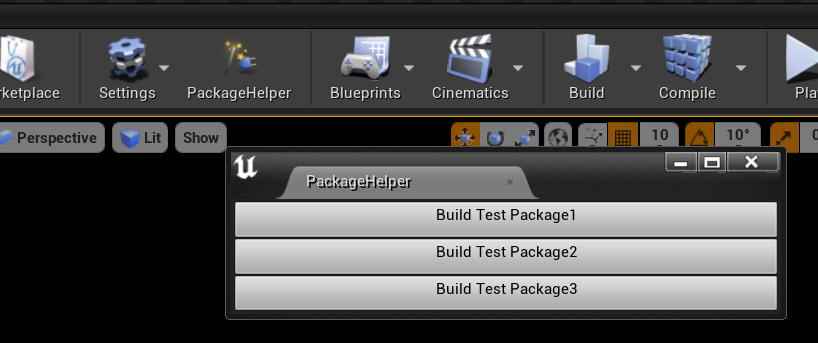
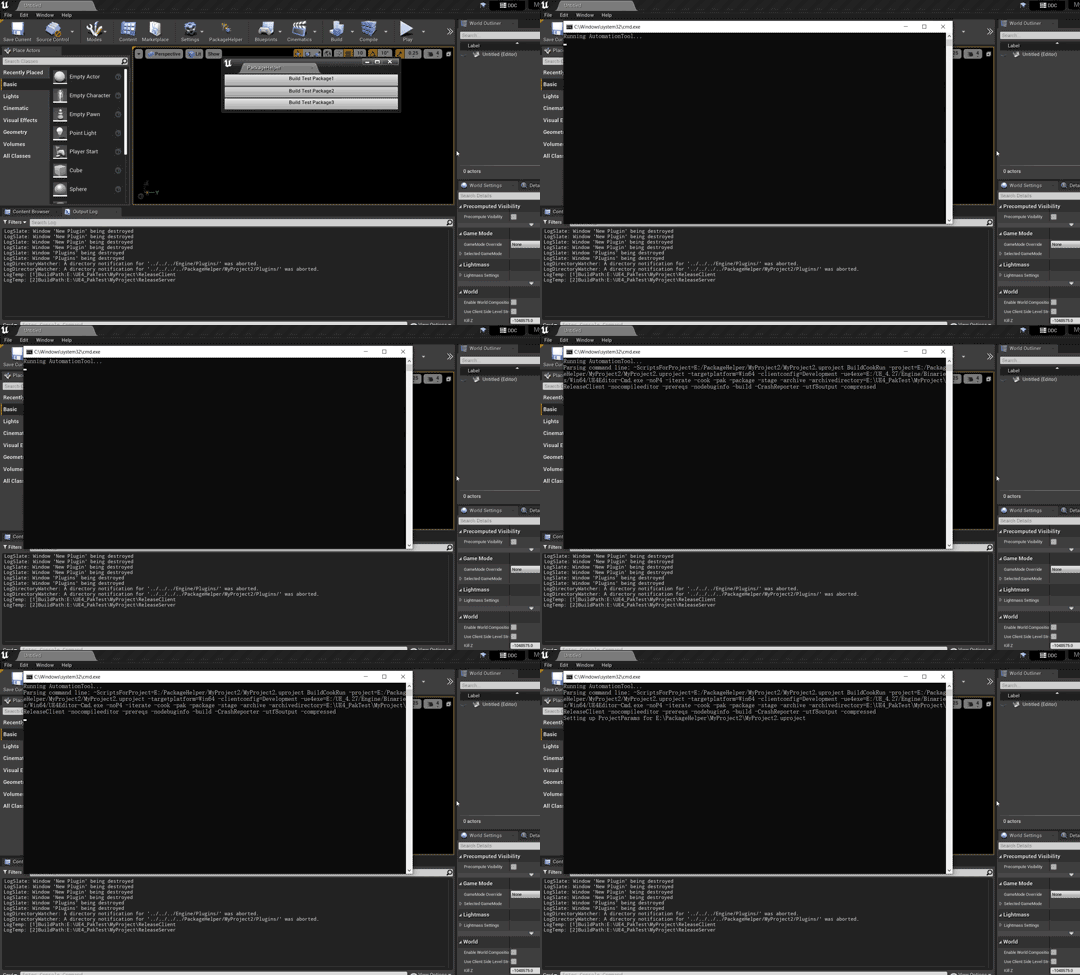
1.插件编写
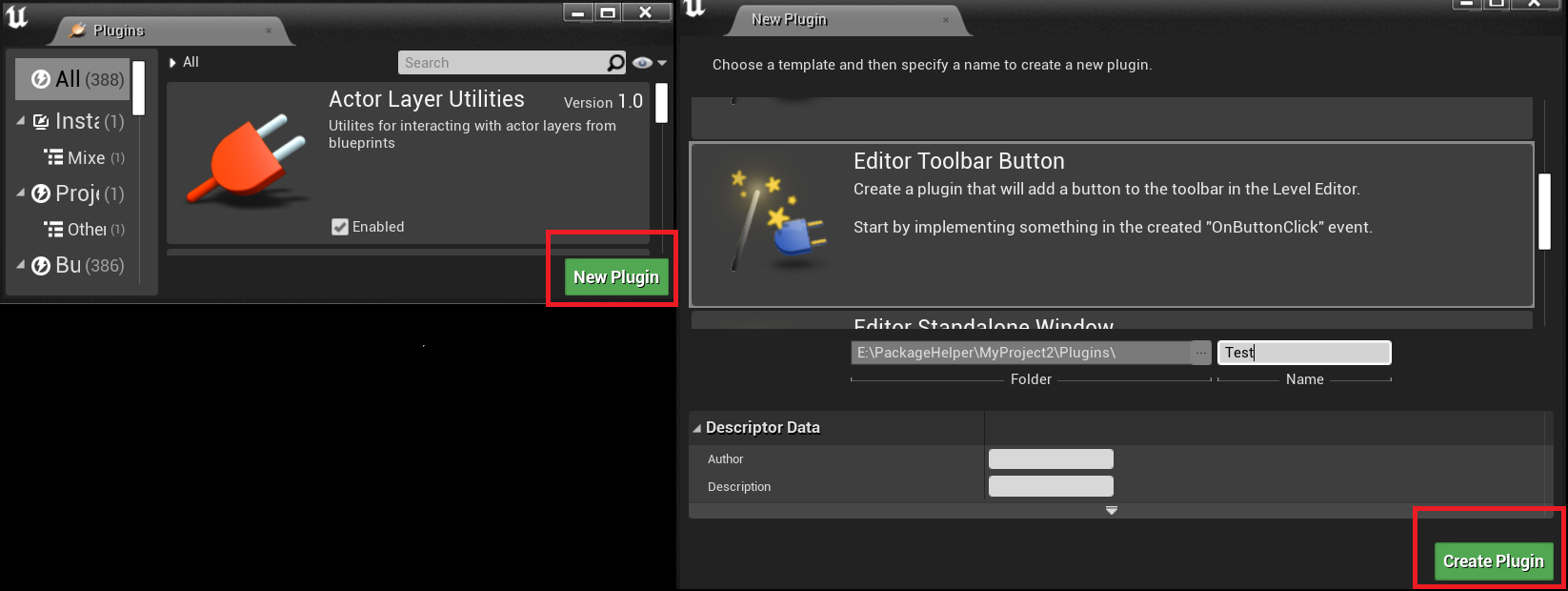
先使用UE4自己的插件模板创建插件,做成插件形式
然后注册Slate UI,编写打开逻辑。并在按钮点击函数PluginButtonClicked内触发。
.cpp部分代码如下:


#include "PackageHelper.h"

#include "PackageHelperStyle.h"

#include "PackageHelperCommands.h"

#include "Misc/MessageDialog.h"

#include "ToolMenus.h"

#include "GameMapsSettings.h"

#include "Misc/FileHelper.h"

#include "FileHelpers.h"

static const FName PackageHelperTabName("PackageHelper");

#define LOCTEXT_NAMESPACE "FPackageHelperModule"

TSharedRef<SDockTab> FPackageHelperModule::WindowBody(const FSpawnTabArgs& SpawnTabArgs)

{

    return SNew(SDockTab)

        .TabRole(ETabRole::NomadTab)

        [

            SNew(SVerticalBox)

            + SVerticalBox::Slot()

            [

                SNew(SButton)

                .Content()

                [

                    SNew(STextBlock)

                    .Justification(ETextJustify::Center)

                    .Text(LOCTEXT("Build Test Package1", "Build Test Package1"))

                ]

                .OnClicked_Lambda([this]()

                {

                    //Clicked Test Package1.

                    return FReply::Handled();

                })

            ]

            + SVerticalBox::Slot()

            [

                SNew(SButton)

                .Content()

                [

                    SNew(STextBlock)

                    .Justification(ETextJustify::Center)

                    .Text(LOCTEXT("Build Test Package2", "Build Test Package2"))

                ]

                .OnClicked_Lambda([this]()

                {

                    //Clicked Test Package2.

                    return FReply::Handled();

                })

            ]

            + SVerticalBox::Slot()

            [

                SNew(SButton)

                .Content()

                [

                    SNew(STextBlock)

                    .Justification(ETextJustify::Center)

                    .Text(LOCTEXT("Build Test Package3", "Build Test Package3"))

                ]

                .OnClicked_Lambda([this]()

                {

                    //Clicked Test Package3.

                    return FReply::Handled();

                })

            ]

    ];

}

void FPackageHelperModule::StartupModule()

{

    FPackageHelperStyle::Initialize();

    FPackageHelperStyle::ReloadTextures();

    FPackageHelperCommands::Register();

    PluginCommands = MakeShareable(new FUICommandList);

    PluginCommands->MapAction(

        FPackageHelperCommands::Get().PluginAction,

        FExecuteAction::CreateRaw(this, &FPackageHelperModule::PluginButtonClicked),

        FCanExecuteAction());

    UToolMenus::RegisterStartupCallback(FSimpleMulticastDelegate::FDelegate::CreateRaw(this, &FPackageHelperModule::RegisterMenus));

    FGlobalTabmanager::Get()->RegisterNomadTabSpawner(PackageHelperTabName

            , FOnSpawnTab::CreateRaw(this, &FPackageHelperModule::WindowBody))

        .SetDisplayName(LOCTEXT("PackageHelper", "PackageHelper"))

        .SetMenuType(ETabSpawnerMenuType::Hidden);

}

void FPackageHelperModule::ShutdownModule()

{

    UToolMenus::UnRegisterStartupCallback(this);

    UToolMenus::UnregisterOwner(this);

    FPackageHelperStyle::Shutdown();

    FPackageHelperCommands::Unregister();

    FGlobalTabmanager::Get()->UnregisterNomadTabSpawner(PackageHelperTabName);

}

void FPackageHelperModule::PluginButtonClicked()

{

    FGlobalTabmanager::Get()->TryInvokeTab(PackageHelperTabName);

}

void FPackageHelperModule::RegisterMenus()

{

    FToolMenuOwnerScoped OwnerScoped(this);

    {

        UToolMenu* Menu = UToolMenus::Get()->ExtendMenu("LevelEditor.MainMenu.Window");

        {

            FToolMenuSection& Section = Menu->FindOrAddSection("WindowLayout");

            Section.AddMenuEntryWithCommandList(FPackageHelperCommands::Get().PluginAction, PluginCommands);

        }

    }

    {

        UToolMenu* ToolbarMenu = UToolMenus::Get()->ExtendMenu("LevelEditor.LevelEditorToolBar");

        {

            FToolMenuSection& Section = ToolbarMenu->FindOrAddSection("Settings");

            {

                FToolMenuEntry& Entry = Section.AddEntry(FToolMenuEntry::InitToolBarButton(FPackageHelperCommands::Get().PluginAction));

                Entry.SetCommandList(PluginCommands);

            }

        }

    }

}

#undef LOCTEXT_NAMESPACE

IMPLEMENT_MODULE(FPackageHelperModule, PackageHelper)
PackageHelper.cpp
2.DefaultEngine.ini配置文件修改
因为打包不同内容加载的地图也不一样,所以在打包前先在配置文件里更新GameDefaultMap,
虽然RunUAT.bat也可以传入打包地图,但那样灵活性稍差一些。
此处使用GConfig写入配置文件:
FString MapPath;//要用UE路径格式,例如:Game/Maps/ThirdPersonExampleMap.ThirdPersonExampleMap

FString Path = FPaths::ConvertRelativePathToFull(FPaths::ProjectConfigDir() + TEXT("DefaultEngine.ini"));

GConfig->SetString(TEXT("/Script/EngineSettings.GameMapsSettings"), TEXT("GameDefaultMap"), *MapPath, *Path);

GConfig->Flush(false, *Path);//Read参数为false是针对写入Flush,true是针对读取
3.RunUAT.bat打包
与Unity直接封装好了打包函数不同,UE中需要用RunUAT.bat打包,位于引擎目录:
Engine/Build/BatchFiles/RunUAT.bat
打包时,需要阻塞UE自身线程,这样可以在打包完成后做一些事情,
这里使用FPlatformProcess运行RunUAT.bat,具体代码如下:
//打包函数,参数BuildPath为打包输出目录(注意路径结尾不带斜杠,否则打包失败)

void BuildPackage(FString BuildPath)

{

    FString RunUATPath = FPaths::ConvertRelativePathToFull(FPaths::EngineDir())

        + FString("Build/BatchFiles/RunUAT.bat");

    FString UE4EditorCmdPath = FPaths::ConvertRelativePathToFull(FPaths::EngineDir())

        + FString("Binaries/Win64/UE4Editor-Cmd.exe");

    FString UProjectPath = FPaths::ConvertRelativePathToFull(FPaths::GameSourceDir()

        + TEXT("../"));

    TArray<FString> AssetName;

    IFileManager::Get().FindFiles(AssetName, *UProjectPath, TEXT(".uproject"));

    UProjectPath += AssetName[0];

    FString Arg = FString("-ScriptsForProject=\"" + UProjectPath + "\" BuildCookRun -project=\""

        + UProjectPath +"\" -targetplatform=Win64 -clientconfig=Development -ue4exe=\""

        + UE4EditorCmdPath + "\" -noP4 -iterate -cook -pak -package -stage -archive -archivedirectory=\""

        + BuildPath + "\" -nocompileeditor -prereqs -nodebuginfo -build -CrashReporter -utf8output -compressed");

    FProcHandle Handle = FPlatformProcess::CreateProc(*RunUATPath, *Arg

        , false, false, false, nullptr

        , 2, nullptr, nullptr);

    //创建进程打包,PriorityModifer可以填2,进程优先级会高一些

    FPlatformProcess::WaitForProc(Handle);

    //堵塞,等待新进程打包完成

    UE_LOG(LogTemp, Log, TEXT("Package Successful!"));

    //这里可以加一些打包完的后续操作

}
这样重启UE之后即可使用打包工具,提升开发效率。
最后Build.cs中还需要添加一些模块依赖,参考如下:
PrivateDependencyModuleNames.AddRange(

    new string[]

    {

        "Projects",

        "InputCore",

        "UnrealEd",

        "ToolMenus",

        "CoreUObject",

        "Engine",

        "Slate",

        "SlateCore",

        "EngineSettings"

    }

);
Build.cs依赖模块参考
UE4自动打包工具编写的更多相关文章
- iOS 本地自动打包工具
1.为什么要自动打包工具? 每修改一个问题,测试都让你打包一个上传fir , 你要clean -> 编译打包 -> 上传fir -> 通知测试.而且打包速度好慢,太浪费时间了.如果有 ...
- Unity自动打包工具
转载 https://blog.csdn.net/ynnmnm/article/details/36774715 最开始有写打包工具的想法,是因为看到<啪啪三国>王伟峰分享的一张图,他们有 ...
- Android自动打包工具aapt详解
概念 在Android.mk中有LOCAL_AAPT_FLAGS配置项,在gradle中也有aaptOptions,那么aapt到底是干什么的呢? aapt即Android Asset Packagi ...
- IOS 通过脚本自动打包工具 webfrogs/xcode_shell
博文转载至 http://www.2cto.com/kf/201506/408346.html ios 开发通过xcode 打包其实效率不是太高,所以就有人,用shell 写了一个,自动打包,发邮件, ...
- {转}Unity3d+Jenkins 自动编译iOS、Android版本(U3D远程自动打包工具)
http://www.cnblogs.com/yinghuochong/archive/2013/09/01/3294940.html
- 4.使用webpack-dev-server工具实现自动打包编译的功能
使用webpack-dev-server这个工具,来实现自动打包编译的功能 1.运行 npm i webpack-dev-server -D 把这个工具安装到项目的本地开发依赖 或者运行 cnpm i ...
- 细说前端自动化打包工具--webpack
背景 记得2004年的时候,互联网开发就是做网页,那时也没有前端和后端的区分,有时一个网站就是一些纯静态的html,通过链接组织在一起.用过Dreamweaver的都知道,做网页就像用word编辑文档 ...
- CoolPlist 帧动画自动生成工具
工具英文名称:CoolPlist作者: 陈前帆 thinkingMan | sonny 邮箱: 625936034@qq.com | chenqianfan1@163.com电话: 136704713 ...
- xcodebuild和xcrun实现自动打包iOS应用程序
随着苹果手持设备用户的不断增加,ios应用也增长迅速,同时随着iphone被越狱越来越多的app 的渠道也不断增多,为各个渠道打包成了一件费时费力的工作,本文提供一种比较智能的打包方式来减少其带来的各 ...
随机推荐
- python小题目练习(七)
题目:实现如下图所示结果 代码实现: """Author:mllContent:模拟火车订票系统Date:2020-11-16"""# 定义 ...
- application.yml 常用基本配置
前言 在平时的项目开发中,自己对application.yml的配置的写法较为熟悉,现在自己就application.yml常用的配置进行总结如下: 1.Tomcat 配置 server: #设置请求 ...
- idea中创建Java类时,自动在文件头中添加作者和创建时间
在Settings中找到File and Code Templates 设置如下图所示. 效果展示:
- Google Colab初次使用
网页无法加载,出现HTTP ERROR 407 开启chrome时不要在最下面的固定栏打开,否则会出错.
- 详解HashMap源码解析(上)
jdk版本:1.8 数据结构: HashMap的底层主要基于数组+链表/红黑树实现,数组优点就是查询块,HashMap通过计算hash码获取到数组的下标来查询数据.同样也可以通过hash码得到数组下标 ...
- 一网打尽异步神器CompletableFuture
最近一直畅游在RocketMQ的源码中,发现在RocketMQ中很多地方都使用到了CompletableFuture,所以今天就跟大家来聊一聊JDK1.8提供的异步神器CompletableFutur ...
- HMS Core音频编辑服务支持7种音频特效,助力一站式音频处理
多媒体时代,音频作为内容传播中的重要形式,因其不受空间限制.认知负担小.声音元素多样化等特点,广泛应用于短视频制作.儿童在线教育.有声阅读.游戏等领域产品,在各种形式的音频呈现过程中,合理添加音效能够 ...
- 解读Go分布式链路追踪实现原理
摘要:本文将详细介绍分布式链路的核心概念.架构原理和相关开源标准协议,并分享我们在实现无侵入 Go 采集 Sdk 方面的一些实践. 本文分享自华为云社区<一文详解|Go 分布式链路追踪实现原理& ...
- typescript关于postgres数据库的API封装
文章结构 1 新建 postgres.ts 文件 2 配置文件说明 3 依赖引用说明 4 API使用示例 1 新建 postgres.ts 文件,代码如下: imp ...
- vue使用vuex报错 "export 'watch' was not found in 'vue'
问题 安装Vuex后报错"export 'watch' was not found in 'vue' 解决方法 如果你的vue版本是 2.X ,将vuex升到 3.X.X 就能够解决 npm ...