
Hexo博客搭建记录
Hexo博客搭建记录
参考视频:手把手教你从0开始搭建自己的个人博客 |无坑版视频教程
以下命令操作建议使用管理员权限完成
1. nodejs & hexo 安装
1.首先下载node.js,并安装(安装node时,会自动安装npm),安装完毕后在控制台输入node -v,如果显示版本则说明安装成功。
D:\>node -v

v16.18.1

D:\>npm -v

8.19.2
2.安装cnpm,命令为npm install -g cnpm --registry=https://registry.npm.taobao.org
(因为这里我已经下过了,所以显示可能不准确)
D:\>npm install -g cnpm --registry=https://registry.npm.taobao.org

npm WARN deprecated @npmcli/move-file@2.0.1: This functionality has been moved to @npmcli/fs

added 4 packages, removed 6 packages, and changed 415 packages in 1m

11 packages are looking for funding

  run `npm fund` for details
输入cnpm -v,如果出现下面的字样说明安装cnpm成功
D:\>cnpm -v

cnpm@9.0.1 (D:\apps\nodejs16.18.1\node_global\node_modules\cnpm\lib\parse_argv.js)

npm@8.19.3 (D:\apps\nodejs16.18.1\node_global\node_modules\cnpm\node_modules\npm\index.js)

node@16.18.1 (D:\apps\nodejs16.18.1\node.exe)

npminstall@7.3.1 (D:\apps\nodejs16.18.1\node_global\node_modules\cnpm\node_modules\npminstall\lib\index.js)

prefix=D:\apps\nodejs16.18.1\node_global

win32 x64 10.0.19044

registry=https://registry.npmmirror.com
3.使用cnpm安装hexo,命令cnpm install -g hexo-cli,安装完毕后使用命令hexo -v,如果出现以下字样说明安装hexo成功。
D:\>hexo -v

hexo-cli: 4.3.0

os: win32 10.0.19044

node: 16.18.1

v8: 9.4.146.26-node.22

uv: 1.43.0

zlib: 1.2.11

brotli: 1.0.9

ares: 1.18.1

modules: 93

nghttp2: 1.47.0

napi: 8

llhttp: 6.0.10

openssl: 1.1.1q+quic

cldr: 41.0

icu: 71.1

tz: 2022b

unicode: 14.0

ngtcp2: 0.8.1

nghttp3: 0.7.0
2.使用hexo搭建博客
1.首先使用命令hexo init <yourBlogName>:创建你的站点目录,并使用hexo初始化该文件夹
如果在搭建博客的过程中有问题,只要把文件夹删掉重来即可
D:\>hexo init blog

INFO  Cloning hexo-starter https://github.com/hexojs/hexo-starter.git

INFO  Install dependencies

INFO  Start blogging with Hexo!
初始化成功后,站点目录下生成的文件:
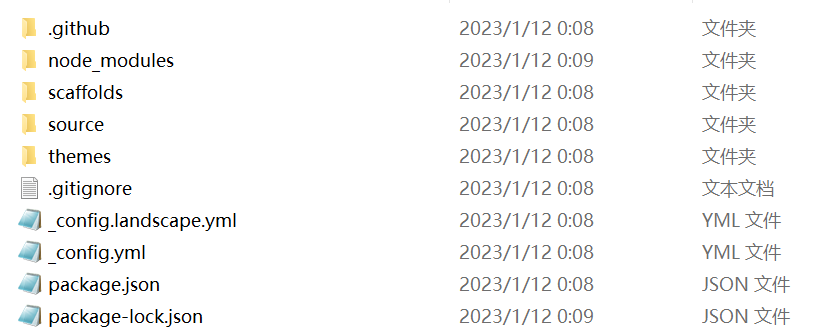
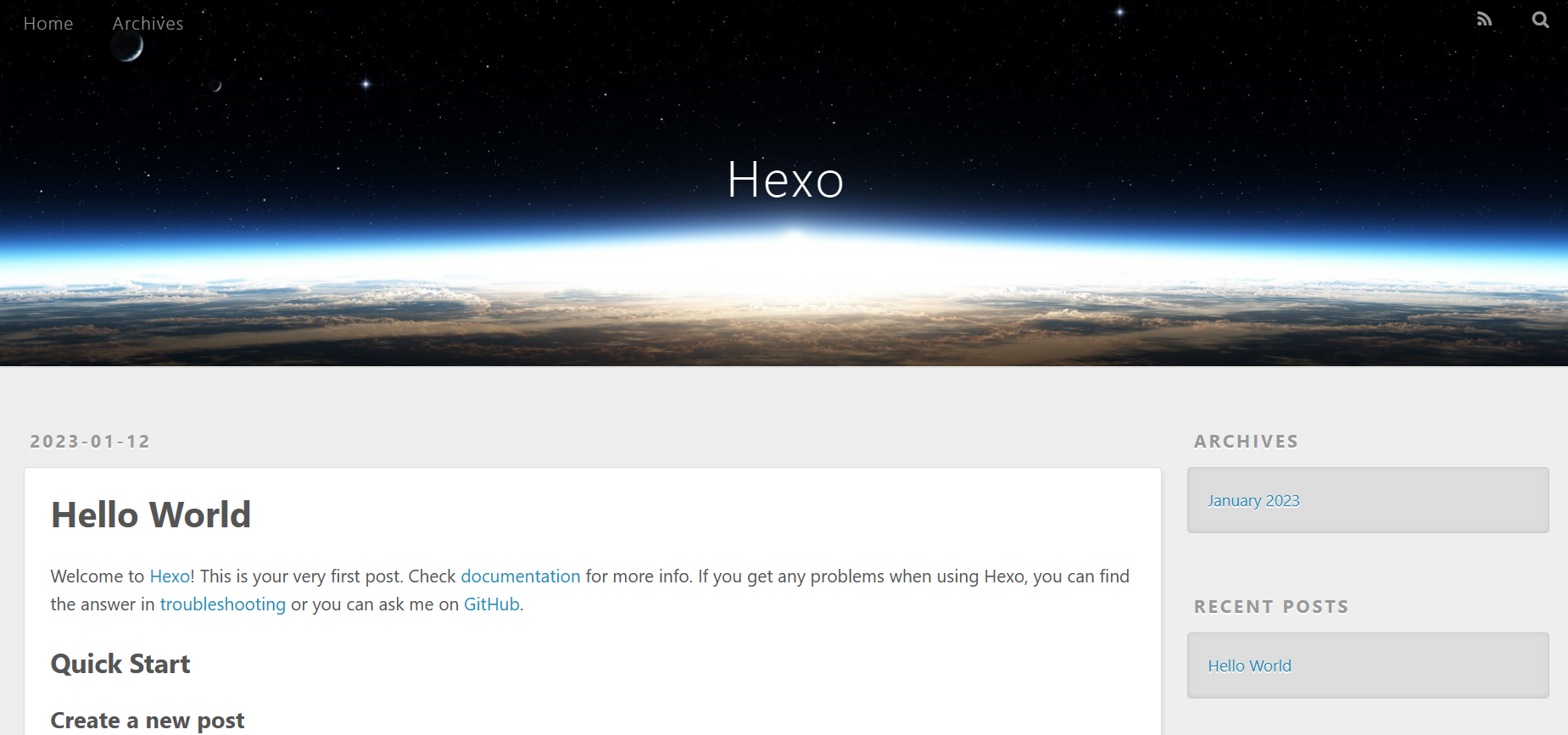
2.使用命令hexo s,启动博客(注意要之前的目录下运行),博客在本地的4000端口启动,访问http://localhost:4000/ 即可以看到
D:\blog>hexo s

INFO  Validating config

INFO  Start processing

INFO  Hexo is running at http://localhost:4000/ . Press Ctrl+C to stop.
3.使用命令hexo n "文章名",创建博客文章。
D:\blog>hexo n "我的第一篇博客文章"

INFO  Validating config

INFO  Created: D:\blog\source\_posts\我的第一篇博客文章.md
进入对应的目录下,可以看到已经成功生成md文件,然后就可以在该文件中写博客了
D:\blog>cd D:\blog\source\_posts\

D:\blog\source\_posts>dir

 驱动器 D 中的卷是 Data

 卷的序列号是 8A15-B825

 D:\blog\source\_posts 的目录

2023/01/12  00:48    <DIR>          .

2023/01/12  00:48    <DIR>          ..

2023/01/12  00:08               876 hello-world.md

2023/01/12  00:48                75 我的第一篇博客文章.md

               2 个文件            951 字节

               2 个目录 1,724,429,172,736 可用字节
4.返回博客目录,使用命令hexo clean清理一下缓存文件,使用命令hexo g在hexo站点根目录下生成public文件夹
D:\blog\source\_posts>cd ../..

D:\blog>hexo clean

INFO  Validating config

INFO  Deleted database.

D:\blog>hexo g

INFO  Validating config

INFO  Start processing

INFO  Files loaded in 157 ms

INFO  Generated: archives/index.html

INFO  Generated: index.html

INFO  Generated: tags/杂记/index.html

INFO  Generated: archives/2023/01/index.html

INFO  Generated: js/jquery-3.4.1.min.js

INFO  Generated: fancybox/jquery.fancybox.min.css

INFO  Generated: css/fonts/fontawesome-webfont.woff

INFO  Generated: fancybox/jquery.fancybox.min.js

INFO  Generated: archives/2023/index.html

INFO  Generated: js/script.js

INFO  Generated: css/style.css

INFO  Generated: css/fonts/fontawesome-webfont.ttf

INFO  Generated: css/images/banner.jpg

INFO  Generated: css/fonts/fontawesome-webfont.eot

INFO  Generated: css/fonts/FontAwesome.otf

INFO  Generated: css/fonts/fontawesome-webfont.woff2

INFO  Generated: 2023/01/12/hello-world/index.html

INFO  Generated: 2023/01/12/我的第一篇博客文章/index.html

INFO  Generated: css/fonts/fontawesome-webfont.svg

INFO  19 files generated in 360 ms

D:\blog>
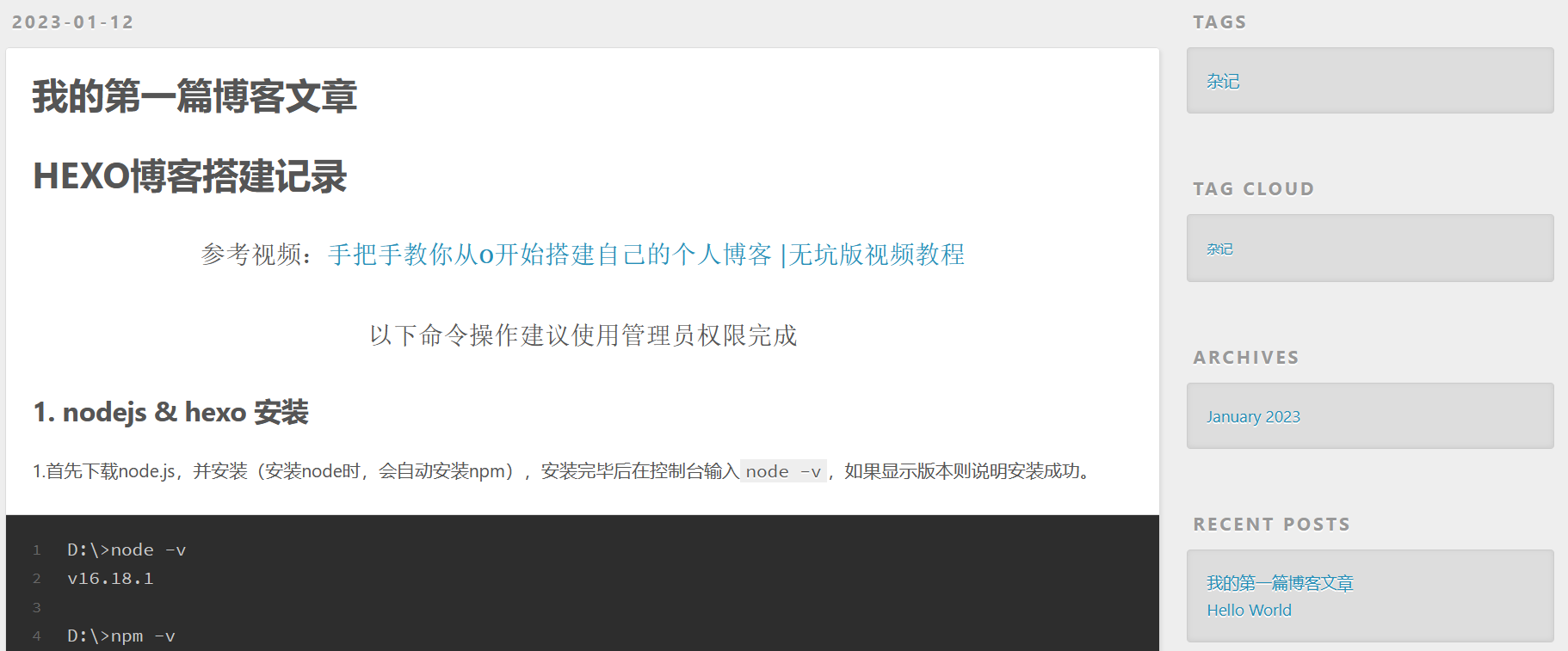
5.然后hexo s重新启动服务,浏览器访问端口,成功生成新的文章。
3.将博客部署到github
1.登录github,创建新仓库,仓库名必须如下:
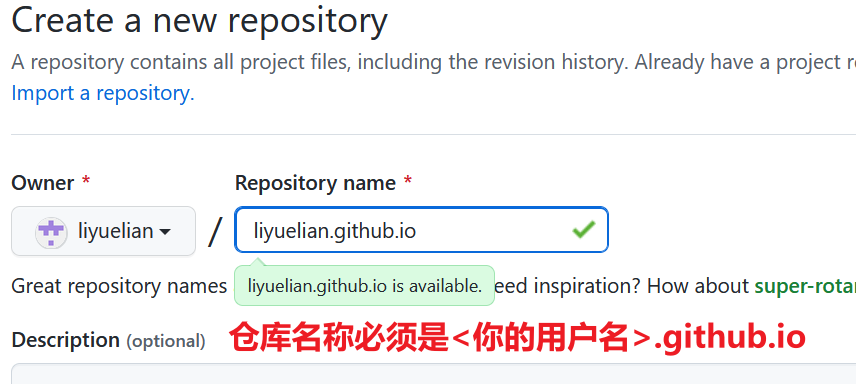
其他选项默认,然后点击创建仓库。
2.当前站点目录下,使用命令npm install hexo-deployer-git --save,安装git。
注意设置用户名和邮件:(随意)
git config --global user.name <你的用户名>
git config --global user.email <你的邮箱>
3.在hexo博客目录下的 _config.yml 文件,最后几行改为如下形式,然后保存。
注意:每个冒号后面要加空格

4.使用命令hexo d,将博客部署到github中
D:\blog>hexo d

INFO  Validating config

INFO  Deploying: git

INFO  Setting up Git deployment...

Initialized empty Git repository in D:/blog/.deploy_git/.git/

...

...

Enumerating objects: 39, done.

Counting objects: 100% (39/39), done.

Delta compression using up to 8 threads

Compressing objects: 100% (29/29), done.

Writing objects: 100% (39/39), 886.59 KiB | 1.82 MiB/s, done.

Total 39 (delta 5), reused 0 (delta 0), pack-reused 0

remote: Resolving deltas: 100% (5/5), done.

To github.com:liyuelian/liyuelian.github.io.git

 * [new branch]      HEAD -> master

branch 'master' set up to track 'git@github.com:liyuelian/liyuelian.github.io.git/master'.

INFO  Deploy done: git
这里没有设置ssh免密登录的要输入github账号密码
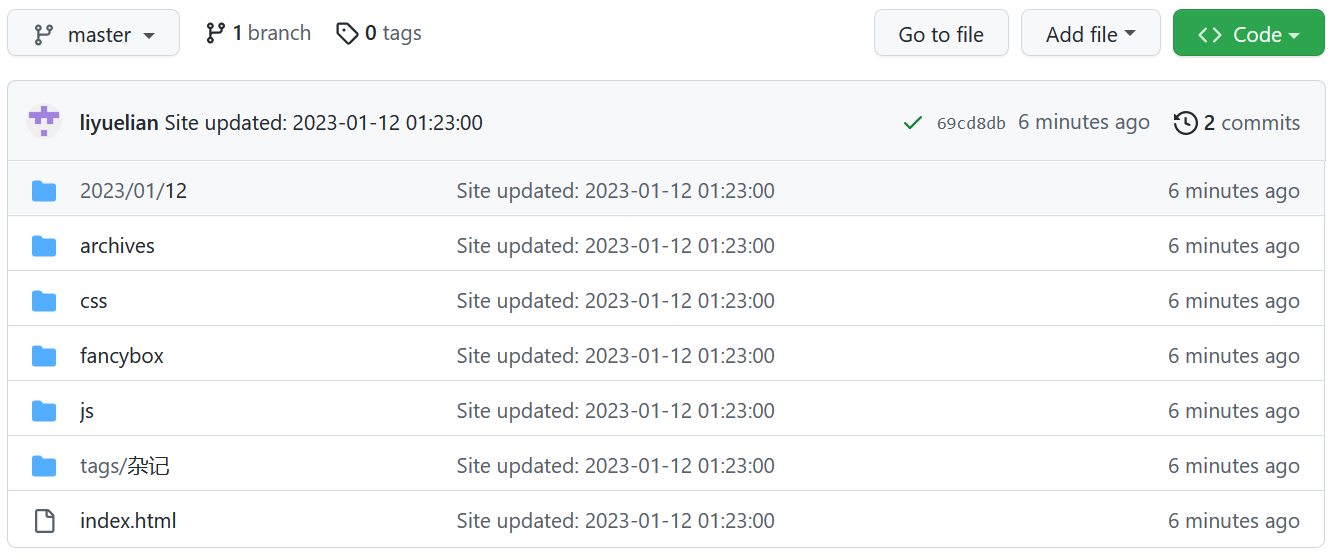
5.在github仓库刷新,可以看到所有hexo文件已经上传到仓库中。
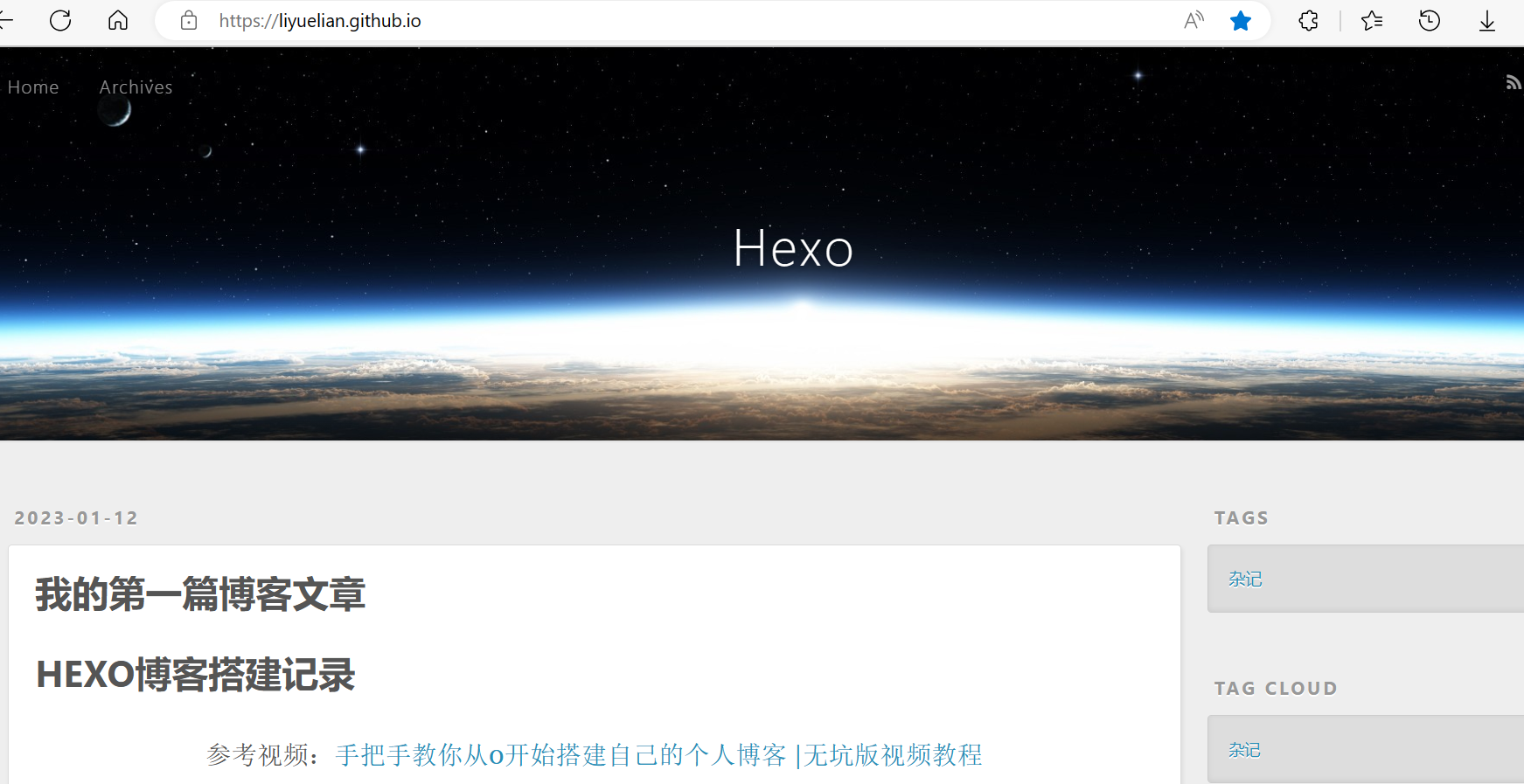
6.在地址栏中访问<你的github用户名>.github.io,即可看到个人博客网站。
4.如何发布新文章
1.首先使用命令hexo new <title>创建新文章,然后到hexo目录/source/_posts下去编写文章。
使用该命令创建的md文件头会有一个前置信息Front-matter,用于给hexo渲染md文档。
| 配置项 | 意义 |
|---|---|
| title | 文章标题 |
| date | 文章创建日期 |
| comments | 是否启动文章评论功能 |
| tags | 文章标签 |
| categories | 文章分类 |
| keywords | 文章关键字 |
2.使用命令hexo clean,清除掉旧的数据
这个命令会清除掉之前生成的网页,即站点根目录下的
public文件夹。
3.使用命令hexo g
这个命令会将
source文件夹下所有的md文件进行渲染,生成HTML页面,存放在public文件夹下。
特别提醒! 每次修改文章后,都要执行这两条命令,清除掉旧的数据,然后重新生成页面。
4.使用命令hexo d,将文件上传到你的远程仓库中即可。
可以先使用hexo s,先在本地预览一下
5.如何更换博客主题
以yilia主题为例:litten/hexo-theme-yilia: A simple and elegant theme for hexo. (github.com)
1.在你的hexo目录下运行:git clone https://github.com/litten/hexo-theme-yilia.git themes/yilia
D:\blog>git clone https://github.com/litten/hexo-theme-yilia.git themes/yilia

Cloning into 'themes/yilia'...

remote: Enumerating objects: 2037, done.

remote: Counting objects: 100% (1/1), done.

remote: Total 2037 (delta 0), reused 0 (delta 0), pack-reused 2036

Receiving objects: 100% (2037/2037), 10.53 MiB | 398.00 KiB/s, done.

Resolving deltas: 100% (1079/1079), done.
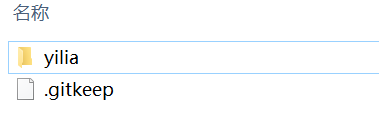
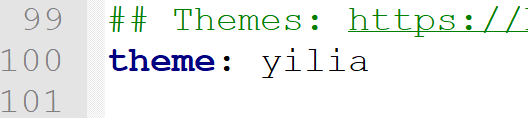
2.在_config.yml文件中修改主题,保存。
注意冒号后面有空格

3.在hexo目录下使用hexo clean,然后使用hexo g重新生成public文件
D:\blog>hexo clean

INFO  Validating config

INFO  Deleted database.

INFO  Deleted public folder.

D:\blog>hexo g

INFO  Validating config

INFO  Start processing

INFO  Files loaded in 285 ms

...

INFO  20 files generated in 64 ms
4.使用hexo s在本地启动,预览一下
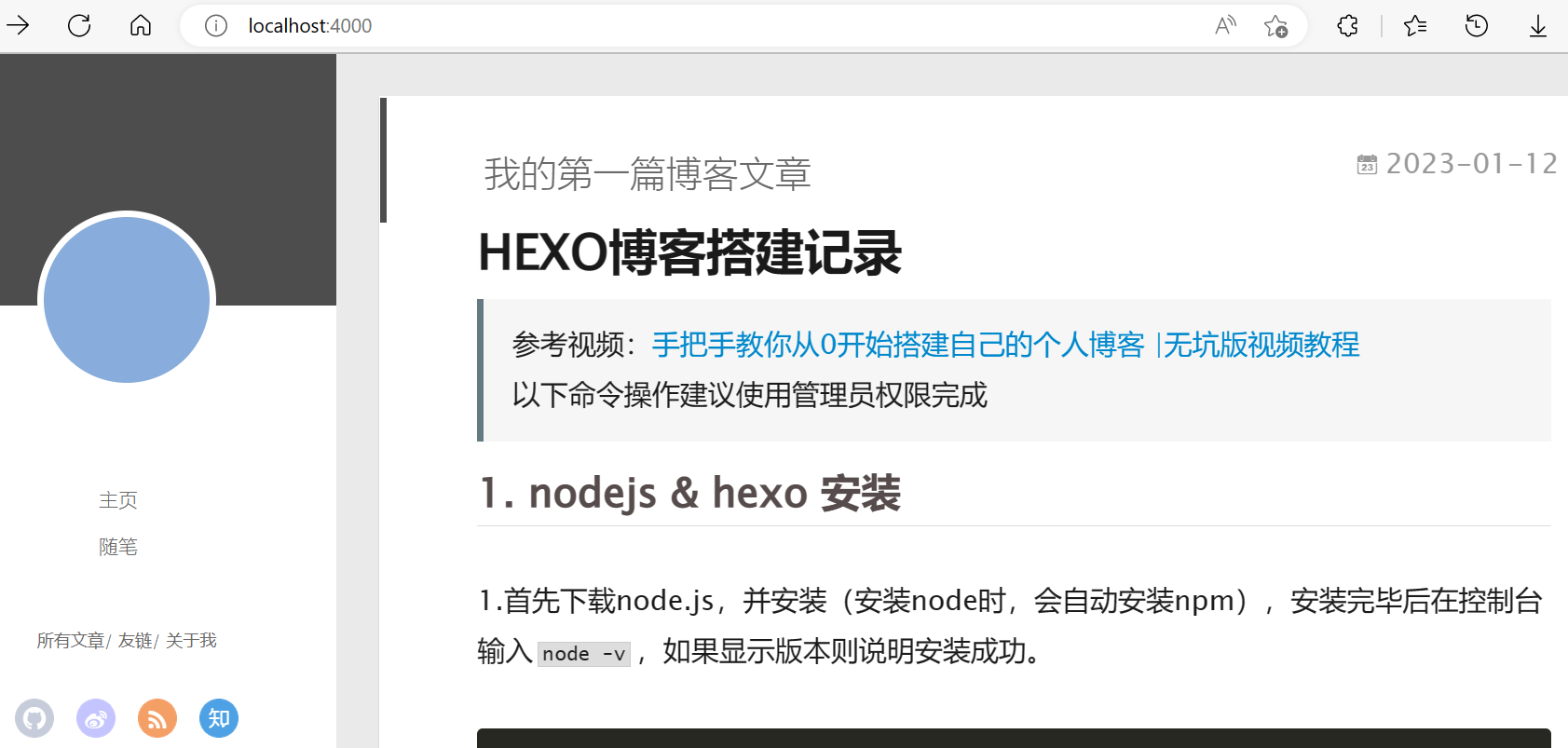
5.觉得没问题了,就在hexo目录下使用hexo d,将新的博客文件发布到你的远程仓库中。
D:\blog>hexo d

INFO  Validating config

INFO  Deploying: git

...

INFO  Deploy done: git
然后在你的<github个人用户名>.github.io上就可以看到新的博客主题了
有时候会延迟一会才能更新
Hexo博客搭建记录的更多相关文章
- GithubPages+Hexo博客搭建记录
目录 前言 安装Node.js 安装Git 安装Hexo 查看效果 建立Github Pages 注册Github帐户 建立托管博客的仓库 制作SSH密钥 添加公钥到Github 测试连接 把本地的博 ...
- [原创]HEXO博客搭建日记
博客系统折腾了好久,使用过Wordpress,Ghost,Typecho,其中Typecho是我使用起来最舒心的一种,Markdown编辑+轻量化设计,功能不多不少刚好,着实让我这种强迫症患者舒服了好 ...
- Hexo博客搭建以及Next主题美化的经验之谈
这并不是一篇博客搭建教程.内容主要包含个人对于Hexo博客搭建的心得,Next6.0主题美化的部分建议,以及摘录一些各种用于博客搭建的link. 在博客园3年6个月,确实也学到了很多,博客园也是目前为 ...
- Hexo博客搭建全解
[原创,转载请附网址:http://dongshuyan.top] 欢迎来到莫与的博客,第一篇记录了一下怎么写一篇博客,以方便之后写博客~ #从配置说起下载安装Git与Node.js略过 1.安装he ...
- U盘便携式hexo&博客搭建&极速纯净低bug主题推荐&部署到coding&SEO优化搜索
指南:U盘便携式hexo&博客搭建&极速纯净低bug主题推荐&部署到coding&SEO优化搜索 U盘便携式hexo随处写博客 简述:在任意一台联网的电脑上续写he ...
- w10环境下Hexo博客搭建
w10使用hexo+github手把手搭建自己的第一个博客 对一个程序员来说,博客的重要性不言而喻,不但可以积累知识,还可以更好的给别人分享自己的心得.今天就以时下比较流行的hexo博客搭建属于自己的 ...
- 【hexo博客搭建】将搭建好的hexo博客部署到阿里云服务器上面(下)
一.部署到阿里云服务器 既然博客也已经成功在本地部署,然后主题也成功安装,接下来就可以部署到服务器上面了,如果你也想要魔改matery主题,可以去各种博客上面找一找大佬的教程,或者联系我,也可以让你少 ...
- 强大博客搭建全过程(1)-hexo博客搭建保姆级教程
1. 前言 本人本来使用国内的开源项目solo搭建了博客,但感觉1核CPU2G内存的服务器,还是稍微有点重,包括服务器内还搭建了数据库.如果自己开发然后搭建,耗费时间又比较多,于是乎开始寻找轻量型的博 ...
- 迈出第一步,Hexo博客搭建
很早之前看到别人的博客就总想着自己之后也要搭一个,最近突然来了干劲,就开始搭起了博客.不过搭博客还真是一个累活,失败了不下十次,用了好几天的时间,感觉自己在浪费时间,但是看到现在博客终于能用了,非常开 ...
- 【hexo博客搭建】本地搭建hexo博客(上)
前言 本篇文章会从本地(Windows 10)搭建-主题更换-部署阿里云详细步骤,如果在搭建过程中,遇到问题,可以通过博客页脚下的QQ联系我,或者在下面评论留言 一.本地搭建 1.安装前置 1.1安装 ...
随机推荐
- java:找不到符号
出现这种情况的原因之一:实体类的字段修改过.实体类中的变量名修改.然而其他地方调用的字段名还是修改之前的变量.
- 齐博x1如果把万能表单直接插入到内容中去
很多时候,你创建了一个万能表单可能像下面这个情况,在文章中加一个链接叫别人点击填表,其实这个很不人性化,用户也容易忽略. 其实你完全可以像下面这样,把表单直接引用到文章中来.给用户更直观的感觉 那是如 ...
- 齐博x1文本代码标签的使用
文本标签虽然简单,但是使用的地方确实非常多的. {qb:tag name="XXXX" type="text"}推荐新闻{/qb:tag} 类似这种使用的频率是 ...
- NLP之TextRNN(预测下一个单词)
TextRNN @ 目录 TextRNN 1.基本概念 1.1 RNN和CNN的区别 1.2 RNN的几种结构 1.3 多对多的RNN 1.4 RNN的多对多结构 1.5 RNN的多对一结构 1.6 ...
- java中HashMap的设计精妙在哪?
摘要:本文结合图解和问题,教你一次性搞定HashMap 本文分享自华为云社区<java中HashMap的设计精妙在哪?用图解和几个问题教你一次性搞定HashMap>,作者:breakDaw ...
- Programiranje 方法记录
[COCI2017-2018#3] Programiranje 题面翻译 题目描述 Little Leticija正在准备编程考试.虽然她已经解决了很多任务,但还有一个任务尚未解决,所以她正在向你寻求 ...
- ES的java端API操作
首先简单介绍下写这篇博文的背景,最近负责的一个聚合型的新项目要大量使用ES的检索功能,之前对es的了解还只是纯理论最多加个基于postman的索引创建操作,所以这次我得了解在java端如何编码实现:网 ...
- 【题解】CF1215C Swap Letters
题面传送门 解决思路 首先容易得知,两个字符串中 \(b\)(或 \(a\)) 的个数为偶数时,一定有解.为奇数则一定无解. 其次考虑怎么交换.对照样例三: in: 8 babbaabb ababab ...
- C#结构体大小问题
using System; using System.Collections.Generic; using System.Linq; using System.Runtime.InteropServi ...
- 抠网页标题栏logo(图标)
1.打开自己需要抠的网页,例如百度页面 2.在这个网页链接后面+" /favicon.ico " 就可以提取ico图片 3.回车进去,右键鼠标,选择另存为图片就可以成功保存网页中的 ...