
【零基础】搞定LAMP(linux、apache、mysql、php)环境安装图文教程(基于centos7)
一、前言
LAMP即:Linux、Apache、Mysql、Php,也就是在linux系统下运行php网站代码,使用的数据库是mysql、web服务软件是apache。之所以存在LAMP这种说法,倒不是一定要如此搭配方行,只是mysql、apache比较常用而且免费,所以linux下的php网站就使用LAMP这样的搭配。
二、环境准备
1、centos7,我使用的是centos7(64位)最小系统,ISO包上官网下载即可,找不到官网的到下面链接中随便下一个就可以了
http://isoredirect.centos.org/centos/7/isos/x86_64/CentOS-7-x86_64-Minimal-1810.iso
2、apache,稍后使用yum安装最新版即可
3、mysql,当前最新版是mysql8.0了,需要到官网下载yum源而后通过yum源安装即可(文末附下载链接),也可以直接用wget获取(后续有)
4、php,稍后使用yum安装最新版即可
三、centos准备
首先我们要让centos准备好环境,很多童鞋看网上随便找来的教程整了半天就是不能正常运行,常见原因就是漏了这一步。
1、关闭防火墙
[root@localhost ~]# systemctl stop firewalld.service
使防火墙开机不启动(避免系统重启后防火墙又生效)
[root@localhost ~]# systemctl disable firewalld.service
2、关闭selinux
[root@localhost ~]# setenforce 0
setenforce: SELinux is disabled
修改selinux配置文件使其开机不启动
[root@localhost ~]# vi /etc/sysconfig/selinux
//将“SELINUX=enforcing”修改为“SELINUX=disabled”

关闭防火墙和selinux后centos就准备好了,因为是测试环境嘛,所以这两个都关闭了,如果在生产环境可别直接关了,还是要设置下的。
四、安装apache
apache安装非常简单,使用下面的指令即可
[root@localhost ~]# yum install -y httpd
安装好以后需要修改下配置文件使apache支持php
[root@localhost ~]# vi /etc/httpd/conf/httpd.conf
//在“DirectoryIndex index.html”后面添加“index.php”

//在“AddType application/x-gzip .gz .tgz”后面添加一行“AddType application/x-httpd-php .ph”

//最后启动apache
[root@localhost ~]# systemctl start httpd
注意:有些童鞋可能会遇到apache莫名其妙就自己挂了,可能是你内存不够,增加点虚拟内存即可
至此apache就安装和准备好了
五、安装mysql
1、将前面说到的mysql yum安装源(文末附下载链接)放到centos任意目录,直接使用yum安装。
//也可以使用wget获取该rpm包
[root@localhost ~]# wget https://repo.mysql.com//mysql80-community-release-el7-3.noarch.rpm
//安装yum源
[root@localhost ~]# yum -y install mysql80-community-release-el7-3.noarch.rpm
//使用yum安装mysql
[root@localhost ~]# yum -y install mysql-community-server
注意:一般来说你会发现mysql-community-server-8.0.16-2.el7.x86_64.rpm这个包下载会很慢,所以这里我们提供百度云盘直接下载这个包(文末附下载)。将下载好的rpm包放入目录“/var/cache/yum/x86_64/7/mysql80-community/packages/”(不同系统可能不一样,你可以搜索mysql80-community找到目录位置),再次执行安装指令即可。
2、配置mysql
//启动mysql
[root@localhost ~]# systemctl start mysqld.service
//检查一下运行状态
[root@localhost ~]# systemctl status mysqld.service

注意:对于一些新手,可能会遇到mysql莫名其妙就自己关闭的情况,可能是你的内存不够啦。linux内存不足的情况会自动关闭一些占用内存较多的应用,所以物理内存确实不足的情况可以增加点虚拟内存。
//获取默认密码(mysql8.0自带默认密码,必须使用默认密码登录后方可修改密码)
[root@localhost ~]# grep "password" /var/log/mysqld.log

我这里的默认密码是“;>HGA4LKdjlj”
//使用默认密码进入数据库
[root@localhost ~]# mysql -u root -p
mysql> ALTER USER 'root'@'localhost' IDENTIFIED BY 'Root@123456';
Query OK, 0 rows affected (0.01 sec)
注意:进入mysql后每条指令后必须加分号“;”,否则指令不会执行
注意:mysql8.0要求密码必须有一定复杂度,必须包含大小写字母、数字、特殊字符,长度也不能太短,这里我配置的密码就是Root@123456
注意:'root'@'localhost'含义是使用本地登录的root用户(一般建议本机登录和远程登录用户名、密码不要一样),如果要从外部设备访问root用户还需要做下面的设置
//设置root远程访问(如果不从外部访问就不用此配置)
mysql> create user 'root'@'%' identified by 'Root@123456';
Query OK, 0 rows affected (0.01 sec)
//为远程root用户分配访问权限
mysql> grant all on *.* to 'root'@'%' with grant option;
Query OK, 0 rows affected (0.00 sec)
注意:此处很多老的教程使用指令“grant all privileges on *.* to 'root'@'%' identified by 'Root@123456' with grant option;”,但是会报错“ERROR 1064 (42000): You have an error in your SQL syntax;check the manual that corresponds to your MySQL server version for the right syntax to use near 'identified by 'Root@123456'' at line 1”
原因是老版本使用权限修改指令可以自动创建用户(需要注意“root@%”与"root@localhost"是两个用户,便于使用不同密码),而新版本需要手动创建用户,然后向其分配权限
注意: *.* 表明所有数据库的所有表,可以通过此设置限制用户的访问(如new.abc就是new数据库的abc表)
//更新权限表使配置生效
mysql> flush privileges;
Query OK, 0 rows affected (0.00 sec)
//退出数据库
mysql> exit;
Bye
//修改字符编码为utf-8(中文世界一般使用utf-8编码防止中文乱码)
[root@localhost ~]# vi /etc/my.cnf
//在[mysqld]前面添加:
[client]
default-character-set=utf8
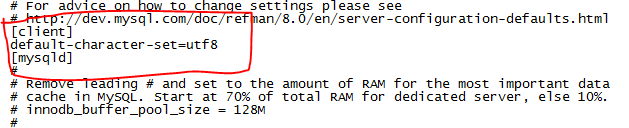
//在文件末尾添加:
character-set-server=utf8
collation-server=utf8_general_ci

//保存后重启数据库即可
[root@localhost ~]# systemctl restart mysqld.service
至此,数据库安装完毕,而且我们分别设置了本地登录和远程登录的密码。
六、安装php
php安装非常简单,下面两个指令分别安装了php、php-mysql支持包、php常用扩展包:
[root@localhost ~]# yum install -y php php-mysql
[root@localhost ~]# yum install -y php-gd php-xml php-process php-mbstring php-bcmath
七、测试
到apache网站代码目录中新建index.php文件
[root@localhost ~]# vi /var/www/html/index.php
并输入下面的代码(此段代码的作用是输出php的信息):
<?php phpinfo(); ?>
保存后就可以试试访问你新建的网站了

八、更多资料
除了前面说的mysql安装相关的两个rpm文件,我们还准备了一些LAMP调优相关资料,关注公众号“零基础爱学习”回复“LAMP”即可获取:
1、mysql80-community-release-el7-3.noarch.rpm(mysql官方源)
2、mysql-community-server-8.0.16-2.el7.x86_64.rpm(mysql主包)
放入目录“/var/cache/yum/x86_64/7/mysql80-community/packages/”(不同系统可能不一样,你可以搜索mysql80-community找到目录位置)
3、LAMP优化入门
4、Centos7防火墙配置手册
5、php-mysql 连接方式

【零基础】搞定LAMP(linux、apache、mysql、php)环境安装图文教程(基于centos7)的更多相关文章
- CentOS 6.3下源码安装LAMP(Linux+Apache+Mysql+Php)环境【转载】
本文转载自 园友David_Tang的博客,如有侵权请联系本人及时删除,原文地址: http://www.cnblogs.com/mchina/archive/2012/11/28/2778779.h ...
- Lamp(linux+apache+mysql+php)环境搭建
Lamp(linux+apache+mysql+php)环境搭建 .安装apache2:sudo apt-get installapache2 安装完毕后.执行例如以下命令重新启动apache:sud ...
- CentOS 6.3下源码安装LAMP(Linux+Apache+Mysql+Php)环境
一.简介 什么是LAMP LAMP是一种Web网络应用和开发环境,是Linux, Apache, MySQL, Php/Perl的缩写,每一个字母代表了一个组件,每个组件就其本身而言都是在它所代 ...
- CentOS 6.3 源码安装LAMP(Linux+Apache+Mysql+Php)环境
一.简介 什么是LAMP LAMP是一种Web网络应用和开发环境,是Linux, Apache, MySQL, Php/Perl的缩写,每一个字母代表了一个组件,每个组件就其本身而>言都是在它所 ...
- CentOS6系统编译部署LAMP(Linux, Apache, MySQL, PHP)环境
我们一般常规的在Linux服务器中配置WEB系统会用到哪种WEB引擎呢?Apache还是比较常用的引擎之一.所以,我们在服务器中配置LAMP(Linux, Apache, MySQL, PHP)是我们 ...
- CentOS 6.5下源码安装LAMP(Linux+Apache+Mysql+Php)环境
---恢复内容开始--- 一.系统环境 系统平台:CentOS 6.5 (Final) Apache版本:httpd-2.2.31.tar.gz(最新版本2015-07-16) Mysql 版本:my ...
- Centos下安装配置LAMP(Linux+Apache+MySQL+PHP)
Centos下安装配置LAMP(Linux+Apache+MySQL+PHP) 关于LAMP的各种知识,还请大家自行百度谷歌,在这里就不详细的介绍了,今天主要是介绍一下在Centos下安装,搭建一 ...
- Ubuntu在下面LAMP(Linux+Apache+MySQL+PHP) 开发环境的搭建
LAMP在行业是一个非常流行的词.此4字母代表Linux.Apache,MySQL和PHP. LAMP其高效.灵活的特点已经成为中小企业的首选. 它已经推出了快速构建LAMP道路. 1 在Ubuntu ...
- [PHP] ubuntu16.04配置Lamp环境(搭建linux+apache+mysql+php7环境)
reference : http://blog.csdn.net/Abyss_sliver/article/details/77621404 好久没有在Linux环境下进行开发了,比较常用的还是win ...
随机推荐
- Ubuntu18.04安装MySQL与默认编码设置
安装 打开终端直接开始,编码配置方法在后面 #通过apt更新包索引 sudo apt update #按照默认软件包安装 sudo apt install mysql-server #运行安全脚本 s ...
- JS-实现横向手风琴
横向手风琴-- 鼠标悬浮某一张图片,图片显示,其他图片影藏. <div class="content"> <ul> <li class="c ...
- 一个SAP顾问的回忆:我过去很胖!
去年也是这个时候,SAP成都研究院体育界大神邓阳,曾经赏脸在Jerry这个公众号上赐文一篇,介绍了他和围绕在他身边的一群小伙伴们的体育故事:SAP成都研究院的体育故事 而今天文章的主角则是SAP成都研 ...
- 一个简单的例子学会github repository的webhook
github的webhook是个有用的功能,允许开发人员指定一个服务器的url.当开发者对github仓库施加操作,比如提交代码,创建issue时,github网站会自动向该url指定的服务器推送事件 ...
- C++手动调用析构函数无效问题排查
在学习C++的时候,都知道不要手动调用析构函数,也不要在构造函数.析构函数里调用虚函数.工作这么多年,这些冷门的知识极少用到,渐渐被繁杂的业务逻辑淹没掉. 不过,最近项目里出现了析构函数没有被正确地调 ...
- 《OpenCV图像处理编程实例》
<OpenCV图像处理编程实例>例程复现 随书代码下载:http://www.broadview.com.cn/28573 总结+遇到的issue解决: 第一章 初识OpenCV 1.VS ...
- 2.6. 案例:使用BeautifuSoup4的爬虫
案例:使用BeautifuSoup4的爬虫 我们以腾讯社招页面来做演示:http://hr.tencent.com/position.php?&start=10#a 使用BeautifuSou ...
- SQLSERVER EXISTS IN 优化
数据量: 首先我们看看待优化的SQL: 简单的分析下来发现: EXISTS 这部分执行比较慢,我们来看一下, 这种写法比较便于理解,但是执行起来却很慢.既然这里慢,我们就要优化这部分. 首先我是想把拼 ...
- RocketMQ原理分析 文章 精选【收集】
一. 推荐文章 1.以下来自OSChina的 mingxungu https://itzones.cn/ RocketMQ运维监控 RocketMQ刷盘策略 RocketMQ消息重试 RocketMQ ...
- 洛谷P4983 忘情 (WQS二分+斜率优化)
题目链接 忘情水二分模板题,最优解对划分段数的导数满足单调性(原函数凸性)即可使用此方法. 详细题解洛谷里面就有,不啰嗦了. 二分的临界点让人有点头大... #include<bits/stdc ...