
SUSE10的虚拟机安装以及ORACLE 11g的安装
SUSE10虚拟机安装与ORACLE安装
作者:张欣橙
本文所需要的所有参数均位于文末附录中
一.SUSE10虚拟机的安装与创建
新建虚拟机安装
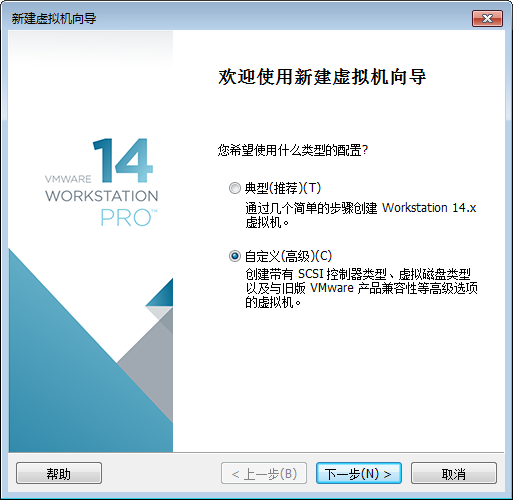
选择下一步
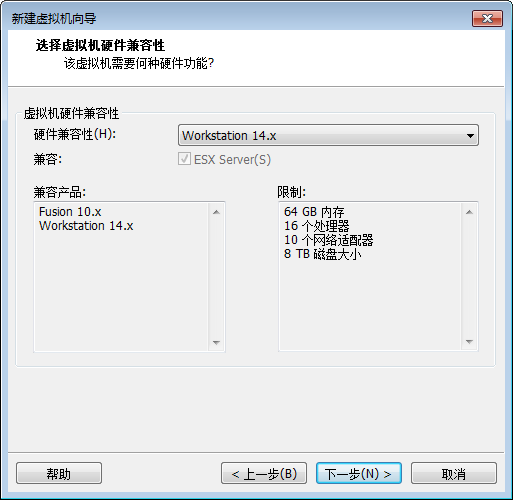
选择下一步
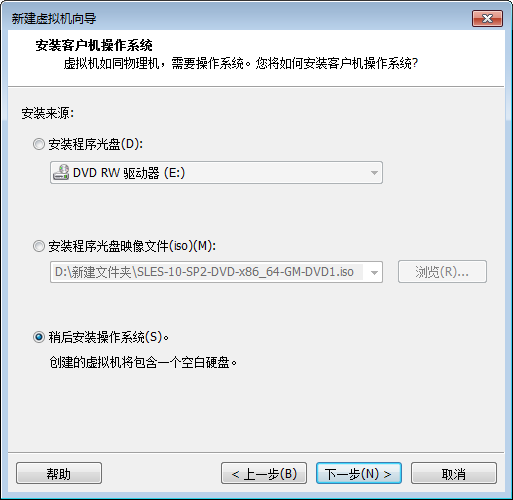
选择下一步
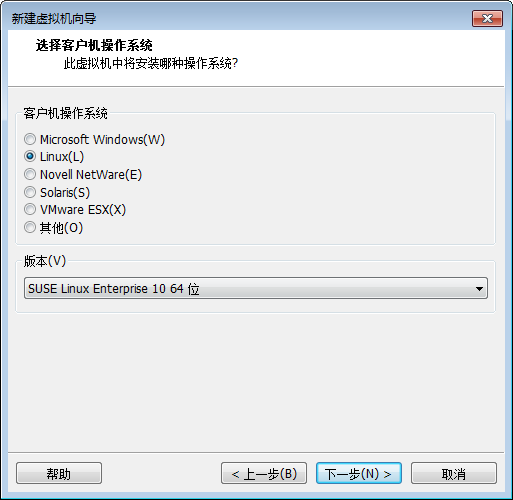
选择下一步
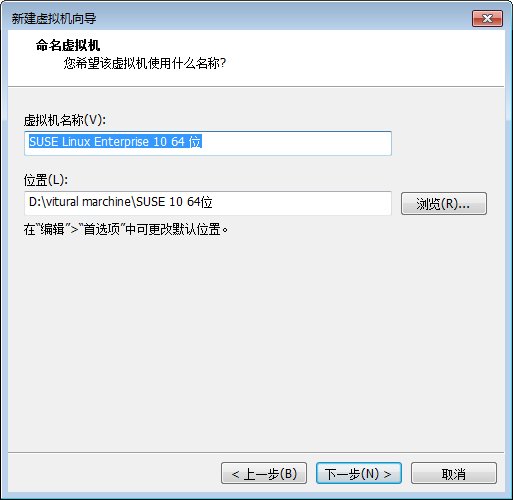
选择下一步
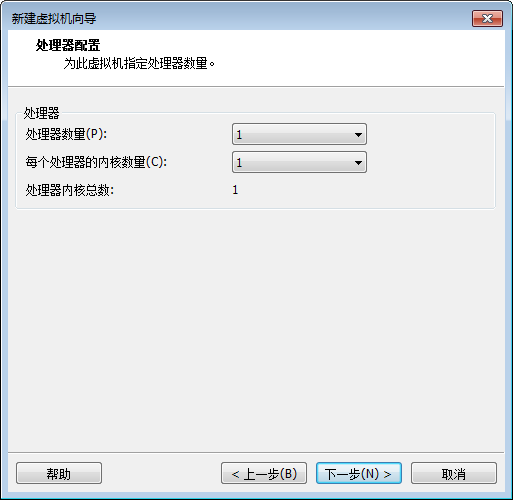
选择下一步
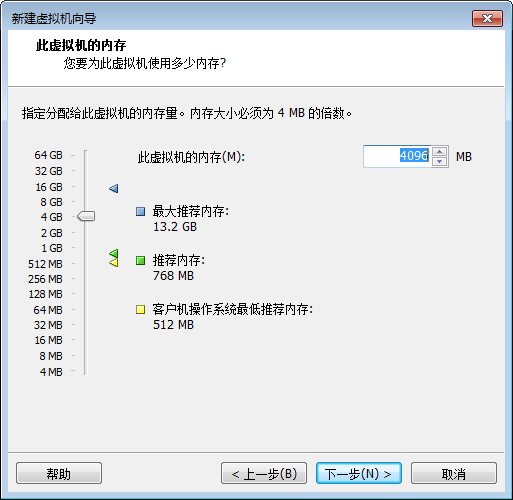
选择下一步
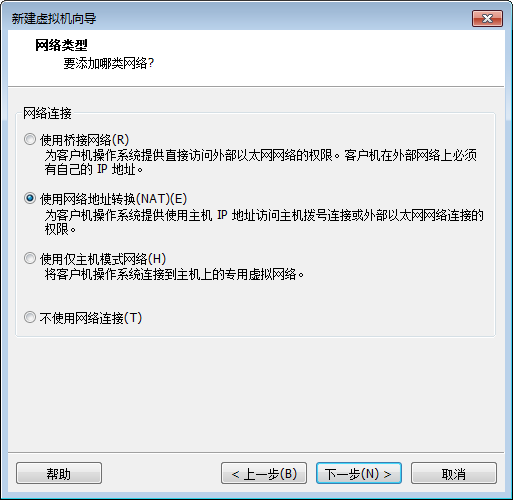
选择下一步
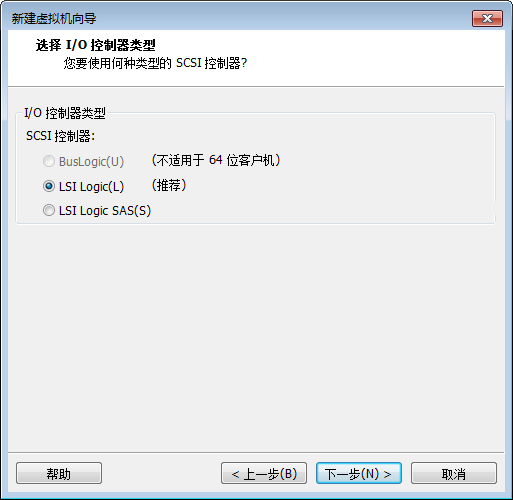
选择下一步
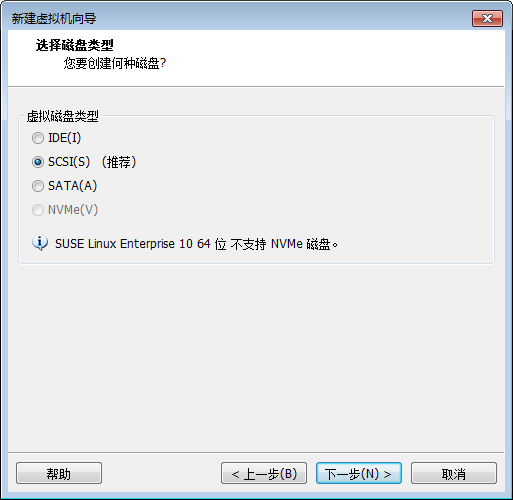
选择下一步
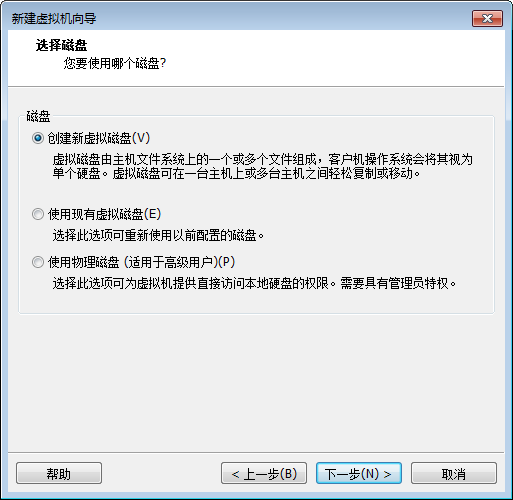
选择下一步
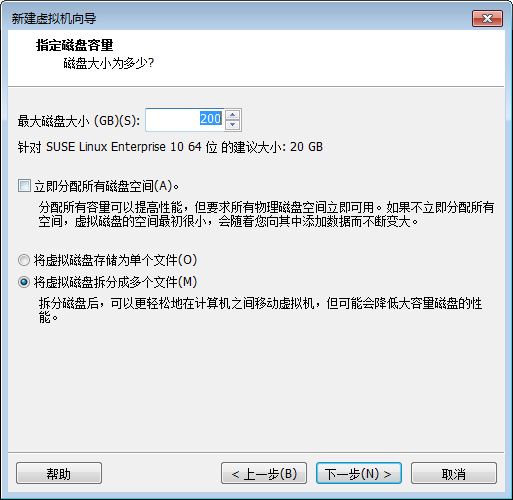
选择下一步

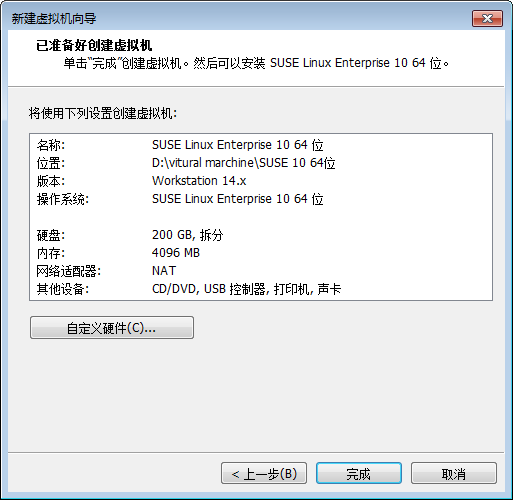
选择完成
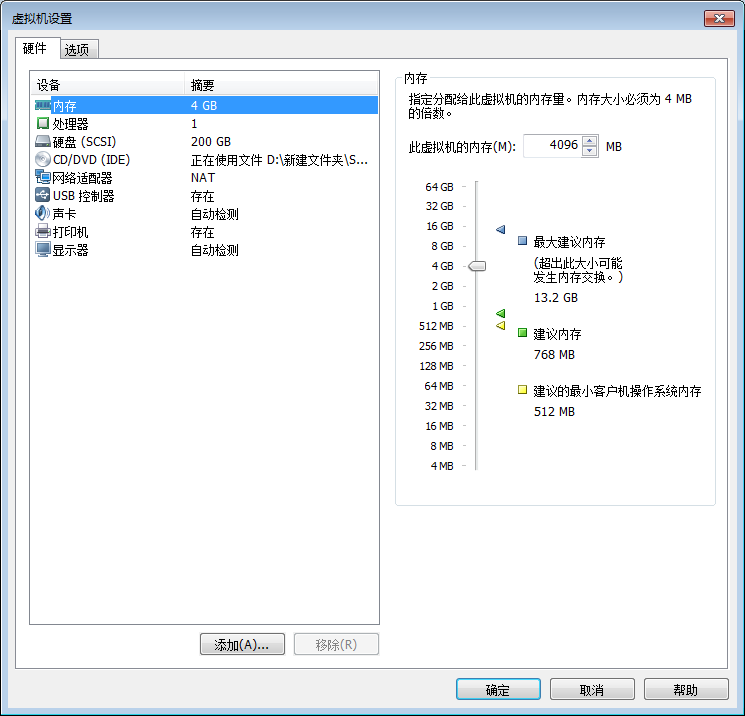
打开虚拟机设置,将ISO镜像文件挂载到CD/DVD
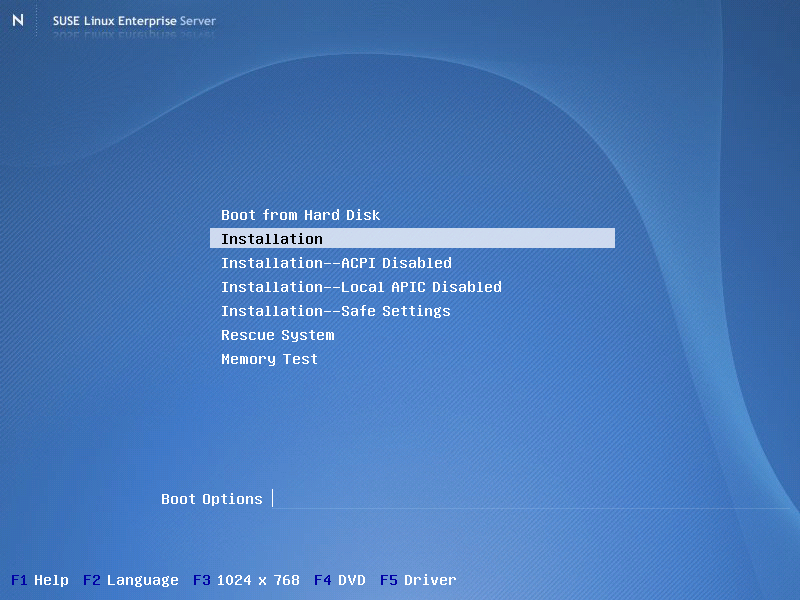
进入安装界面,选择第二项
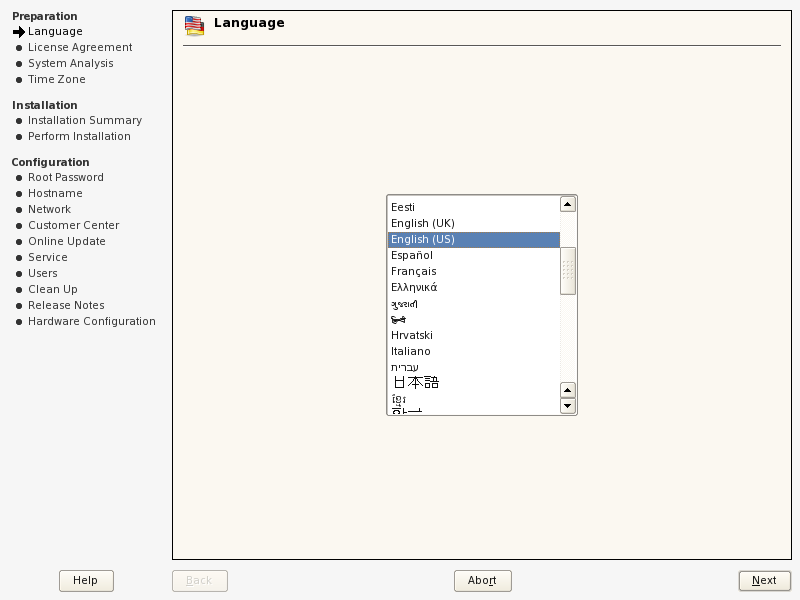
选择英语,下一步
选择同意协议,下一步
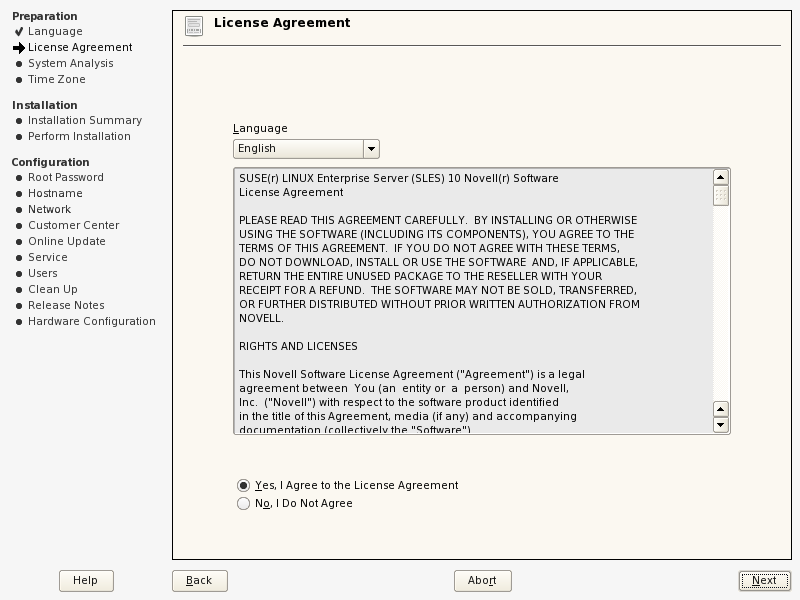
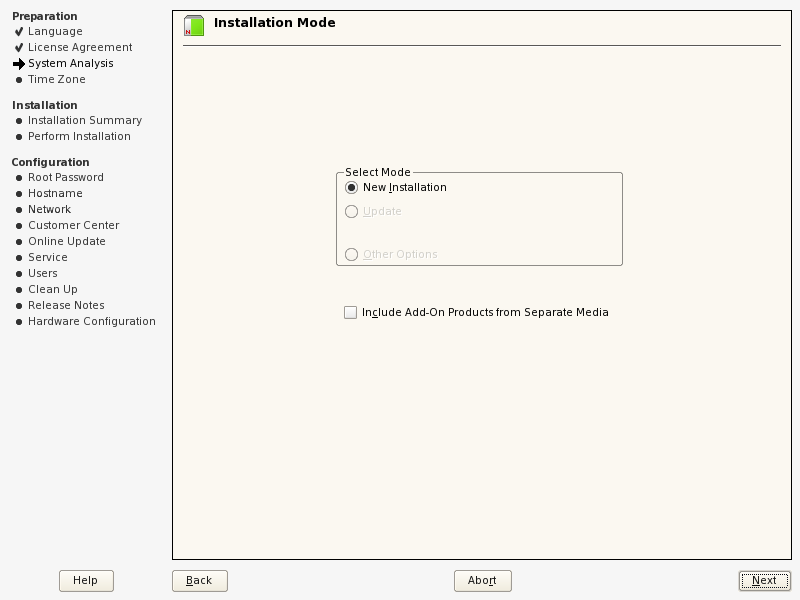
选择新的安装
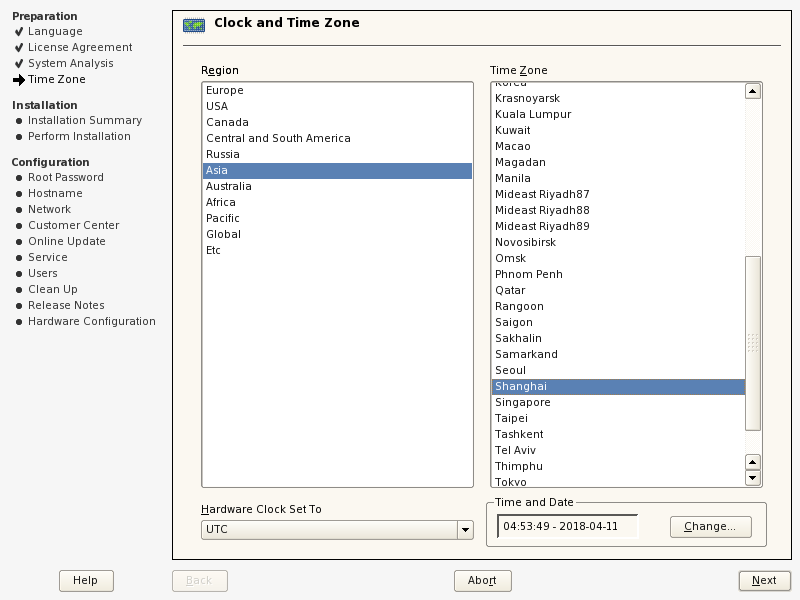
选择上海
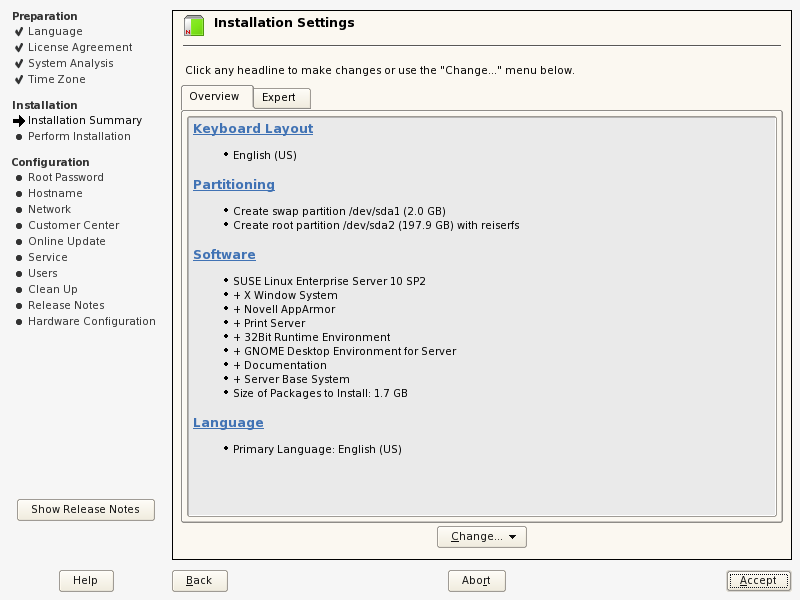
点击change 选择分区配置
选择自定义分区
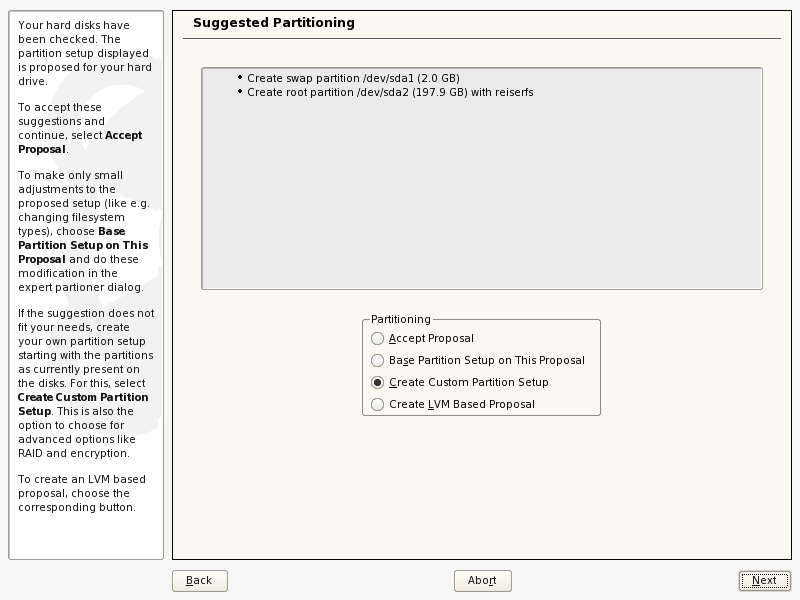
选择第二项
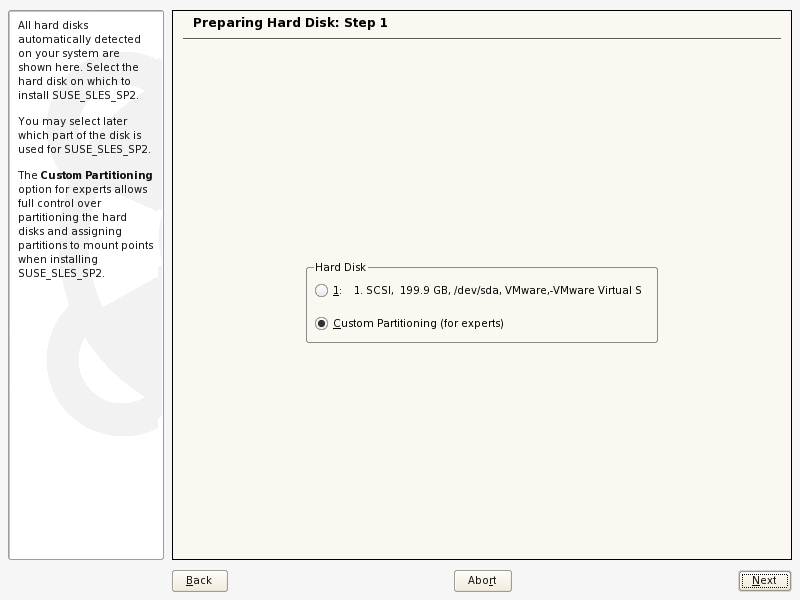
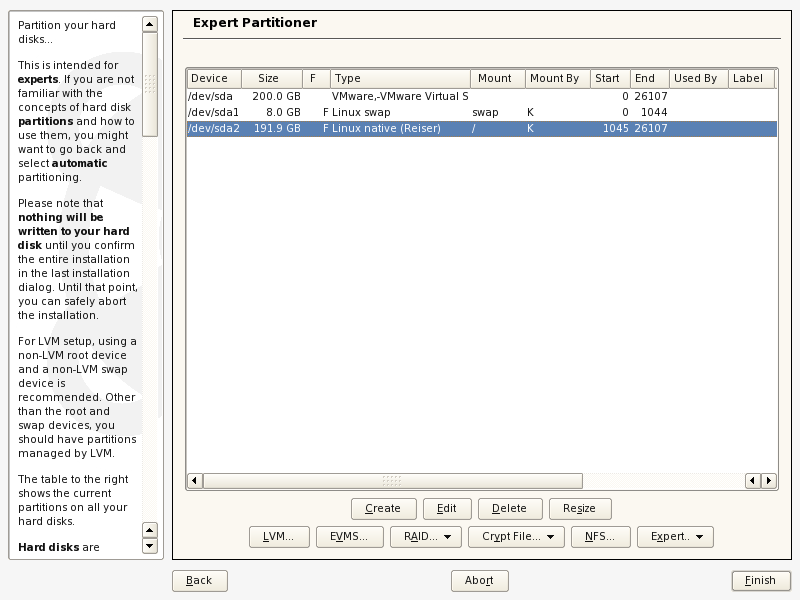
如图所示建立分区
选择Accept
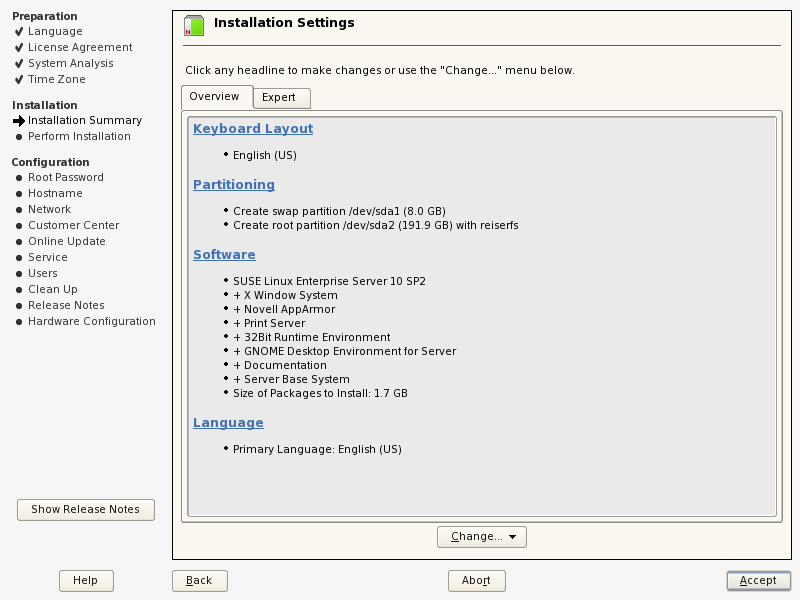
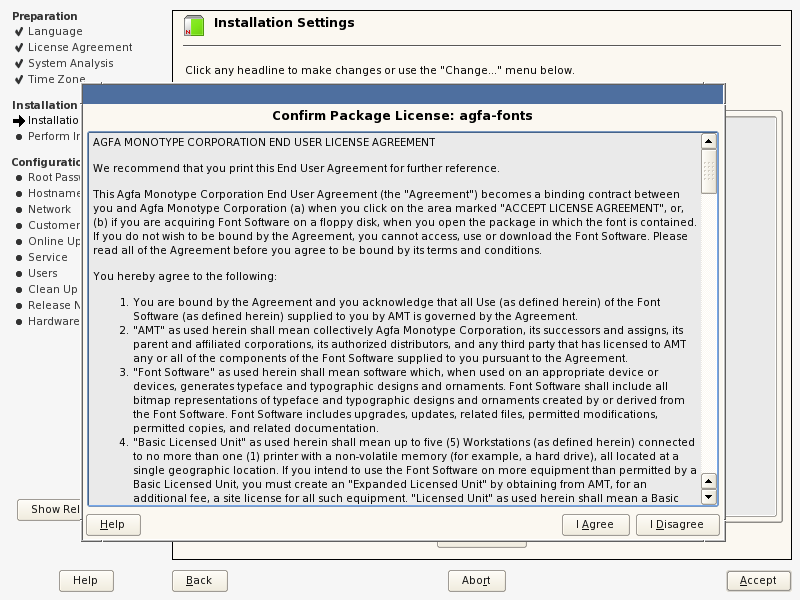
选择I Agree
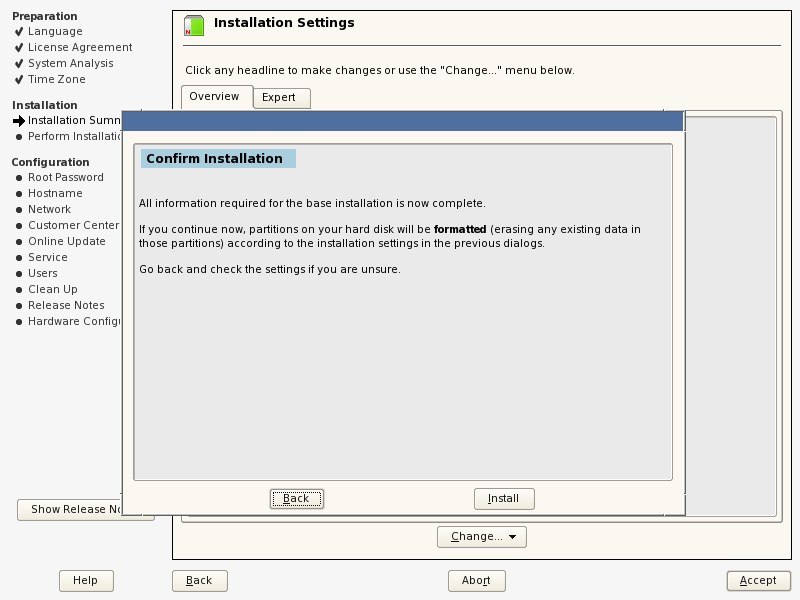
选择安装
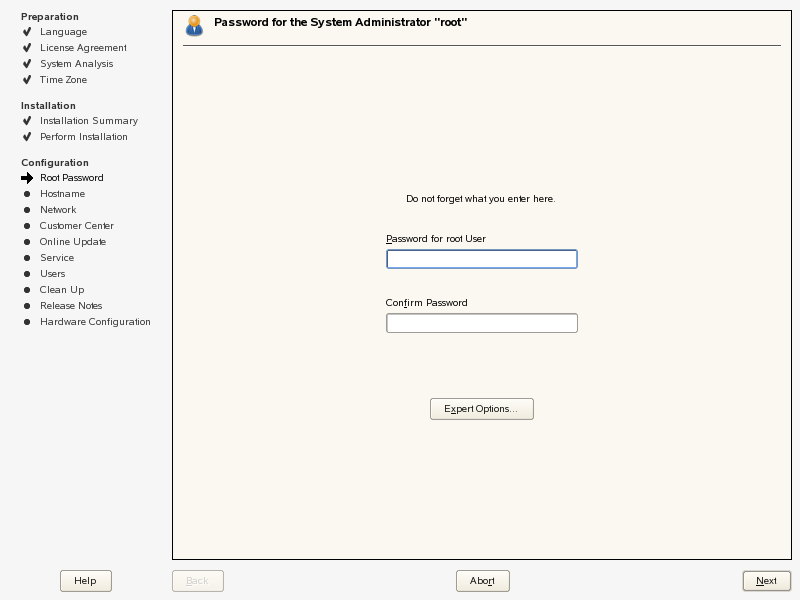
输入密码
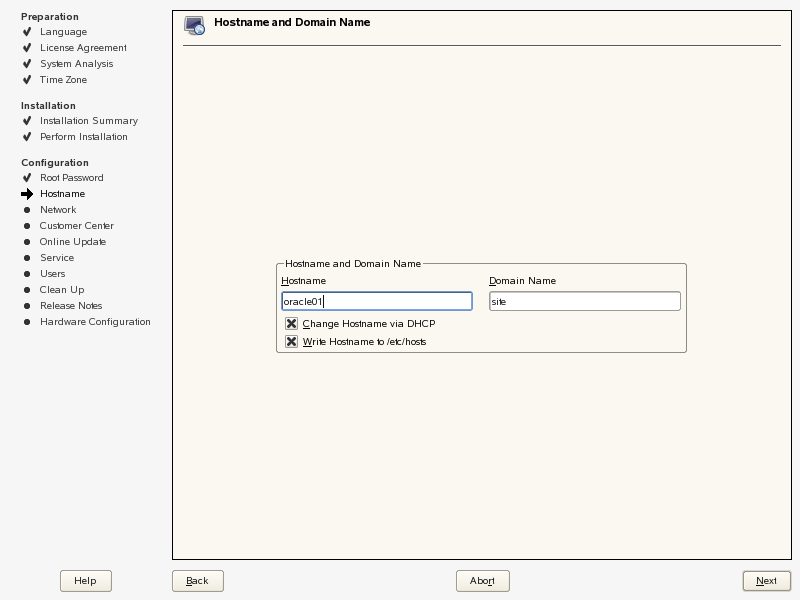
输入主机名
选择跳过
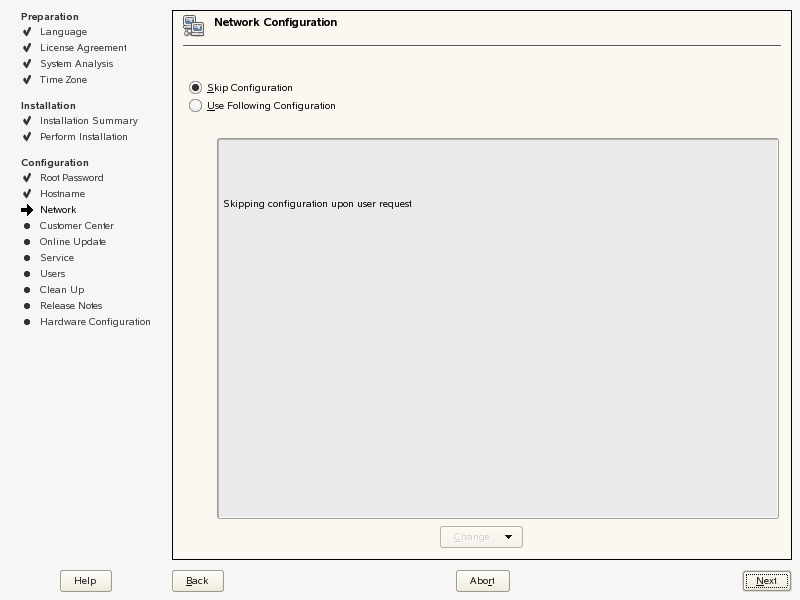
选择跳过测试
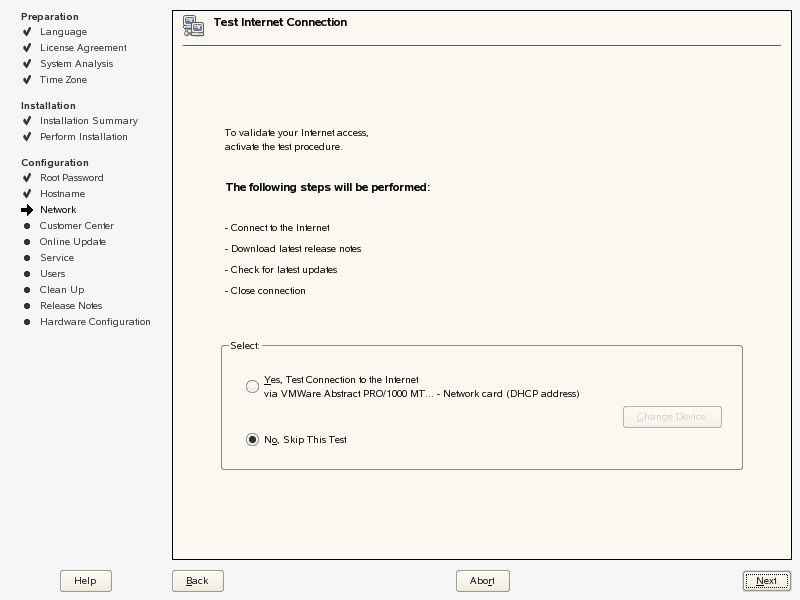
选择跳过
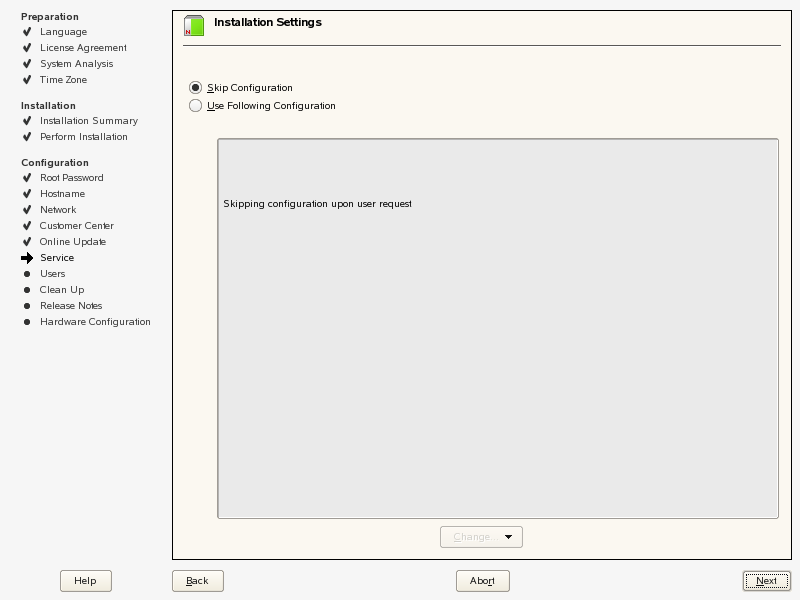
选择第一项
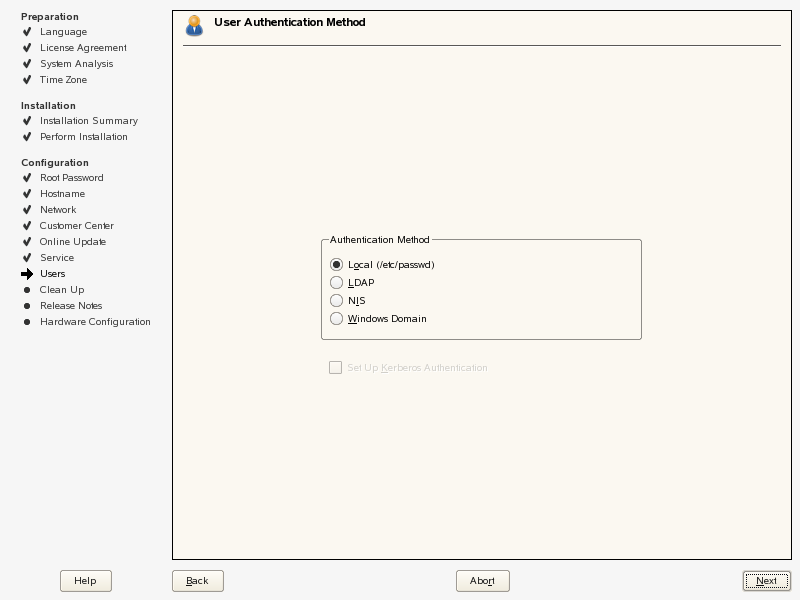
选择下一步
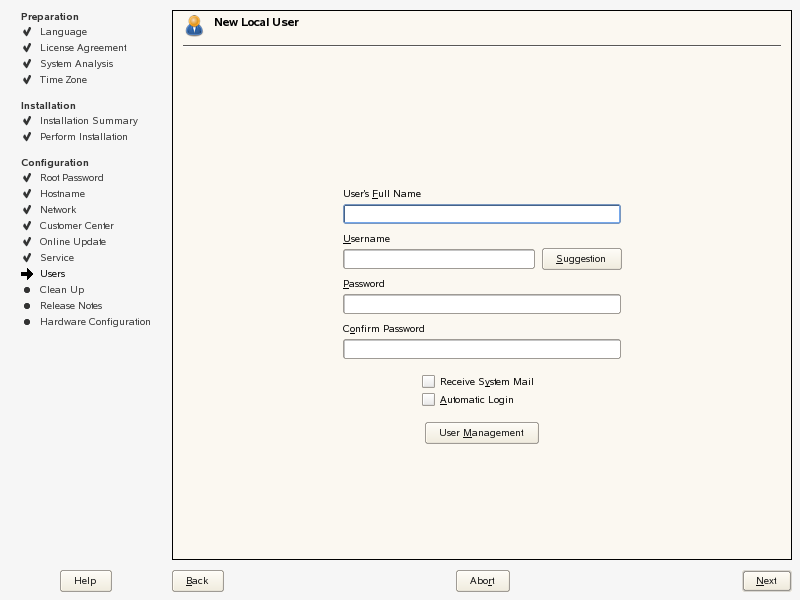
选择下一步
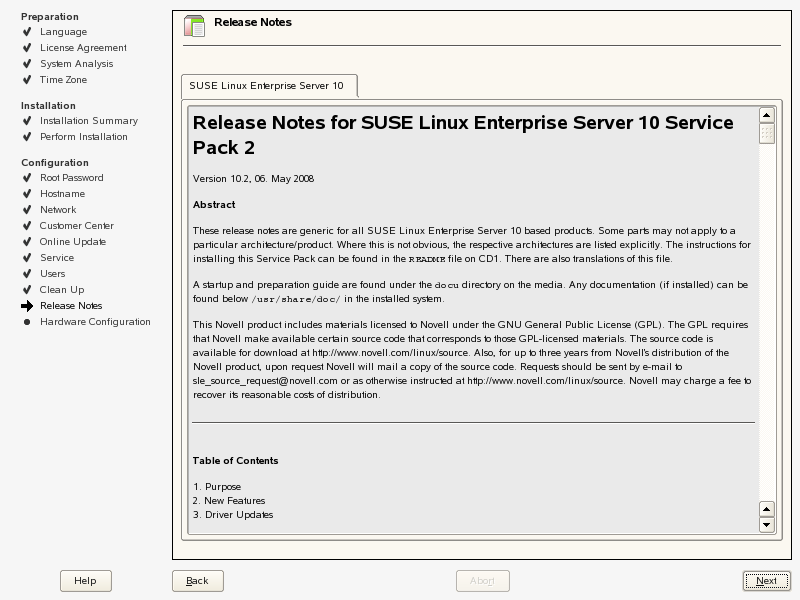
选择跳过
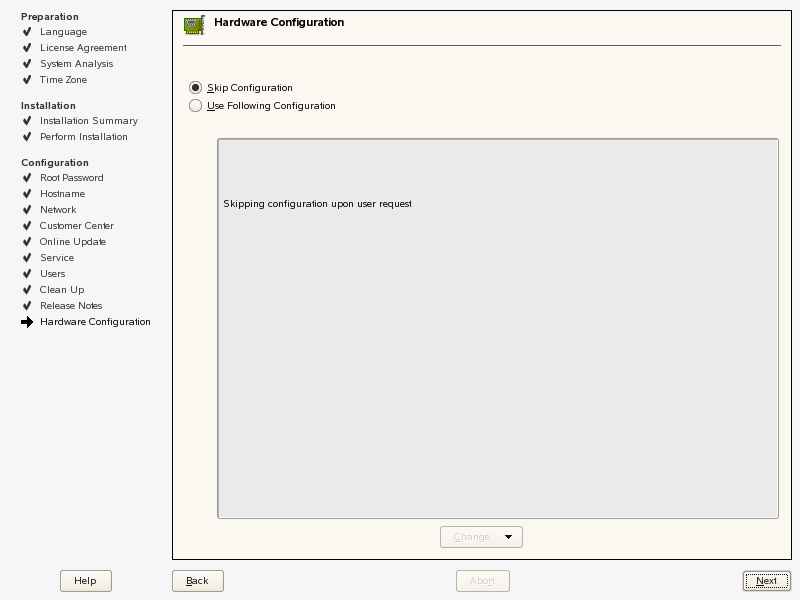
选择完成
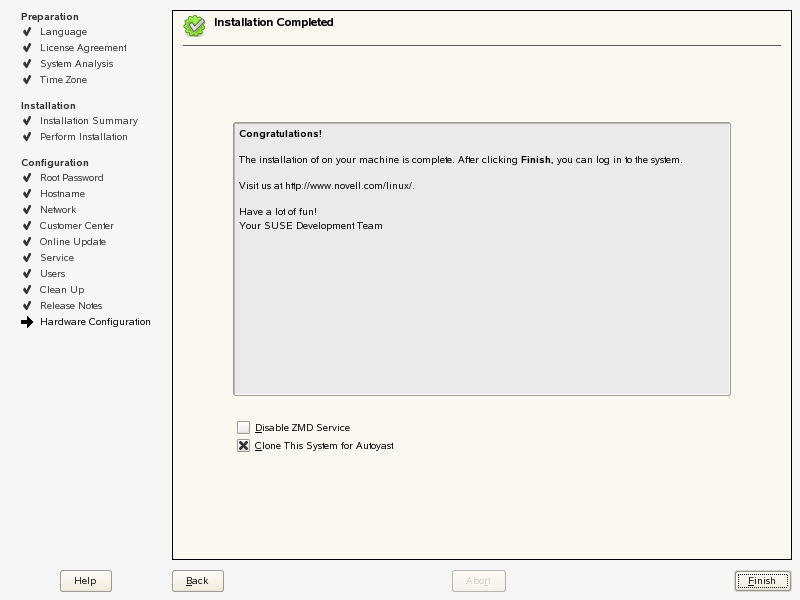
二.数据库的配置与安装
进入root用户
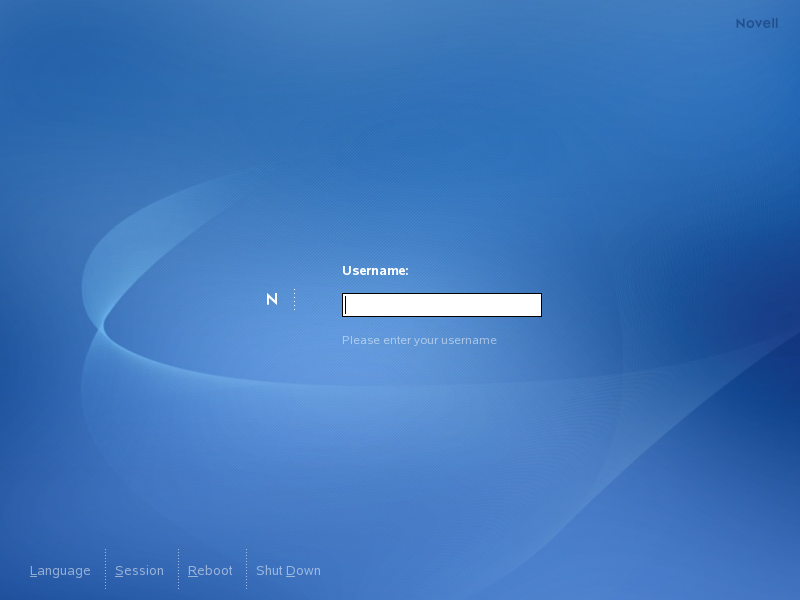
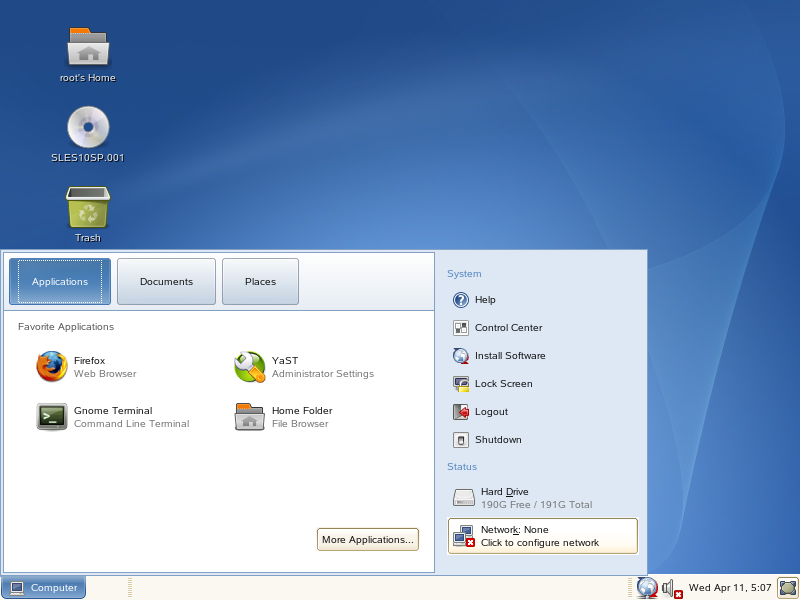
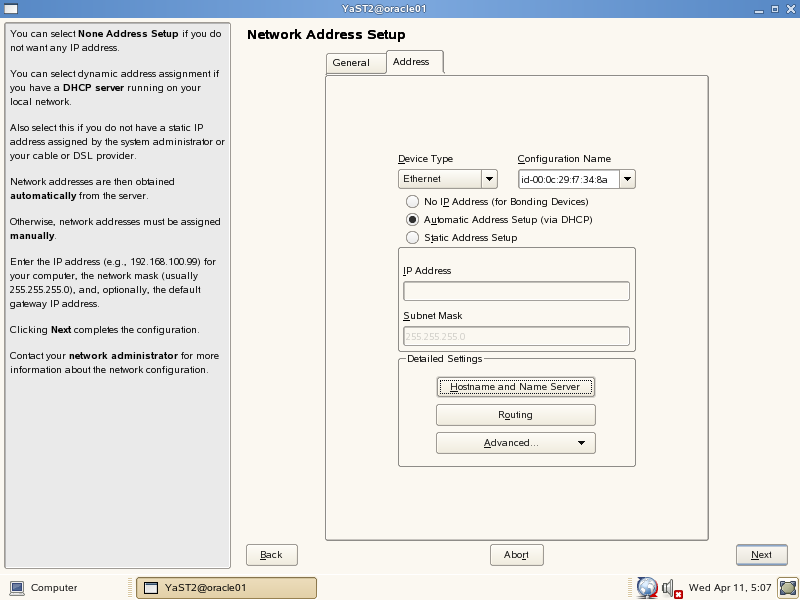
首先配置网络,打开Network
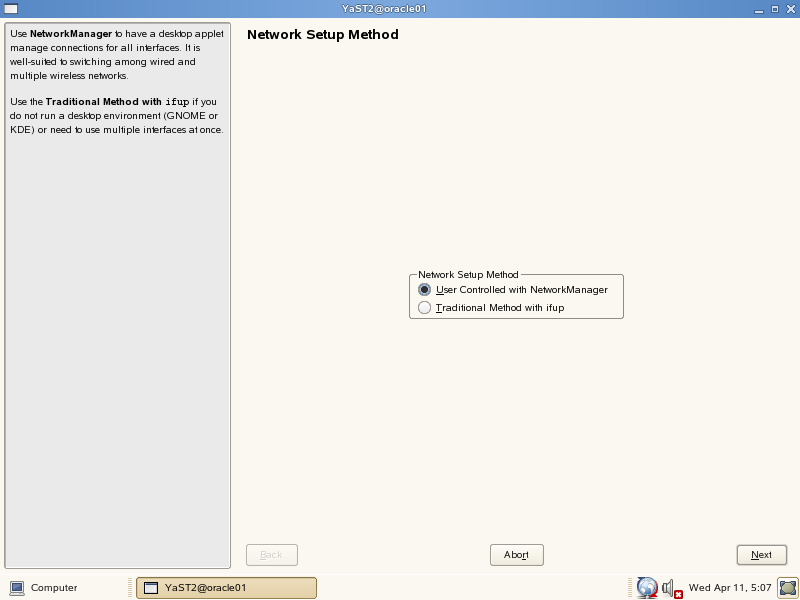
选择第一项
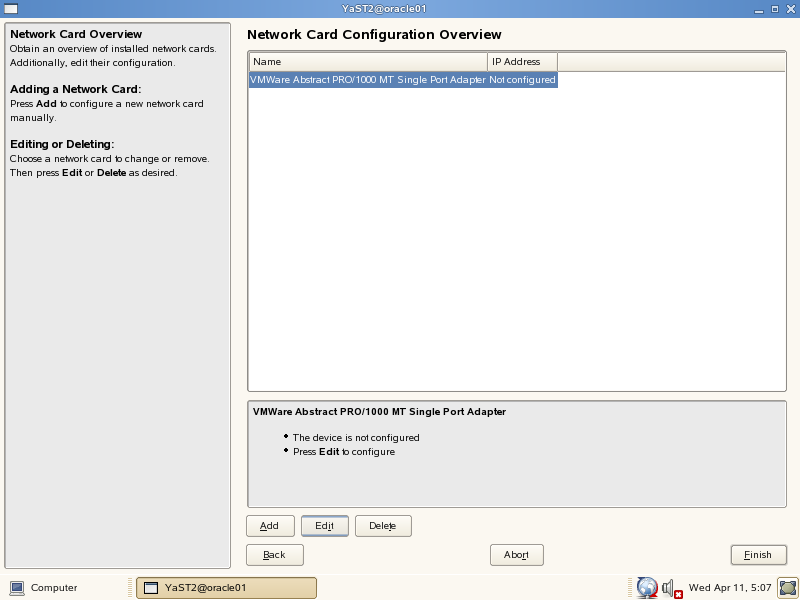
选择编辑这个网卡
选择下一步
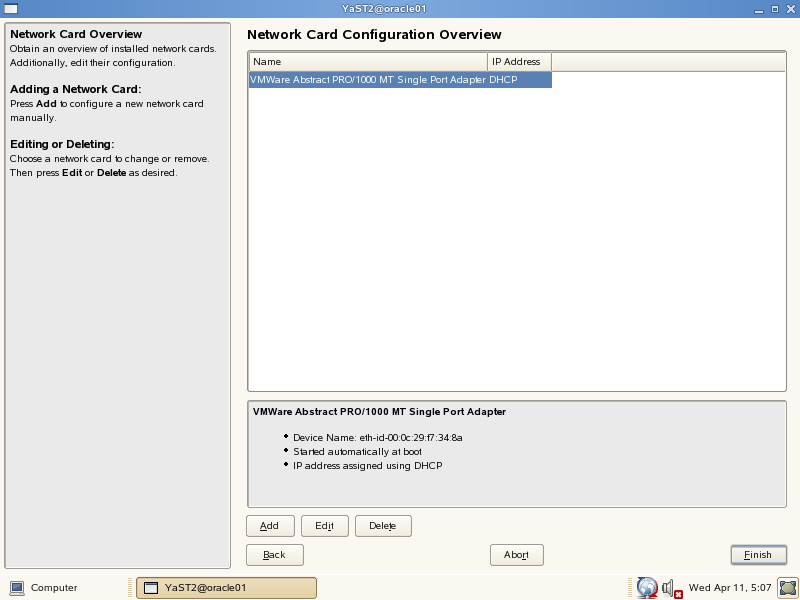
选择完成
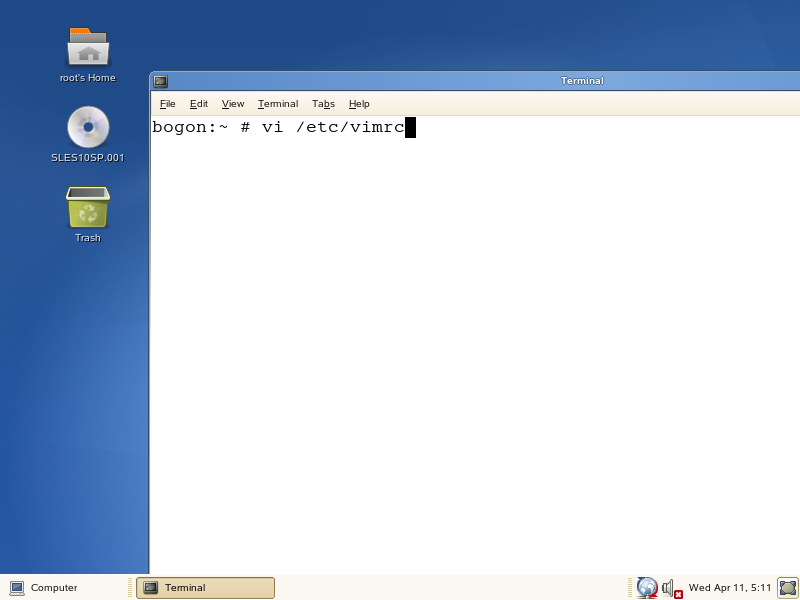
进入vimrc这个文件
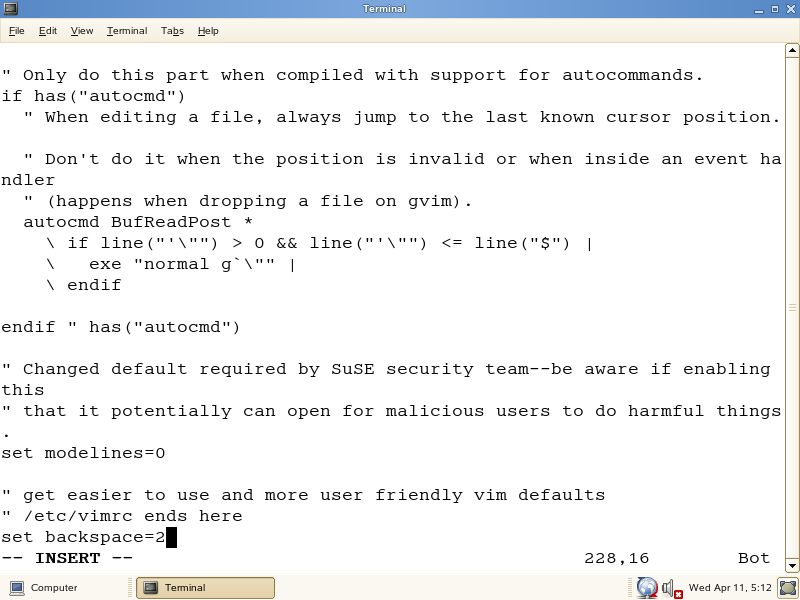
在最后一行加入set backspace=2
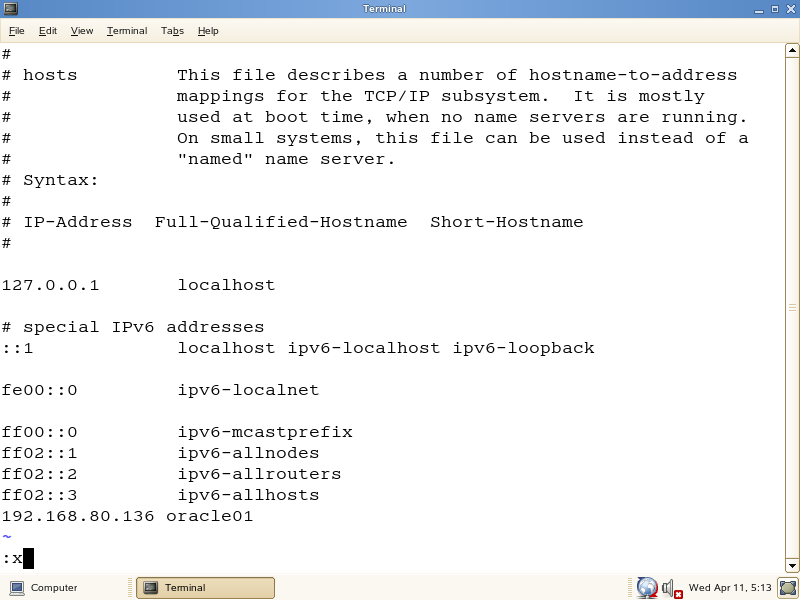
进入hosts文件
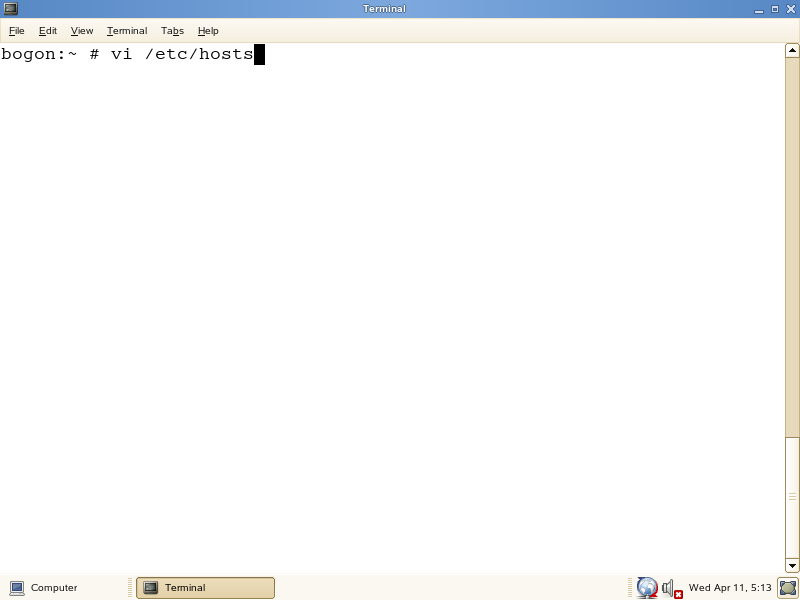
删去最后一行,加入IP地址和主机名
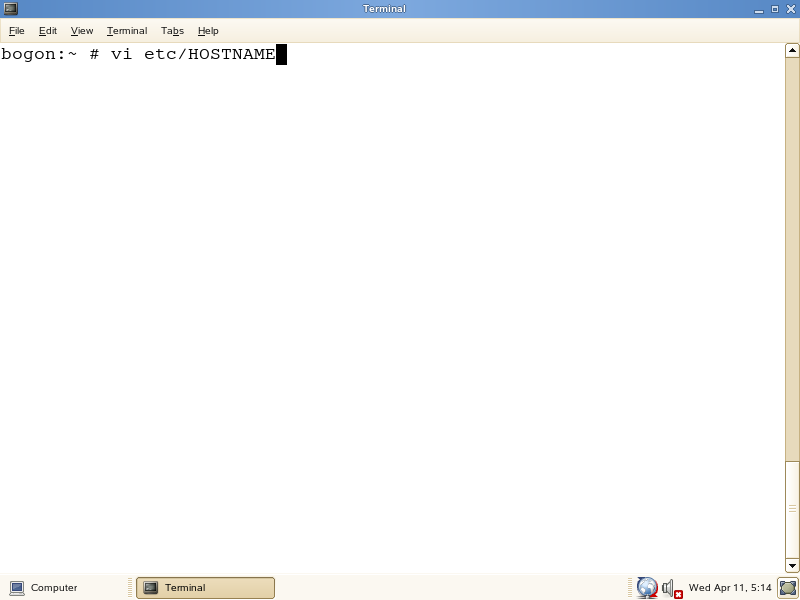
进入HOSTNAME文件
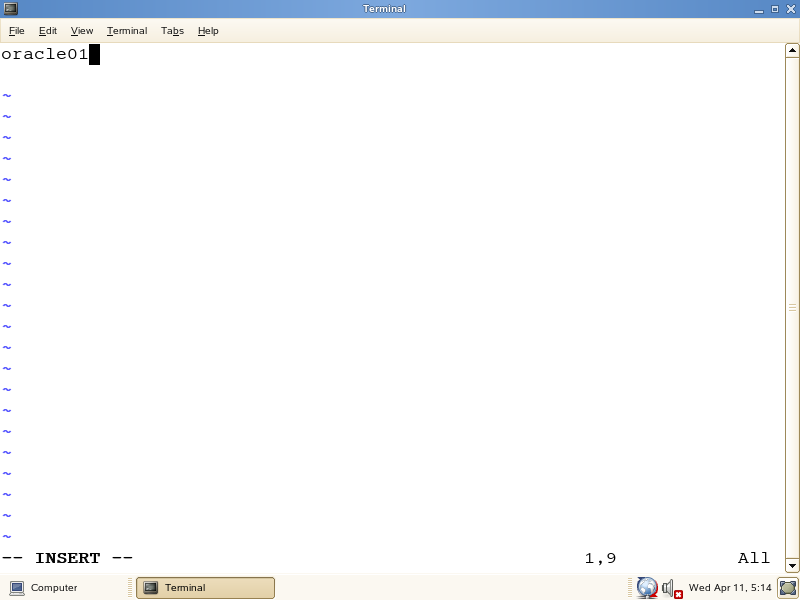
写入主机名
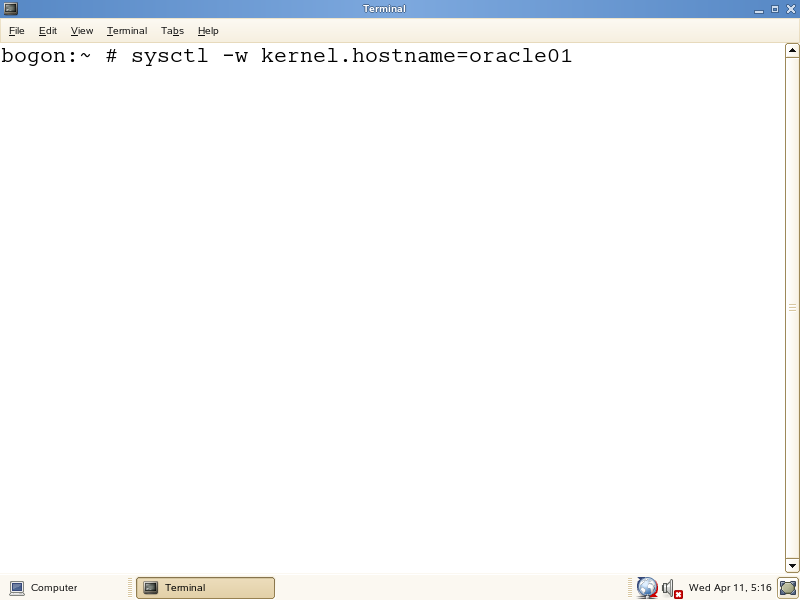
再输入/etc/rc.d/boot.localnet start
输入如图命令
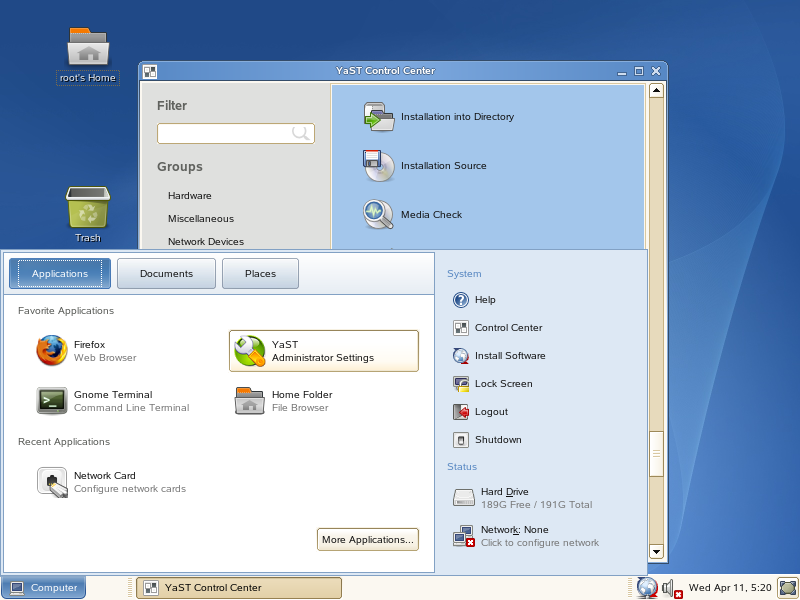
点击YaST
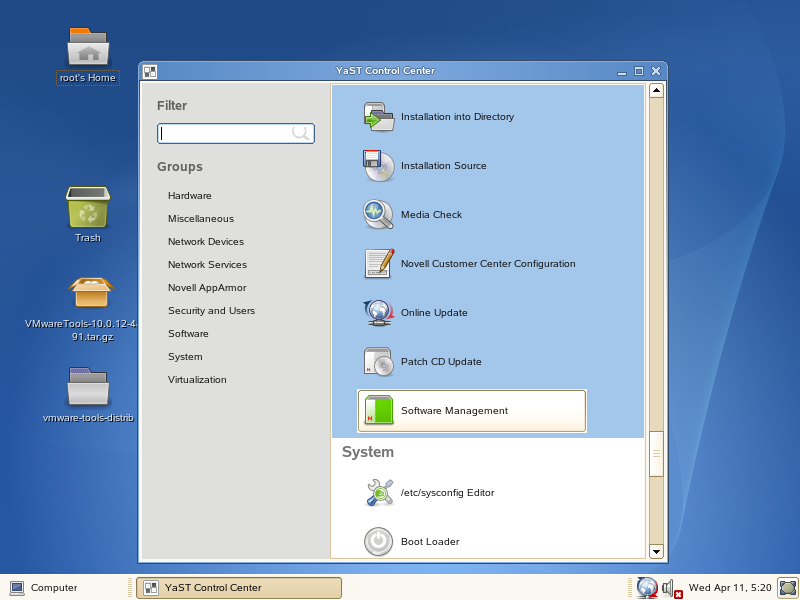
找到Software Managerment并进入
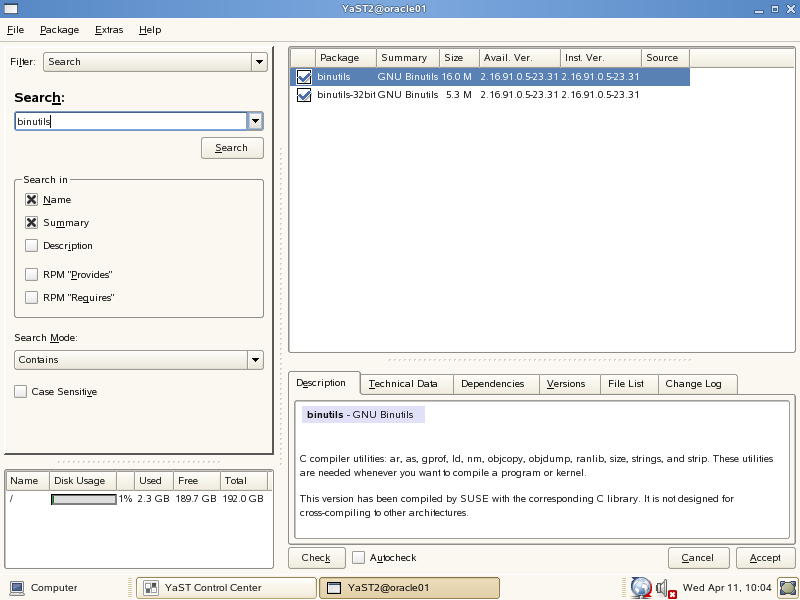
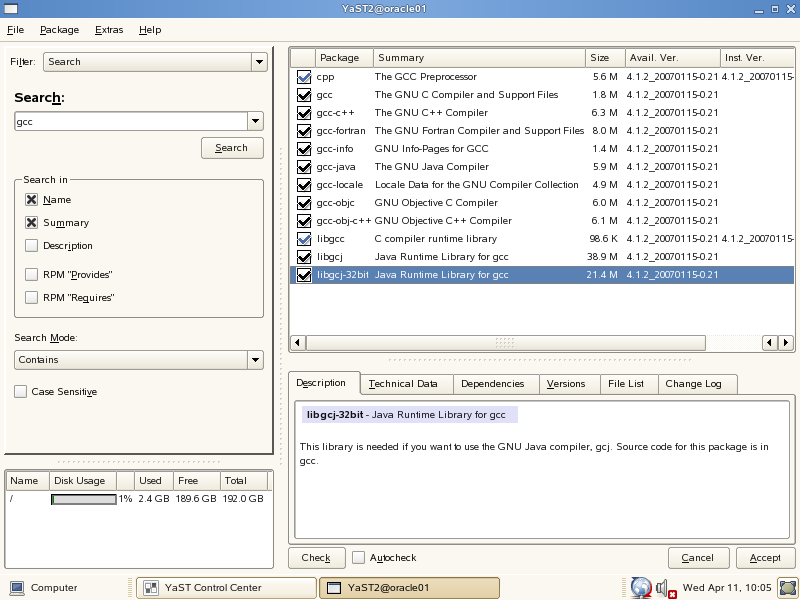
搜索缺少的安装包并勾选,右下角安装
binutils-2.16.91.0.5
compat-libstdc++-5.0.7-22.2
gcc-4.1.0
gcc-c++-4.1.0
glibc-2.4-31.2
glibc-32bit-2.4-31.2 (32 bit)
glibc-devel-2.4
glibc-devel-32bit-2.4 (32 bit)
libaio-0.3.104
libaio-32bit-0.3.104 (32 bit)
libelf-0.8.5
libgcc-4.1.0
libstdc++-4.1.0
libstdc++-devel-4.1.0
make-3.80
sysstat-6.0.2
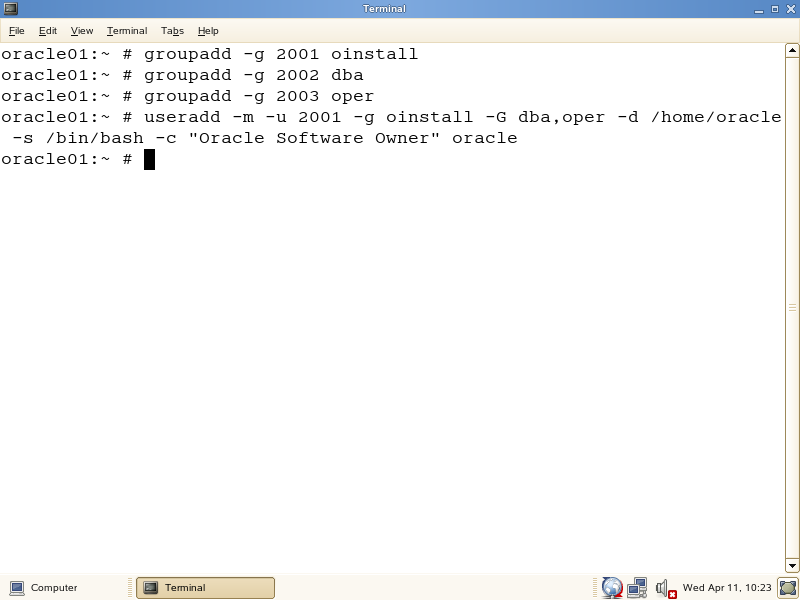
创建组和oracle用户
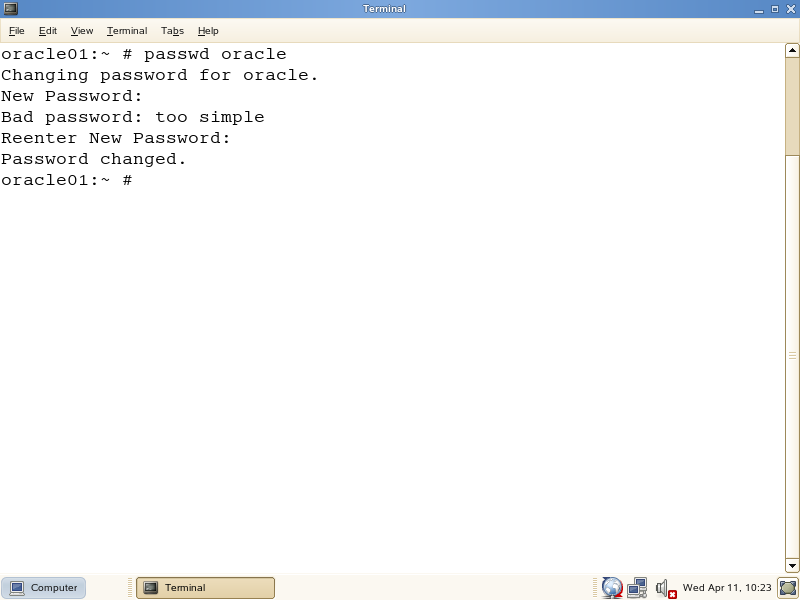
修改密码
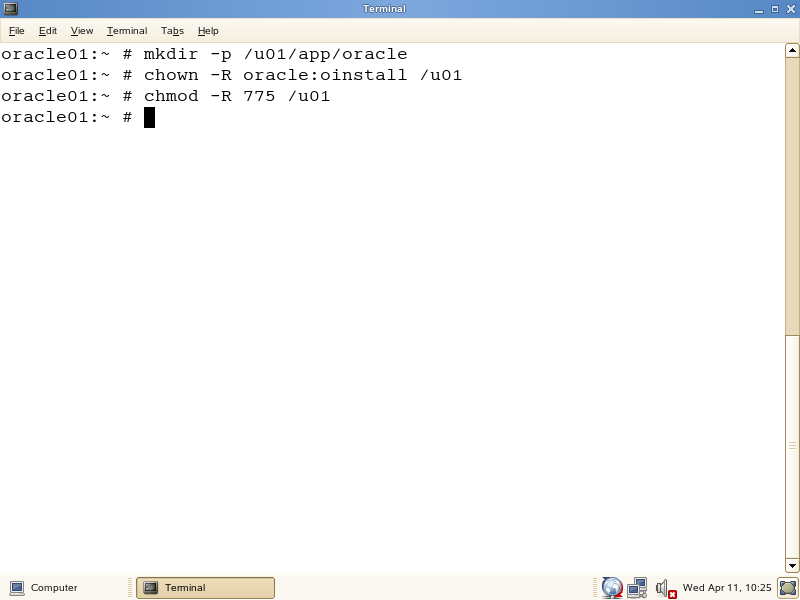
改变用户权限
切换到oracle用户并进入.profile文件
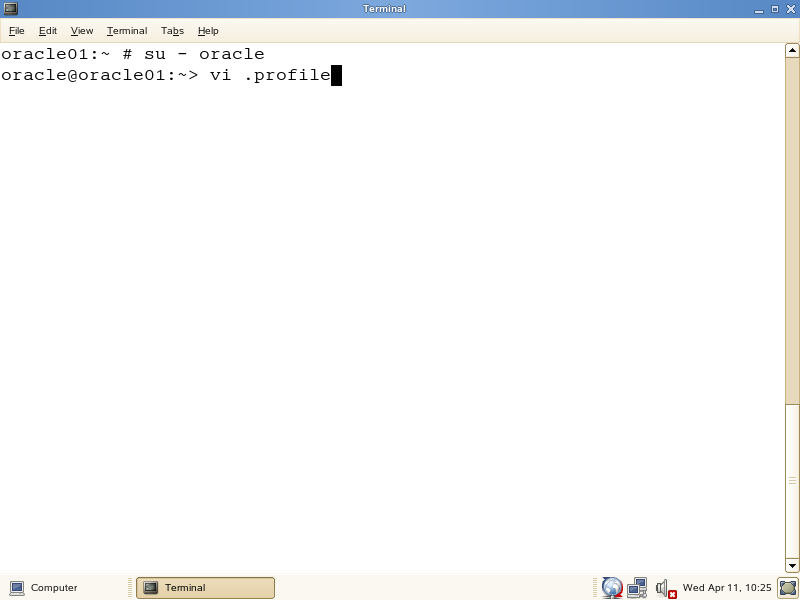
复制以下内容到最后一行
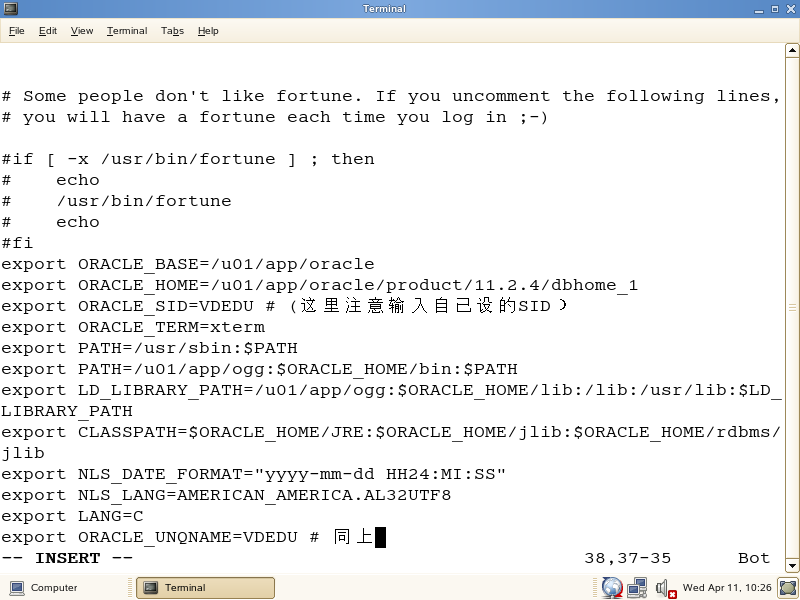
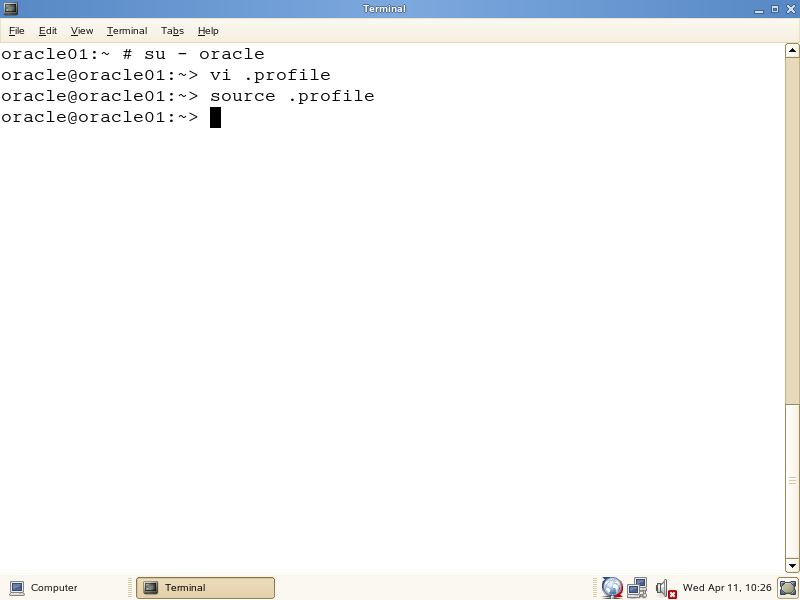
刷新一下.profile文件
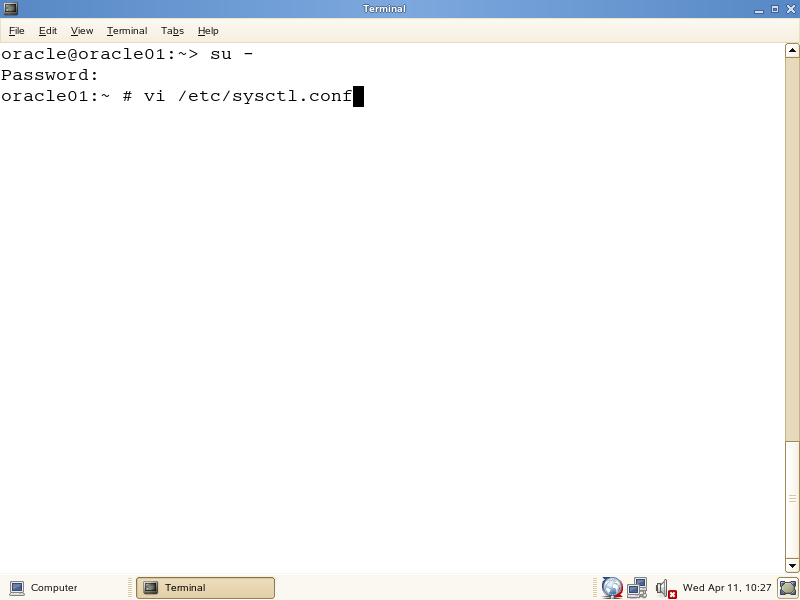
切换到root用户,进入sysctl.conf文件
将以下参数复制进去
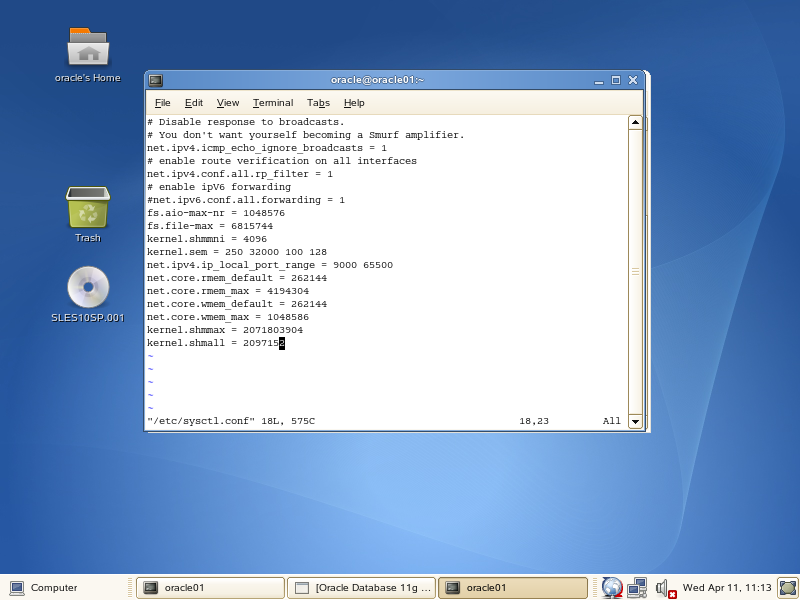
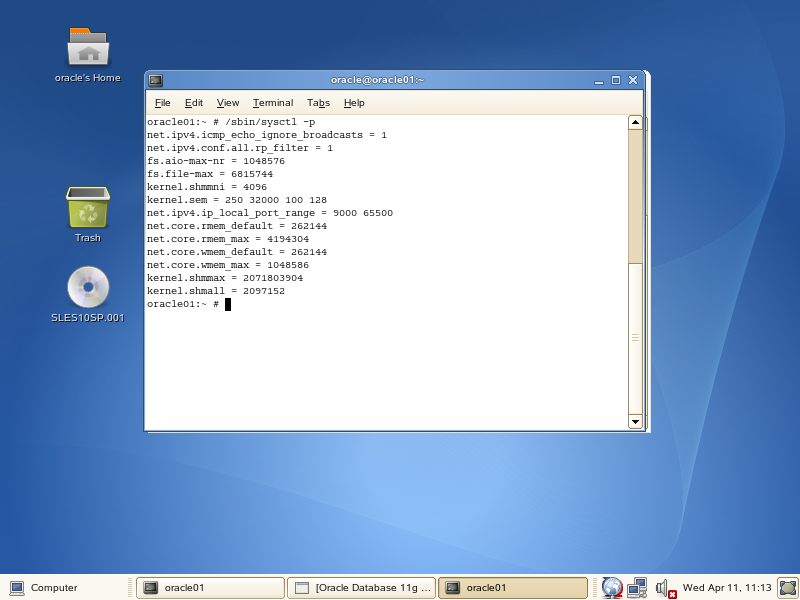
/sbin/sysctl -p
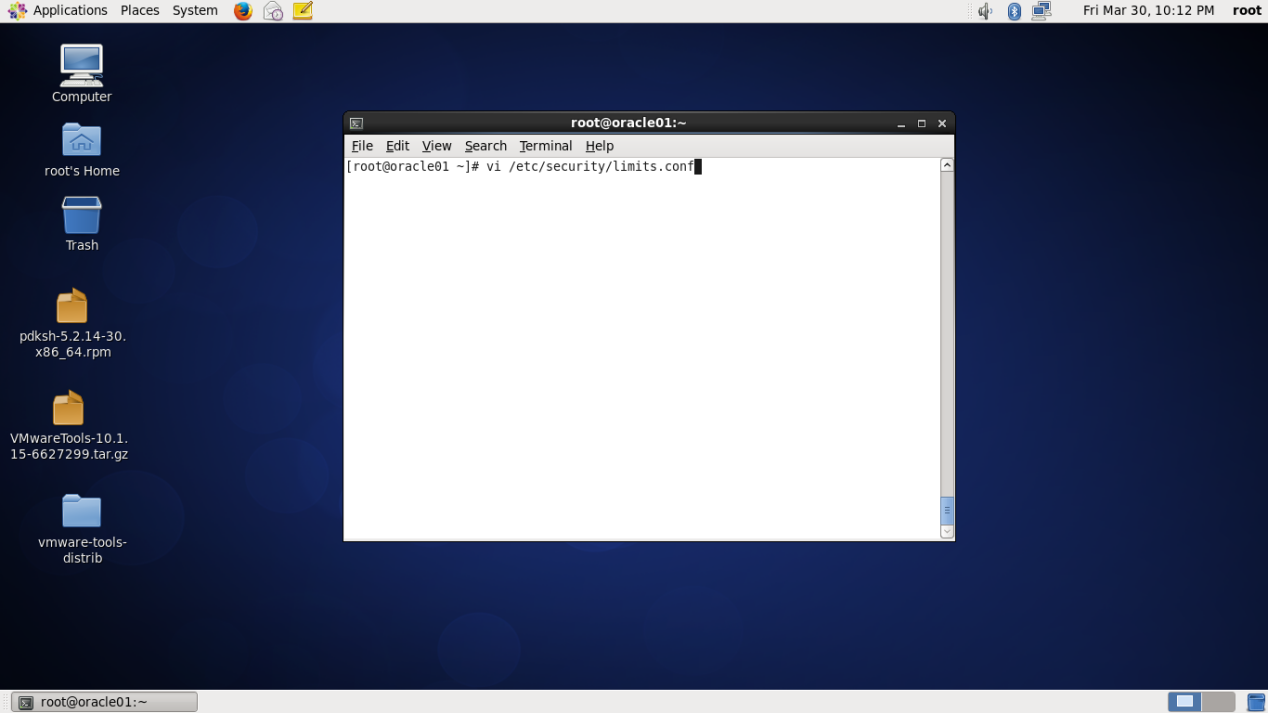
进入limits.conf文件
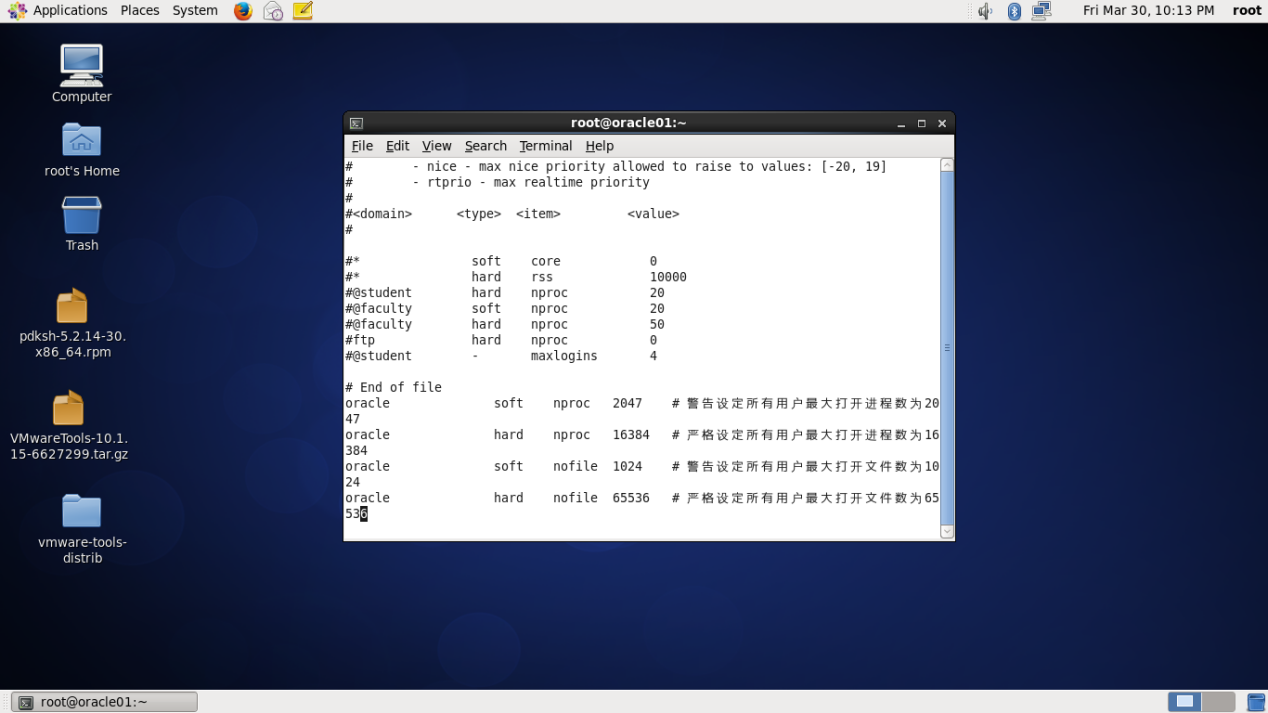
修改为以下参数
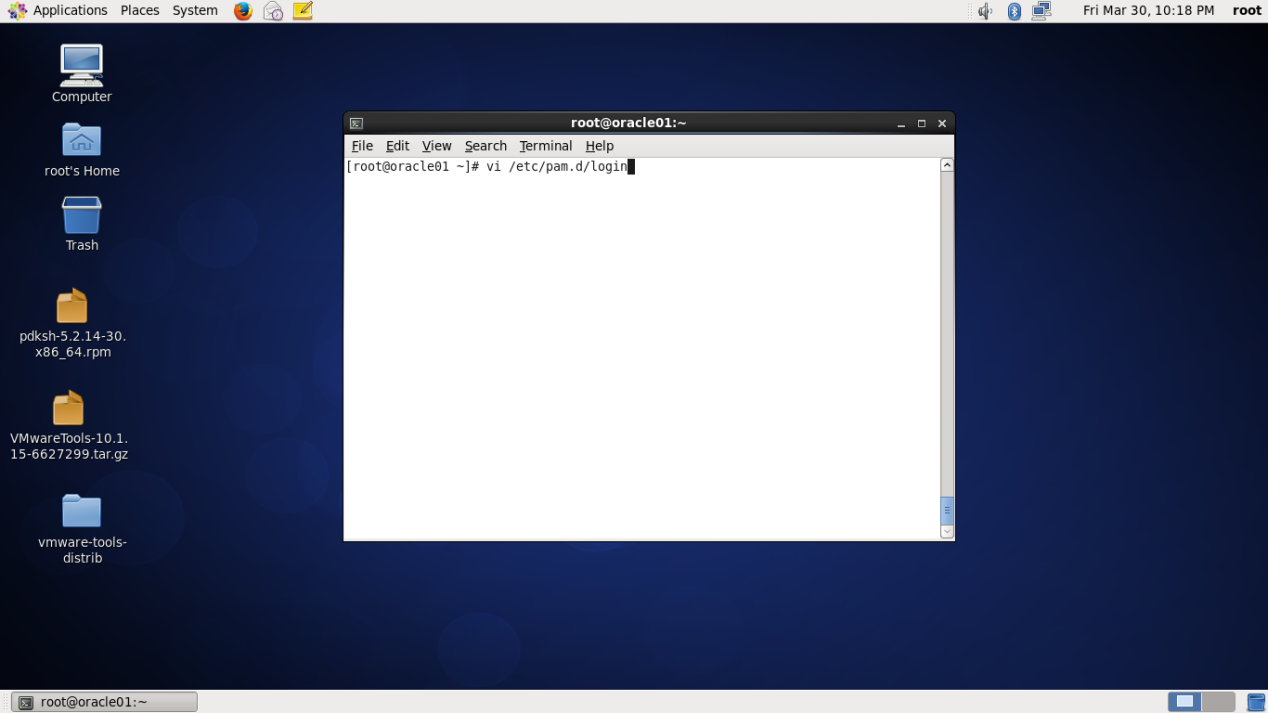
进入pam.d/login文件
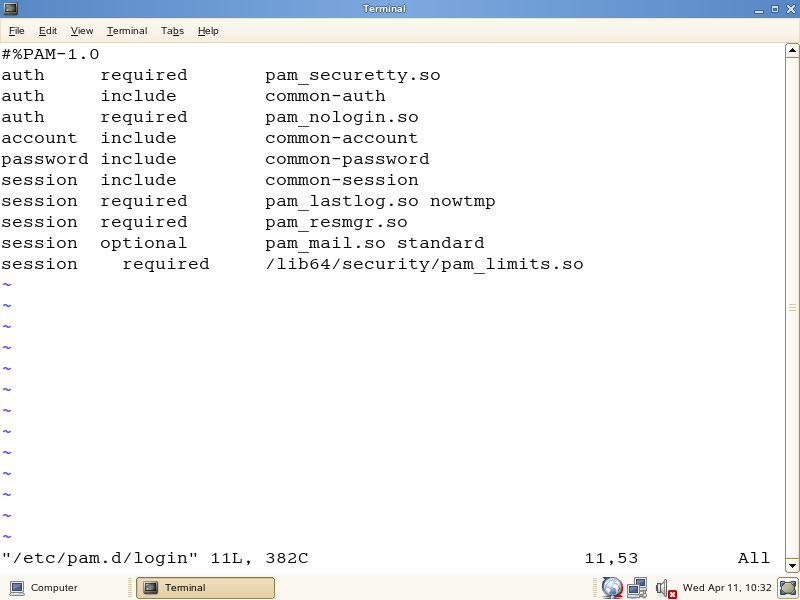
修改为以下参数
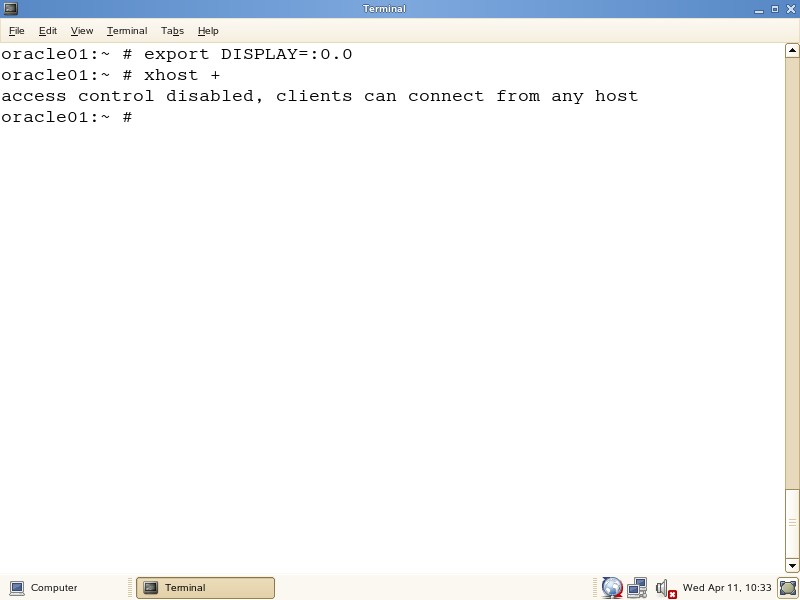
输入export DISPLAY=:0.0,xhost+
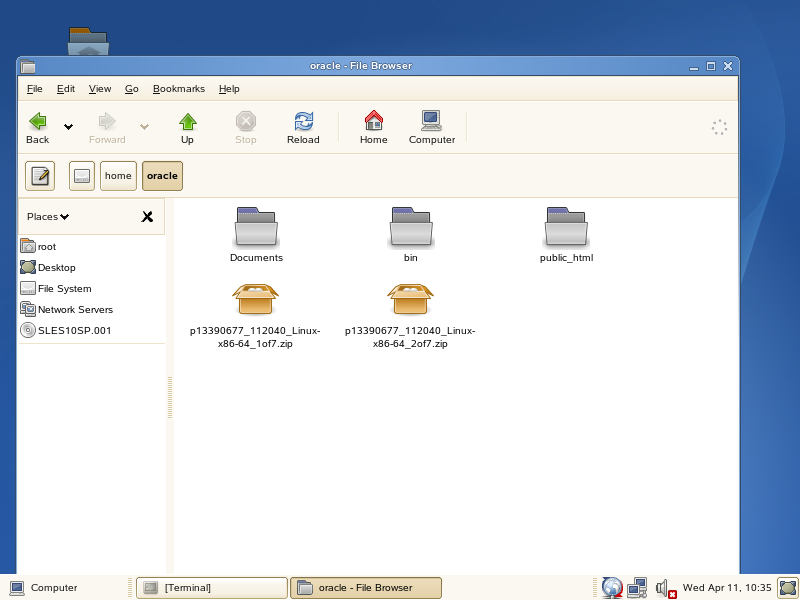
将oracle安装包放到/home/oracle目录下
切换到oracle用户
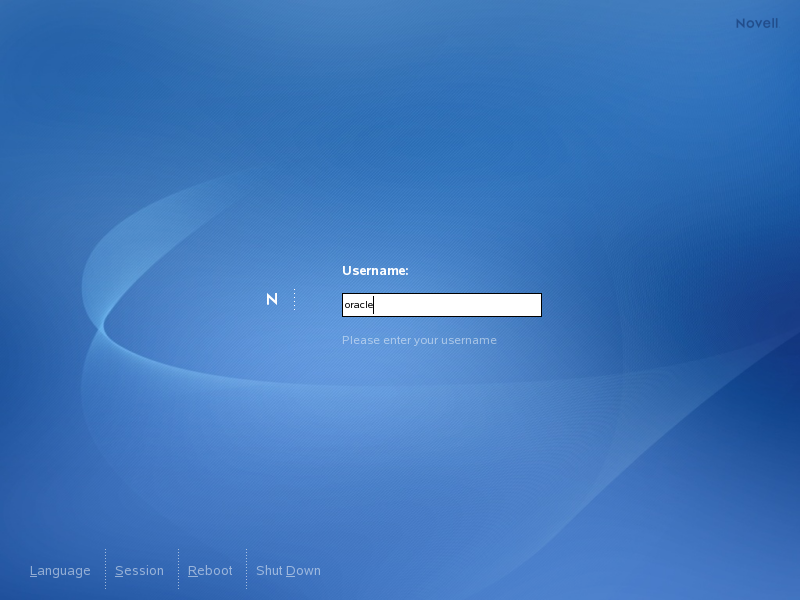
解压缩这两个安装包,然后启动安装程序
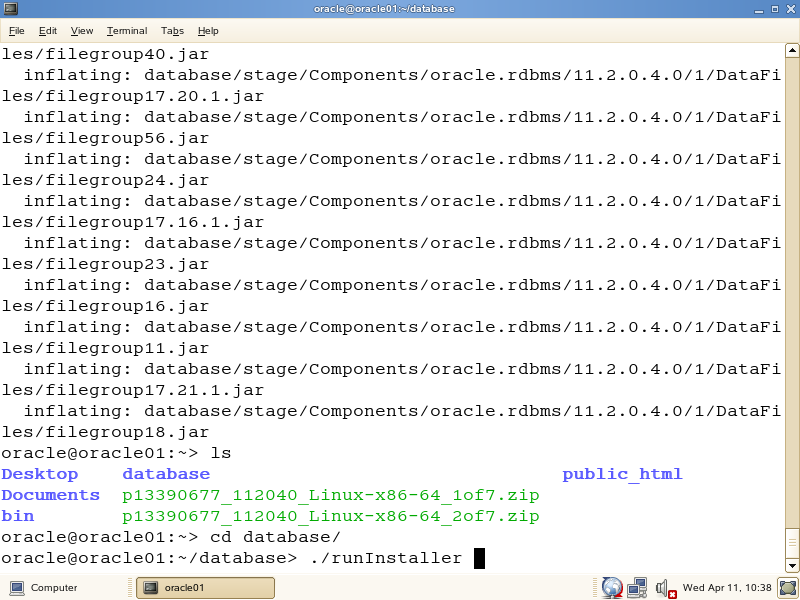
去掉勾选
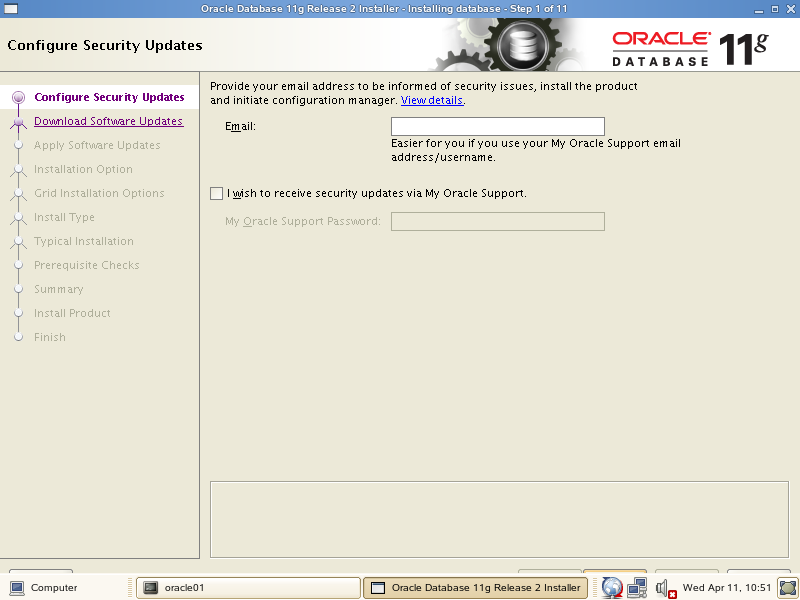
选择跳过更新
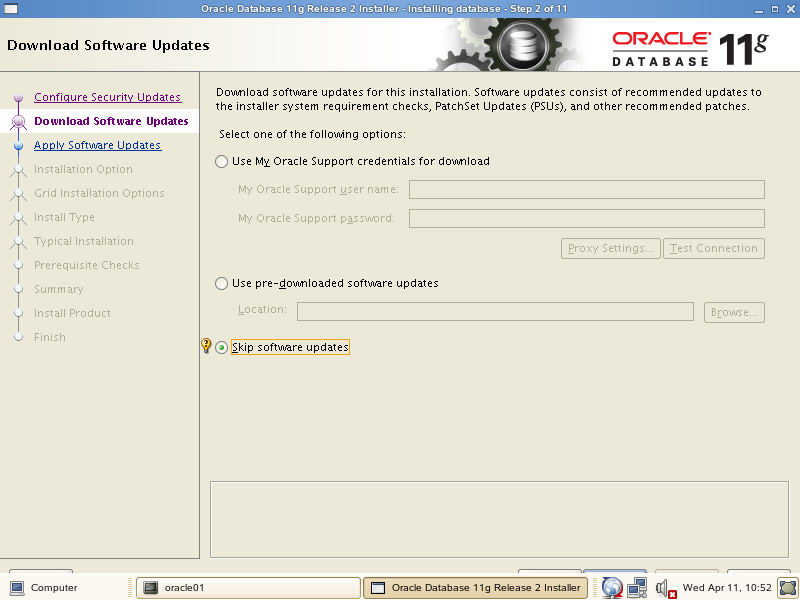
选择只安装数据库软件
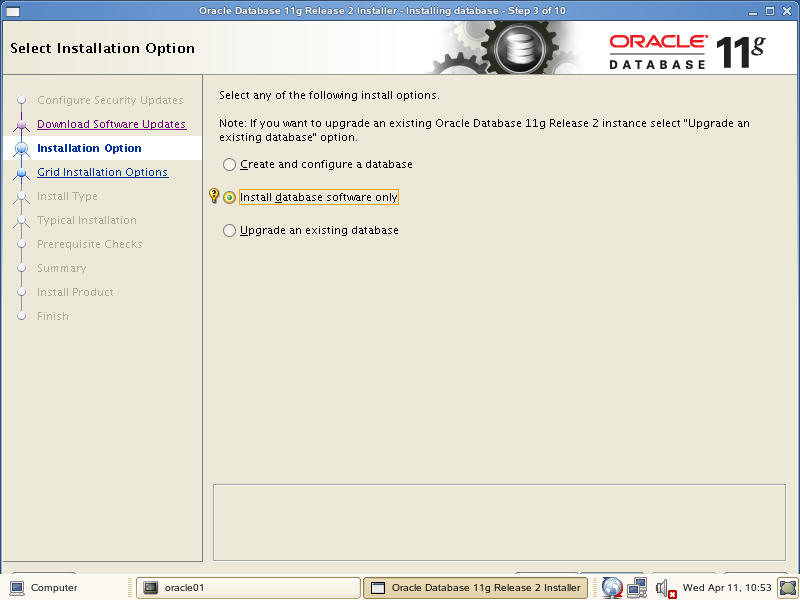
选择单实例数据库

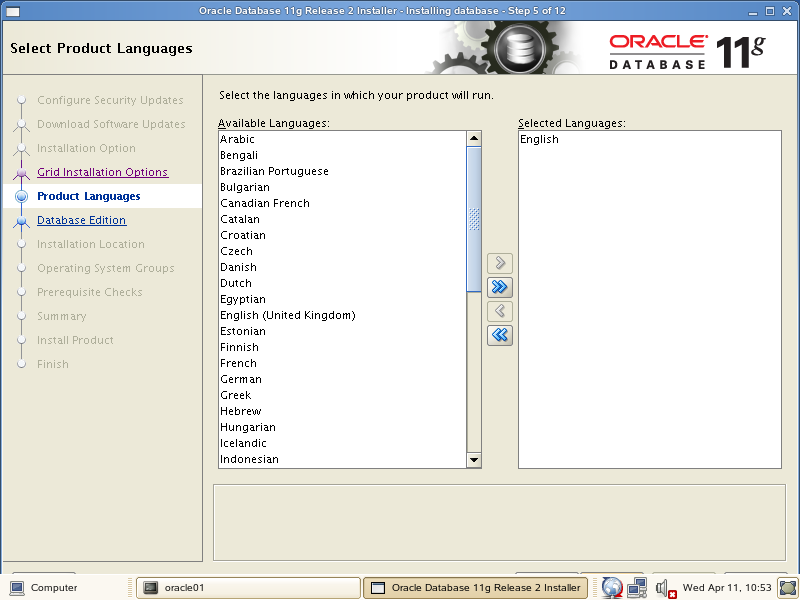
选择英语
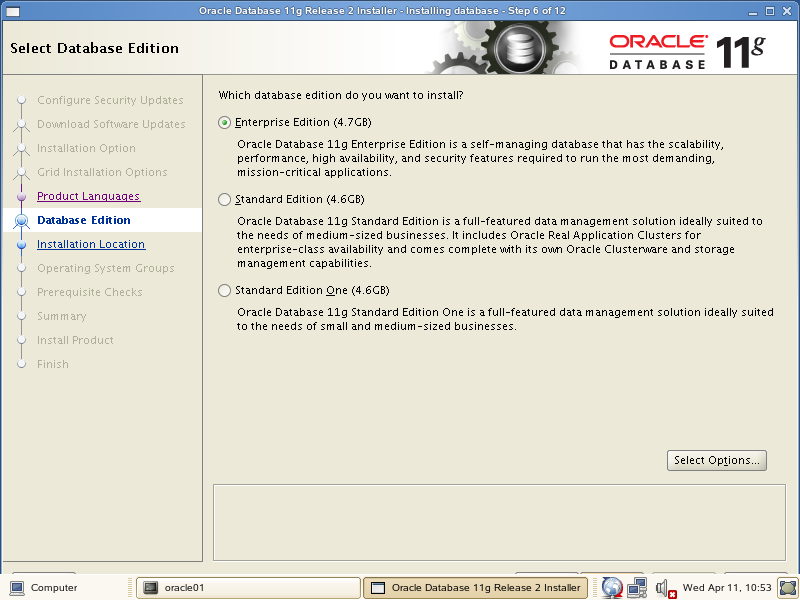
选择企业版
选择下一步
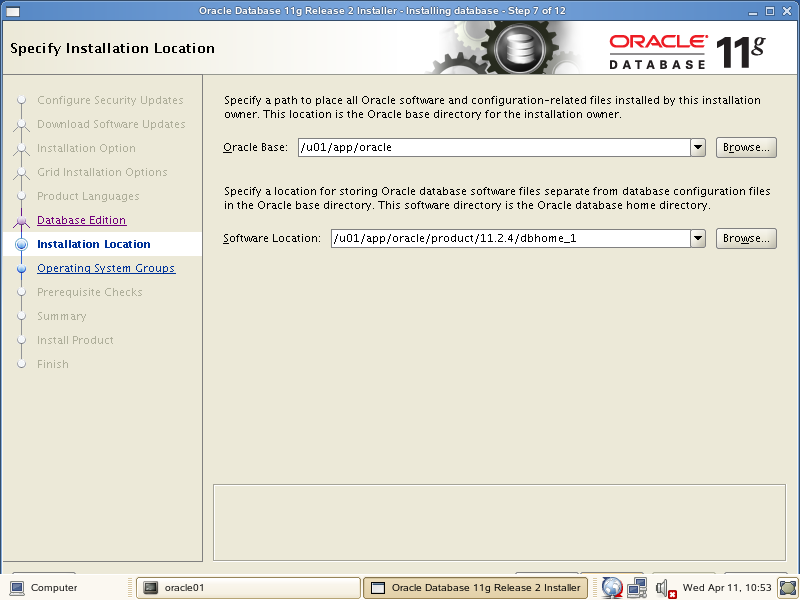
选择下一步
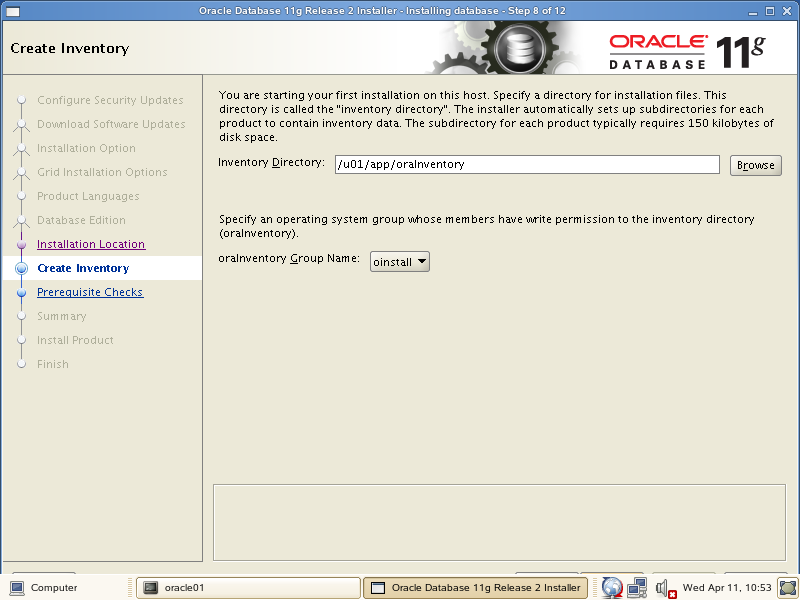
选择下一步
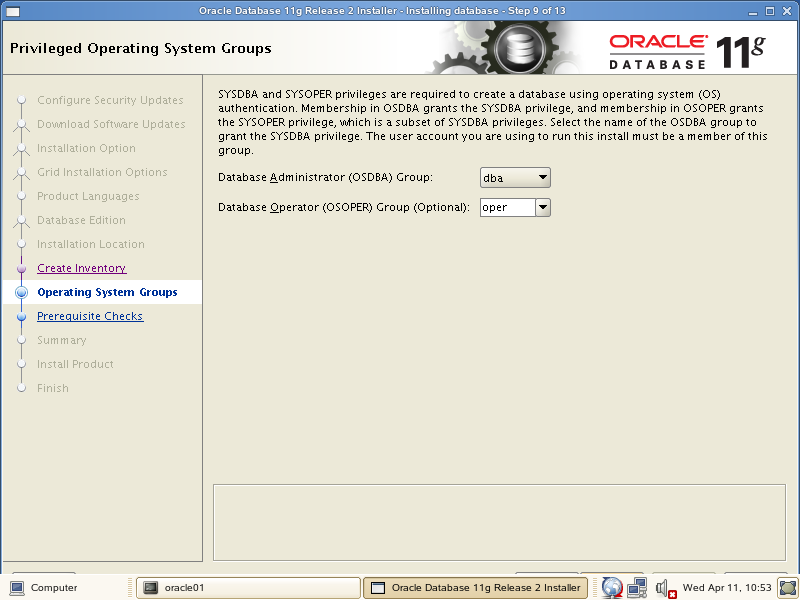
等待检测
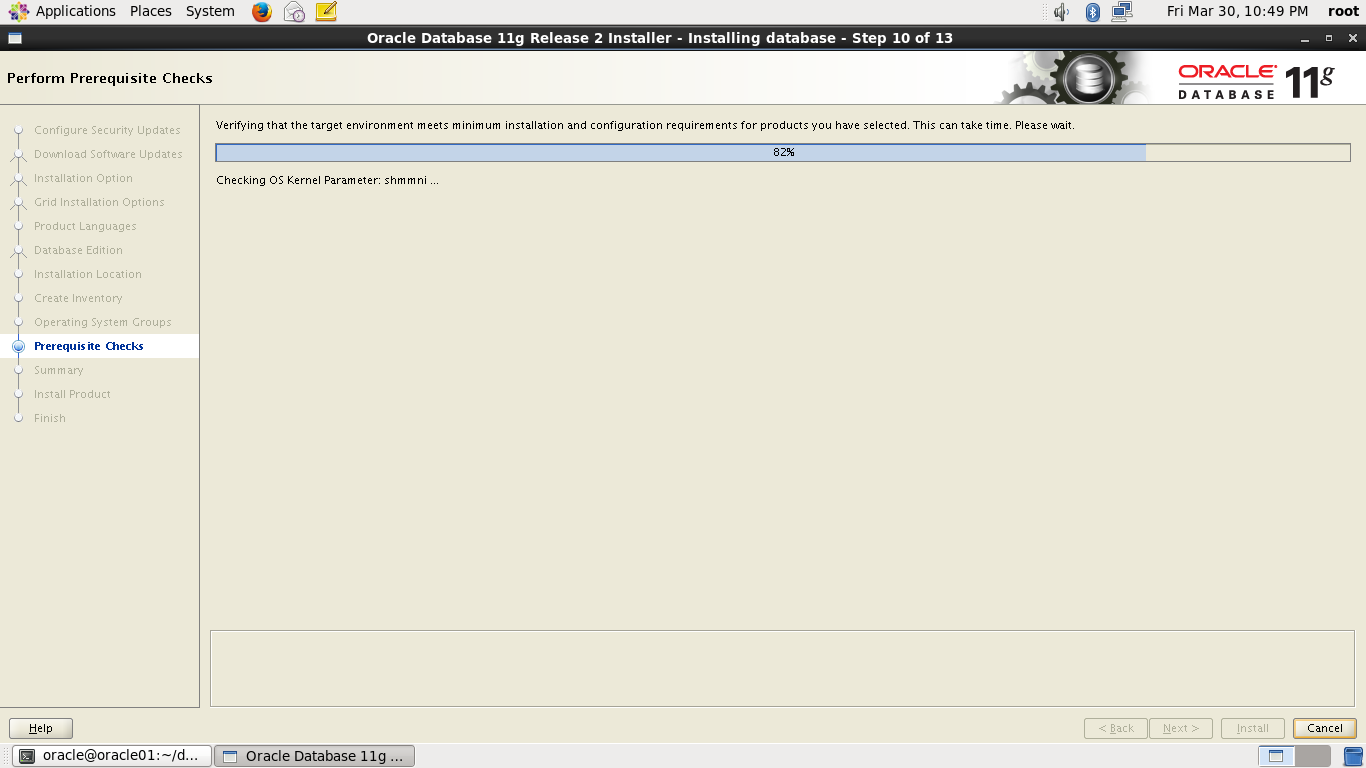
选择安装
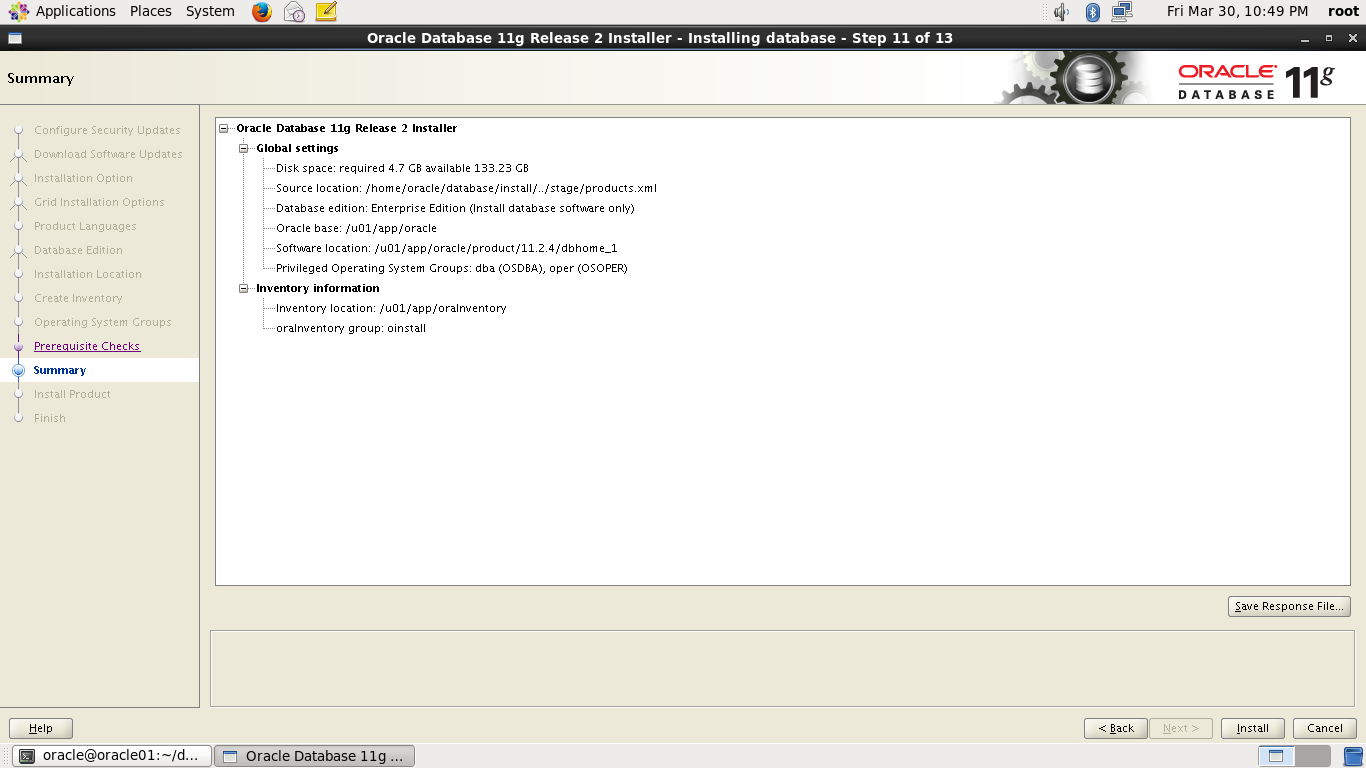
等待安装
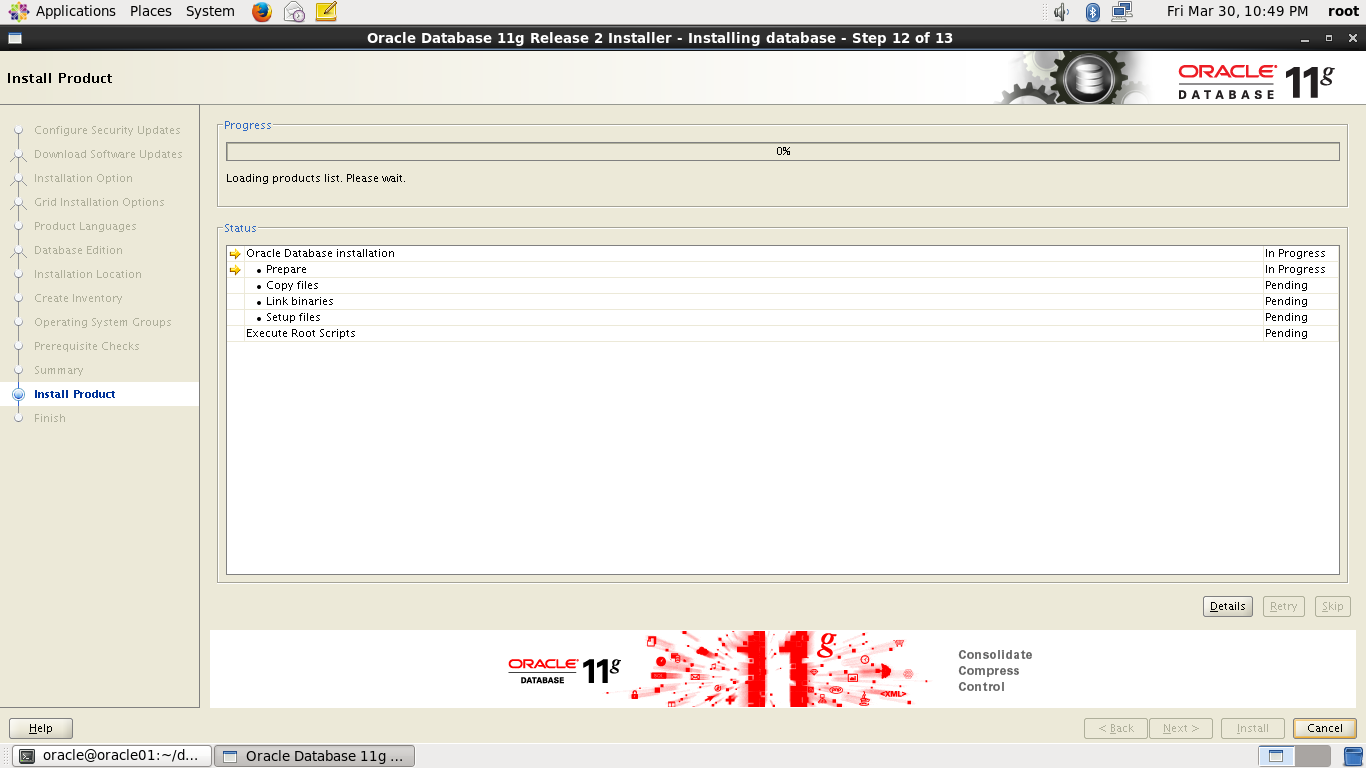
在终端中输入这两行命令
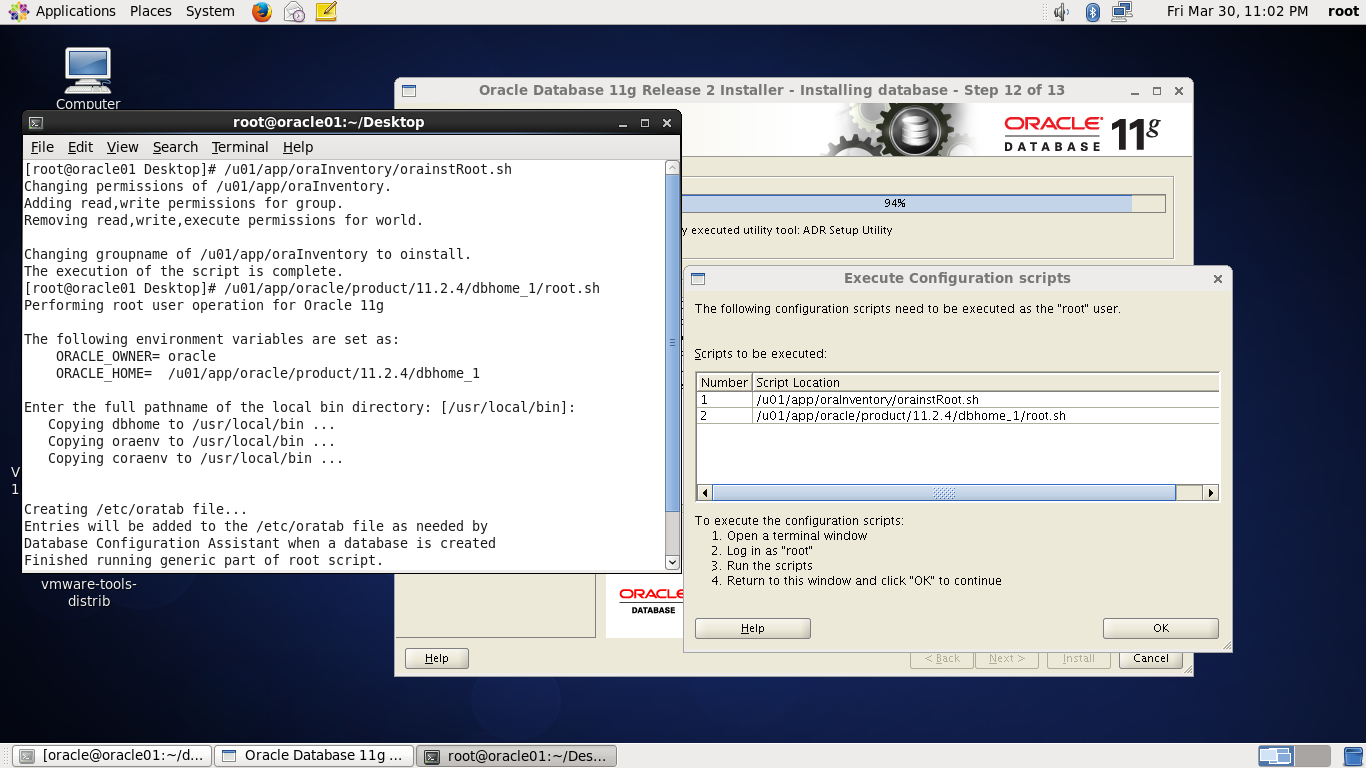
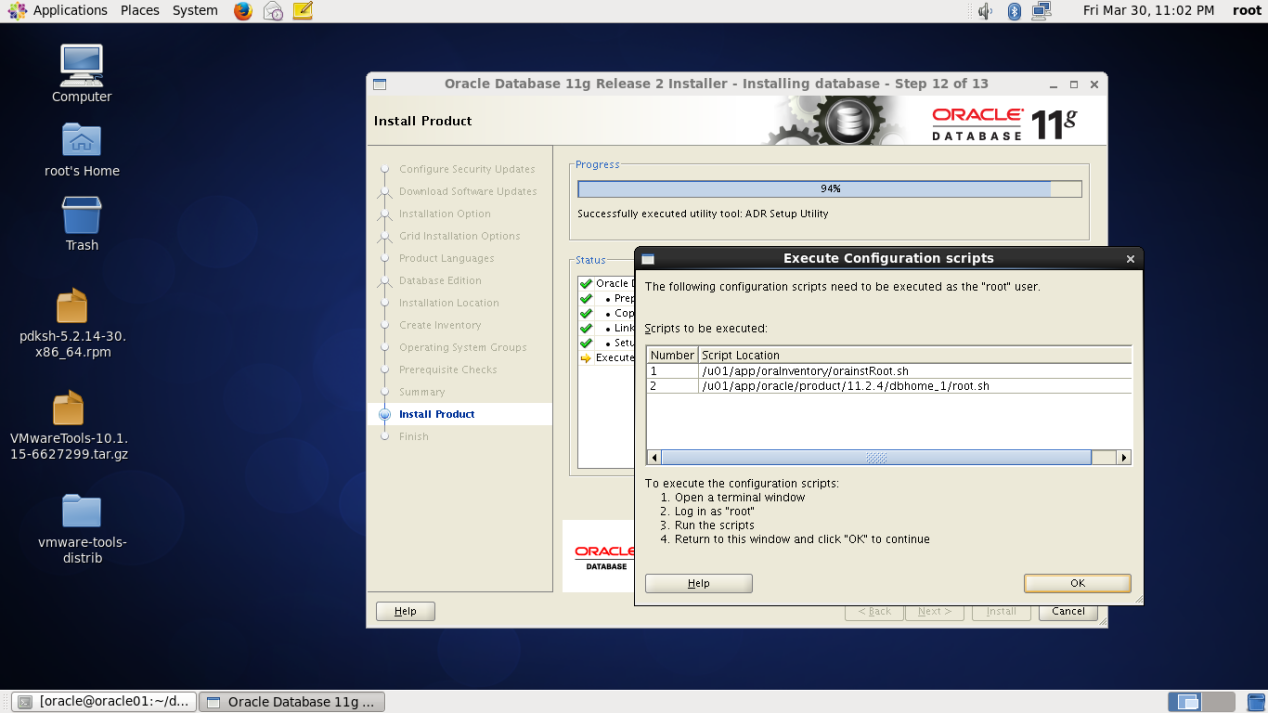
选择OK
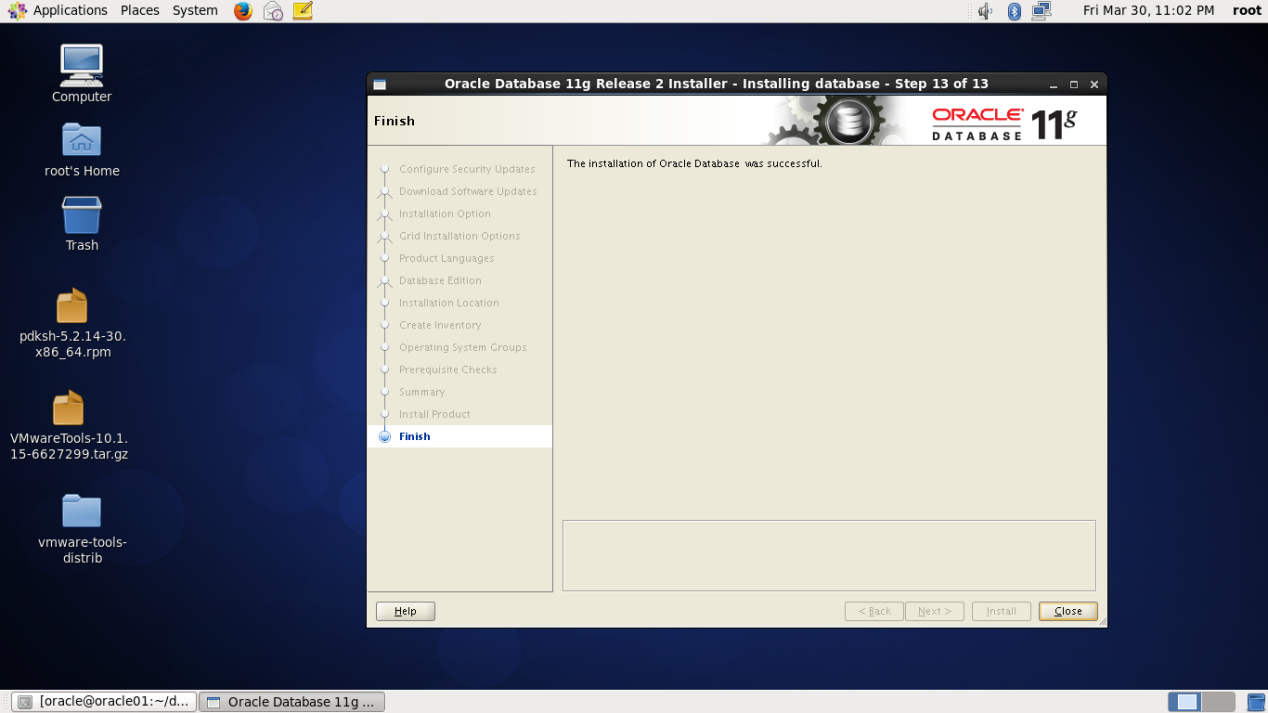
安装完成
配置监听器
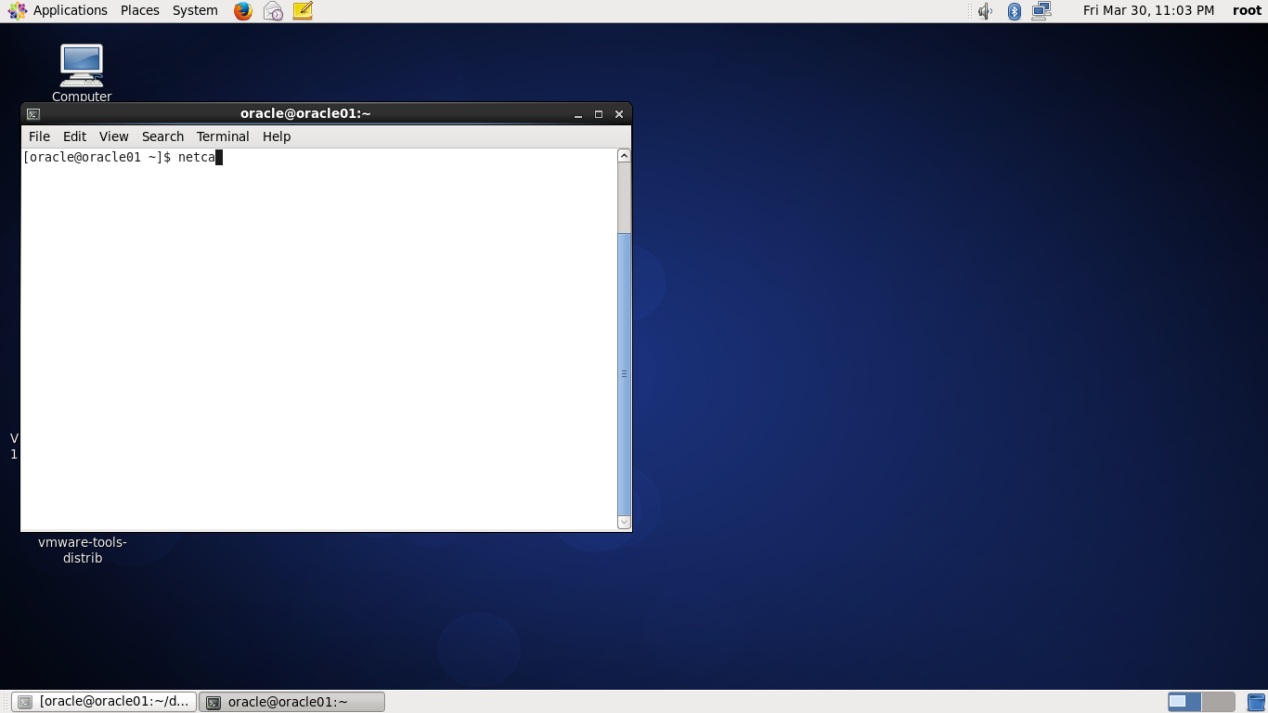
选择下一步
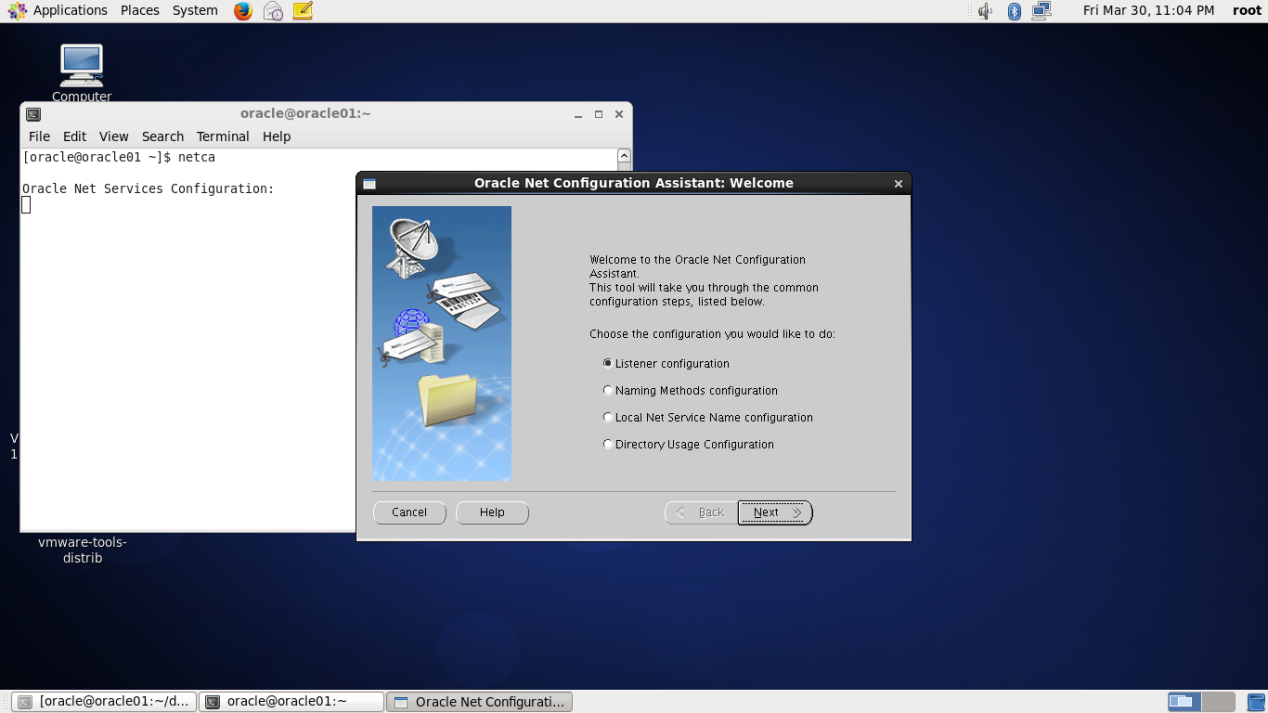
选择下一步
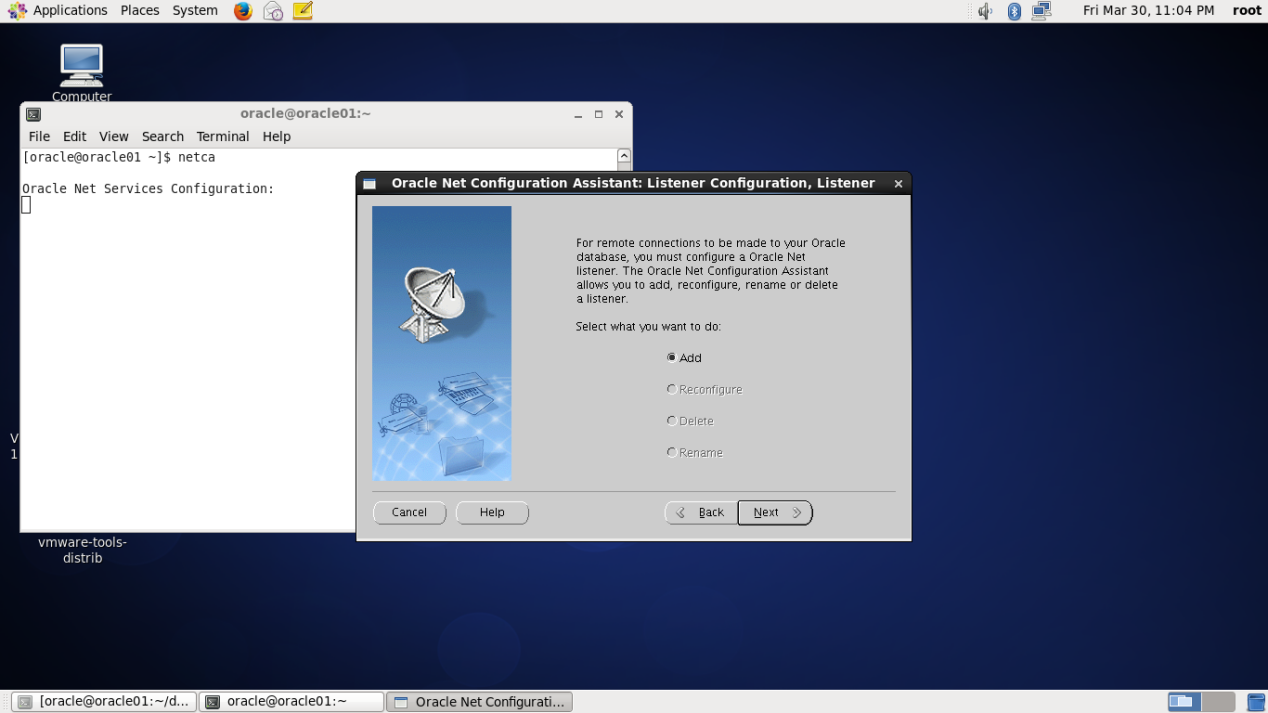
选择下一步
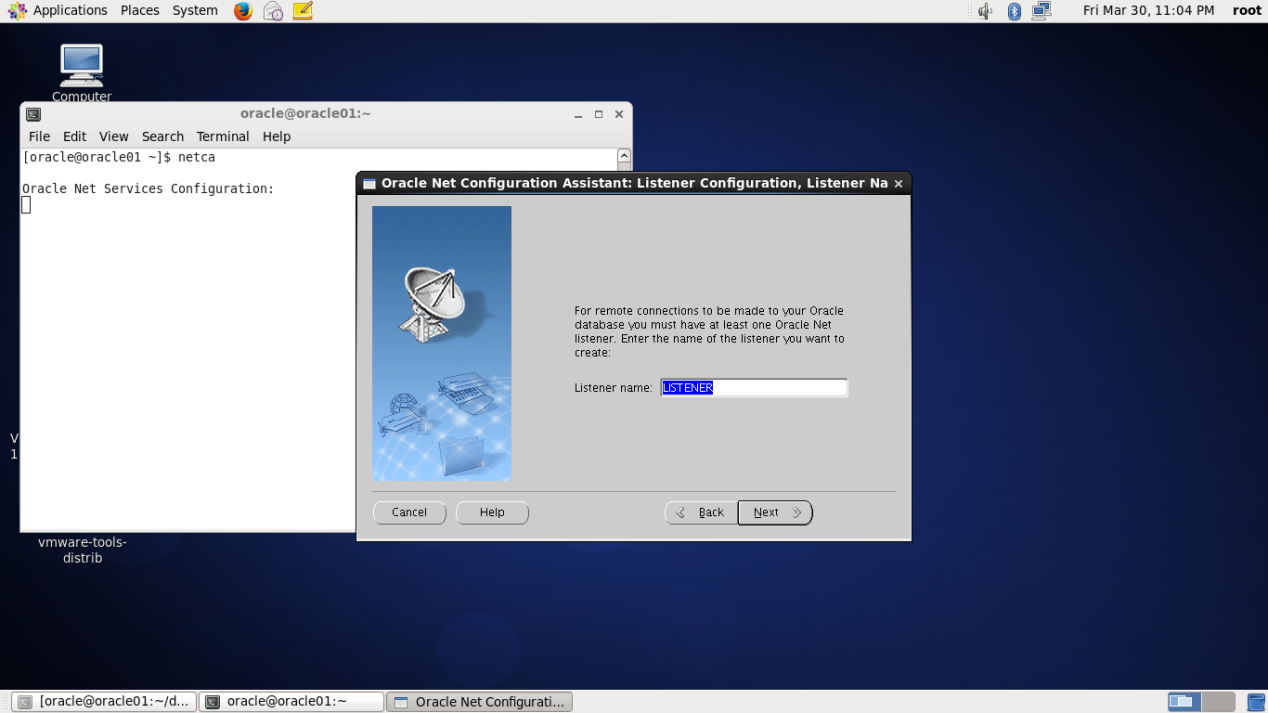
选择下一步
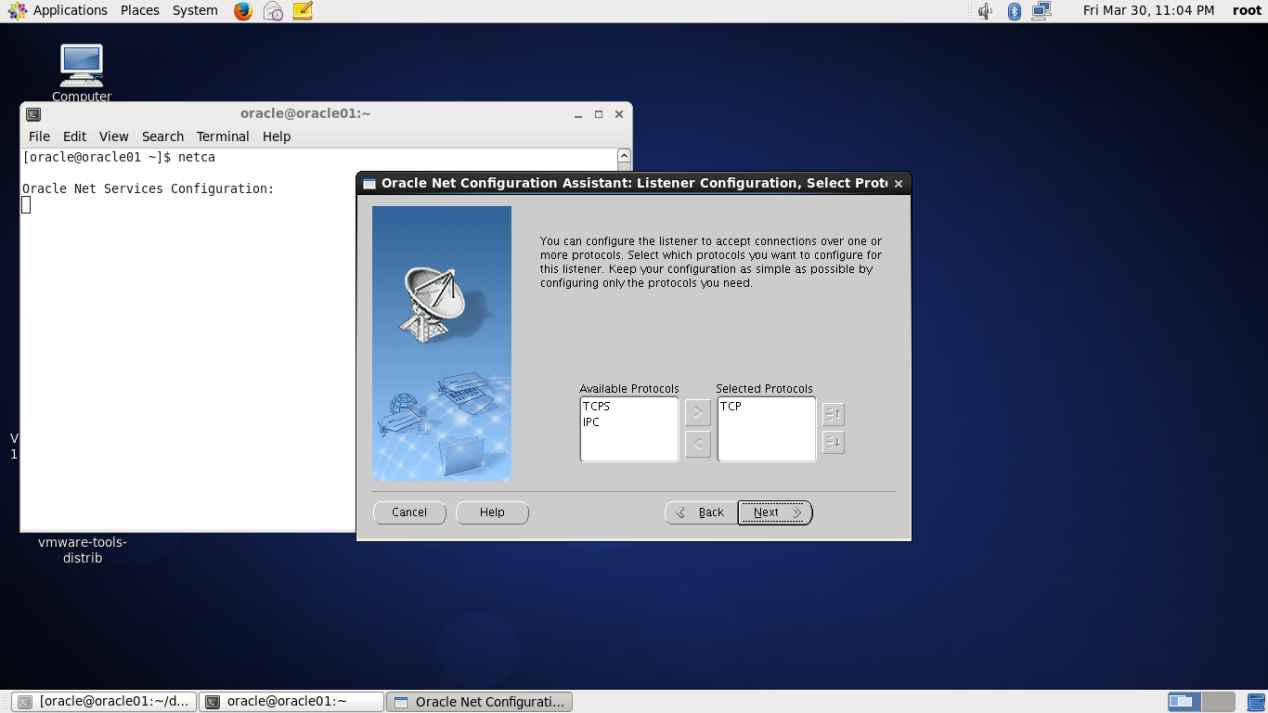
选择下一步
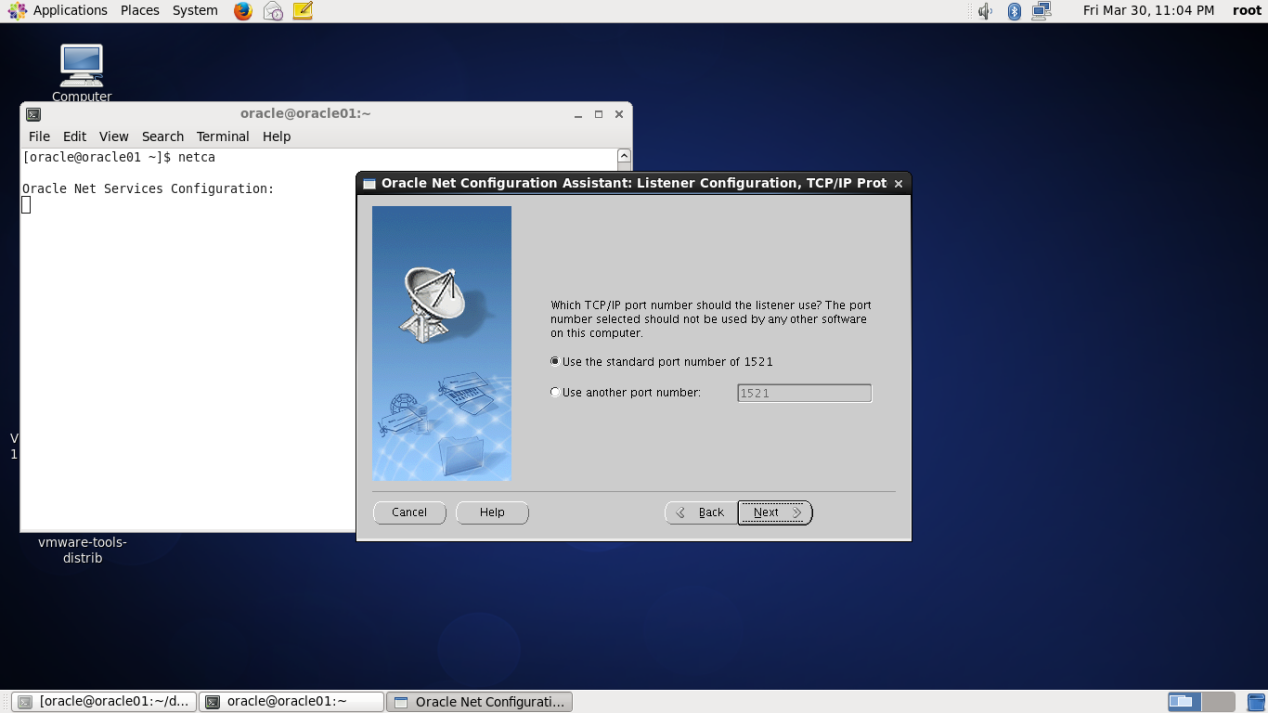
选择下一步
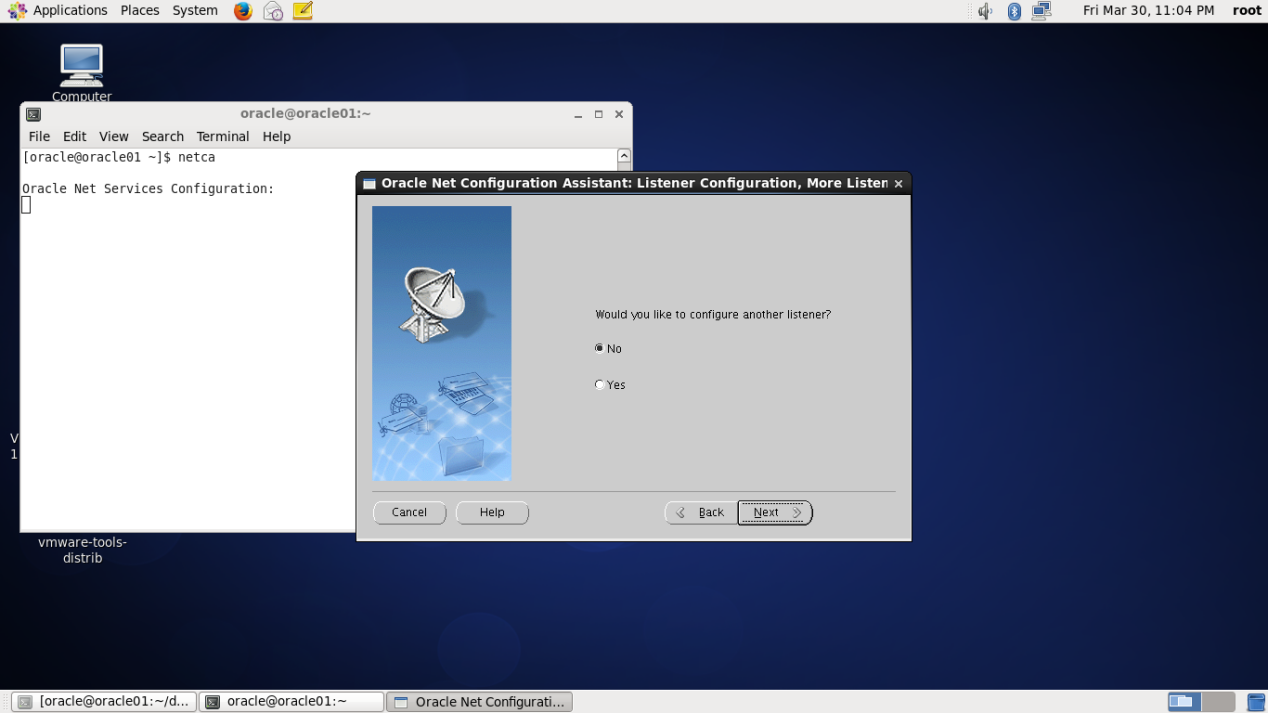
选择完成
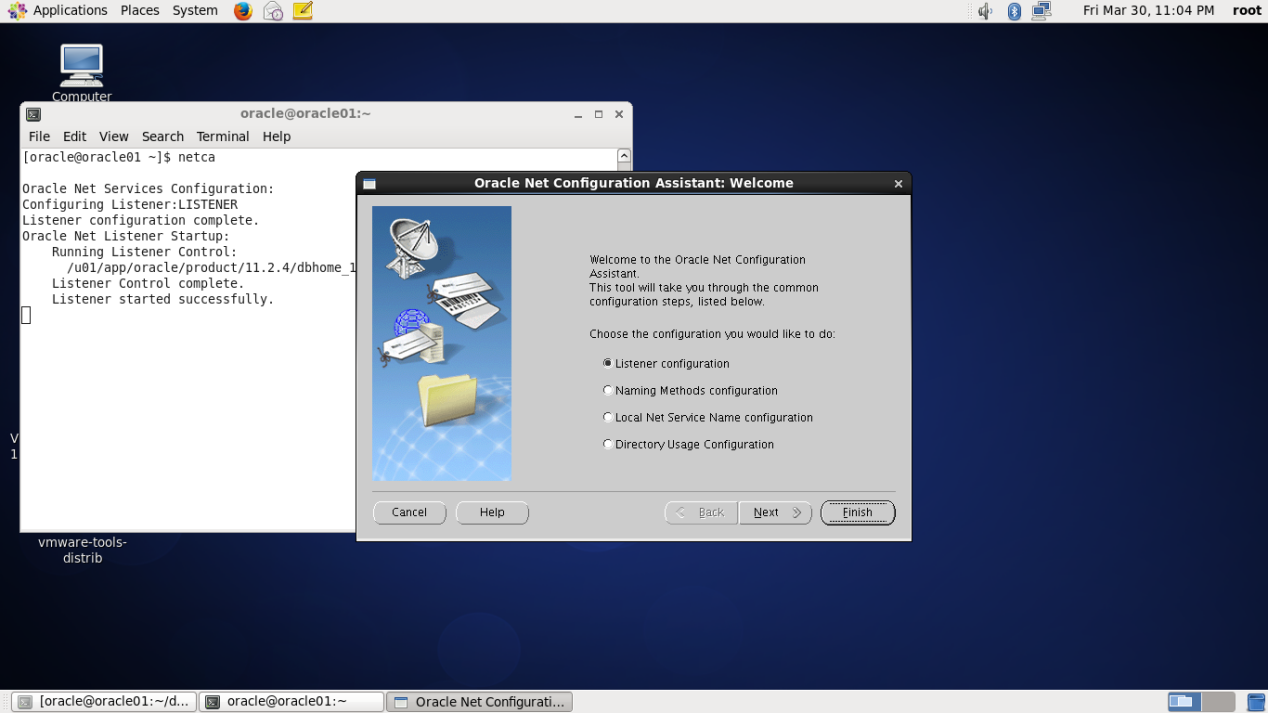
配置数据库
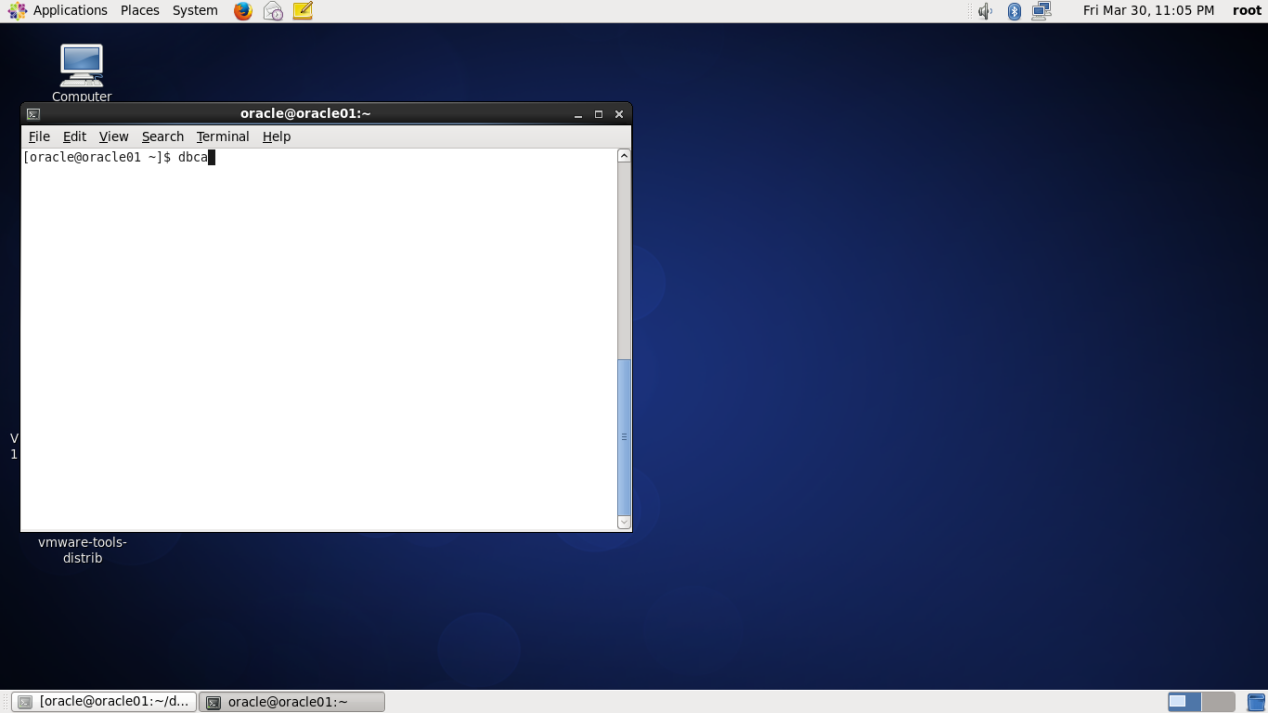
选择下一步
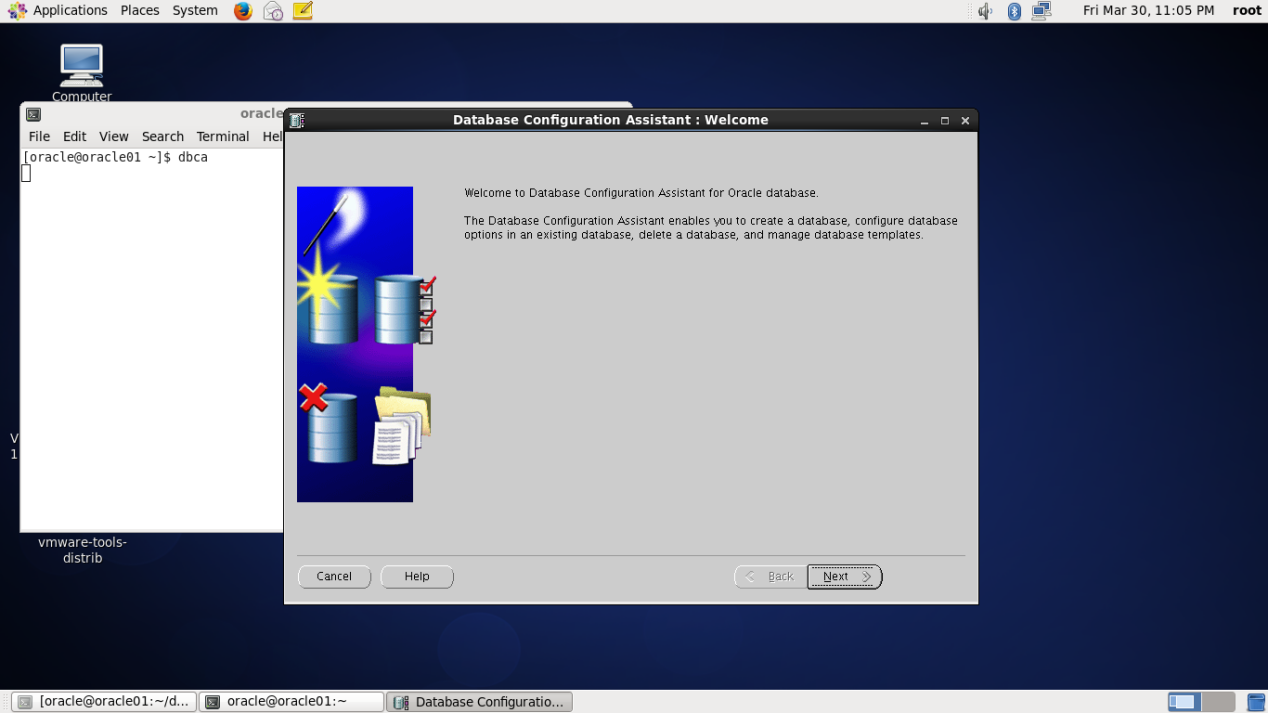
选择下一步
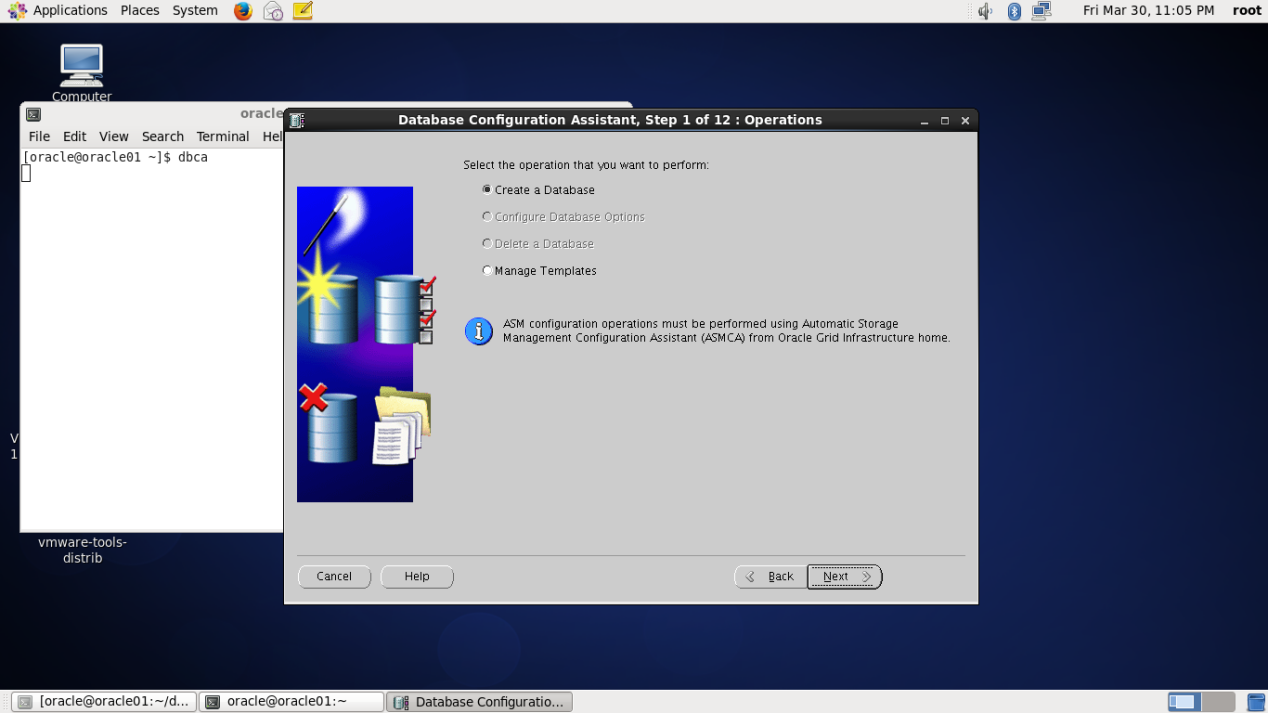
选择下一步
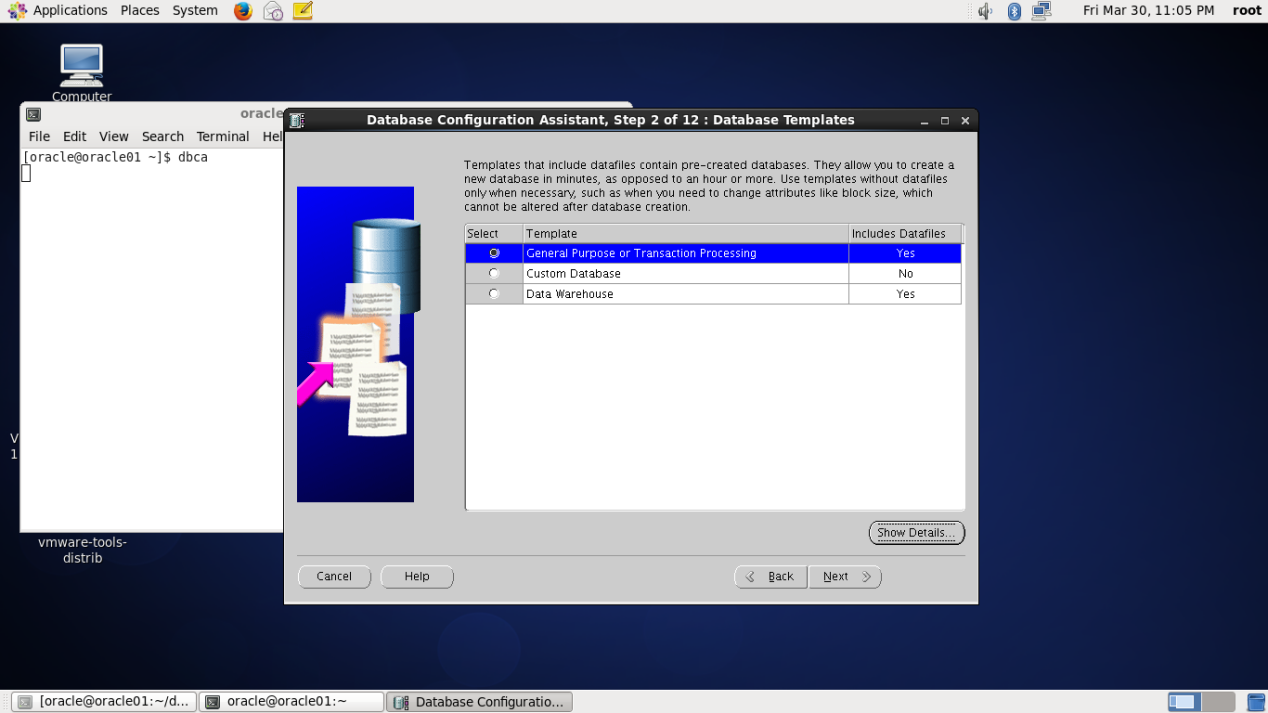
输入SID
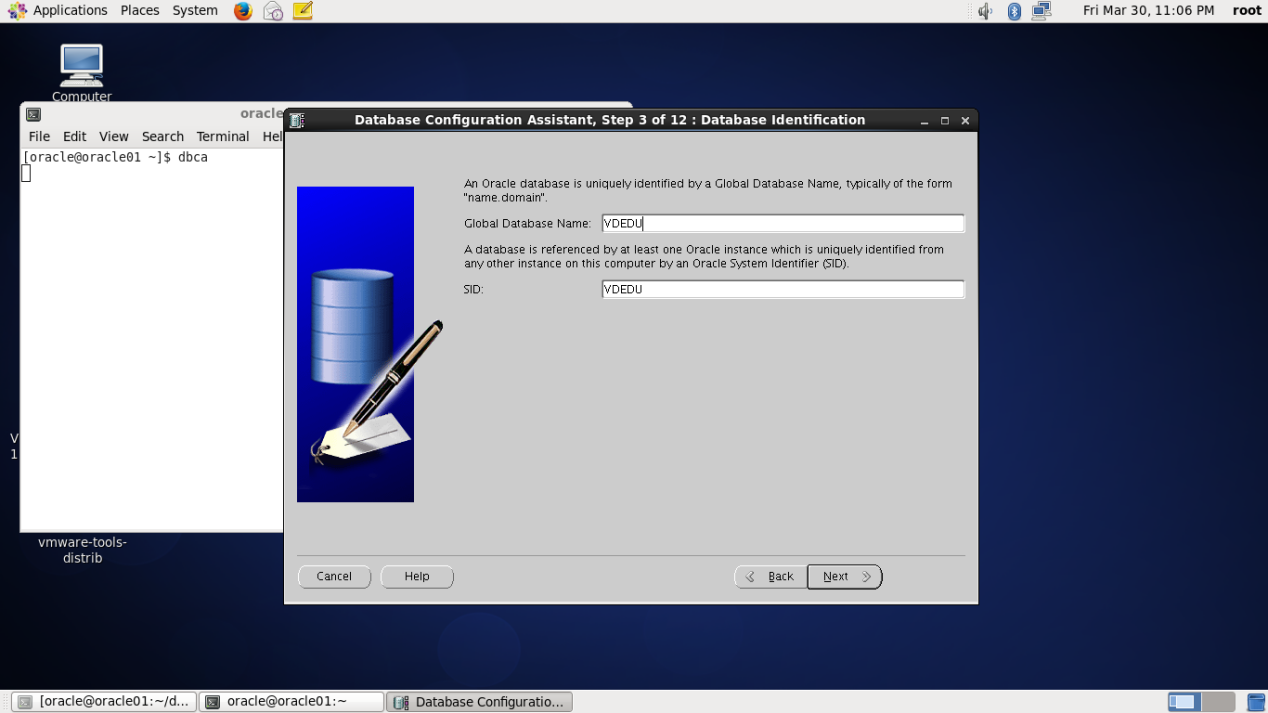
选择下一步
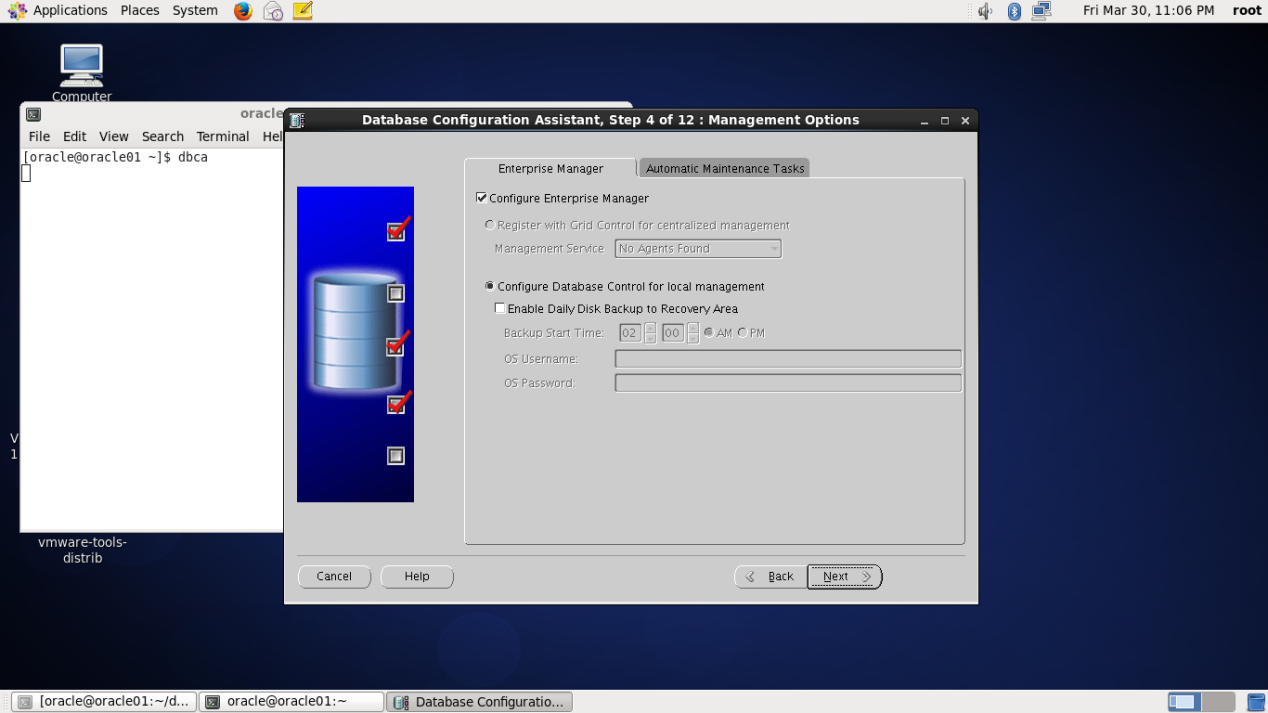
输入密码
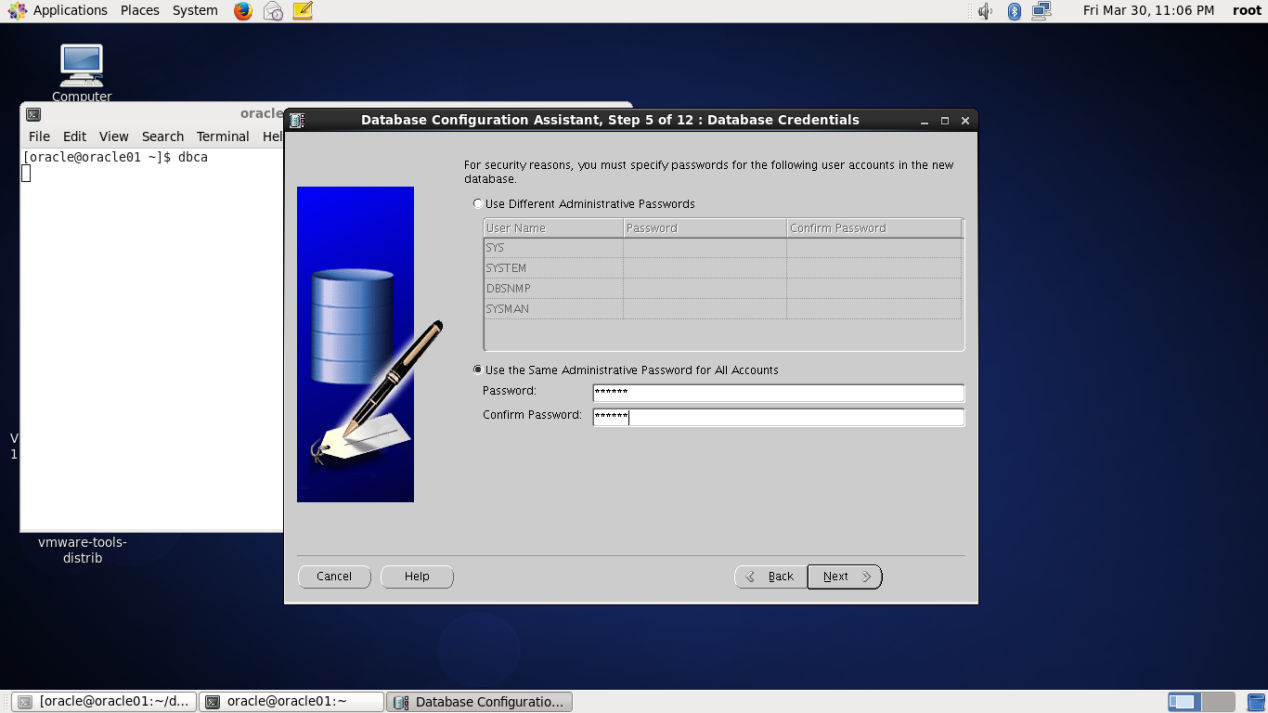
选择下一步
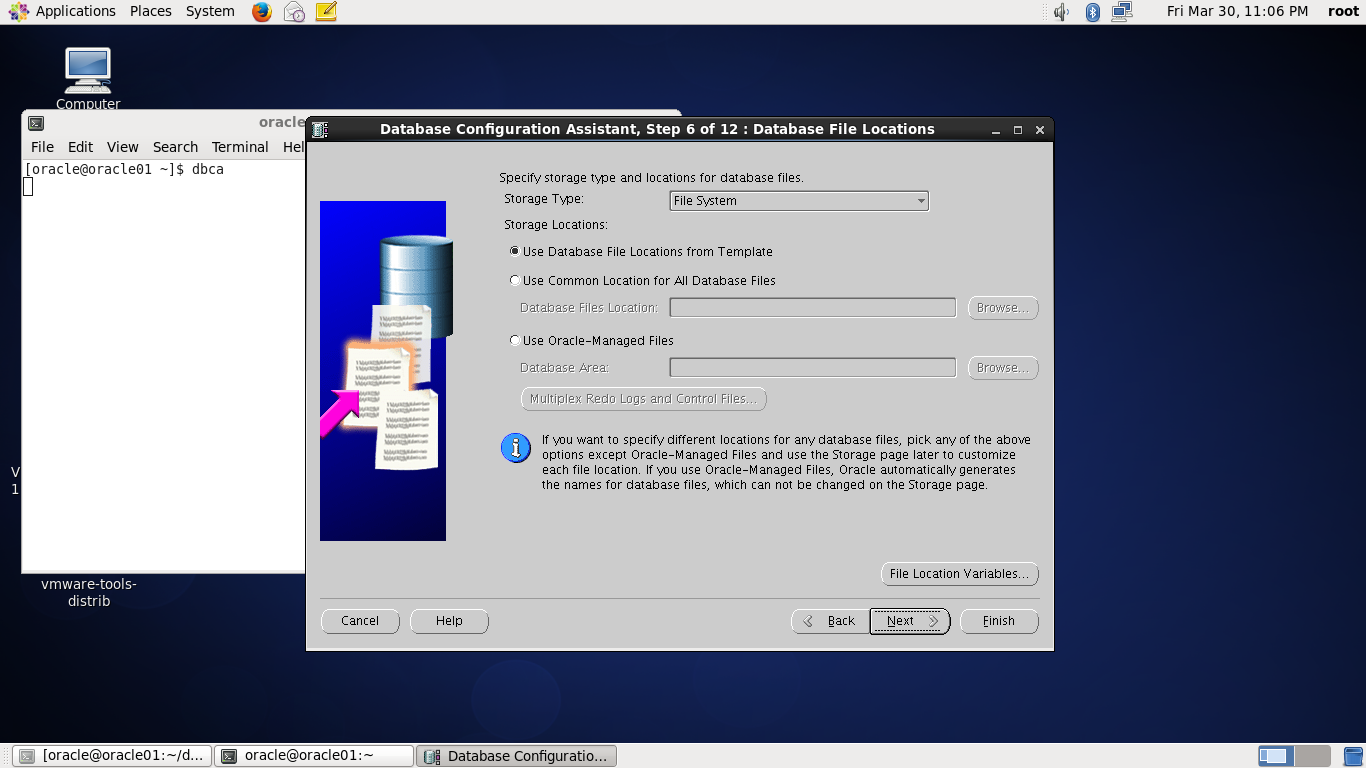
选择下一步
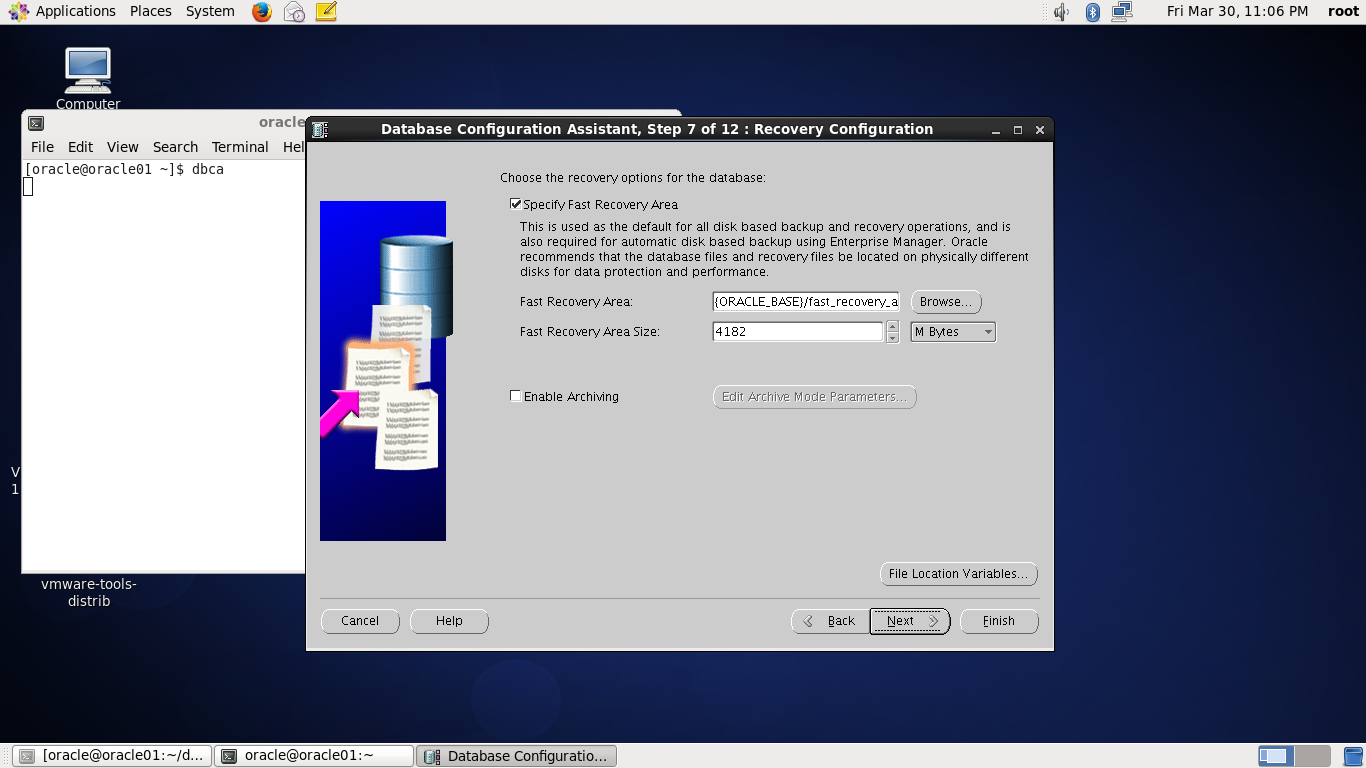
选择下一步
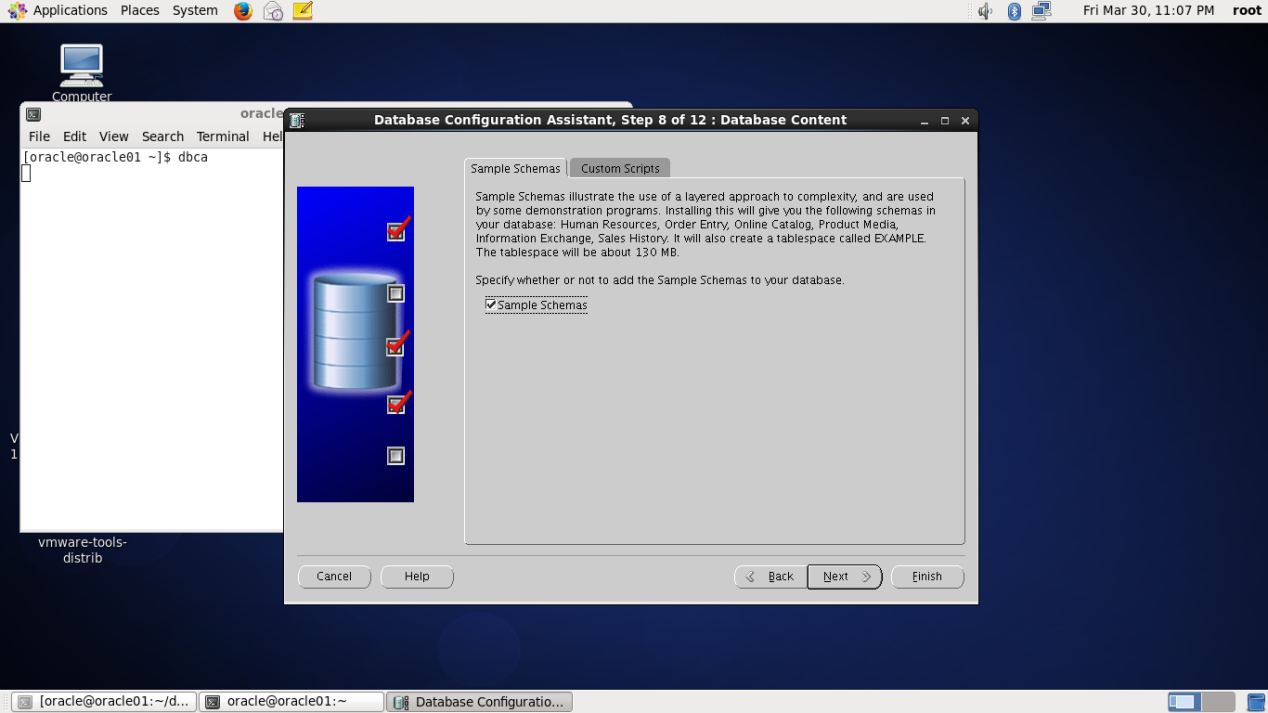
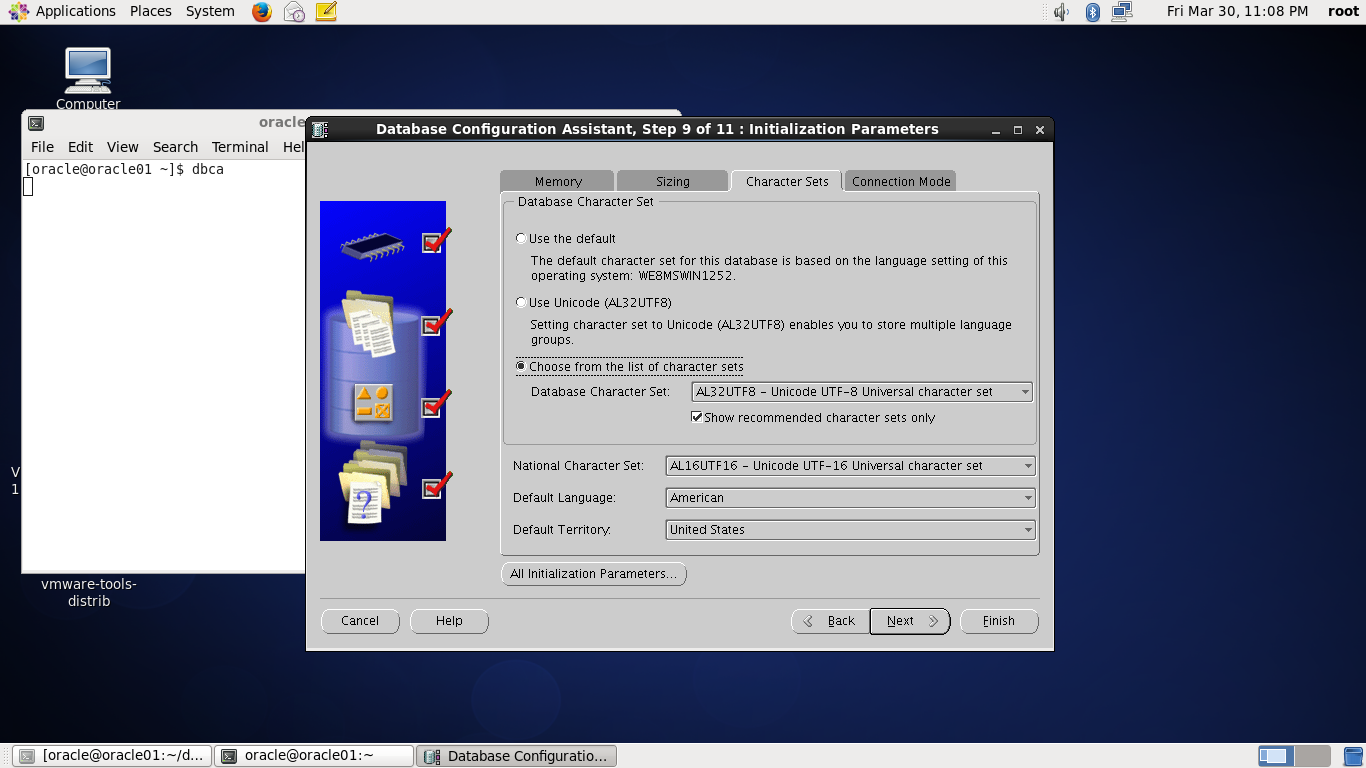
选择字符集设置,选择第三项
选择下一步
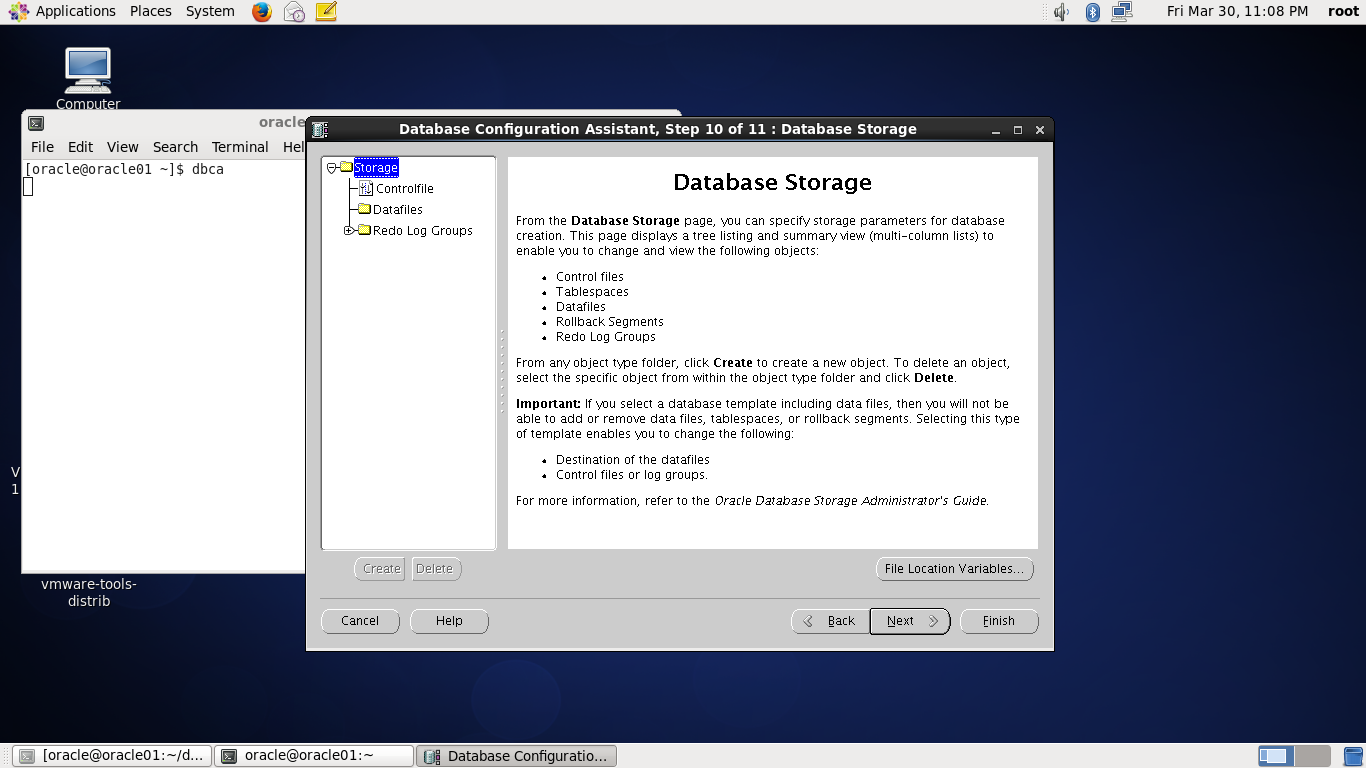
选择下一步
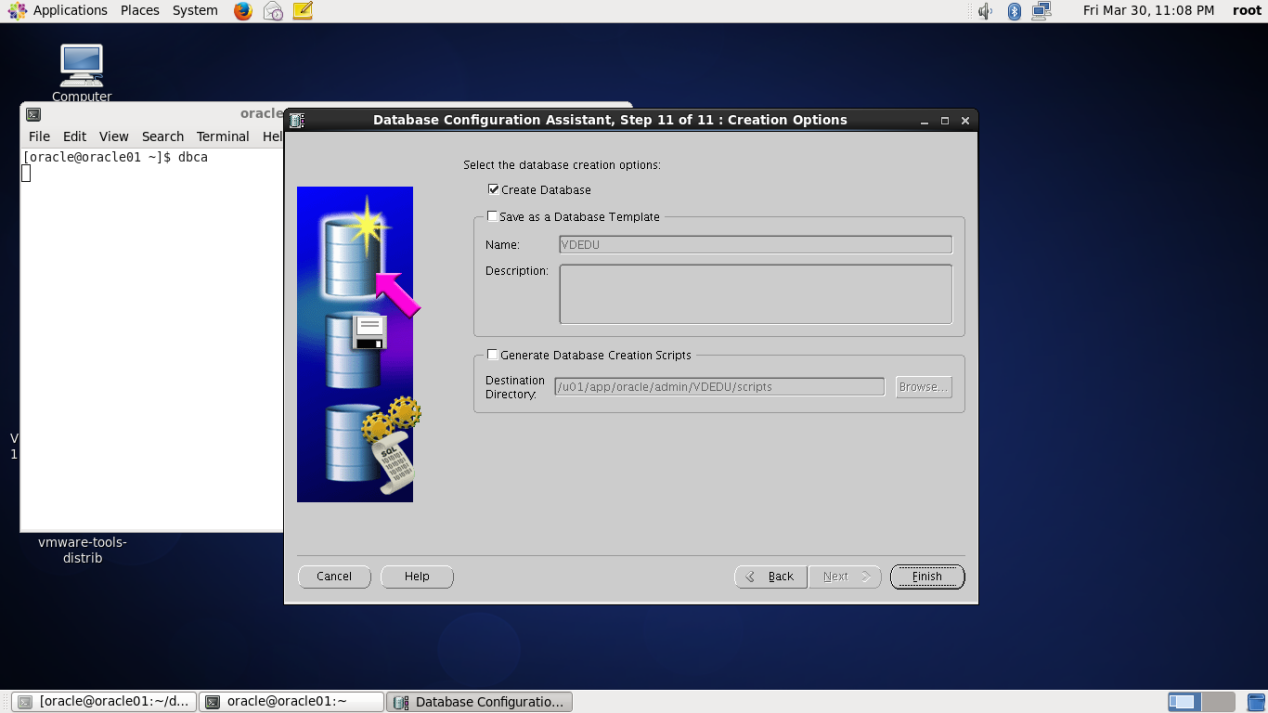
选择OK
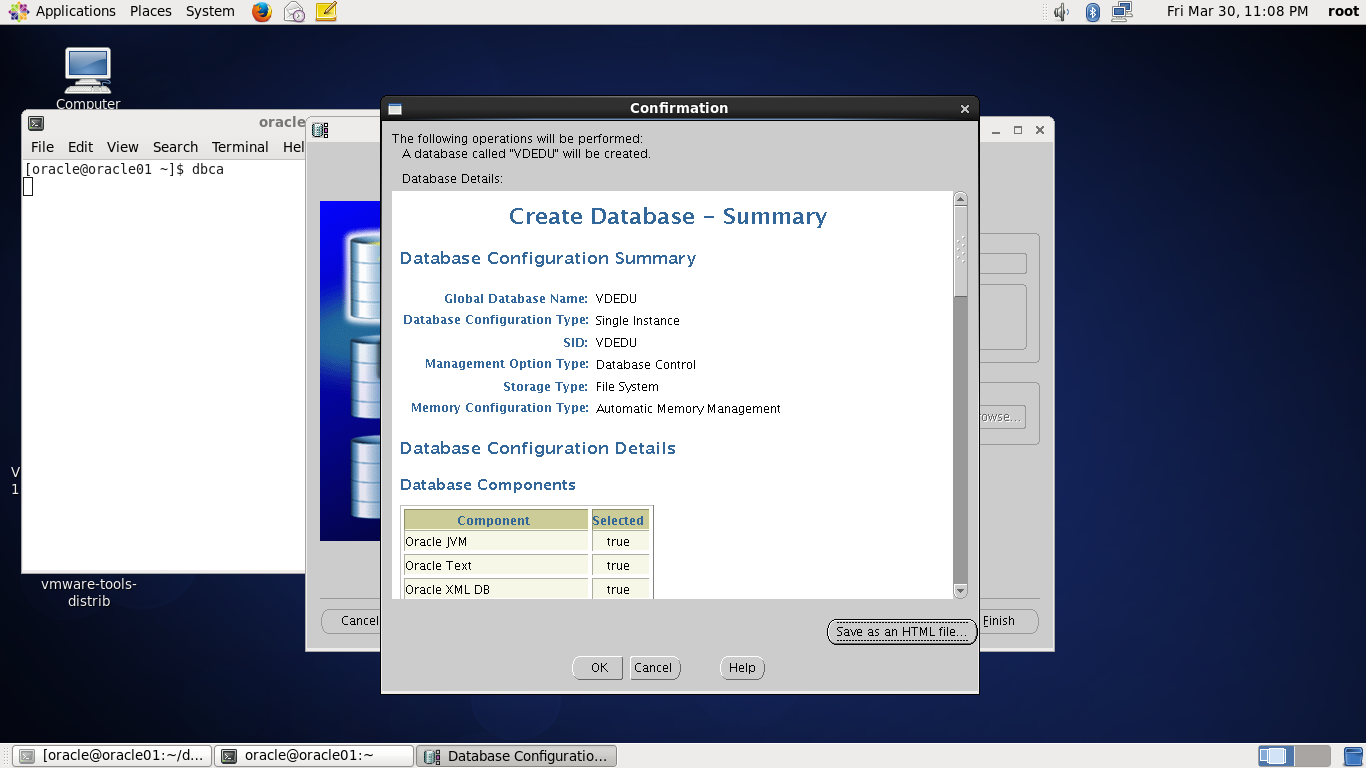
等待安装

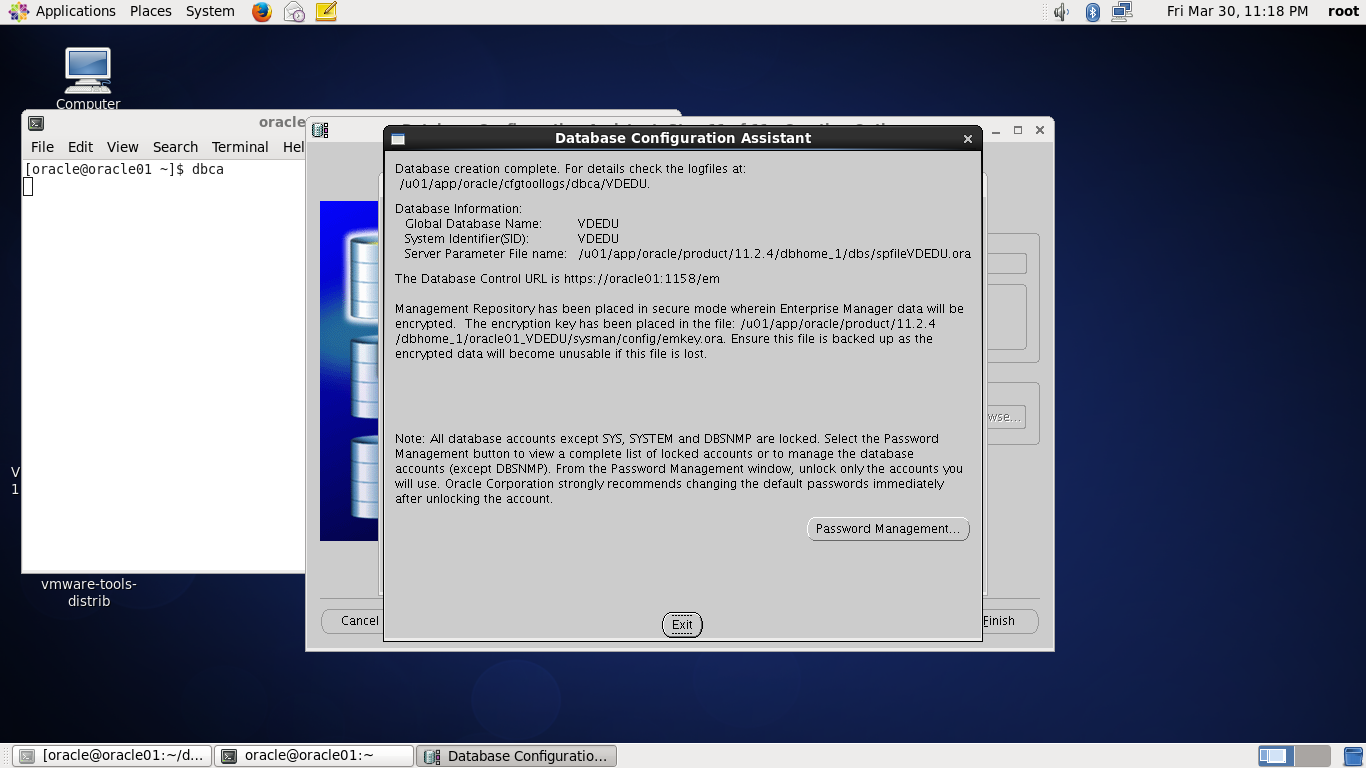
安装完成
附录
安装VMtools
安装完后重新挂载光盘
vi /etc/vimrc
加入 set backspace=2
vi /etc/HOSTNAME
输入主机名,保存并退出
执行命令生效/etc/rc.d/boot.localnet start
vi /etc/hosts
写入IP地址和主机名
[root@linux01 ~]# groupadd -g 2001 oinstall
[root@linux01 ~]# groupadd -g 2002 dba
[root@linux01 ~]# groupadd -g 2003 oper
[root@linux01 ~]# useradd -m -u 2001 -g oinstall -G dba,oper -d /home/oracle -s /bin/bash -c "Oracle Software Owner" oracle
[root@linux01 ~]# passwd oracle
更改用户 oracle 的密码 。
新的 密码:
无效的密码: 它基于字典单词
无效的密码: 过于简单
重新输入新的 密码:
passwd: 所有的身份验证令牌已经成功更新。
[root@linux01 ~]# mkdir -p /u01/app/oracle
[root@linux01 ~]# chown -R oracle:oinstall /u01
[root@linux01 ~]# chmod -R 775 /u01
[root@linux01 ~]# su - oracle
[oracle@linux01 ~]$ vi .bash_profile
# .bash_profile
# Get the aliases and functions
if [ -f ~/.bashrc ]; then
. ~/.bashrc
fi
# User specific environment and startup programs
PATH=$PATH:$HOME/bin
export PATH
export ORACLE_BASE=/u01/app/oracle
export ORACLE_HOME=/u01/app/oracle/product/11.2.4/dbhome_1
export ORACLE_SID=VDEDU # (这里注意输入自己设的SID)
export ORACLE_TERM=xterm
export PATH=/usr/sbin:$PATH
export PATH=/u01/app/ogg:$ORACLE_HOME/bin:$PATH
export LD_LIBRARY_PATH=/u01/app/ogg:$ORACLE_HOME/lib:/lib:/usr/lib:$LD_LIBRARY_PATH
export CLASSPATH=$ORACLE_HOME/JRE:$ORACLE_HOME/jlib:$ORACLE_HOME/rdbms/jlib
export NLS_DATE_FORMAT="yyyy-mm-dd HH24:MI:SS"
export NLS_LANG=AMERICAN_AMERICA.AL32UTF8
export LANG=C
export ORACLE_UNQNAME=VDEDU # 同上
source .bash_profile 刷新一下文件
[oracle@linux01 ~]su -
[root@linux01 ~]#vi /etc/sysctl.conf
fs.aio-max-nr = 1048576
fs.file-max = 6815744
kernel.shmmni = 4096
kernel.sem = 250 32000 100 128
net.ipv4.ip_local_port_range = 9000 65500
net.core.rmem_default = 262144
net.core.rmem_max = 4194304
net.core.wmem_default = 262144
net.core.wmem_max = 1048586
kernel.shmall = 2097152 #SUSE10中需要这两个参数
kernel.shmmax = 2071803904
[root@linux01 ~]# /sbin/sysctl -p
[root@linux01 ~]# vi /etc/security/limits.conf
oracle soft nproc 2047 # 警告设定所有用户最大打开进程数为2047
oracle hard nproc 16384 # 严格设定所有用户最大打开进程数为16384
oracle soft nofile 1024 # 警告设定所有用户最大打开文件数为1024
oracle hard nofile 65536 # 严格设定所有用户最大打开文件数为65536
#soft 表示警告的设定,可以超过这个设定值,但是超过会有警告信息
#hard 表示严格的设定,必定不能超过这个设定的值
[root@linux01 ~]# vi /etc/pam.d/login
session required /lib64/security/pam_limits.so
#要使 limits.conf 文件配置生效,必须要确保pam_limits.so文件被加入到启动文件中。
#查看 /etc/pam.d/login 文件中有:
#session required /lib/security/pam_limits.so
export DISPLAY=:0.0
xhost +
SUSE10的虚拟机安装以及ORACLE 11g的安装的更多相关文章
- SUSE11虚拟机安装与Oracle 11g安装
SUSE11虚拟机安装与Oracle 11g安装 本文中所需所有参数均位于文末附录中 新建虚拟机,选择SUSE11 64位 启动虚拟机后,选择第二项安装 选择语言 跳过CD检查 选择全新安装 选择默认 ...
- win7 64位系统 Oracle32bit + PL/SQL访问Orale服务,Oracle 11g的安装,中文乱码问题的解决
前几天装了个Oracle32bit客户端 + PL/SQL连接不上oracle,我安装完打开PL/SQL登录界面跟正常的界面不一样,没有那个连接为Normal.SYSDBA的选项,下面有解释,至于我为 ...
- oracle 11g在安装过程中出现监听程序未启动或数据库服务未注册到该监听程序
15511477451 原文 oracle 11g在安装过程中出现监听程序未启动或数据库服务未注册到该监听程序? 环境:win7 64位系统.oracle11g数据库 问题描述:在win7 64位系统 ...
- oracle 11g R2安装报错ORA-00604及ORA-06553的原因及解决方法
10月31日PO主打算装oracle 11g R2,于是通过QQ旋风离线下载功能从oracle官网的链接下载了win32_11gR2_database_1of2.zip和win32_11gR2_dat ...
- Oracle 11g R2安装手册(图文教程)For Windows
1.Oracle 11g R2安装手册(图文教程)For Windows 1.下载Oracle 11g R2 for Windows版本,下载地址如下 官方网站: http://download.or ...
- Oracle 11g的安装详细过程
本次采用的电脑为win10 专业版,以下为本人电脑的配置情况: 本人是第一次在win10系统上面进行oracle 11g的安装. 以下为安装步骤: 一.下载软件包 以下为各种oracle安装包的下载网 ...
- Windows下Oracle 11g的安装
Windows下Oracle 11g的安装 Windows下Oracle 11g的安装: Windows:64位, Oracle 11g版本:win64_11gR2_database_1of2(安装包 ...
- Oracle 11g client 安装
本文所有红色字体标注的为本人计算机安装方法(Oracle 11g安装在本地 Oracle 11g client 也是安装在本地 如果情况一致 可参照本人方法安装) Oracle 11g client ...
- Oracle 11g 静默安装过程(centos7)
开启机器,本次实例分配的ip是:192.168.3.197(Xshell ssh连接) 2 安装unzip 工具.vim编辑器(个人习惯,vi也可以) 3 在/etc/hosts文件中添加本机IP跟主 ...
随机推荐
- ssh整合之七注解结合xml形式
1.我们之前的纯xml的方式,我们的配置文件很多,我们可以使用注解结合xml的方式进行开发,这样的话,我们的配置文件,会少很多,同时,我们可以直接在类中看到配置,这样,我们就可以快速地搭建一个ssh整 ...
- 项目管理器 ProjectManager Beta 10 发布
本次更新内容: 可以设置主界面是否显示表格线 去除了开发日志界面的表格线,看起来好像好看一些 修复主界面时间显示的问题 自定义问候语 修复习惯统计记录时间显示错误的问题 修复创建项目时间错误问题 增加 ...
- Struts(十二):异常处理:exception-mapping元素
配置当前action的声明异常处理 1.exception-mapping元素中有2个属性 exception:指定需要捕获的异常类型 result:指定一个响应结果,该结果将在捕获到异常时被执行.即 ...
- No Java compiler available
<!-- 添加tomcat支持 --> <dependency> <groupId>org.springframework.boot</groupId> ...
- 40叔:自学的伙伴推荐看的PHP视频和书藉
记录一下我的学习编程经历,在自学的路上,看了不少的断断续续的看了不少的视频,现在只会一点PHP增删改查. 同样迷的有没有? 要自己用原生的开发个CMS 或者BBS,ask 系统好像还差的远. 所以回头 ...
- css中单位px,em,rem和vh/vw的理解
>px像素(Pixel).相对长度单位.像素px是相对于显示器屏幕分辨率而言的. em是相对长度单位.相对于当前对象内文本的字体尺寸.如当前对行内文本的字体尺寸未被人为设置,则相对于浏览器的默认 ...
- no zuo no die
#include <iostream> #include <cstring> #include <cstdio> using namespace std; name ...
- ●洛谷 P3616 富金森林公园
题链: https://www.luogu.org/problemnew/show/3616 题解: 树状数组,,, 本题思路挺巧妙. 考虑这种暴力算法:(设H[i]为i位置的高度,水面的高度为B) ...
- 2017ACM/ICPC广西邀请赛-重现赛 1004.Covering
Problem Description Bob's school has a big playground, boys and girls always play games here after s ...
- [Noi2013]向量内积
来自FallDream的博客,未经允许,请勿转载,谢谢. 两个d 维向量A=[a1,a2,...,ad]与B=[b1,b2,...,bd]的内积为其相对应维度的权值的乘积和,即: $\sum_{i=1 ...