
在Windows上使用Docker运行.NetCore
今天我们来说下如何在windows下使用docker运行.net core,既然是docker,那么我们首先得在windows上安装docker。
在Windows安装 docker 有两种选择 :
1、docker for windows
2、docker toolbox
区别:
docker for windows-64位Windows 10、必须开启 Hyper-V
docker toolbox -有virtualbox即可
今天只给大家介绍 docker for windows安装
地址:https://download.docker.com/win/stable/Docker%20for%20Windows%20Installer.exe
我们下载按照步骤一步步安装就ok了,安装之后打开可能会出现一个错误,如果没有出现那肯定万事大吉咯!
Hyper-V 没开不能启动:
以管理员身份打开 PowerShell 控制台。
运行以下命令:
Enable-WindowsOptionalFeature -Online -FeatureName Microsoft-Hyper-V -All
现在我们再来启动即可,在右下角也会有一个图标,悬浮上去显示 docker desk is running,表示已经安装成功(这个会提示我们登录,不过登录不登录问题都不是太大,登录之后可以连接到(Docker Hub)
接下来正式进入我们今天的主题,如何而使用 docker for windows 来运行 .netcore(Start)
首先我们创建一个.net core web项目

然后我们去项目根目录去看,会发现有一个Dockerfile的文件,同样我们需要在项目当中修改Dockerfile文件的属性,修改为较新则复制。
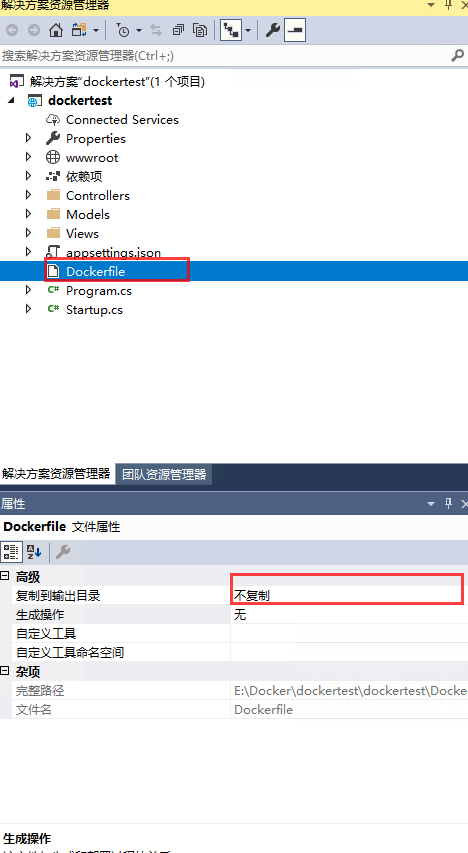
我们可以运行一下.net core看一下出来的页面效果,到现在我们需要的.net core的事例已经准备好了,我们现在开始在docker 中部署了。
我们打开PowerShell ,输入 docker info 出现下面的界面的样子证明docker 一切正常。
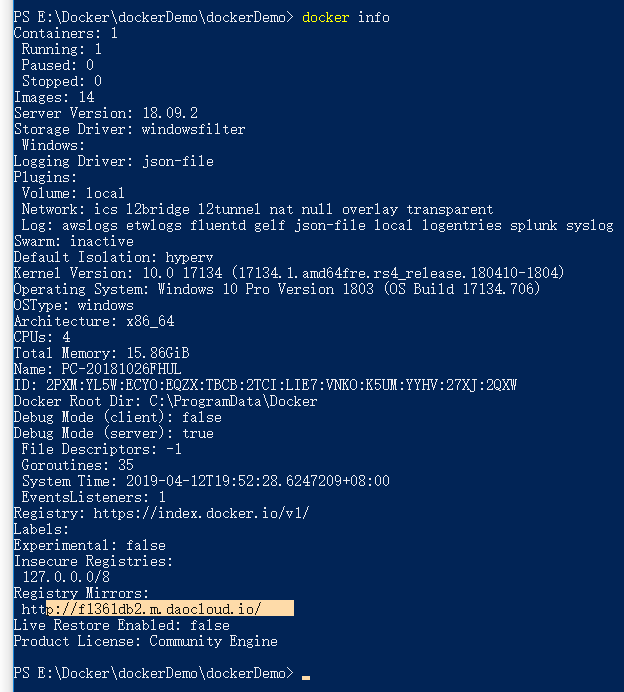
我们进入到我们刚刚创建的.net core 项目的根目录,然后开始构建docker镜像,要注意命令后面的那个 . ,意思是当前目录
docker build -t demotest .
然后我们发现在执行到第六步的时候报错了,说什么在该路径找不到该文件
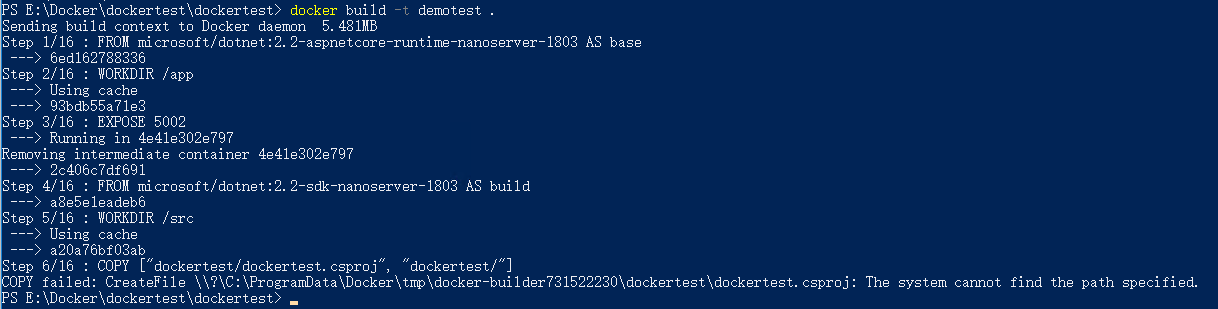
我也卡在这里卡了很久,最后发现路径拼接起来不对。我们仔细检查下Dockerfile文件的第六步发现文件路径是dockertest/dockertest.csproj,再结合我们当前路径是E:\Docker\dockertest
\dockertest,组合一来看,多了一个dockertest,然后我们修改Dockerfile文件中的路径去掉这个多的dockertest/
然后我们再来执行docker build -t demotest .然后发现我们在第10步的时候又出错了,说这个程序不包含适合入口点的静态'Main'方法,我们继续检查下Dockerfile文件,发现第9步那个工作路径
是/src/dockertest,我们拼接一下发现,又多了一个/dockertest,我们接着继续去掉这个,然后继续运行docker build -t demotest .
这一次终于不负众望。它完整的运行完成了所有的步骤并且提示了
Successfully built eaa8cea8fcf4

Successfully tagged demotest:latest
我们来看看构建镜像是否真的成功了吧
docker images

我们发现了这一个,是我们刚刚创建的demotest,既然镜像我们已经创建成功了,那我们正式运行起来看看是否可用。
docker run --name=demotest -p : -d demotest

--name:指定容器名称

-p:指定容器端口

-d:指定容器 后台运行
然后出现了一串字符串,说明我们启动成功了,然后我们查看一下我们正在运行的容器

docker ps

然后我们去浏览器输入ip+7778,看到如下页面证明这次docker for windows +.net core 成功运行了。

那么到这里我们的第一的windows+docker运行.netcore算是正式完工了,然后在给大家介绍一些较为常用的docker命令(命令)
docker build -t demotest .    构建 demotest镜像

docker images                      查看当前所有的镜像

docker inspect demotest     查看 运行容器的详情

docker ps                         查看当前运行的容器

docker ps -a                      查看当前所有的容器

docker stop demotest      停止运行demotest容器

docker start demotest     开启运行demotest容器

docker rm demotest     删除demotest容器

docker rmi demotest    删除demotest镜像

docker rm $(docker ps -aq)     删除所有容器

docker rmi $(docker images -q)   删除所有镜像
欢迎大家扫描下方二维码,和我一起学习更多的知识
在上一篇中我们写了如何在windows中使用docker运行.netcore,既然我们了解了windows下的运行发布,我们也可以试试linux下使用docker运行.netcore项目,那么今天我们 ... 在Windows上使用Docker运行.NET COE应用 执行步骤: 1:安装Docker For Windows(注意:docker for windows-64位Windows 10.必须开启 ... 安装Docker CentOS 7 安装 Docker 编写Dockerfile 右键项目->添加->Docker 支持 选择Linux 修改为如下: FROM mcr.microsoft ... Docker 是最近相当热门的一个名词,它是一个基于 Linux Container 的轻量化的虚拟技术,而微软也相当积极与 Docker 合作,在 Azure 上支持这个火热的技术,并且提供简单的方 ... 1.如果没有安装过Java环境,则需首先安装JDK. 可参考<Windows上搭建Kafka运行环境>中的搭建环境安装JDK部分 2.官方下载Flume(当前为apache-flume-1 ... 转自:<Windows上搭建Kafka运行环境> 完整解决方案请参考: Setting Up and Running Apache Kafka on Windows OS 在环境搭建过 ... [转]http://www.cnblogs.com/alvingofast/p/kafka_deployment_on_windows.html Windows上搭建Kafka运行环境 完整解决方 ... Windows 上安装docker //(第一种)下载boot2docker https://github.com/boot2docker/windows-installer/releases //( ... 这篇博客介绍下在Windows上使用Docker 创建MongoDB 三节点副本集的最简单的方法.以下命令需要Docker for Windows并使用Linux 容器. 1: 为每个节点创建数据卷 ... 当Java源代码中包含中文字符时,我们在用javac编译时会出现"错误:编码GBK的不可映射字符". 由于JDK是国际版的,我们在用javac编译时,编译程序首先会获得我们操作系统 ... 转自http://strong-life-126-com.iteye.com/blog/806246 及http://blog.sina.com.cn/s/blog_93dc666c0101gzlr. ... package main import ( "fmt" "net/http" ) // 查询监控信息的接口 func statsHandler( ... 2018-05-23 1.创建空间 以system的身份登陆orcl 打开SQL Window界面,输入以下命令create tablespace SGXC(表空间的名字)datafile 'D:/S ... 1.传递引用给函数与传递指针的效果是一样的.这时,被调函数的形参就成为原来主调函数中的实参变量或对象的一个别名来使用,所以在被调函数中对形参变量的操作就是对其相应的目标 对象(在主调函数中)的操作. ... BZOJ_1098_[POI2007]办公楼biu_链表优化BFS Description FGD开办了一家电话公司.他雇用了N个职员,给了每个职员一部手机.每个职员的手机里都存储有一些同事的 电话号 ... 当你准备携带你的配剑杀向江湖的时候,当你准备进入js这门语言的时候,你会遇到很多||与&&的问题.那么对于他们的返回值你知道多少呢? 在此之前我们来聊一个大家都知道的知识:js中值转换 ... 此前有消息称,今年三月 Uber 无人驾驶汽车致命车祸是软件失误导致的.现在,美国运输安全委员会的事故初步调查报告给出了不同的说法. 从图中可见,黄色线以米为单位显示,橙色线显示了地图线路的中心,紫色 ... 分类中主要使用的类介绍! 简评:臭不要脸 AI 名单,another side of AI. 这是一个可怕的 AI 清单,上面的各种商用 AI 项目都用于一些很恶劣的目的.请大家保持警惕. 区别对待类 · HireVue - ...在Windows上使用Docker运行.NetCore的更多相关文章
随机推荐