
ml-agent:Win10下环境安装
这是我看到的最全面最详细的ml-agent讲解。(只用于学习与知识分享,如有侵权,联系删除。谢谢!)
来自CodeGize的个人博客 。源链接:https://www.cnblogs.com/CodeGize/p/7674281.html#undefined
个人知识补充:(安装时如有提示pip版本低请按照以下步骤解决,没有报错可忽略)
在 “输入命令安装Tensorflow 输入 pip install –U tensorflow” 步骤时,如果你的pip版本不是最新,就会报错,没办法必须是最新版本。
去pip官网下载最新版解压到自定义目录即可,从开始菜单中,打开Anacoda Prompt,进入到解压后的 pip-10.0.1(我用到的版本)目录下
(同磁盘目录直接 cd 所在目录 即可;非同磁盘,C:或D:(所在磁盘)进入磁盘之后cd)。
进入目录之后, 输入 python setup.py install 命令进行安装。安装之后继续安装Tensorflow即可。
进入正文:
简介
AI人工智能,更准确地说机器学习(machine learning)最近一年非常火热。在最近一段时间,Unity也发布了一个机器学习的工具,叫做ml-agent。
英文介绍如下:
https://blogs.unity3d.com/cn/2017/09/19/introducing-unity-machine-learning-agents/
中文介绍如下:
http://forum.china.unity3d.com/thread-27837-1-1.html
工程在Github上的地址如下
https://github.com/Unity-Technologies/ml-agents
从代码结构上看,ml-agent实现了前端用unity做表现,后端用Phython进行人工智能演算的系统。
搭建环境
主要环境
官方推荐环境如下
- Phython2/3 64位
- jupyter notebook
- TensorFlow (1.0+) (Training)
- Visual Studio 2017
- Unity3d 2017
隆ml-agent代码库
从Github网站上克隆(下载)ml-agent,代码,放在任意位置下。
安装Unity2017.2
从Unity官网下载Unity2017.2,安装。
下载地址https://store.unity.com/cn/download?ref=personal
安装VS2017
从微软官网https://www.visualstudio.com/zh-hans/downloads/下载,运行后选择需要的模块。这边虽然有提供python的相关插件,但是我们选择后面单独安装。
安装Anaconda
从Anaconda官网安装Anaconda5.0.0
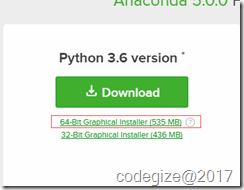
下载地址https://www.anaconda.com/download/#windows
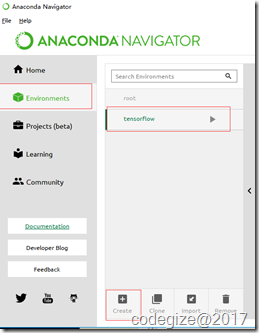
安装后从开始菜单打开Anaconda Navigator,在左侧选择Environments。在下方菜单中点击Create创建一个环境,取名为tensorflow,python版本选择为3.6。等待环境创建完成。
安装Tensorflow及其依赖库
从开始菜单中,打开Anacoda Prompt。
首先激活刚刚创建的环境,输入命令
activate tensorflow

输入命令安装Tensorflow
pip install –U tensorflow
等待一段时间直到安装完成。至此完成了Tensorflow最新版本的安装。(目前是1.3.0版本)
后面还要输入命令,所以暂时不要关闭窗口
安装ml-agent依赖库
完成Tensorflow安装后,继续在Anacoda Prompt中输入命令切换到ml-agent所在的目录中python目录的位置。比如ml-agent安装目录为D:\Git\ml-agent,则输入
cd D:\Git\ml-agent\python
如果你的Anaconda不是安装在ml-agent目录相同的磁盘,那么需要切换到ml-agen所在的磁盘。比如这里Anaconda的安装目录为C盘,ml-agent安装目录为D:\ml-agent,则需要切换到D盘,输入
D:
然后开始安装Demo所需的环境,输入命令
pip install .
注意,注意不要遗漏最后的点号。等待安装完成即可。此时依然不用关闭这个窗口
运行
编译Unity程序
Unity的ml-agent提供了多干的demo。这里尝试运行3dball这个demo。
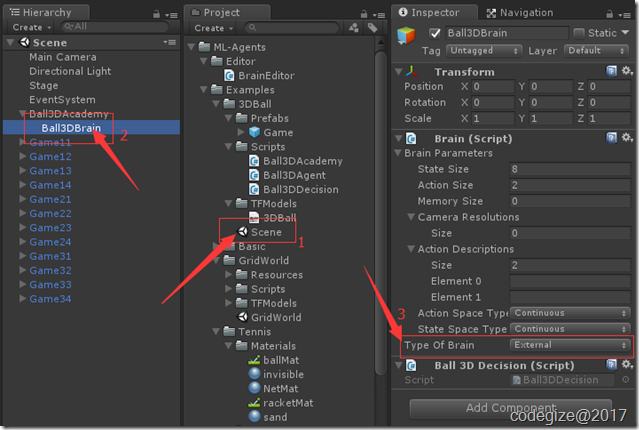
使用Unity2017打开ml-agent下unity-environment文件夹。
打开Assets\ML-Agents\Examples\3DBall目录下的scene文件。在场景中选择Ball3DAcademy下的Ball3DBrain物体,将TypeOfBrain修改为External,表示从Tensorflow中获取数据。
菜单中选择File->Build Setting,添加当前所在场景。(可以勾选Development Build以便查看输出)
点击PlayerSeting,检查设置
Resolution and Presentation -> 勾选Run in Background
Resolution and Presentation -> Display Resolution Dialog设置为disable
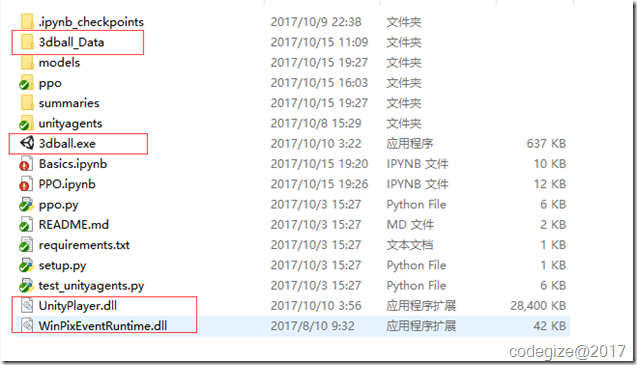
回到Build Setting面板,点击Build,编译到ml-agent的python目录中。名为3dball.exe
运行Jupyter Notebook
回到Anacoda Prompt命令窗口。注意一定要切换到ml-agent中python所在的目录。输入
jupyter notebook
运行之后,一方面会出现一个命令行窗口,另一方面会同时打开一个网页
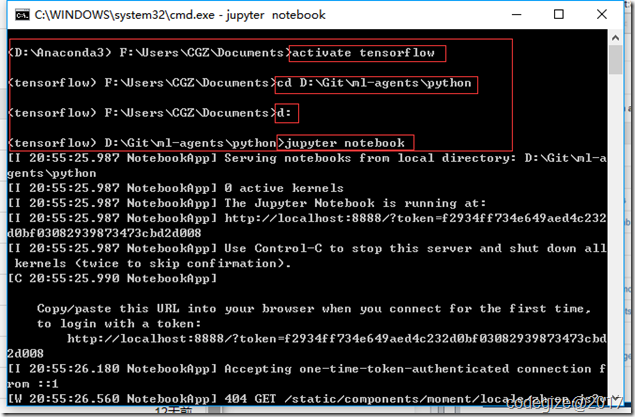

点击网页中的PPO.ipynb。修改其中env_name的值为刚刚编译出来的exe名字。注意不要加exe。然后在菜单上选择Cell->RunAll

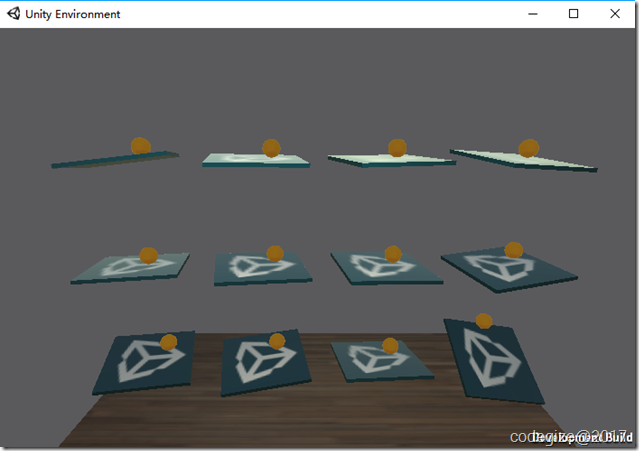
运行后,可以看到刚刚编译出来的exe被运行起来
总结
注意几个点
- 虽然很多文章表明tensorflow用python3.5比较好,但是没有深入研究到底有什么影响。
- 由于Anaconda使用的5.0.0版本,所以默认使用的是python3.6的版本。在这样的情况下,如果创建python3.5的环境,安装tensorflow1.2,会出现运行的时候找不到tensorflow的问题。而如果使用python3.6的环境,但是安装tensorflow1.2,会出现tensorflow. TensorLayer找不到的问题。这些问题花了好多时间排查,需要注意所以最终这里使用的是Anaconda5.0.0,python3.6以及tensorflow1.3
- 安装依赖库的时候需要注意,一定要切换好环境。否则很可能安装到不同的环境下。这里安装前一定会输入activate tensorflow命令(tensorflow是我创建的环境名)
ml-agent:Win10下环境安装的更多相关文章
- 萌新深度学习与Pytorch入门记录(一):Win10下环境安装
深度学习从入门到入土,安装软件及配置环境踩了不少坑,过程中参考了多处博主给的解决方法,遂整合一下自己的采坑记录. (若遇到不一样的错误,请参考其他博主答案解决) 笔者电脑系统为win10系统,在此环境 ...
- 全网最新方法:Win10下如何安装和搭建appium自动化测试环境
为了方便大家,下面是本人安装和搭建appium所需要的软件,自取. 链接:https://pan.baidu.com/s/1wl5Xnos4BmnSZsBRd6B5YA#list/path=%2F ...
- Anaconda3(5-2)程序编辑器 win10下PyCharm安装及配置Pytorch流程
由于破解和付费问题,不推荐.优先用自带的spyder Win10 下PyCharm安装流程:(1)官网:https://www.jetbrains.com/pycharm/download/#sect ...
- win10 下Oracle安装
在win10 64bit下安装oracle 11的时候,有些问题不注意,安装的时候才遇到就gg了.下面将介绍win10下安装oracle 11的步骤以及安装过程中遇到的一些问题及解决方案. 安装过程中 ...
- MongoDB在Win10下的安装
原文地址:http://blog.csdn.net/polo_longsan/article/details/52430539 1.下载MongoDB在windows下的安装文件 首先去官网https ...
- win10下JDK安装,配置环境变量后出现error:could not open '...jvm.cfg'
分析: 大多是安装jdk的时候在注册表里注册过,打开注册表查看里面如下三个文件( Java Development Kit,Java Plug-in,Java Runtime Environm ...
- Win10下免安装版JDK8环境变量配置
1.解压JDK 2.配置JAVA_HOME环境变量 D:\Free\jdk1.8.0_92 3.配置CLASSPATH环境变量 .;%JAVA_HOME%\lib;%JAVA_HOME%\lib\to ...
- Win10下如何安装和搭建appium自动化测试环境
转:https://www.cnblogs.com/huainanhai/p/11577419.html 安装Android SDK https://www.jianshu.com/p/2acdc1d ...
- win10下JDK安装,配置环境变量后报Error: could not open `C:\Program Files\Java\jre1.8.0_112\lib\amd64\jvm.cfg'
把Path里面的%JAVA_HOME%/bin放在最前面.
随机推荐
- Entity Framework Core Code First
参考地址:https://docs.microsoft.com/zh-cn/ef/core/get-started/aspnetcore/new-db
- JAVA_SE基础——41.instanceof关键字(运算符)
instanceof 关键字 instanceof关键字的作用:判断一个对象是否属于指定的类别. instanceof关键字的使用前提:判断的对象与指定的类别必须要存在继承或者实现的关系.关于实现以后 ...
- python 面向对象进阶之内置方法
一 isinstance(obj,cls)和issubclass(sub,super) 1.1,isinstance(obj,cls)检查是否obj是否是类 cls 的对象 class Foo(obj ...
- ASP.NET CORE系列【三】使用Entity Framework Core进行增删改查
身份验证 以前我们熟悉的web.config中配置的form验证,现在没有了.我们来看看在Core里面如何配置: 首先需要NuGet安装一个包:Microsoft.AspNetCore.Authent ...
- python开发:python字符串操作方法
name = "my \tname is {name} and i am {year} old" capitalize:第一个单词的首字母大写的方法 print(name.capi ...
- hive优化之——控制hive任务中的map数和reduce数
一. 控制hive任务中的map数: 1. 通常情况下,作业会通过input的目录产生一个或者多个map任务.主要的决定因素有: input的文件总个数,input的文件大小,集群设置的文 ...
- 框架学习笔记之Mybatis(一)
一.简介 MyBatis 是一款优秀的持久层框架,它支持定制化 SQL.存储过程以及高级映射.MyBatis 避免了几乎所有的 JDBC 代码和手动设置参数以及获取结果集.MyBatis 可以使用简单 ...
- asp.net core 六 Oracle ORM
.netcore 中 Oracle ORM 在真正将项目移植到.netcore下,才发现会有很多问题,例如访问Oracle,问题出现的时间在2017年底 参考连接 ...
- 对Spring IOC和AOP的理解
控制反转(IOC)是什么?(理解好Ioc的关键是要明确"谁控制谁,控制什么,为何是反转(有反转就应该有正转了),哪些方面反转了") 1.Ioc-Inversion of Contr ...
- Python3NumPy——数组(1)之创建
开篇 numpy库作为科学计算的基础库,其地位相当重要,它是对数组操作的基石.它的存在使得线性代数以及矩阵论等相关知识在计算机上的表达更加方便与简单,集中体现出了人想办法,计算机去工作. Python ...