
【Flutter学习】基本组件之AppBar顶部导航栏
一,概述
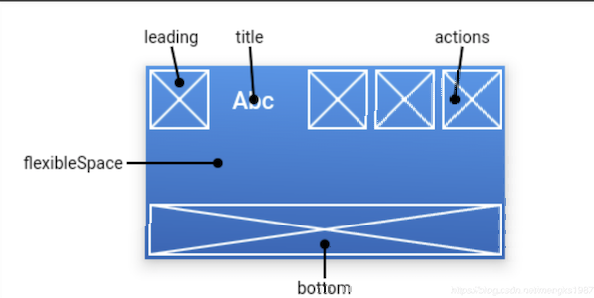
AppBar 显示在app的顶部。AppBar包含5大部分,如下图:
 二,构造函数及参数含义
- 构造函数
AppBar({

    Key key,

    this.leading, //在标题前面显示的一个控件,在首页通常显示应用的 logo;在其他界面通常显示为返回按钮

    this.automaticallyImplyLeading = true,

    this.title,   //Toolbar 中主要内容,通常显示为当前界面的标题文字

    this.actions, //一个 Widget 列表,代表 Toolbar 中所显示的菜单,对于常用的菜单,通常使用 IconButton 来表示;对于不常用的菜单通常使用 PopupMenuButton 来显示为三个点,点击后弹出二级菜单

    this.flexibleSpace,//一个显示在 AppBar 下方的控件,高度和 AppBar 高度一样,可以实现一些特殊的效果,该属性通常在 SliverAppBar 中使用

    this.bottom, //一个 AppBarBottomWidget 对象,通常是 TabBar。用来在 Toolbar 标题下面显示一个 Tab 导航栏

    this.elevation = 4.0,//纸墨设计中控件的 z 坐标顺序,默认值为 4,对于可滚动的 SliverAppBar,当 SliverAppBar 和内容同级的时候,该值为 0, 当内容滚动 SliverAppBar 变为 Toolbar 的时候,修改 elevation 的值

    this.backgroundColor,//APP bar 的颜色,默认值为 ThemeData.primaryColor。改值通常和下面的三个属性一起使用

    this.brightness,//App bar 的亮度,有白色和黑色两种主题,默认值为 ThemeData.primaryColorBrightness

    this.iconTheme, //App bar 上图标的颜色、透明度、和尺寸信息。默认值为 ThemeData.primaryIconTheme

    this.textTheme, //App bar 上的文字样式。默认值为 ThemeData.primaryTextTheme

    this.primary = true,

    this.centerTitle,//标题是否居中显示,默认值根据不同的操作系统,显示方式不一样,true居中 false居左

    this.titleSpacing = NavigationToolbar.kMiddleSpacing,

    this.toolbarOpacity = 1.0,

    this.bottomOpacity = 1.0,

    })
参数含义
- leading → Widget - 在标题前面显示的一个控件,在首页通常显示应用的 logo;在其他界面通常显示为返回按钮。
- title → Widget - Toolbar 中主要内容,通常显示为当前界面的标题文字。
- actions → List - 一个 Widget 列表,代表 Toolbar 中所显示的菜单,对于常用的菜单,通常使用 IconButton 来表示;对于不常用的菜单通常使用 PopupMenuButton 来显示为三个点,点击后弹出二级菜单。
- bottom → PreferredSizeWidget - 一个 AppBarBottomWidget 对象,通常是 TabBar。用来在 Toolbar 标题下面显示一个 Tab 导航栏。
- elevation → double - 控件的 z 坐标顺序,默认值为 4,对于可滚动的 SliverAppBar,当 SliverAppBar 和内容同级的时候,该值为 0, 当内容滚动 SliverAppBar 变为 Toolbar 的时候,修改 elevation 的值。
- flexibleSpace → Widget - 一个显示在 AppBar 下方的控件,高度和 AppBar 高度一样,可以实现一些特殊的效果,该属性通常在 SliverAppBar 中使用。
- backgroundColor → Color - Appbar 的颜色,默认值为 ThemeData.primaryColor。改值通常和下面的三个属性一起使用。
- brightness → Brightness - Appbar 的亮度,有白色和黑色两种主题,默认值为 ThemeData.primaryColorBrightness。
- iconTheme → IconThemeData - Appbar 上图标的颜色、透明度、和尺寸信息。默认值为 ThemeData.primaryIconTheme。
- textTheme → TextTheme - Appbar 上的文字样式。
- centerTitle → bool - 标题是否居中显示,默认值根据不同的操作系统,显示方式不一样。
toolbarOpacity → double
三,相关用法小技巧
- 设置appBar的高度
Scaffold (

        appBar: PreferredSize(

                child: AppBar(),

                preferredSize: Size.fromHeight(screenSize.height * 0.07)
                )

);
四,demo演示
- 示例demo
import 'package:flutter/material.dart';

void main() => runApp(MyApp());

class MyApp extends StatelessWidget {

@override

Widget build(BuildContext context) {

    // TODO: implement build

    return new MaterialApp(

      title: 'Flutter 基础组件',

      theme: new ThemeData(

        primaryColor: Colors.red

      ),

      home: new MyHomePage(),

    );

  }

}

class MyHomePage extends StatelessWidget {

  SelecteView(IconData icon, String text, String id){

    return new PopupMenuItem<String>(

      value: id,

      child: new Row(

        mainAxisAlignment: MainAxisAlignment.spaceEvenly,

        children: <Widget>[

          new Icon(

            icon,

            color: Colors.blue,

          ),

          new Text(text)

        ],

      ),

    );

  }

  @override

  Widget build(BuildContext context) {

    // TODO: implement build

    return new Scaffold(

      //AppBar

       appBar: new AppBar(

         leading: new Icon(Icons.home),

         title: new Text('fultter基础组件学习'),

         backgroundColor: Colors.blue,

         centerTitle: true,

         actions: <Widget>[

           //非隐藏菜单

           new IconButton(

             icon: new Icon(Icons.add_alarm),

             tooltip: 'Add Alarm',

             onPressed: (){

             },

           ),

           //隐藏菜单

           new PopupMenuButton<String>(

             itemBuilder:(BuildContext context) =><PopupMenuItem<String>>[

               this.SelecteView(Icons.message, '发起群聊', 'A'),

               this.SelecteView(Icons.group_add, '添加服务', 'B'),

               this.SelecteView(Icons.cast_connected,'扫一扫码','C'),

             ],

             onSelected: (String action){

               switch (action) {

                 case 'A':

                  {

                    print('发起群聊');

                  }

                   break;

                 case 'B':

                 {

                   print('添加服务');

                 }

                  break;

                 case  'C':

                 {

                   print('扫一扫');

                 }

                 break;

                 default:

               }

             },

           )

         ],

       ),

        //draw

        drawer:null,

      //Body

        body:null,

      //NavigationBar

        bottomNavigationBar: null,

    );

  }

}
五,官方API
【Flutter学习】基本组件之AppBar顶部导航栏的更多相关文章
- Flutter学习笔记(17)--顶部导航TabBar、TabBarView、DefaultTabController
如需转载,请注明出处:Flutter学习笔记(17)--顶部导航TabBar.TabBarView.DefaultTabController 上一篇我们说了BottmNavigationBar底部导航 ...
- uni-app 去除顶部导航栏
自学uni-app第一天,因为有一点点的小程序和vue的基础所以感觉对uni-app有一点点的亲切感,从今天呢开始着手从登录页学习uni-app,记录一些用到的知识点,欢迎大家一起学习. 启动页隐藏顶 ...
- 【React -- 9/100】 抽离顶部导航栏 - [组件复用]
今天写的页面中需要重复使用到顶部导航栏,所以把顶部导航栏抽离出来 考虑复用组件的健壮性,使用PropTypes校验,可以自定义一个click事件 JSX import React from " ...
- 用Vue来实现音乐播放器(五):路由配置+顶部导航栏组件开发
路由配置 在router文件夹下的index.js中配置路由 import Vue from 'vue' import Router from 'vue-router'//配置路由前先引入组件impo ...
- android开发(49) android 使用 CollapsingToolbarLayout ,可折叠的顶部导航栏
概述 在很app上都见过 可折叠的顶部导航栏效果.google support v7 提供了 CollapsingToolbarLayout 可以实现这个效果.效果图如下: 实现步骤 1. 写 ...
- [置顶]
xamarin Tablayout+Viewpager+Fragment顶部导航栏
最近几天不忙,所以把项目中的顶部导航栏的实现归集一下.android中使用TabLayout+ViewPager+Fragment制作顶部导航非常常见,代码实现也比较简单.当然我这个导航栏是基于xam ...
- 使用PagerSlidingTabStrip实现顶部导航栏
使用PagerSlidingTabStrip配合ViewPager实现顶部导航栏. 效果图如下: PagerSlidingTabStrip是github上的一个开源项目,项目地址如下 ...
- Android之仿今日头条顶部导航栏效果
随着时间的推移现在的软件要求显示的内容越来越多,所以要在小的屏幕上能够更好的显示更多的内容,首先我们会想到底部菜单栏,但是有时候像今日头条新闻客户端要显示的内容太多,而且又想在主界面全部显示出来,所以 ...
- Vant 顶部导航栏【van-tabs】Bug
Vant 顶部导航栏[van-tabs]Bug 如果在外面包裹div控制显示隐藏会出现导航条不准确的bug 代码 <div class="selWrap" v-show=&q ...
随机推荐
- Python网络爬虫(一):初步认识网络爬虫
不管你是因为什么原因想做一个网络爬虫,首先做的第一件事情就是要了解它. 在了解网络爬虫之前一定要牢记下面4个要点,这是做网络爬虫的基础: 1.抓取 py的urllib不一定去用.可是要学.假设你还没用 ...
- vim中自己主动加入凝视 加入文本信息
工欲善其事,必先利其器.在开发过程中.方便.快捷的开发环境.能提高工作效率.优美的界面能让我们心情愉悦:最重要的是,能保持我们在外行严重高深莫測的牛逼~ 假设在创建新的源程序文件时希望能自己主动产生一 ...
- Linux经常使用命令002之搜索命令locate、whereis、which、find、grep
Linux经常使用命令002之搜索命令locate.whereis.which.find.grep -20150811 经常使用搜索命令 -------文件搜索命令---------- -->l ...
- [javase学习笔记]-7.7 thiskeyword的细节与应用
这一节我们接着上一节来继续学习thiskeyword. 我们之前在7.5节中的构造函数应注意的细节中提到过一个细节就是构造函数能够调用一般函数,但一般函数不能直接调用构造函数.可是我们没有深究构造函数 ...
- 用WebCollector爬取新浪微博数据
教程已转移:http://datahref.com/archives/28 WebCollector爬取新浪微博等完整演示样例project可加群250108697或345054141从群文件里下载. ...
- EF TMD
TMD 几个月前,本着学习的心态,首次在项目中应用EF.因为这里老是赶.赶.赶,当时只是匆匆而就,浅尝辄止,搞到现在对EF一知半解,每次在新项目使用,都担惊受怕,大费周折,不知道什么时候,在什么地方就 ...
- android后台input命令模拟按键【转】
本文转载自:http://www.cnblogs.com/sh1o2os/archive/2013/02/05/2893201.html 有时做开发时,我们使用的触摸屏没有虚拟按键(HOME.BACK ...
- SuperSocket中的Server是如何初Start的
第一个函数 d:\sourcecode\github\supersocket\quickstart\basic\telnetserver_startbyconfig\program.cs static ...
- telnet端口问题
今天测试发现telnet 一个端口不通,开始还以为是服务开放这个端口有问题,后来才发现这个端口是udp的.而telnet下层走的tcp协议,自然无法测试那些tcp的端口. 而之前下意识里还总以为都可以 ...
- hadoop hbase 快速启动 关闭 配置:
vim ~/.bashrcexport JAVA_HOME=/usr/lib/jvm/java-8-openjdk-amd64 //JDK安装路径export HADOOP_HOME=/usr/l ...