
CentOS 7下安装samba
Samba是一种软件,它可以运行在非Windows平台上,比如UNIX, Linux, IBM System 390, OpenVMS或其他操作系统。Samba使用安装在主机上的TCP/IP协议。当正确配置完成后,Samba可以使主机与Windows客户端或服务器交互,这台主机就好像变成了Windows的文件和打印服务器。
配置好samba之后就可以在windows下编写代码,提交代码,然后在linux环境下编译代码。
安装步骤如下:
1.安装samba
yum install samba
(ubuntu下面可以用apt-get install 来安装)
安装完成之后可以用
rpm -qa|grep samba 命令来验证是否安装成功。
2.配置samba
修改samba的配置文件。在修改配置文件之前,记得要把配置文件备份一份,养成良好习惯。
使用cp(复制命令)进行备份
cp /etc/samba/smb.conf /etc/samba/smb.conf_backup
然后编辑这个配置文件
vim /etc/samba/smb.conf
在配置文件的最后加上
[workspace]
path=/workspace
browseable=yes
writeable=yes
guest ok=yes
[workspace]包含的名称是windows中显示的文件目录
保存
使用testparm测试一下配置文件的语法
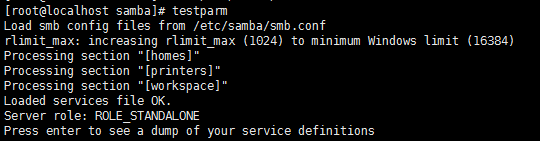
3.重启samba
service smb restart
4.建立一个共享目录
mkdir /workspace
5.访问
这个时候可能访问不到,可能是防火墙的原因,
Samba用到了下列端口:
1)Port 137 (UDP) - NetBIOS 名字服务 ; nmbd
2)Port 138 (UDP) - NetBIOS 数据报服务
3)Port 139 (TCP) - 文件和打印共享 ; smbd (基于SMB(Server Message Block)协议,主要在局域网中使用,文件共享协议)
4)Port 389 (TCP) - 用于 LDAP (Active Directory Mode)
5)Port 445 (TCP) - NetBIOS服务在windos 2000及以后版本使用此端口, (Common Internet File System,CIFS,它是SMB协议扩展到Internet后,实现Internet文件共享)
6)Port 901 (TCP) - 用于 SWAT,用于网页管理Samba
一般只要打开139端口就可以了。
编辑iptables配置文件,
vim /etc/sysconfig/iptables
将139端口加上去,重启iptables,
/etc/init.d/iptables restart
再次访问共享目录,访问是能访问了,不过需要密码
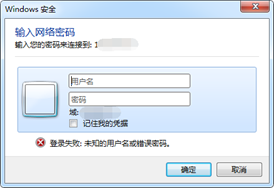
这个时候就要在smb.conf里面做一些更改,

在security = user下面加上
map to guest = Bad User
重启samba。再访问共享目录,可见能显示文件夹了
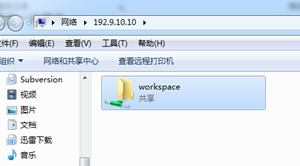
但是还是不能进入文件夹
因为linux不允许修改此文件夹,这个时候可以用以下命令
chcon -t samba_share_t /workspace
将workspace标记为samba_share_t,就可以打开文件夹了。
但是现在还不能在文件夹中创建文件,这个是因为匿名用户没有相关权限
查询一下nobody在系统中的属性
id nobody

通过chown命令将匿名用户加上去,chown nobody:nobody /workspace
(chown的作用是改变相关目录文件夹的拥有者及群组,chown nobody:nobody /workspace,是将workspace的拥有者变成nobody匿名用户)
或者
chmod 777 /workspace
(
chmod命令,全称是change file mode bits,使用ls –l可以查看所有文件的属性情况

drwxr-xr-x 中 第一个表示类型,d表示目录directory,第二到第四rwx表示拥有者有读写运行权限,第五到第七r-x表示拥有者所在的组有读和运行权限但没有写入权限,第八到第十r-x表示其他用户有读和运行权限但没有写入权限
)
至此创建共享目录就完成了。
CentOS 7下安装samba的更多相关文章
- CentOS Linux 下安装Samba
一.Samba简介: Samba是在Linux和UNIX系统上实现SMB协议的一个免费软件,由服务器及客户端程序构成.Linux中搭建环境有几个需要使用的软件包: (1)samba-client:这个 ...
- Centos 7 下安装 samba 服务
yum install samba 配置文件在:/etc/samba/smb.conf [global] #添加下面这句 map to guest = Bad User #这个选项是保证匿名访问! # ...
- Centos 5.5下安装samba
1.安装: Centos 5.5下安装samba,具体步骤如下: [root@bogon ~]# rpm -q samba Package samba is not installed [root@b ...
- CentOS linux下安装和配置Apache+SVN(用浏览器http方式访问SVN目录)
在CentOS linux下安装SVN,我们可以进行以下步骤: 第一步:安装CentOS Linux操作系统,并在CentOS安装进行的同时,自定义安装这一步,一定要勾选Subversion(在“开发 ...
- CentOS 6 下安装Python 3
可以下载各个版本的python:https://www.python.org/ftp/python/ 配置安装 下载最新的安装包(截止2013/11/05),还是3.3.2版本. #wget http ...
- CentOS 7 下安装 LEMP 服务(nginx、MariaDB/MySQL 和 php)
原文 CentOS 7 下安装 LEMP 服务(nginx.MariaDB/MySQL 和 php) LEMP 组合包是一款日益流行的网站服务组合软件包,在许多生产环境中的核心网站服务上起着强有力的作 ...
- Linux(CentOS)系统下安装好apache(httpd)服务后,其他电脑无法访问的原因
原文:Linux(CentOS)系统下安装好apache(httpd)服务后,其他电脑无法访问的原因 今天试了下在虚拟机上利用CentOS系统的yum命令安装好了httpd(apache2.4.6), ...
- CentOS 7下安装vertica记录
CentOS 7下安装vertica记录 1. 安装好centeros 并更新 Centeros安装就不说了,安装完之后联网环境下 yum update.更新下,使得那些包都是新的.(要想用中文 ...
- CentOS系统下安装python3+Django
转载:CentOS系统下安装python3+Django 1.首先用yum安装下vim,因为CentOS 7可能根本没自带完整vim,经常出现输入乱码:yum -y install vim 2.安装开 ...
随机推荐
- yii2 basic版 MVC 部分
一.model 1.什么是模型 模型是 MVC 模式中的一部分,是表现业务数据.规则和逻辑的对象 可通过继承 yii\base\Model 或它的子类(activeRecord)来定义模型类,基类 y ...
- Java 关键字 static
关键字static作用如下: 1. 为某个基本数据类型或对象分配单一的存储空间. 2. 实现某个属性或方法与类关联.在类被加载后类名可以直接调用静态成员方法(下面简称静态方法)或者访问静态成员变量(下 ...
- python控制流
1. if...elif...else: 语法: if 判断条件: 语句... elif 判断条件: 语句... else: 语句... #elif语句可以有0个或多个 2. while和for循环: ...
- UVALive - 4885 Task 差分约束
Task 题目连接: https://icpcarchive.ecs.baylor.edu/index.php?option=com_onlinejudge&Itemid=8&page ...
- db2 reorgchk
db2 reorgchk 命令是最重要的.也是经常被忽略的 DB2 调整命令之一. db2 reorgchk 命令被忽略是因为它不是一个一次性调整项.由于更新是在 DB2 数据库上执行的,因此关于表的 ...
- angular.copy()
<!DOCTYPE html> <html> <head> <meta charset="UTF-8"> <title> ...
- Maven 下载和配置环境
1.下载 Maven 的网址 www.apache.org www.apache.org 下载放到自己的文件夹里然后解压出来 然后配置环境,打开 我的电脑 按鼠标右键右键 属性 按 新建 然 ...
- 演练:调试 Windows 窗体
Windows 窗体是最常见的托管应用程序之一. Windows 窗体创建标准的 Windows 应用程序. 你可以完成此演练使用 Visual Basic 中, C#,或 c + +. 首先,您必须 ...
- 【性能提升神器】Covering Indexes
可能有小伙伴会问,Covering Indexes到底是什么神器呢?它又是如何来提升性能的呢?接下来我会用最通俗易懂的语言来进行介绍,毕竟不是每个程序猿都要像DBA那样深刻理解数据库,知道如何用以及如 ...
- fastjson转换json字符串key的首字母小写变大写的解决办法
https://blog.csdn.net/erbao_2014/article/details/53688934 问题描述在开发过程中,由于接口文档的描述,要求json字符串的key首字母为大写,而 ...