
CentOS 7下安装vertica记录
CentOS 7下安装vertica记录
1. 安装好centeros 并更新
Centeros安装就不说了,安装完之后联网环境下 yum update。更新下,使得那些包都是新的。(要想用中文环境,就在登陆的时候,下边栏语言选择的地方选择汉语,不过貌似64位的不能用。)
最好给配置个IP,静态的,我配置的
服务器是192.168.1.20,
和 192.168.1.201,
192.168.1.202,
192.168.1.203
注:(配置centeros的ip,请参考《centeros中遇到的问题》)
2. 安装java环境
注:可选(后面安装vertica-console的时候要用的java环境)
可参考文档《centeros 中遇到的问题》,我下面说说简单的弄法。
简单描述:
- 新建安装目录
mkdir /usr/java
- 将之前下载的jdk解压缩并安装
tar -zxvf jdk-7u79-linux-x64.gz
- 在profile文件中加入java环境变量
vi /etc/profile
加入下面内容
export JAVA_HOME=/usr/java/jdk1.7.0_79
export CLASSPATH=.:%JAVA_HOME%/lib/dt.jar:%JAVA_HOME%/lib/tools.jar
export PATH=$PATH:$JAVA_HOME/bin
- 使文件立即生效
source /etc/profile
3. 安装支撑工具
联网状态下,更新安装这些工具,这些工具必须有,否则之后的安装会提示失败。
# yum install pstack –y
# yum install mcelog –y
# yum install sysstat –y
# yum install dialog -y
# yum install ntp –y
# /sbin/service ntpd restart
# chkconfig --level 35 ntpd on
4. 安装准备
将vertica那三个安装包: vertica-7.2.2-1.x86_64.RHEL6.rpm
vertica-console-7.2.2-0.x86_64.RHEL6.rpm
vertica-client-7.2.2-0.x86_64.rpm
放入 系统里,可以放到 /home/vertica下面。
5. 系统配置
1. 关闭防火墙
# chkconfig iptables --level 35 off
# chkconfig ip6tables --level 35 off
# service iptables stop
2. 关闭SELINUX
# vim /etc/selinux/config
从SELINUX=enforcing改到 SELINUX=disabled
保存退出
# setenforce 0
3. 检测python
# which python (检查python是否安装)
# python --version (检查python版本号)
4. 检测rsync
# which rsync (检查rsync是否安装)
# rsync --version (检查rsync版本号大于3.0.5)
5. 检测/dev/pts有无被加载
# ls /dev |grep pts
6. 关闭 CPU CPU Frequency Scaling
# chkconfig --level 3 cpuspeed off
# service cpuspeed stop
7. 配置Pam配置文件
# /etc/pam.d/su 在该文件里添加如下行
session required pam_limits.so
8. 改I/O Scheduler
# echo deadline > /sys/block/sda/queue/scheduler
# cat /sys/block/sda/queue/scheduler
注:可以加我这一行,要不之后会有错误。
echo deadline > /dev/sda2
9. 改 /etc/rc.local
# echo '/sbin/blockdev --setra 2048 /dev/sda' >> /etc/rc.local
注:如果安装rpm包时报有这里的错误,那就可能是还有一些分区需要把大小置为2048
# echo '/sbin/blockdev --setra 2048 /dev/sda2' >> /etc/rc.local
10. 改变/etc/grub.conf
#vim /etc/grub.conf 添加:transparent_hugepage=never
# echo never > /sys/kernel/mm/redhat_transparent_hugepage/enabled
注:最好查看下/sys/kernel/mm 文件夹下有几个文件,如果有transparent_hugepage文件
# echo never > /sys/kernel/mm/transparent_hugepage/enabled
开始安装
1. 新建用户dbadmin uid 是 601 (这里亲测貌似创建了还会错误) 不创建用户和组后续会默认给你一个dbadmin 需要设置密码
Vertica安装脚本在未指定的情况下能够创建dbadmin用户,但是为了保证dbadmin在集群间的uid、gid一致,还是使用手动的方式创建。
groupadd -g 601 verticadba
useradd -u 601 -g 601 dbadmin
2. 创建软件安装目录
mkdir -p /home/dbadmin/data
mkdir -p /home/dbadmin/catalog
为了避免出现误删除等情况,生产系统改成单独的卷/data和/catalog目录
3. dbadmin用户环境变量
#设置环境变量值
su - dbadmin
vi .bash_profile
修改:export TZ= Asia/Shanghai
添加:export LANG=en_US.UTF-8
#退出重新登录dbadmin
echo $TZ
Asia/Shanghai
4. 配置SSH LoginGraceTime 参数
[root用户]下 编辑/etc/ssh/sshd_config 将 #LoginGraceTime 2m. 改为
#LoginGraceTime 0
Vertica集群安装
Vertica7.2.2.1集群安装
1.使用root用户安装vertica rpm包
Root 用户登录并执行以下命令:
rpm –Uvh /home/vertica/vertica-7.2.2-1.x86_64.RHEL6.rpm
上面这个命令是初步安装vertica到本机,还装了一些别的东西脚本啊,工具啊什么的
2.使用roo用户安装vertica
/opt/vertica/sbin/install_vertica --host 192.168.1.20,192.168.1.201 --rpm vertica-7.2.2-1.x86_64.RHEL6.rpm
上面这条命令是将vertica安装到指定的机器之上,这里才是真正的安装,并对要安装的主机进行检查,看是否符合安装条件等。

如果有错误,就请查看上边的系统配置,看是不是哪里没有配置好。
HINT的错误可以忽略,FAIL的错误必须处理。(最好一个一个处理掉)
注:Vertica 7.2.2-1的简单使用、和client的安装比较简单 ,请参考《CenterOS下Vertica安装过程记录》.pdf文件中的第19条之后的内容。这里我复制过来了
3.使用vdbadmin用户登录管理、创建Vertica数据库
# su – dbadmin (此处用su dbadmin 则 无法用#Admintools)
4.在命令行中输入如下命令,打开Vertica管理工具
# /opt/vertica/bin/admintools 或 # AdminTools
注:在这里你可以加载license文件,要是没有就是默认的社区版,最大管理1T数据和3个节点,

Tab键选择 < OK >

上下键选择至 Accept 按下空格键 选定Accept Tab键选择< OK >
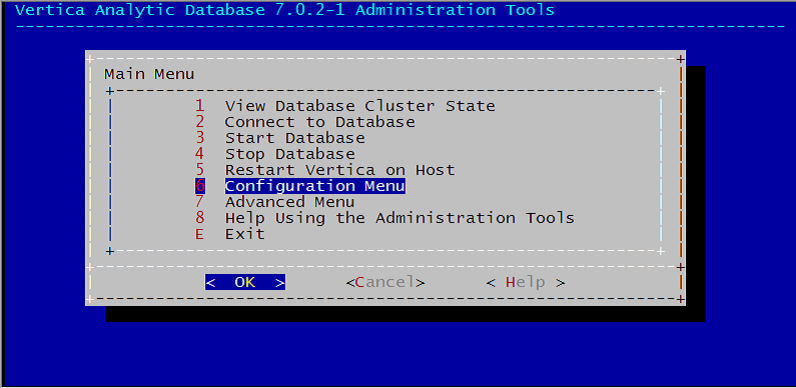
先"6 Configuration Menu"进入配置菜单,再选择"1 Create Database",来创建数据库

设定你的数据库名称

输入密码及确认密码

选择要建数据库的服务器 ,将会把vertica装到每一个节点。

选择文件位置

确定创建数据库。


数据库创建成功,至此vertica的从安装到创建建数据库过程全部完成
Vertica客户端的安装
1. 启动/关闭数据库服务
①. # /opt/vertica/bin/admintools -t start_db[stop_db] -d db_name -p db_password
如:#/opt/vertica/bin/admintools -t stop_db -d DB_vertica_HXXZ -p pwdvertia
②.# /opt/vertica/bin/admintools


2. 连接数据库
1. Linux本机连接:
切换到vertica安装包们所在的那个文件夹目录下:
# rpm –Uvh vertica-client-7.2.2-0.x86_64.rpm

2. windows远程通过命令行连接
Windows上安装vertica-client-7.0.2-1.32.exe
vsql -h ip -p post -d databasename -U user -w psw
如: vsql -h 192.168.1.166 -d DB_Vertica_HXXZ -U vdbadmin -w pwdvertica

3. 通过浏览器连接
安装vertica-console-7.2.2-0.x86_64.RHEL6.rpm
# rpm -Uvh --force /home/vertica/ vertica-console-7.2.2-0.x86_64.RHEL6.rpm

安装完成后,其服务为vertica-consoled 默认情况下在2、3、4、5下都会开机启动

由于启动后非常占内存,古可在2、3、4、5下关闭开机启动

需要时可以通过如下命令启动
# service vertica-consoled start
浏览器输入
https://192.168.1.166:5450


CentOS 7下安装vertica记录的更多相关文章
- c#实例化继承类,必须对被继承类的程序集做引用 .net core Redis分布式缓存客户端实现逻辑分析及示例demo 数据库笔记之索引和事务 centos 7下安装python 3.6笔记 你大波哥~ C#开源框架(转载) JSON C# Class Generator ---由json字符串生成C#实体类的工具
c#实例化继承类,必须对被继承类的程序集做引用 0x00 问题 类型“Model.NewModel”在未被引用的程序集中定义.必须添加对程序集“Model, Version=1.0.0.0, Cu ...
- Centos 7 下安装LDAP 双主同步
Centos 7 下安装LDAP 双主同步 标签(空格分隔): LDAP 安装说明: 从OpenLDAP2.4.23版本开始所有配置数据都保存在slapd.d目录下的cn=config文件夹中,不再使 ...
- CentOS linux下安装和配置Apache+SVN(用浏览器http方式访问SVN目录)
在CentOS linux下安装SVN,我们可以进行以下步骤: 第一步:安装CentOS Linux操作系统,并在CentOS安装进行的同时,自定义安装这一步,一定要勾选Subversion(在“开发 ...
- CentOS 6 下安装Python 3
可以下载各个版本的python:https://www.python.org/ftp/python/ 配置安装 下载最新的安装包(截止2013/11/05),还是3.3.2版本. #wget http ...
- CentOS 7 下安装 LEMP 服务(nginx、MariaDB/MySQL 和 php)
原文 CentOS 7 下安装 LEMP 服务(nginx.MariaDB/MySQL 和 php) LEMP 组合包是一款日益流行的网站服务组合软件包,在许多生产环境中的核心网站服务上起着强有力的作 ...
- Linux(CentOS)系统下安装好apache(httpd)服务后,其他电脑无法访问的原因
原文:Linux(CentOS)系统下安装好apache(httpd)服务后,其他电脑无法访问的原因 今天试了下在虚拟机上利用CentOS系统的yum命令安装好了httpd(apache2.4.6), ...
- CentOS系统下安装python3+Django
转载:CentOS系统下安装python3+Django 1.首先用yum安装下vim,因为CentOS 7可能根本没自带完整vim,经常出现输入乱码:yum -y install vim 2.安装开 ...
- CentOS 7下安装Python3.6
CentOS 7下安装Python3.6.4 CentOS 7下安装Python3.5 •安装python3.6可能使用的依赖 yum install openssl-devel bzip2-de ...
- CentOS 7下安装Python3.6.4
CentOS 7下安装Python3.5 •安装python3.6可能使用的依赖 yum install openssl-devel bzip2-devel expat-devel gdbm-deve ...
随机推荐
- process.nextTick
回调函数同步执行 function asyncFake(data, callback) { if(data === 'foo') { callback(true); }else{ callback(f ...
- Git clone远程目录443:Timed out 问题(go get)
现象: 在cmd中用go get -u github.com/kataras/iris ,提示:443:Timed out 于是在 git bash 中 git clone https://g ...
- C# 中如何判断字符串的相似度
基于 F23.StringSimilarity.dll 组件.Github 上可以搜索到该组件. 核心方法: var l = new Levenshtein(); double tempValue ...
- 五 Struts 配置文件
一.struts.xml详解1.package:包 属性:name=命名 namespace=在action访问路径前面加的前缀 extends=继承另外的包 action:name=action的访 ...
- ztree 为节点添加点击触发事件
<SCRIPT type="text/javascript"> var setting = { data : { key : { title : "code& ...
- MySQL数据库日志文件(redo与undo)
+++++++++++++++++++++++++++++++++++++++++++标题:MySQL数据库日志文件时间:2019年2月25日内容:MySQL数据库日志文件(redo日志和undo日志 ...
- MySQL存储过程--(1)
/*参数模式:IN:该参数作为输入,该参数调用传入值out:该参数作为输出,该参数作为返回值INOUT:该参数即可作为输入,也可作为输出,该参数即可调用传入值,也可作为返回值delimiter:设置结 ...
- Docker 部署Confluence15.2
一.数据库准备 数据库版本:5.7 这里数据库并没有采用docker镜像方式,而是选择已有数据库.至于数据库安装这里不再说明. 注:我这里安装confluence时,需要在下面配置数据库信息时,在数据 ...
- LeetCode33—搜索旋转排序数组
方法一:先找到旋转点,然后根据目标值重新确定二分查找区域. 时间复杂度:用到两次二分查找,每次二分查找粗略的认为是O(logn),那么时间复杂度为2 * O(logn): 空间复杂度:O(1). in ...
- [转]html5监听任何App自带返回键javascript事件
1.前言 如今h5新特性.新标签.新规范等有很多,而且正在不断完善中,各大浏览器商对它们的支持,也是相当给力.作为前端程序员,我觉得我们还是有必要积极关注并勇敢地加以实践.接下来我将和各位分享一个特别 ...