
Qt 学习之路 2(8):添加动作
Qt 学习之路 2(8):添加动作
本节,我们将在前面主窗口基础之上,添加菜单和工具栏等的动作。虽然 Qt Creator 已经帮我们实现了主窗口的框架代码,但是具体的功能,还是需要我们一行行添加。
Qt 使用QAction类作为动作。顾名思义,这个类就是代表了窗口的一个“动作”,这个动作可能显示在菜单,作为一个菜单项,当用户点击该菜单项,对用户的点击做出响应;也可能在工具栏,作为一个工具栏按钮,用户点击这个按钮就可以执行相应的操作。有一点值得注意:无论是出现在菜单栏还是工具栏,用户选择之后,所执行的动作应该都是一样的。因此,Qt 并没有专门的菜单项类,只是使用一个QAction类,抽象出公共的动作。当我们把QAction对象添加到菜单,就显示成一个菜单项,添加到工具栏,就显示成一个工具按钮。用户可以通过点击菜单项、点击工具栏按钮、点击快捷键来激活这个动作。
QAction包含了图标、菜单文字、快捷键、状态栏文字、浮动帮助等信息。当把一个QAction对象添加到程序中时,Qt 自己选择使用哪个属性来显示,无需我们关心。同时,Qt 能够保证把QAction对象添加到不同的菜单、工具栏时,显示内容是同步的。也就是说,如果我们在菜单中修改了QAction的图标,那么在工具栏上面这个QAction所对应的按钮的图标也会同步修改。
下面我们来看看如何在QMainWindow中使用QAction:
|
1
2
3
4
5
6
7
8
9
10
11
12
13
14
15
16
17
18
19
20
21
22
23
24
25
26
27
28
29
30
31
32
33
34
35
36
37
38
39
40
41
42
43
44
45
46
47
48
49
50
51
52
53
54
55
56
57
58
|
// !!! Qt 5
// ========== mainwindow.h
#ifndef MAINWINDOW_H
#define MAINWINDOW_H
#include <QMainWindow>
class MainWindow : public QMainWindow
{
Q_OBJECT
public:
MainWindow(QWidget *parent = 0);
~MainWindow();
private:
void open();
QAction *openAction;
};
#endif // MAINWINDOW_H
// ========== mainwindow.cpp
#include <QAction>
#include <QMenuBar>
#include <QMessageBox>
#include <QStatusBar>
#include <QToolBar>
#include "mainwindow.h"
MainWindow::MainWindow(QWidget *parent) :
QMainWindow(parent)
{
setWindowTitle(tr("Main Window"));
openAction = new QAction(QIcon(":/images/doc-open"), tr("&Open..."), this);
openAction->setShortcuts(QKeySequence::Open);
openAction->setStatusTip(tr("Open an existing file"));
connect(openAction, &QAction::triggered, this, &MainWindow::open);
QMenu *file = menuBar()->addMenu(tr("&File"));
file->addAction(openAction);
QToolBar *toolBar = addToolBar(tr("&File"));
toolBar->addAction(openAction);
statusBar() ;
}
MainWindow::~MainWindow()
{
}
void MainWindow::open()
{
QMessageBox::information(this, tr("Information"), tr("Open"));
}
|
上面的代码分别属于两个文件:mainwindow.h 和 mainwindow.cpp。为了让 MainWindow 运行起来,我们还需要修改 main() 函数如下:
|
1
2
3
4
5
6
7
8
9
|
int main(int argc, char *argv[])
{
QApplication app(argc, argv);
MainWindow win;
win.show();
return app.exec();
}
|
当我们编辑好文件,点击运行,可以看到MainWindow的运行结果:
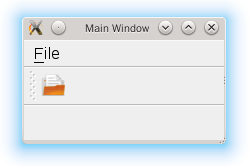
这是一个相对完整的程序。首先,我们在MainWindow类中添加了一个私有函数open()和一个私有变量openAction。在 MainWindow 的构造函数中,第一行我们调用了setWindowTitle(),设置主窗口的标题。注意我们的文本使用tr()函数,这是一个用于 Qt 国际化的函数。在后续章节中我们可以看到,我们可以使用 Qt 提供的国际化工具,将tr()函数的字符串提取出来,进行国际化。由于所需进行国际化的文本应该被大多数人认识,所以,tr()函数里面一般会是英文文本。
然后,我们在堆上创建了openAction对象。在QAction构造函数,我们传入了一个图标、一个文本和 this 指针。我们将在后面的文章中解释 this 指针的含义。
图标我们使用了QIcon,传入值是一个字符串,这个字符串对应于 Qt 资源文件中的一段路径。Qt 资源文件的后缀名是 qrc。如果我们使用 Qt Creator,我们可以在新建文件中看到 Qt 资源文件。Qt 资源文件其实是一个 XML 描述的文件,表示 Qt 应用程序所需要的各个资源。我们可以使用普通文本编辑器打开这个文件:
XHTML
|
1
2
3
4
5
|
<RCC>
<qresource prefix="/images">
<file alias="doc-open">document-open.png</file>
</qresource>
</RCC>
|
我们会在后面的章节中详细介绍 Qt 资源文件(注意,资源文件需要在 pro 文件中使用 RESOURCES 引入。)。这里只需要了解,QIcon的参数,以 : 开始,意味着从资源文件中查找资源。:/images/doc-open就是找到了这里的 document-open.png 这个文件。(我们使用的是 png 格式的图片,这是 Qt 内置支持的图片格式。其他格式的图片,比如 jpg、gif 则需要插件支持。这些插件实际已经随着 Qt 一同发布。)
QAction第二个参数中,文本值前面有一个 &,意味着这将成为一个快捷键。注意看截图中 File 的 F 有一个下划线。
下面一句,我们使用了setShortcut()函数,用于说明这个QAction的快捷键。Qt 的QKeySequence为我们定义了很多内置的快捷键,比如我们使用的 Open。你可以通过查阅 API 文档获得所有的快捷键列表。 这个与我们自己定义的有什么区别呢?简单来说,我们完全可以自己定义一个tr("Ctrl+O")来实现快捷键。原因在于,这是 Qt 跨平台性的体现。比如 PC 键盘和 Mac 键盘是不一样的,一些键在 PC 键盘上有,而 Mac 键盘上可能并不存在,或者反之。使用QKeySequence类来添加快捷键,会根据平台的不同来定义相应的快捷键。
setStatusTip()则实现了当用户鼠标滑过这个 action 时,会在主窗口下方的状态栏显示相应的提示。
后面的connect()函数,将这个QAction的triggered()信号与MainWindow类的open()函数连接起来。当用户点击了这个QAction时,会自动触发MainWindow的open()函数。这是我们之前已经了解过的。
下面的menuBar()、toolBar()和statusBar()三个是QMainWindow的函数,用于创建并返回菜单栏、工具栏和状态栏。我们可以从代码清楚地看出,我们向菜单栏添加了一个 File 菜单,并且把这个QAction对象添加到这个菜单;同时新增加了一个 File 工具栏,也把QAction对象添加到了这个工具栏。我们可以看到,在菜单中,这个对象被显示成一个菜单项,在工具栏变成了一个按钮。至于状态栏,则是出现在窗口最下方,用于显示动作对象的提示信息的。
至于open()函数中的内容,我们会在后文介绍。这里可以运行一下,你会看到,触发这个动作,程序会弹出一个提示框。
下面是 Qt 4 版本的程序,具体非常类似,这里不再赘述。
|
1
2
3
4
5
6
7
8
9
10
11
12
13
14
15
16
17
18
19
20
21
22
23
24
25
26
27
28
29
30
31
32
33
34
35
36
37
38
39
40
41
42
43
44
45
46
47
48
49
50
51
52
53
54
55
56
57
58
|
// !!! Qt 4
// ========== mainwindow.h
#ifndef MAINWINDOW_H
#define MAINWINDOW_H
#include <QMainWindow>
class MainWindow : public QMainWindow
{
Q_OBJECT
public:
MainWindow(QWidget *parent = 0);
~MainWindow();
private slots:
void open();
private:
QAction *openAction;
};
#endif // MAINWINDOW_H
// ========== mainwindow.cpp
#include <QAction>
#include <QMenuBar>
#include <QMessageBox>
#include <QToolBar>
#include "mainwindow.h"
MainWindow::MainWindow(QWidget *parent) :
QMainWindow(parent)
{
setWindowTitle(tr("Main Window"));
openAction = new QAction(QIcon(":/images/doc-open"), tr("&Open..."), this);
openAction->setShortcuts(QKeySequence::Open);
openAction->setStatusTip(tr("Open an existing file"));
connect(openAction, SIGNAL(triggered()), this, SLOT(open()));
QMenu *file = menuBar()->addMenu(tr("&File"));
file->addAction(openAction);
QToolBar *toolBar = addToolBar(tr("&File"));
toolBar->addAction(openAction);
statusBar();
}
MainWindow::~MainWindow()
{
}
void MainWindow::open()
{
QMessageBox::information(this, tr("Information"), tr("Open"));
}
|
Qt 学习之路 2(8):添加动作的更多相关文章
- Qt 学习之路 2(41):model/view 架构
Qt 学习之路 2(41):model/view 架构 豆子 2013年1月23日 Qt 学习之路 2 50条评论 有时,我们的系统需要显示大量数据,比如从数据库中读取数据,以自己的方式显示在自己的应 ...
- Qt 学习之路 2(33):贪吃蛇游戏(3)
Qt 学习之路 2(33):贪吃蛇游戏(3) 豆子 2012年12月29日 Qt 学习之路 2 16条评论 继续前面一章的内容.上次我们讲完了有关蛇的静态部分,也就是绘制部分.现在,我们开始添加游戏控 ...
- Qt 学习之路 2(32):贪吃蛇游戏(2)
Qt 学习之路 2(32):贪吃蛇游戏(2) 豆子 2012年12月27日 Qt 学习之路 2 55条评论 下面我们继续上一章的内容.在上一章中,我们已经完成了地图的设计,当然是相当简单的.在我们的游 ...
- Qt 学习之路 2(17):文件对话框
Home / Qt 学习之路 2 / Qt 学习之路 2(17):文件对话框 Qt 学习之路 2(17):文件对话框 豆子 2012年9月24日 Qt 学习之路 2 85条评论 在前面的章节中 ...
- Qt 学习之路 2(12):菜单栏、工具栏和状态栏
Home / Qt 学习之路 2 / Qt 学习之路 2(12):菜单栏.工具栏和状态栏 Qt 学习之路 2(12):菜单栏.工具栏和状态栏 豆子 2012年9月10日 Qt 学习之路 2 2 ...
- Qt 学习之路 2(9):资源文件
Qt 学习之路 2(9):资源文件 豆子 2012年8月31日 Qt 学习之路 2 62条评论 上一章节中我们介绍了如何使用QAction添加动作.其中,我们使用QIcon加载了一张 png ...
- Qt 学习之路 2(3):Hello, world!
豆子 2012年8月22日 Qt 学习之路 2 107条评论 想要学习 Qt 开发,首先要搭建 Qt 开发环境.好在现在搭建 Qt 开发环境还是比较简单的.我们可以到 Qt 官方网站找到最新版 ...
- 《Qt 学习之路 2》目录
<Qt 学习之路 2>目录 <Qt 学习之路 2>目录 豆子 2012年8月23日 Qt 学习之路 2 177条评论 <Qt 学习之路 2>目录 序 Qt ...
- Qt 学习之路 2(76):QML 和 QtQuick 2
Home / Qt 学习之路 2 / Qt 学习之路 2(76):QML 和 QtQuick 2 Qt 学习之路 2(76):QML 和 QtQuick 2 豆子 2013年12月18日 Qt ...
随机推荐
- 问题:oracle long 与 clob;结果:long类型比clob到底差在什么地方?
long类型比clob到底差在什经常看到9i以上的文档,说以后 clob会逐步取代long,一直想不出, 而我在8.1.7上也测试2个字段好像 在存储上也看不出什么区别?么地方? 差别还是很大的, 比 ...
- 【转】Android下面打印进程函数调用堆栈(dump backtrace)的方法
1. 为什么要打印函数调用堆栈? 打印调用堆栈可以直接把问题发生时的函数调用关系打出来,非常有利于理解函数调用关系.比如函数A可能被B/C/D调用,如果只看代码,B/C/D谁调用A都有可能,如果打印出 ...
- 【转载】你知道 Linux 内核是如何构建的吗?
内核的根 Makefile 负责构建两个主要的文件:vmlinux (内核镜像可执行文件)和模块文件.内核的 Makefile 从定义如下变量开始: VERSION = PATCHLEVEL = SU ...
- day17-jdbc 3.jdbc快速入门
通过java程序操作数据库. 对数据库操作是对记录的操作.记录就是DML和DCL. 只要Java程序跟任何设备进行了连接,用完之后必须释放资源.最简单基础班讲I/O流,Java跟文件进行了连接,用完之 ...
- oracle语法练习汇总
全是自己一个一个敲出来的啊 啊 啊 --(1)查询20号部门的所有员工信息. --(2)查询所有工种为CLERK的员工的工号.员工名和部门名. select e.empno,e.ename,d.dna ...
- 常用linux配置文件
/etc/hosts:用户IP与域名的对应解析表/etc/sysconfig/network:机器名.网卡启动.网关等配置/etc/fstab:记录开机自动挂载的文件系统/etc/rc.local:开 ...
- Visual Studio Command Prompt 工具配置方法
有时候,我们无法找到Visual Studio Command Prompt,需要手动配置 打开 Visual studio2015,选择 "工具"—>"外部工具 ...
- 【摘自张宴的"实战:Nginx"】nginx配置
user nobody;worker_processes 2; #error_log logs/error.log;error_log logs/error.log notice;#error_log ...
- 在Linux里安装jdk
一.系统环境说明: [操作系统]:Ubuntu 18.04.1 Desktop [JDK]:jdk1.8.0_181,文件名称:jdk-8u181-linux-x64.tar 二.准备jdk文件 下载 ...
- Arduino 003 Ubuntu(Linux) 系统下,如何给板子烧写程序
Ubuntu/Linux 系统下,如何给Arduino板子烧写程序 使用的虚拟机软件:VMware 11 我的Ubuntu系统:Ubuntu 14.04.10 TLS Arduino 软件的版本:Ar ...