
ubuntu16.06+vsftpd+nginx搭建图片服务器
安装vsftpd
注:以下指令都在root账户下操作
# apt安装vsftpd

apt-get install vsftpd

#启动vsftpd

service vsftpd start

#新建用户作为专门访问ftp的账户

mkdir /home/uftp

useradd -d /home/uftp -s /bin/bash uftp

#将/home/uftp所有者赋为uftp

chown uftp:uftp /home/uftp

#新建/etc/vsftpd.user_list,用于存放ftp用户

vim /etc/vsftpd.user_list

#向里面添加`uftp`,如下面图示

#编辑vsftpd配置文件

 做如下修改:

  打开注释 write_enable=YES

  添加信息 userlist_file=/etc/vsftpd.user_list

  添加信息 userlist_enable=YES

  添加信息 userlist_deny=NO

#重启vsftpd

service vsftpd resatrt
vsftpd.user_list

修改文件上传权限
在默认情况下,我们新上传的文件权限是600,这时候nginx访问就会遇到permission forbidon的问题,这时候需要修改权限
这里主要修改vsftpd.conf文件两个两个参数
# 上传档案权限 755

file_open_mode = 0755

#新建目录与文件权限755

local_unmask=022
如果需要将新建文件权限设置为755,就是用上面的参数配置即可
在Windows上测试
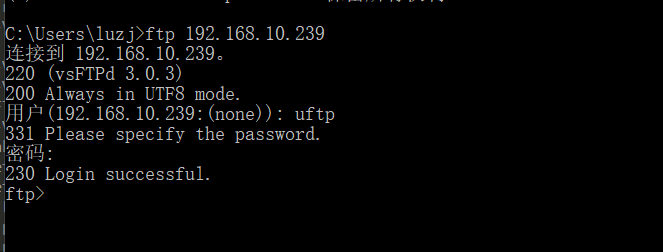
几个常用的指令
#linux上的目录

pwd

#获取文件

get file.png

#上传文件

put file.png
permission deny问题
如果报出这个问题,记得检查一下登陆的账户是否拥有/home/uftp的读、写、执行权限
搭建nginx
安装gcc编译器以及nginx依赖库等
#安装gcc

apt-get build-dep gcc

#安装pcre

apt-get install libpcre3 libpcre3-dev

#安装zlib,压缩、解压

apt-get install zlib1g-dev

#安装openssl,安装套接字层密码库

apt-get install openssl libssl-dev
下载、安装nginx
#下载最新nginx

wget http://nginx.org/download/nginx-1.13.12.tar.gz

#解压

tar -zxf nginx-1.13.12.tar.gz

#进入目录

cd nginx-1.13.12

#配置,选择/usr/local/nginx作为安装目录

./configure --prefix=/usr/local/nginx

#编译

make

#安装

make install

#启动

/usr/local/nginx/sbin/nginx

#常看进程

ps -ef|grep nginx

#其他指令,停止、重启nginx

/usr/local/nginx/sbin/nginx -s stop

/usr/local/nginx/sbin/nginx -s reload
访问nginx查看是否启动成功
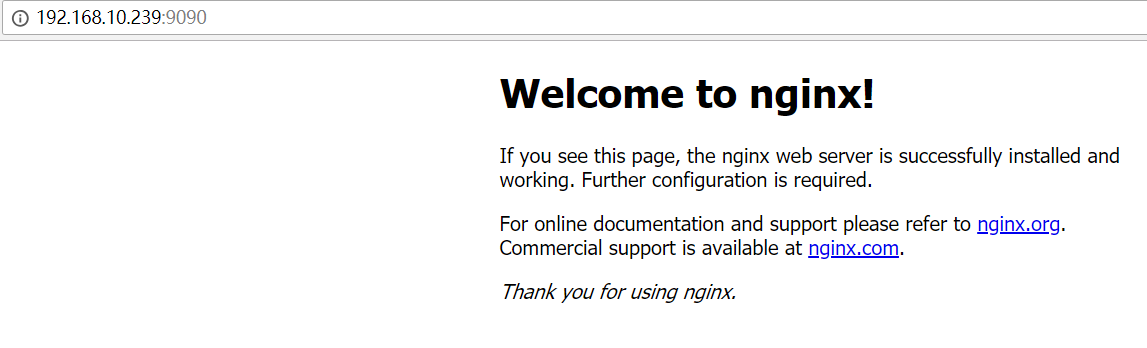
配置文件
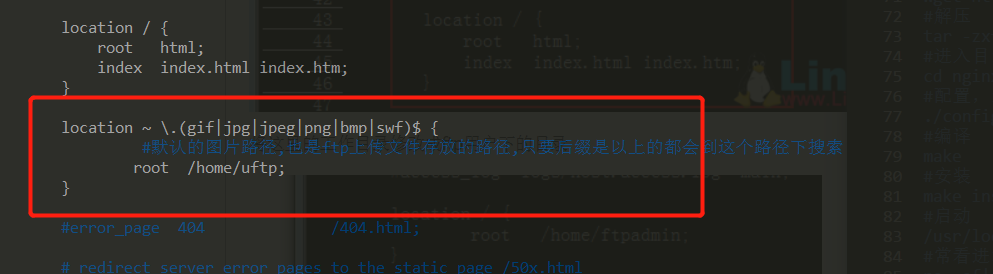
打开/usr/local/nginx/conf/nginx.conf,配置图片地址路径。将之前配置的/home/uftp这个地址作为资源路径添加进去。这样,我们就可以通过ftp对这个目录进行上传、下载,通过nginx向外提供http服务
location ~ \.(gif|jpg|jpeg|png|bmp|swf)$ {

            #默认的图片路径,也是ftp上传文件存放的路径,只要后缀是以上的都会到这个路径下搜索

        root /home/uftp;

}
最后,重启nginx
./nginx
测试
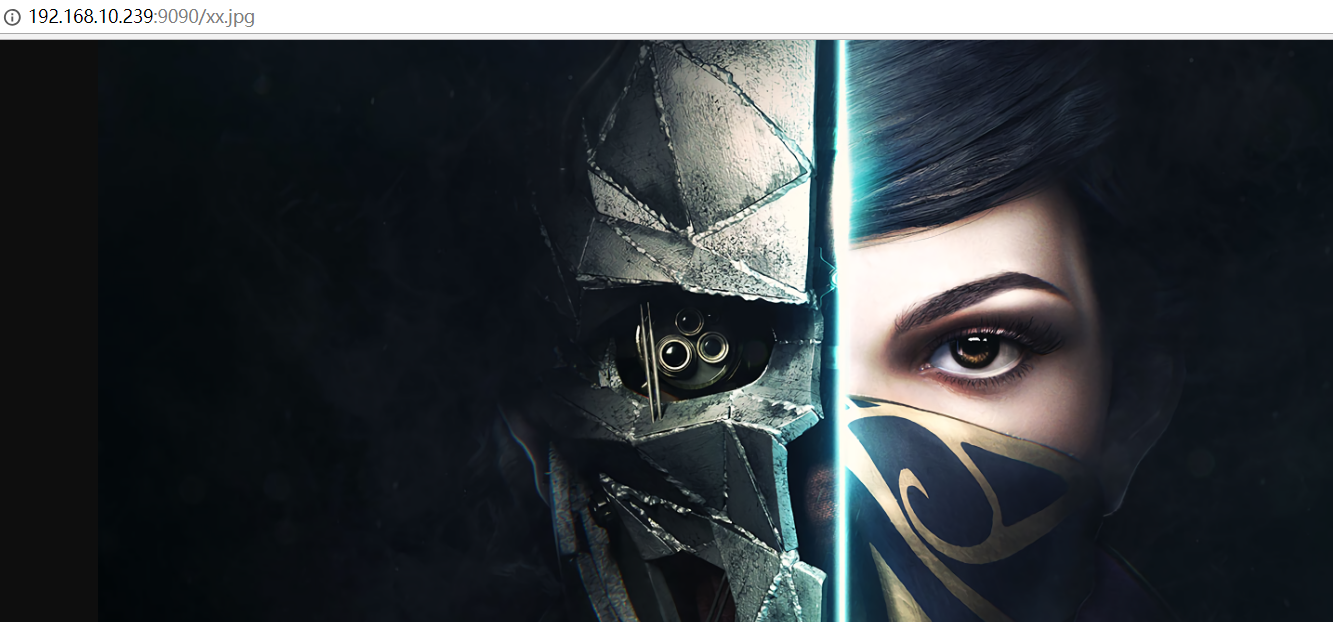
如图示,在/home/uftp下面的有一个xx.jpg这个图片

我们访问xx.jpg这张图片,结果如下所示
注意
被访问的文件一定要有rx权限,否则会报404错误,其实是因为这个文件没有权限读取。可以使用chmod指令修改权限
chmod 754 xx.jpg
小结
安装vsftpd可以进行ftp通信,上传、下载文件,使用nginx作为服务器,对外提供图片访问地址
ubuntu16.06+vsftpd+nginx搭建图片服务器的更多相关文章
- Nginx 搭建图片服务器
Nginx 搭建图片服务器 本章内容通过Nginx 和 FTP 搭建图片服务器.在学习本章内容前,请确保您的Linux 系统已经安装了Nginx和Vsftpd. Nginx 安装:http://www ...
- Nginx搭建图片服务器
Nginx搭建图片服务器 标签(空格分隔): linux,nginx Nginx常用命令 ./nginx 启动 ./nginx -s reload 重载配置文件 ./nginx -s stop|sta ...
- nginx 搭建图片服务器(windows 下,linux 下原理应该一样)
作者的心声:很多知道的.用过的东西,不写下来,下次还要百度查询,浪费时间和精力,故本次写下学习笔记,方便下次查阅. 题外话:如有读者通过我这篇博客解决了工作上的难题,可以给个评论,让我一起分享你的喜悦 ...
- Nginx,Nginx 搭建图片服务器
Nginx Nginx 概述 反向代理 工作流程 优点 1:保护了真实的web服务器,保证了web服务器的资源安全 2:节约了有限的IP地址资源 3:减少WEB服务器压力,提高响应速度 4:其他优点 ...
- ftp&nginx搭建图片服务器
下面使用ftp+nginx搭建一个简单的服务器 ftp用于文件的传输 nginx提供http服务 nginx服务器的安装和配置可以参照之前的教程:nginx安装及其配置详细教程 下面介绍ftp服务的安 ...
- 二、nginx搭建图片服务器
接上篇:Nginx安装手册 cd /usr/local/nginx/conf/ 配置图片服务器 方法一.在配置文件server{}中location /{} 修改配置: #默认请求 location ...
- 使用Nginx搭建图片服务器(windows)
知识点:在windows系统中,搭建图片上传服务器 参考博客:http://blog.csdn.net/u010942834/article/details/72953441 1.进入官网下载ngin ...
- 【nginx】解决nginx搭建图片服务器访问图片404
图片通过ftp服务上传到/home/ftpuser/www/images目录下后访问 http://192.168.128.128/images/xxx.jpg 还是 404 NOT FOUND ,解 ...
- nginx+ftp搭建图片服务器(Windows Server服务器环境下)
几种图片服务器的对比 1.直接使用ftp服务器,访问图片路径为 ftp://账户:密码@192.168.0.106/31275-105.jpg 不采用这种方式,不安全容易暴露ftp账户信息 2.直接使 ...
随机推荐
- 测试阿里云1核2g轻量级服务器的吞吐量
使用jmeter对部署的dbshop发起请求,单线程5000次请求 面板为宝塔界面 吞吐量大概在每秒48个请求左右.可以看出阿里云1核2g服务器其实并不能进行实战,只是新手练手而已. 阿里云另一种ec ...
- pat1100. Mars Numbers (20)
1100. Mars Numbers (20) 时间限制 400 ms 内存限制 65536 kB 代码长度限制 16000 B 判题程序 Standard 作者 CHEN, Yue People o ...
- netty之==线程模型
1.1 netty线程模型本质遵循了Reactor的基础线程模型,所以得先介绍Reactor模型 1.2 Reactor模型 无论是C++还是Java编写的网络框架,大多数都是基于Reactor模 ...
- Win2D 官方文章系列翻译 - 像素格式
本文为个人博客备份文章,原文地址: http://validvoid.net/win2d-pixel-formats/ DirectXPixelFormat 枚举 包含了 Direct3D 和 DXG ...
- sqlmap注入技巧
收集了一些利用Sqlmap做注入测试的TIPS,其中也包含一点绕WAF的技巧,便于大家集中查阅,欢迎接楼补充.分享. TIP1 当我们注射的时候,判断注入 http://site/script?id= ...
- mysql-数据库模式定义语言(DDL)
库的管理 /* 一.库的管理 创建.修改.删除 二.表的管理 创建.修改.删除 创建: create 修改: alter 删除: drop */ #一.库的管理 #.库的创建 /* 语法: creat ...
- C++ Knowledge series 2
Programming language evolves always along with Compiler's evolvement The semantics of constructors O ...
- (C# 基础) 接口
接口是表示一组函数成员,而不实现成员的引用类型.类和结构可以实现接口. 例如BCL声明了一个叫做IComparable的接口,包含了一个CompareTo方法, 但没有实现其方法,用“:”结尾. pu ...
- ASP.NET MVC 音乐商店 - 5. 通过支架创建编辑表单
在上一章,我们已经从数据库获取数据,然后显示出来,这一章,我们将允许编辑数据. 创建 StoreManagerController 控制器 我们将要创建称为 StoreManager 的控制器,对于这 ...
- JUnit4 学习笔记
一.环境搭建: 1.需要用的包: JUnit4.7:http://files.cnblogs.com/files/ShawnYang/junit4.7.zip hamcrest-1.2:http:// ...