
Windows环境安装Linux系统及JDK部署
前言
由于我的笔记本有点问题,所以这周系统包括所有硬盘全部重装了,原来的Linux虚拟机都没了,因此才有了这篇文章和各位朋友们分享。
由于Linux环境的优越性(开源、低成本、安全性好、网络功能强大),除了某些小型的网站为了方便起见部署在Windows环境下外,基本所有网站的服务器都是使用的Linux环境(越大型的互联网公司越使用Linux系统作为服务器,比如阿里、蘑菇街等等)。
作为一名Java程序员,假如你的公司使用的服务器不是Linux系统,或者你的个人电脑上上安装的不是Linux系统而是Windows系统,那么应该如何学习Java及各种分布式部件在Linux环境下的应用呢?答案就是在Windows环境下安装虚拟机+Linux系统并且部署JDK环境。
OK,下面就让我们看一下怎么在Windows环境下安装虚拟机+Linux系统并且部署JDK环境,后面会写一些MemCache、Zookeeper、Hadoop、HSDIS(查看字节码对应的最底层的汇编代码用的)等等的文章,都是基于Linux环境下的。
安装虚拟机+Linux系统
第一步是在Windows环境下安装虚拟机+Linux系统,大致上有三个步骤:
1、安装VMWare
既然我们使用的是Windows系统,那么要运行Linux系统必然就要有一个Linux系统运行的容器----虚拟机。常用的虚拟机有VMWare、VisualBox,这里使用的虚拟机是VMWare,这是一款强大的虚拟机软件,下载安装VMWare非常简单:
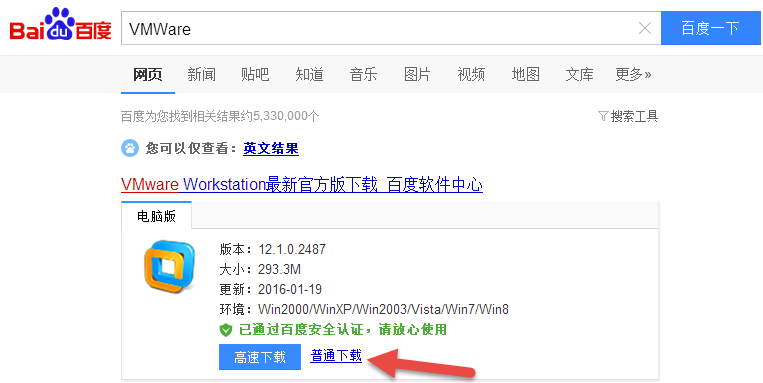
百度搜索一下VMWare,点击普通下载,下载完毕直接安装,也没什么特别要注意的点,一步一步下去就可以了。当然VMWare作为一款商用的虚拟机,要正常使用是需要序列号的,这里给一个可用的:YG7XR-4GYEJ-4894Y-VFMNZ-YA296。
2、下载Ubuntu15
Linux操作系统可供选择的有非常多,不过由于我们使用Linux的目的是学习,因此选择Ubuntu,这是一款以桌面应用为主的Linux系统,对于个人使用来说,这应该是一款最常用的Linux操作系统了。当然,对于企业及应用来说,服务器一般不会使用Ubuntu而会使用诸如Debian系列、RedHat系列、BSD系列的虚拟机。OK,回到正题,我们下载的是最新版本的Ubuntu即Ubuntu15,下载地址为http://www.ubuntu.com/download/desktop,进去之后是这样的:

选择Ubuntu15.10,现在的个人电脑一般都是64位机的,所以选择64-bit的,点击之后出现一个页面,是用户给社区进行一些捐赠以支持Ubuntu的开发的,如果你不想捐赠也没事,直接找到最后:

点击箭头所指的地方就可以下载了,是一个iso文件(光盘镜像),有1.1G。
3、在VMWare中安装Ubuntu
VMWare安装好了,Ubuntu下载好了,最后就是在VMWare中安装Ubuntu了,首先打开VMWare:
点击创建新的虚拟机,接着:

选择典型模式,然后:

选择正确的路径,就是你刚才下载的Ubuntu15的光盘镜像所在的路径,再点击下一步就可以了。后面就是输入一些个人信息和密码,输完再下一步下一步点过去,VMWare就开始安装Ubuntu15了,此时要做的就是等待,有一些慢,二三十分钟吧,装完之后输入密码进入后是这样的:

前面介绍过了,Ubuntu是一款支持桌面操作的Linux系统,因此在Ubuntu里,如果我们不想使用命令的话,可以用鼠标点。当然,这就失去了我们使用Ubuntu的一大意义了,要在Ubuntu里使用命令,点击左上角的方框,输入Terminal:

点击第一个,也就是红色箭头所指的:

这样,就可以使用各种Linux命令了。
部署JDK
安装完Ubuntu之后,就是部署JDK环境(这里使用JDK1.7),安装JDK环境大概有以下几步:
1、下载Linux版本的JDK1.7安装包
首先在根目录下使用mkdir命令创建了一个user目录,user目录里面又创建了一个jdk目录用于存放下载的jdk的文件的,然后使用wget -O jdk1.7.tar.gz http://download.oracle.com/otn-pub/java/jdk/7u79-b15/jdk-7u79-linux-x64.tar.gz?AuthParam=1453472312_ab0b4247373ff20da5741c2b3014eb7d命令来下载Linux版本的JDK:

wget命令-O后面的参数是指定下载完毕之后保存的文件名字用的。
可能有些人会问下载地址是哪来的,进入JDK官网http://www.oracle.com/technetwork/cn/java/javase/downloads/jdk7-downloads-1880260.html,找到如下部分:

点击箭头所指的地方下载地址就出来了:

由于外部的Windows和内部的Linux是两个系统所以Windows环境下复制了这个地址在Linux环境下也没用,我是手打进Linux环境下的,反正地址也不长。
2、解压安装包
OK,下载完毕,然后解压,使用tar -zxvf jdk1.7.tar.gz:

解压完毕是这样的:

外面的文件夹名字有点长,我们把它命名得简单一点,使用mv jdk1.7.0_79 java:

3、添加环境变量
文件名改简单了,接着就和我们在Windows环境下安装JDK一样,要设置环境变量了,Linux系统下,环境变量文件是一个隐藏文件,而Linux环境中的的隐藏文件都是.开头的,首先打开配置环境变量的文件,使用vi ~/.bashrc打开文件:

打开之后,使用shift+g将光标拖至最后一行,并在文件最后追加下面四条语句:

写完之后保存即可(先按:,再wq),刚接触Linux系统的朋友们使用vi编辑文本必然会觉得难用,百度一下vi的用法多习惯、适应就好了,vi还是属于Linux系统下必须熟练掌握的命令之一。
4、设置环境变量
设置环境变量就很简单了,使用source ~/.bashrc即可:

5、验证一下
最后,我们验证一下JDK1.7部署得是否正确,使用java -version,假如看到以下效果则证明JDK1.7部署成功:

当然,如果想写代码验证JDK部署的正确性,也行,请参看我后面一篇未公开发表的文章代码验证JDK部署是否正确。
Windows环境安装Linux系统及JDK部署的更多相关文章
- 学习神器!本机安装虚拟机,并安装Linux系统,并部署整套web系统手册(包含自动部署应用脚本,JDK,tomcat,TortoiseSVN,Mysql,maven等软件)
1. 引言 编写目的 本文档的编写目的主要是在Linux系统上部署mis_v3员工管理系统,方便测试,并为以后开发人员进行项目部署提供参考 准备工作 软件部分 软件项 版本 备注 Mysql 5. ...
- Windows虚拟机安装Linux系统
windows系统安装linux centos虚拟系统 1.下载 VMware Workstation Pro并安装,效果如图 2.下载linux系统 https://www.centos.org/d ...
- Redis——windows环境安装redis和redis sentinel部署
一:Redis的下载和安装 1:下载Redis Redis的官方网站Download页面,Redis提示说:Redis的正式版不支持Windows,要Windows学习Redis,请点击Learn m ...
- Windows中安装Linux子系统的详细步骤
早就听说Windows中可以安装Linux子系统,体验了一下,感觉还是不错的,下面直接开始安装和配置步骤吧! 开启Windows中的配置 首先开启开发者模式 打开"所有设置"进入& ...
- 如何在Windows环境下安装Linux系统虚拟机
如何在Windows环境下安装Linux系统虚拟机 本篇经验写给想要入门学习C语言的小白们.Windows系统因为使用窗口图形化,操作简单,功能多样,所以我们在Windows环境下可以做到很多,但想要 ...
- 1.部署虚拟环境安装linux系统
第1章 部署虚拟环境安装linux系统 章节简述: 本章从零基础详细讲解了虚拟机软件与红帽Linux系统,完整演示了VM虚拟机的安装与配置过程,以及红帽RHEL 7系统的安装.配置过程和初始化方法.此 ...
- 《Linux就该这么学》培训笔记_ch01_部署虚拟环境安装Linux系统
<Linux就该这么学>培训笔记_ch01_部署虚拟环境安装Linux系统 文章最后会post上书本的笔记照片. 文章主要内容: 在虚拟机中安装红帽RHEL7系统 在Linux系统中找回r ...
- 第1章 部署虚拟环境安装linux系统
章节简述: 本章节带领读者从0基础了解虚拟机软件与红帽系统,完整的演示了在VM与KVM中安装红帽RHEL7系统的方法. 特别增加了超级实用的Linux系统找回root密码.虚拟机功能增强包.VNC远程 ...
- 手把手教windows上安装linux虚拟机及环境配置
目录 版本说明 安装虚拟机 典型方式安装(推荐小白,带有图形界面,助于学习,但占用空间大) 自定义方式安装(推荐老司机) 创建快照 克隆虚拟机 windows上安装linux虚拟机不管是对于新人还是老 ...
随机推荐
- winform快速开发平台 -> 通用权限管理之动态菜单
这几个月一直忙APP的项目,没来得及更新项目,想想该抽出时间整理一下开发思路,跟大家分享,同时也希望得到宝贵的建议. 先说一下我们的权限管理的的设计思路,首先一个企业信息化管理系统一定会用到权限管理, ...
- 修复 OS X 的系统盘出现 Invalid Node Structure 问题
昨晚我的MBP突然出现启动的时候会自动关机的问题.开机进入到 Recovery 模式之后,用 Disk Utility 检查系统盘,发现 Invalid Node Structure 错误, Disk ...
- jq size()与length的区别
size()跟length同样的功能,都是取元素的个数,那么他们的区别是什么呢,一个是方法一个是属性? 从图中可以看到size()方法比length慢38%,原因何在? size: function ...
- [leetcode] 数字游戏
169. Majority Element Given an array of size n, find the majority element. The majority element is t ...
- html学习第三天—— 第11章 盒子模型 div
盒模型--边框(一) 盒子模型的边框就是围绕着内容及补白的线,这条线你可以设置它的粗细.样式和颜色(边框三个属性). 如下面代码为div来设置边框粗细为2px.样式为实心的.颜色为红色的边框: div ...
- js的一些笔记
var txt = "Hello World!";document.write("<p>字体变大: " + txt.big() + "&l ...
- asp.net dataset 判断是否为空 ?
1,if(ds == null) 这是判断内存中的数据集是否为空,说明DATASET为空,行和列都不存在!! 2,if(ds.Tables.Count == 0) 这应该是在内存中存在一个DATASE ...
- MsSQLserver中修改字段值系统自动生成的脚本
主要参考一下脚本的实现思路: ①创建临时表 ②创建临时表 ③向临时表插入数据 ④删除原表 ⑤临时表改名 /* 为了防止任何可能出现的数据丢失问题,您应该先仔细检查此脚本,然后再在数据库设计器的上下文之 ...
- zabbix身份验证流程解析&绕过身份验证的方法
由于实验室产品的监控模块的需求,需要绕过zabbix的验证模块,实现从二级平台到zabbix的无缝接入. 测试发现,zabbix的身份验证并不是想象的那么简单,为了实现功能,遂进行源码分析. zabb ...
- HTML5 学习笔记(三)——本地存储
目录 一.HTML4客户端存储 1.1.提交表单发送到服务器的信息 1.2.客户端本地存储概要 二.localStorage 2.1.添加 2.2.取值 2.3.修改 2.4.删除 2.5.跨页面与跨 ...