
显示图片的(自定义)吐司Toast
一般我们提示的时候都是直接提示文字的,其实Toast也可以显示图片
常用方法
- Toast.makeText(context,text,duration)这返回一个Toast对象
- toast.setDureation(duration)设置持续时间
- toast.setGravity(gravity,xOffest,yOffset)设置Toast的位置
- toast.setText(s);设置内容
- toast.show()显示内容
- toast.setView(View v)
例子
1.只显示图片的Toast

  public void showToast(){

      //获取一个Toast对象,为下面操作准备

      Toast toast = new Toast(this);

      ImageView img = new ImageView(this);

          //用系统提供的图片

      img.setImageResource(R.drawable.ic_launcher);

          //设置图片

      toast.setView(img);

      toast.show();

 }
最后给一个按钮设定一个监听器,在onClick方法中调用对应的showToast方法就可以了。(下面两个例子同样省略这一步)
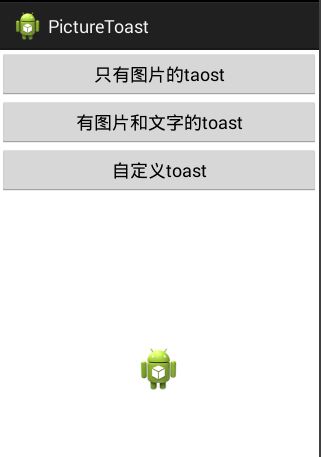
2.显示图片和文字
public void showToast2(){

      Toast toast = Toast.makeText(this, "这是一个有图片的吐司", Toast.LENGTH_LONG);

      ImageView img = new ImageView(this);

      img.setImageResource(R.drawable.ic_launcher);

          //得到toast的布局对象

      LinearLayout toast_layout = (LinearLayout) toast.getView();

      //为toast添加图片资源,第二个参数,0表示图片在上

      toast_layout.addView(img,1);

      toast.show();

 }

3.设计自己的Toast
有时候上面两种还没能满足自己的要求,就可以自定义布局(我在drawable中放了两张图片,詹姆斯和库里的)
准备布局文件
准备好你想要展示的Toast布局文件,我在layout文件夹新建了一个toast.xml
<?xml version="1.0" encoding="utf-8"?>

<LinearLayout xmlns:android="http://schemas.android.com/apk/res/android"

    android:layout_width="match_parent"

    android:layout_height="match_parent"

    android:orientation="horizontal">

    <ImageView

        android:layout_width="50dp"

        android:layout_height="90dp"

        android:background="@drawable/c2"

        />

    <TextView

        android:layout_width="wrap_content"

        android:layout_height="90dp"

        android:gravity="center"

        android:text="VS"

        />

    <ImageView

        android:layout_width="50dp"

        android:layout_height="90dp"

        android:background="@drawable/c1"

        />

</LinearLayout>
加载你的布局到Toast对象
public void showMyTosat(){

    //把一个布局变成一个View对象

    LayoutInflater inflater = LayoutInflater.from(this);

    View toast_layout = inflater.inflate(R.layout.toast, null);

    //设定自定义的布局

    Toast toast = new Toast(this);

    toast.setView(toast_layout);

    toast.show();

}

显示图片的(自定义)吐司Toast的更多相关文章
- 在Toast里面显示图片
关于怎么在Toast里面显示图片,首先自定义一个toast,在自定义一个布局,这个布局你想让toast显示什么样的布局就定义什么样的,然后在自定的布局中放一个ImageView,在把自己自定义 ...
- 自定义吐司以及Toast的各种用法,详解。教你学会使用各种各样的Toast
package com.david_Custoast; import com.david_Custoast.R; import android.app.Activity; import android ...
- Toast的用法(可以设置显示时间,自定义布局的,线程中的Toast)
自定义的Toast类 布局文件 <?xml version="1.0" encoding="utf-8"?> <LinearLa ...
- iOS View自定义窍门——UIButton实现上显示图片,下显示文字
“UIButton实现上显示图片,下显示文字”这个需求相信大家在开发中都或多或少会遇见.比如自定义分享View的时候.当然,也可以封装一个item,上边imageView,下边一个label.但是既然 ...
- [android] 手机卫士自定义吐司
继续在之前监听来电的服务AddressService里,添加成员方法MyToast() 获取TextView对象,new出来,构造参数:上下文对象 调用TextView对象的setText()方法,设 ...
- 百度小程序自定义通用toast组件
百度小程序Toast组件 author: @TiffanysBear 百度小程序自定义通用toast组件 BdToast百度小程序自定义通用组件-github地址 需求 手百小程序的toast仅支持在 ...
- Android 自定义吐司通知
protected void onCreate(Bundle savedInstanceState) { super.onCreate(savedInstanceState); setContentV ...
- python 读取并显示图片的两种方法
在 python 中除了用 opencv,也可以用 matplotlib 和 PIL 这两个库操作图片.本人偏爱 matpoltlib,因为它的语法更像 matlab. 一.matplotlib 1. ...
- iOS开发——UI进阶篇(十八)核心动画小例子,转盘(裁剪图片、自定义按钮、旋转)图片折叠、音量震动条、倒影、粒子效果
一.转盘(裁剪图片.自定义按钮.旋转) 1.裁剪图片 将一张大图片裁剪为多张 // CGImageCreateWithImageInRect:用来裁剪图片 // image:需要裁剪的图片 // re ...
随机推荐
- 工作中积累整理-CSS样式表(一)
[layout] clear:该属性的值指出了不允许有浮动对象的边. 默认值:none none: 允许两边都可以有浮动对象 both: 不允许有浮动对象 left: 不允许左边有浮动对象 right ...
- css优先级问题
关于CSS specificityCSS 的specificity 特性或称非凡性,它是衡量一个衡量CSS值优先级的一个标准,既然作为标准,就具有一套相关的判定规定及计算方式,specificity用 ...
- MyBatis调用Oracle存储过程
MyBatis调用Oracle存储过程 1.无输入和输出参数的存储过程 2.带有输入和输出参数的存储过程 3.返回游标的存储过程 mybatis中的配置文件代码 <resultMap type= ...
- Centos7安装图形界面
安装好字符操作系统后,使用网络安装(网络安装比较简单,不需要配置yum文件): yum groupinstall "GNOME Desktop" -y startx centos7 ...
- drupal 7在一个form新增或者修改一个字段
例如在以下页面新增一个工号字段 在模块文件里面通过hook_form_FORM_ID_alter 函数修改,比如 图中的helloworld是模块名称,也就是你在哪个模块里面写这个函数那么名称就是什么 ...
- 集群tomcat+apache配置文档
http://wenku.baidu.com/link?url=M_Lt07e-9KTIHucYgJUCNSxkjWThUuQ2P8axn8q6YmY_yQw7NmijQoDA2wKmi_FQUxwO ...
- 蒙特卡洛马尔科夫链(MCMC)
蒙特卡洛马尔科夫链(MCMC) 标签: 机器学习重要性采样MCMC蒙特卡洛 2016-12-30 20:34 3299人阅读 评论(0) 收藏 举报 分类: 数据挖掘与机器学习(41) 版权声明: ...
- 利用eclips创建一个maven项目
最近在写新项目,由于以前没有用过Maven,所以在创建Maven 项目的过程中遇到了很多问题...现在将整个创建过程给记录下来,方便查看 创建maven项目 创建完成项目后配置maven项目 修改we ...
- SQLiteDatabase 基本操作
一.SQLiteOpenHelper类 android 提供类SQLiteOpenHelper帮助用户简化对SQLite数据库的操作.该类是一个抽象类,必须用户自己实现并重写oncreate()和on ...
- C# GDI+发生一般性错误(A generic error occurred in GDI+))
解决思路: 1. 因为 .net GDI+ 是对底层 的封装. 所以可以尝试用 Marshal.GetLastWin32Error();函数获得底层错误代码. try{ image.Save(file ...