
发布网站ASP.NET(ASPX)
Insus.NET平时是怎样发布自己的开发网站,今天分享给大家。或许你的做法就是跟Insus.NET一样。
这篇还是先在VS创建一个站点,然后再部署至IIS中去。
一般情况之下,Insus.NET创建一个新站点,都是创建一个Empty。但此篇是演示,因此创建一个带实例的站点。

参考下面步骤,站点文件放在E:\Projects\目录之下。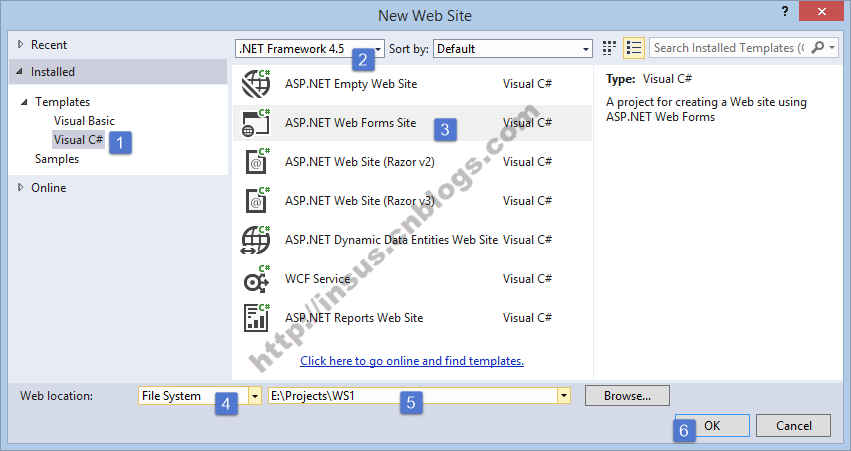
一个带实例的网站创建好了,不管是怎样的网站,在发布之前,我们需要Build一下,确保没有任何错误才行。
一切正常,没有任何错误: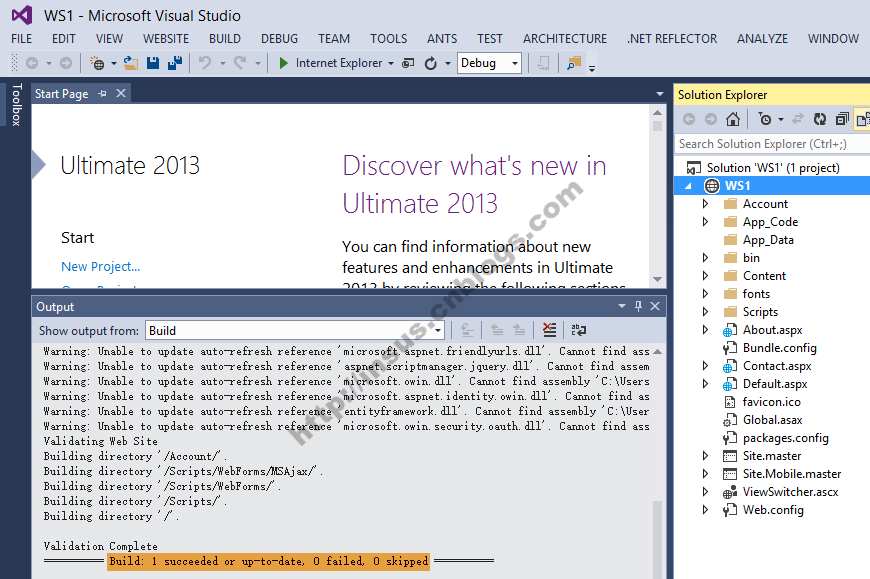
下面就可以publish Web Site了:
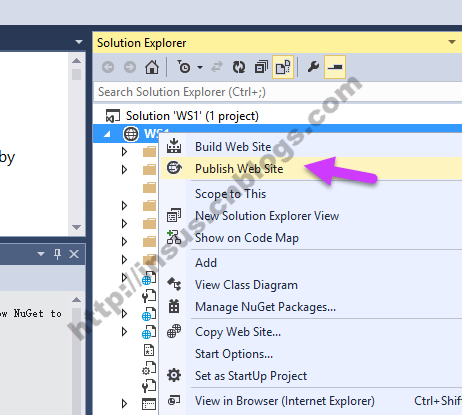
在Publish Web窗口中,步骤1,Profile选择Custom:
在New Custom Profile窗口中,标记1输入“WS1”与站点名相同即可。

在Publish Web窗口中,步骤2,Connection,标记3选择File System,也就是说以文件系统method来发行。Target location选择一个目标路径。
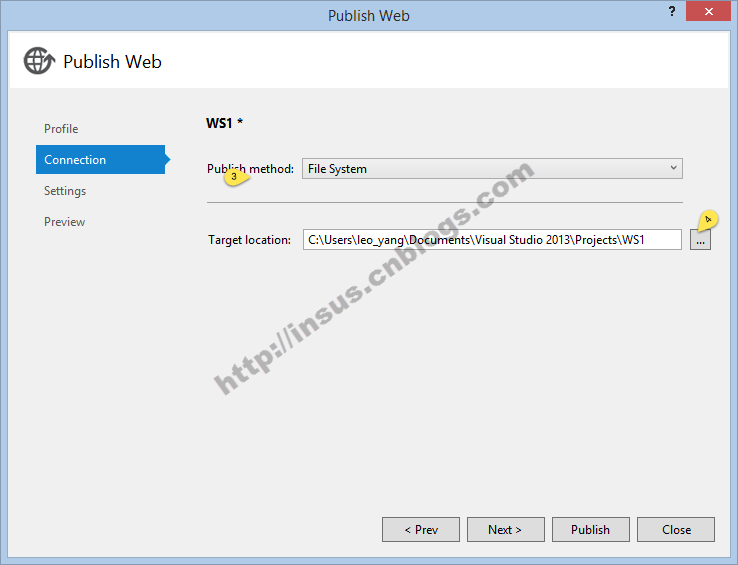
在Publish Web窗口中,步骤2,Settings,Configuration选择Debug(default选择),另外File Publish Options的三个选项均选上,在以后的publish中得到全新的文件。
看到下面两行文件,说明已经成功Publish了: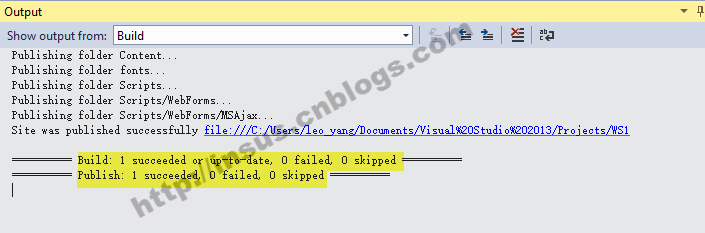
接下来就是重点了。我把Web程序拷贝一份至一个新位置,如D盘: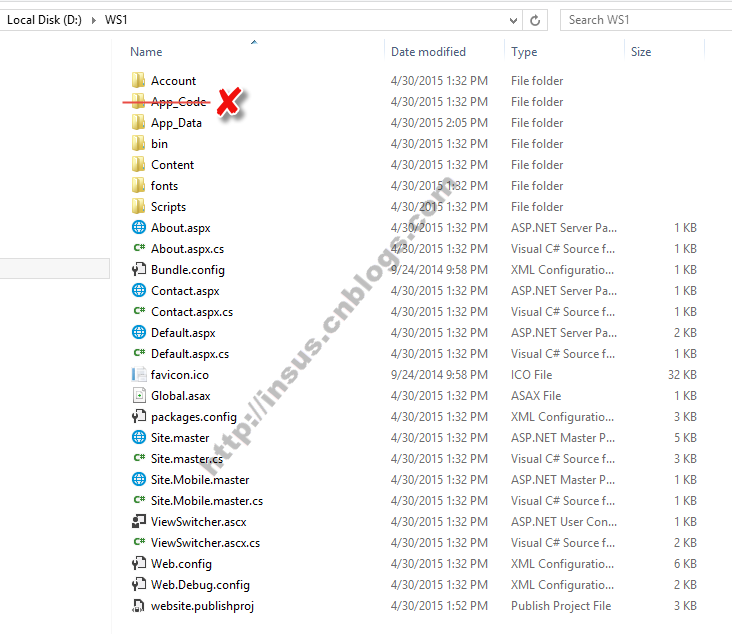
然后把App_Code这个目录删除。
接下来,我们去刚才publish的目录,并展开去Bin目录,只需要App_Code.dll文件拷贝下来。也就是说,上面我们做一系列的publish的动作,我们只为了这个文件App_Code.dll。
把它放在上面D:\WS1\bin目录之下即可。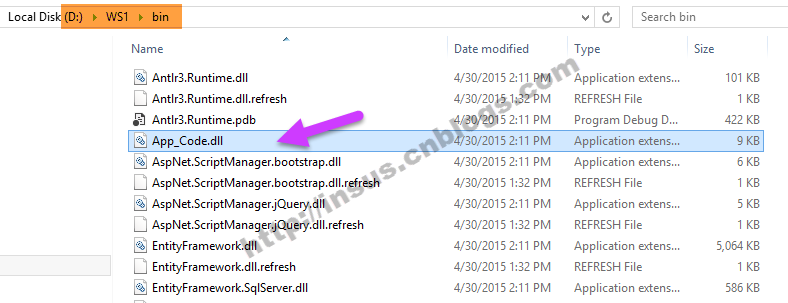
最终D:\WS1这些文件就可以上传至服务器进行IIS部署了。
这个目录的文件比源程序文件少了App_Code目录。但bin目录中,多了一个App_Code.dll文件,这个App_Code.dll是从publish结果中来。
接下来的IIS部署,与这篇的《简单的ASP.NET MVC发布》http://www.cnblogs.com/insus/p/4466200.html 的IIS部署大同小异。
键盘Win键+R键运行inetmgr:
在Internet Information Services (IIS) Manager窗口中,左边展开至Default Web Site站点,右点击Add Application...
在 Add Application窗口中,参考下面的标记并完成。

浏览看看:
结果:
ASPX网站发布算是完成了。
重点是删除App_Code目录,把App_Code.dll文件拷贝至Bin目录中。得到部署文件。
后续有情况需要说明,以后网站有修改,怎样发布与更新。
第一种情况,只修改xxx.aspx文件,如:
此时我们无需做任可publish的动作,只需把About.aspx文件上传至服务器此文件对应的目录并替换即可。
修改后的浏览结果:
第二种情况,我们对xxx.aspx 和 xxx.aspx.cs文件均有修改。
在Default.aspx添加一个控件,
<asp:Label ID="LabelCurrentTime" runat="server" Text=""></asp:Label>

在Default.aspx.cs的Page_Load事件中,添加代码:
this.LabelCurrentTime.Text = DateTime.Now.ToString();

此时也无需做任何编译,直接从源程序中,把这2个文件Default.aspx和Default.aspx.cs上传至服务器,并替换。
浏览看看结果: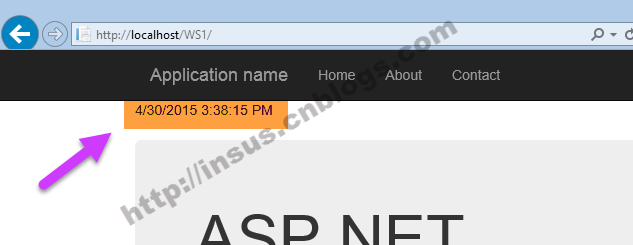
上面2种情况,不管是修改了xxx.aspx,xxx.html,xxx.ASCX,还是xxx.aspx.cs,xxx.ASCX.cs等等,均不需要publish,修改后直接拷贝上传至服务器替撒网即可。
最后一种,就是你有修改了App_Code里的代码,如:
添加一个Class,Test.cs,实现环境中,也许你没有添加一个新类,只是修改某一个类,也属此情况:
打开网页Contact.aspx,并修改添加下面内容: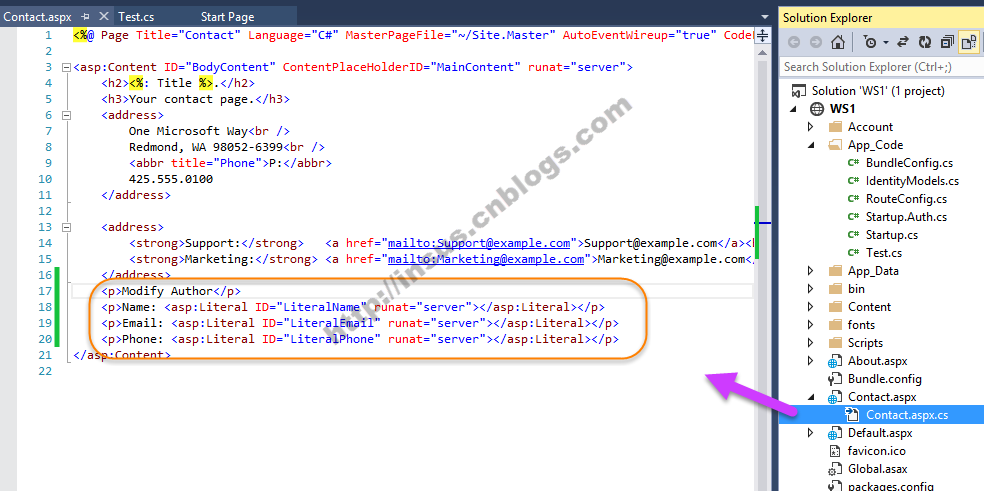
在Contact.aspx.cs代码页中,添加下面内容:
此时,我们把Contact.aspx和Contact.aspx.cs拷贝至服务器并替换旧的文件。还要对源程序进行publish。将得到新的App_Code.dll,也上传至服务器的bin目录进行替换。
再浏览修改后的网站: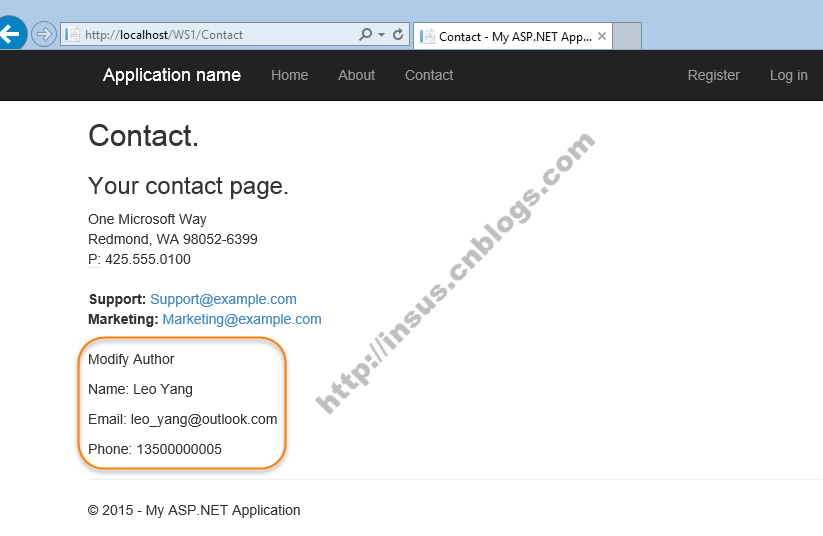
最后还有点要提示的,就是当你有对程序引用了新的xxx.dll,那也得在publish路径中的bin目录,把dll上传至服务器的xxx.dll目录中去。
发布网站ASP.NET(ASPX)的更多相关文章
- 在win8(win8.1)电脑上安装IIS,配置web服务器,发布网站
1.IIS安装: 打开控制面板——程序和功能——启用或关闭Windows功能——找到(Windows功能下)下的(Internet Infornation Services)把Web 管理工具和万维网 ...
- 图文解说Win7系统机器上发布C#+ASP.NET网站
1. 概述 在一台干净的Win7机器上发布ASP.NET网站需要准备的有: a) .NET Framework 环境 b) 数据库 c) IIS ...
- ASP.NET Core下发布网站
一.windows下发布到IIS 1.前奏:IIS上的准备 (1)IIS 必须安装AspNetCoreModule 模块 下载地址:(DotNetCore.2.0.3-WindowsHosting-a ...
- ASP.NET Web Pages:发布网站
ylbtech-.Net-ASP.NET Web Pages:发布网站 1.返回顶部 1. ASP.NET Web Pages - 发布网站 学习如何在不使用 WebMatrix 的情况下发布 Web ...
- asp.net core项目发布网站时的选项
发布网站时的选项 Debug 通常称为调试版本,它包含调试信息,并且不作任何优化,便于程序员调试程序. Release 称为发布版本,它往往是进行了各种优化,使得程序在代码大小和运行速度上都是最优的, ...
- 【ASP.NET 问题】IIS发布网站后出现 "处理程序“PageHandlerFactory-Integrated”在其模块列表中有一个错误"的解决办法
新装IIS,然后发布网站,运行出现如下错误提示 处理程序“PageHandlerFactory-Integrated”在其模块列表中有一个错误模块“ManagedPipelineHandler” 于是 ...
- IIS发布MVC ASP.NET网站
发布网站后,发现无法访问,最后在配置文件上添加一段: <system.codedom> <compilers> <compiler language="c#;c ...
- C#-VS发布网站-摘
在vs生成发布文件 现在已经有了网站,可以发布了.可以将网站发布到您可以使用 Visual Studio 支持的任何连接协议访问的任何位置.复制网站有下面几种方式可选: 复制到本地计算机上的文件夹. ...
- C#-VS发布网站-准备待发布网站-摘
通过使用“发布网站”工具部署网站项目 准备网站源文件 在vs生成发布文件 配置IIS .NET Framework 4 其他版本 Visual Studio 2008 Visual Studio ...
随机推荐
- 如何在IIS7/7.5上配置IISADMPWD
问题 很多IIS用户还记得在早期的IIS版本上有一个web应用, IISADMPWD. 该应用是与IIS5 和IIS6一起发布的. 主要用于为域用户提供修改密码的功能, 同时也可以修改本机用户的密码. ...
- Linux gzip、gunzip
200 ? "200px" : this.width)!important;} --> 介绍 gzip是linux自带的压缩文件命令,它的压缩比大概能达到60%-70%,比z ...
- 《30天自制操作系统》笔记(03)——使用Vmware
<30天自制操作系统>笔记(03)——使用Vmware 进度回顾 在上一篇,实现了用IPL加载OS程序到内存,然后JMP到OS程序这一功能:并且总结出下一步的OS开发结构.但是遇到了真机测 ...
- python Web开发框架-Django (1)
以前用web.py(另外一款轻量级web开发框架)做一个监控管理平台,没有做特别的记录就不好拾起来.最近做一个日志聚合系统,使用的是django,这次就记下来,方便查询. Django是一个高效的we ...
- Linux网络编程系列-TCP编程实例
实例: client #include <stdio.h> #include <sys/socket.h> #include <netinet/in.h> #inc ...
- JVM的SNMP监控配置
近期看了一下JVM对监控的支持,除了常规的JMX外居然还有SNMP, 有点意思, 这个网管协议适配的地方还真多,那么就先测试一下. 先随便找一个能在后台持续运行的java小程序,如我手头的BIO的so ...
- Struts2常量的具体用法实例
<!-- 指定Web应用的默认编码集,相当于调用HttpServletRequest的setCharacterEncoding方法 --> <constant name=" ...
- iOS中app启动闪退的原因
这种情况应和所谓的内存不足关系不大,很少有程序会在初始化时载入大量内容导致崩溃,并且这类问题也很容易在开发阶段被发现,所以内存不足造成秒退的可能性低(内存不足退,通常是程序用了一段时间,切换了几个画面 ...
- python学习 函数
# -*- config=utf-8 -*- #################################### 函数 ################################## de ...
- HTML中的title换行问题
有时我们需要在html元素的title中换行显示信息.以下几种方法均可以实现: 直接在titile属性中使用换行,如下所示: asd">asdsadsad</a> 在tit ...