
Azure China (4) 管理Azure China Storage Account
《Windows Azure Platform 系列文章目录》
Update 2015-05-10
强烈建议使用AzCopy工具,AzCopy命令行工具,是经过优化的、高性能Azure Storage管理工具。
具体请参考Windows Azure Storage (21) 使用AzCopy工具,加快Azure Storage传输速度
看过我之前几章内容的读者都知道,Azure China和Azure Global服务类型的Endpoint是不同的,比如我们创建一个Azure Storage,命名为leizhangstorage。则这个Azure Storage的Endpoint为
- Blob:http://leizhangstorage.blob.core.chinacloudapi.cn/
- Table:http://leizhangstorage.table.core.chinacloudapi.cn/
- Queue:http://leizhangstorage.queue.core.chinacloudapi.cn/
可以看到,Azure China Storage Endpoint为core.chinacloudapi.cn,与Global的不同。
本章我将会给大家介绍,如何管理Azure China Storage Account。一般性有三种管理方式:
1.使用Visual Studio Ultimate 2013的Server Explorer
2.使用Visual Studio Ultimate 2013进行开发
3.使用AzureStorageExplorer For CHN
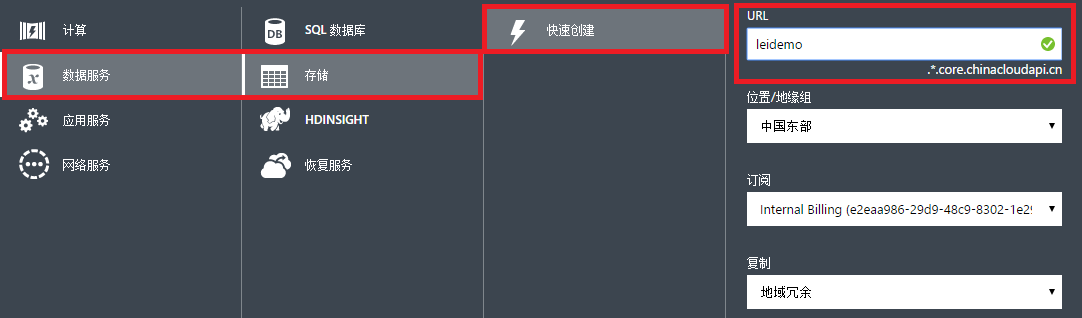
在开始介绍之前,我们先登陆Azure China管理界面,创建leizhangstorage。位置我们设置为中国东部,即上海的数据中心。如下图:

注意:存储账号必须为英文小写
方法一:介绍使用Visual Studio Ultimate 2013的Server Explorer。
1.我们先以管理员身份,运行VS2013。
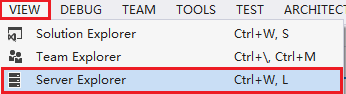
2.打开菜单栏,View->Server Explorer
3.展开Windows Azure->Storage->Attach External Storage

4.在弹出的界面中,输入Account name, Account key,并且需要设置endpoint
- Blob:http://leizhangstorage.blob.core.chinacloudapi.cn/
- Table:http://leizhangstorage.table.core.chinacloudapi.cn/
- Queue:http://leizhangstorage.queue.core.chinacloudapi.cn/

5.设置完毕后,我们就能看到创建成功的leizhangstorage这个存储账号了
我们依次展开leizhangstorage->Blobs,点击右键,选择Create Blob Container
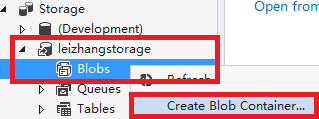
在弹出的界面中,设置Container name为photos
注意:Container Name也必须为小写
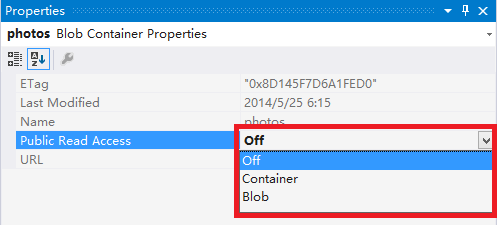
(注意:我们鼠标左键选中之前创建的Container 即photos,可以在属性中设置这个container的属性,如下图。注意我们设置为Blob)
6.在Server Explorer中,双击我们之前创建成功的photos,在右侧列表中,点击Upload Blob按钮,上传一张照片

7.上传成功后,就可以看到执行结果。

上图列表中的URL,就是我们可以通过IE直接访问的了。(注意,因为笔者在步骤5中设置了读取权限为Blob,所以可以直接通过IE访问上传的照片)
如下图:

方法二:使用VS 2013进行开发
Azure China Storage Account连接字符串和Azure Global的不同,我们只需要修改相应的连接字符串,就可以直接连接Azure China Storage Account。
以我之前创建的存储账号leizhangstorage为例,只需修改以下红色部分的内容
- <YourStorageAccountName>,设置Account Name
- <YourStorageAccountKey>,设置Account Key
BlobEndpoint=http://<YourStoragAccountName>.blob.core.chinacloudapi.cn/;QueueEndpoint=http://<YourStoragAccountName>.queue.core.chinacloudapi.cn/;TableEndpoint=http://<YourStoragAccountName>.table.core.chinacloudapi.cn/;AccountName=<YourStoragAccountName>;AccountKey=<YourStoragAccountKey>
就可以直接连接Azure China Storage Account
方法三:使用AzureStorageExplorer_For_CN
注意:Azure Storage Explorer默认情况下,是把该Container下的所有Blob都列出来,且不分页显示
如果Blob内容很多,就会出现卡死的情况
这个是我的同事根据CodePlex上开源的Azure Storage Explorer(https://azurestorageexplorer.codeplex.com/),修改出来专门针对Azure China的管理工具。
大家可以在这里下载使用。
最新的Azure Storage Explorer已经同时支持Azure Global 和Azure China的Storage Account了。
下载地址在:http://azurestorageexplorer.codeplex.com/
这里我简单介绍下,如何使用Azure Storage Explorer,将本地的文件存储到Azure Storage云端。
1.登陆到Azure管理界面
Azure Global使用https://manage.windowsazure.com/,
Azure China使用https://manage.windowsazure.cn/
创建新的Azure Storage Account,如下图:
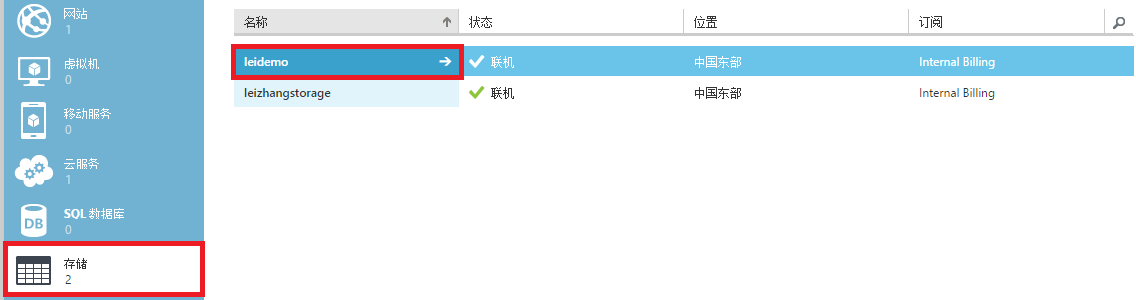
2.创建完毕后,点击创建成功的存储账号,如下图:
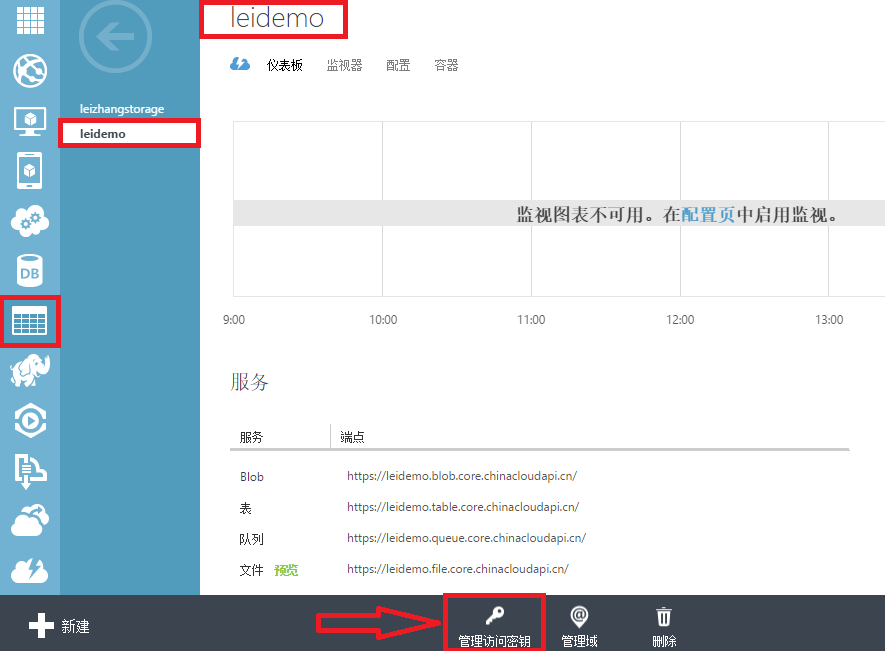
3.页面跳转,点击下图中的"管理访问密钥"
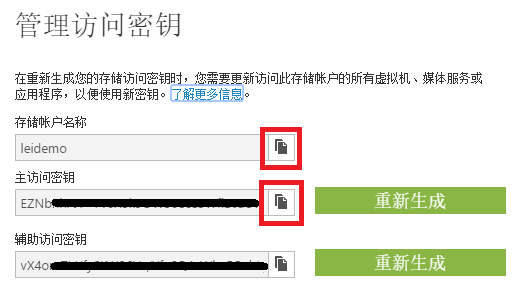
4.在弹出的窗口中,点击账户名称和主访问密钥的按钮,将存储账户名称和主访问密钥复制到记事本上
5.安装Azure Storage Explorer,并以管理员身份运行
在主界面上点击"Add Account",如下图:

在弹出的界面中,
Storage Account Name复制我们在步骤4中的内容
Storage Account Key复制我们在步骤4中的内容
注意:如果使用的Azure Global的存储账号,请选择Microsoft Azure Default
如果使用的是由世纪互联运维的Azure China,请选择Microsoft Azure China。如下图:
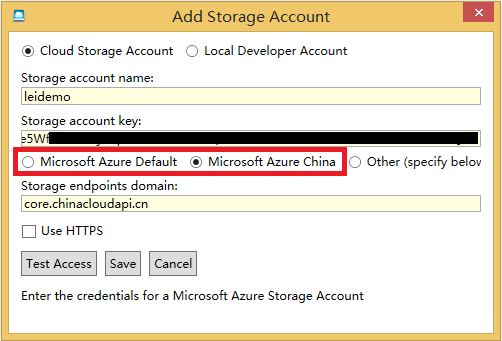
设置完毕后,按Save,进行保存。
6.回到Azure Storage Explorer主界面,我们在下拉框选择之前设置成功的leidemo
选择Blob Containers,然后选择"New"按钮,如下图:

7.在弹出的界面中,我们设置container name为public,
(注意Container Name只能使用小写字母)

Access Level分为三种类型:
- Off:不允许匿名用户读取该容器中的Blob;
- Public Container:匿名用户可以读取该Container,并且可以列出Container所有Blob内容;
- Public Blob:匿名用户只能读取Blob,即只能根据Blob的URL来读取Blob,无法列出Container下所有的Blob。
笔者需要实验匿名访问的功能,我们选择Public Blob。
(注意,如果是私密性很强的文件,需要将Access Level设置为Off)
8.创建完Blob后,我们可以点击创建成功的container public,然后点击下图的Upload,将本地的文件进行上传
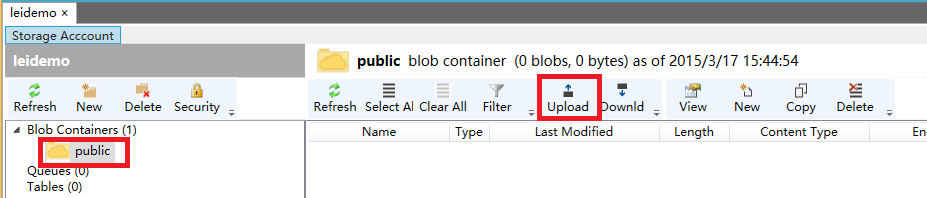
笔者将本地的截图进行上传,并且可以在工具中查看到上传成功。

点击上图中的View按钮,可以查看到该png图片的属性,如下图:
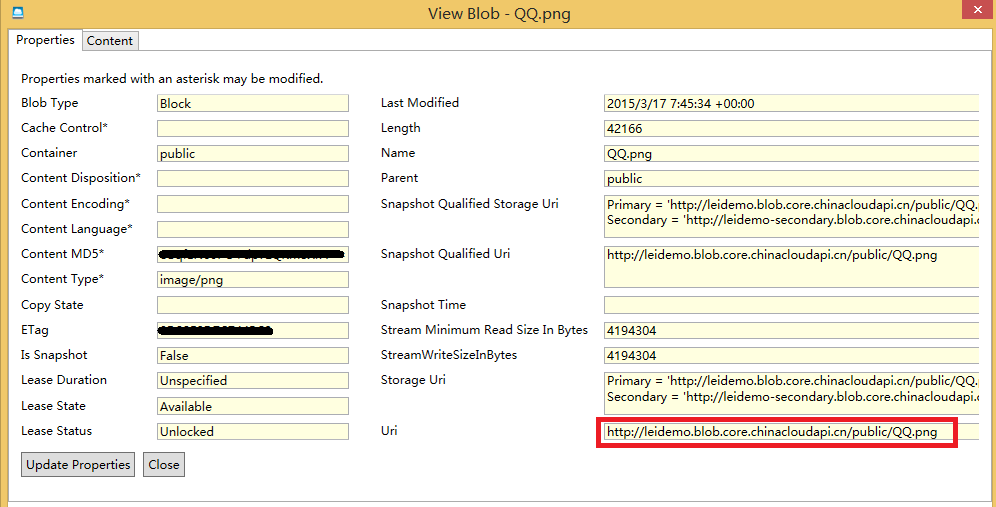
我们打开IE浏览器,在地址栏中输入上图的uri中的值,可以以匿名身份查看到Azure Storage中的png图片。如下图:

======================================我是分隔符========================================
如果读者熟悉Shared Access Signature(SAS)的话,我们可以通过Azure Storage Explorer快速生成SAS签名。
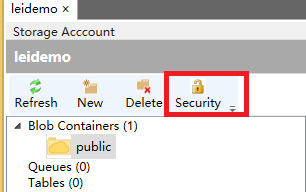
我们选择Blob Container的名称,然后点击上图中Security
在弹出的窗口中,将Access Level设置为OFF,不允许匿名访问(图略)
然后在下图的Shard Access Signature中,设置SAS的相关属性

最后点击Test in Browser,测试使用SAS访问Private Container的内容。

私有表示,这个Container(文件夹)里面的内容,都不允许匿名访问
比如 http://mcdmuffinh5mkt.blob.core.chinacloudapi.cn/privatephotos/1.jpg

上面的container name是privatephotos,类型是私有(private)
所以不允许匿名文档,这也是为什么你之前上传的资源无法通过IE匿名访问
对于某些私密的信息,比如内部的图片、文件,可以设置private类型
公共blob,表示允许访问这个某一个资源,但是无法递归访问这个container (文件夹)
对于可以匿名访问资源,比如公共图片、招聘,可以设置公共blob
公共容器(container),表示可以递归访问这个container(文件夹)下的所有资源
Azure China (4) 管理Azure China Storage Account的更多相关文章
- Azure China (5) 管理Azure China Powershell
<Windows Azure Platform 系列文章目录> 本文介绍的是国内由世纪互联运维的Azure China Cloud Update 2015-09-01 发现一个新的命令,在 ...
- 【Azure 存储服务】Python模块(azure.cosmosdb.table)直接对表存储(Storage Account Table)做操作示例
什么是表存储 Azure 表存储是一项用于在云中存储结构化 NoSQL 数据的服务,通过无结构化的设计提供键/属性存储. 因为表存储无固定的数据结构要求,因此可以很容易地随着应用程序需求的发展使数据适 ...
- Linux上使用Azure CLI来管理Azure
在Windows上我们有强大的Powershell提供各种命令来管理Azure的服务,在Linux上微软提供了基于Node.JS的跨平台的Azure Command Line来帮助Linux用户来管理 ...
- 使用 Azure Active Directory 管理 Azure 中的 HPC Pack 群集
Microsoft HPC Pack 2016 支持在 Azure 中部署 HPC Pack 群集的管理员将其与 Azure Active Directory (Azure AD) 集成. 请按照本文 ...
- Azure China (11) 使用Azure China Storage Public Blob
<Windows Azure Platform 系列文章目录> 本文介绍的是国内由世纪互联运维的Azure China 注意:本文介绍的是Azure China Storage Publi ...
- Azure China (9) 在Azure China配置CDN服务
<Windows Azure Platform 系列文章目录> 本文介绍的是国内由世纪互联运维的Azure China Update 2015-11-20:Azure China CDN服 ...
- 【Azure Developer】解决Azure Key Vault管理Storage的示例代码在中国区Azure遇见的各种认证/授权问题 - C# Example Code
问题描述 使用Azure密钥保管库(Key Vault)来托管存储账号(Storage Account)密钥的示例中,从Github中下载的示例代码在中国区Azure运行时候会遇见各种认证和授权问题, ...
- 【Azure Developer】使用 Python SDK连接Azure Storage Account, 计算Blob大小代码示例
问题描述 在微软云环境中,使用python SDK连接存储账号(Storage Account)需要计算Blob大小?虽然Azure提供了一个专用工具Azure Storage Explorer可以统 ...
- 【Azure 环境】由为存储账号(Storage Account)拒绝分配权限而引出的Azure 蓝图(Blueprint)使用问题
问题描述 当打开Azure存储账号(Storage Account)门户页面时,从 "访问控制(标识和访问管理)" 页面中发现有"拒绝分配"的功能,所以就思考, ...
随机推荐
- js继承
js继承有5种实现方式: 继承第一种方式:对象冒充 function Parent(username){ this.username = username; this.hello = function ...
- XMLHttpRequest cannot load file:///E:/userdialog.html?_=1465888805734. Cross origin requests are only supported for protocol schemes: http, data, chrome, chrome-extension, https, chrome-extension-reso
做前端写静态页面时,采用的是jq easyui框架 在ie与webkit总是加载的时候总是在loading... 而firefox却是正常加载的,总以为是代码写错了, 经过再三的检查以及百度查找,确认 ...
- bootstrap 模态框禁用空白处点击关闭
bootstrap 3 模态框为信息编辑窗口,默认点击空白处会自动关闭,但是有的时候这个功能需要关闭,比如编辑信息,一不小心点击了空白处,那就要重新编辑了. bootstrap 3 模态框禁用空白处点 ...
- Sublime无法使用package control安装插件
我之前想通过安装sftp,但是出现了这个问题,百度了很久才解决.东西也是从网上找的,现总结下: 网上说什么安装个新的,我也是简直醉了,其实新的并不好使. 但是,我们最好安装个新的,再继续下面的操作 ...
- ASP.NET使用ConfigurationSection在Web.Config创建自定义配置节集合
核心代码 using System; using System.Data; using System.Configuration; using System.Web; using System.Web ...
- mysql无法登录
很久没用root账户登录mysql发现无法登录 以为root密码被修改 修改root密码后还是无法登录 判断ip没权限 运行 Grant all privileges on *.* to 'root' ...
- ODBC,OLEDB,ADO,ADO.net,JDBC 理解
一 .ODBC 开放式数据库互联(Open Database connectivity), 93年微软推出的实现应用程序 和关系数据库直接 通讯的借口标准.只能用于关系数据库 . 注意事项 : 必须先 ...
- 【算法与数据结构】冒泡、插入、归并、堆排序、快速排序的Java实现代码
详细过程就不表了,看代码吧 import java.util.Arrays; public class Sort { static int swapTimes=0; public static voi ...
- 看来System.dll是没法剔除依赖了
今天花了半天时间将System.Xml换成了Mono.Xml 想干掉System.dll发现不行了,System.Net以及System.IO都在这下面,还有protobuf-net也逃不掉这个 算啦 ...
- berkeley db replica机制 - 消息处理
repmgr_method.c, __repmgr_start_int()repmgr_method.c, __repmgr_start_msg_threads()repmgr_msg.c, __re ...