
为python安装matplotlib模块
matplotlib是python中强大的画图模块。
首先确保已经安装python,然后用pip来安装matplotlib模块。
进入到cmd窗口下,执行python -m pip install -U pip setuptools进行升级。
接着键入python -m pip install matplotlib进行自动的安装,系统会自动下载安装包。
安装完成后,可以用python -m pip list查看本机的安装的所有模块,确保matplotlib已经安装成功。
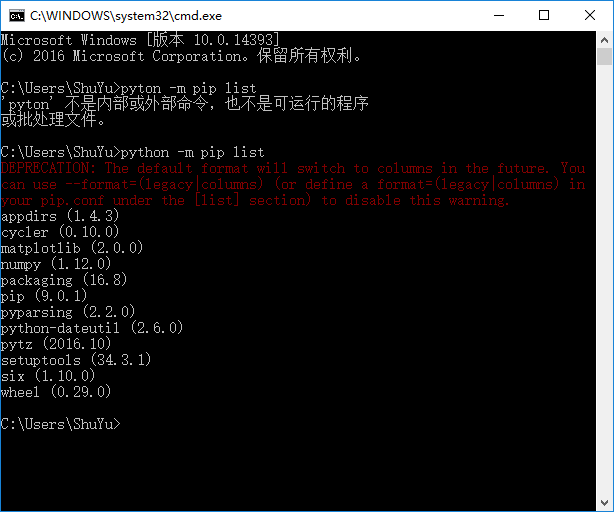
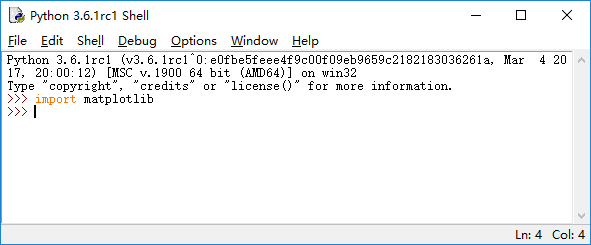
进入到python idle中,运行import matplotlib,如下图所示,如果没有报错提示,那就可以开始使用了。
如何在Windows下开发Python:在cmd下运行Python脚本+如何使用Python Shell(command line模式和GUI模式)+如何使用Python IDE
http://www.crifan.com/how_to_do_python_development_under_windows_environment/
定制marker
Matplotlib custom marker/symbol
2017/3/16
数据:用户0和用户1的位置坐标,冒号后的数字为DBScan聚类之后的簇编号,0表示噪声点
0 [3359,-10866]:1 [3363,-10861]:1 [3361,-10862]:1 [3362,-10861]:1 [3363,-10860]:1 [3362,-10862]:1 [3363,-10861]:1 [3363,-10861]:1 [3364,-10860]:1 [3363,-10861]:1 [4515,-8198]:0 [4526,-8220]:2 [4526,-8221]:2 [4524,-8221]:2 [4525,-8222]:2 [4525,-8221]:2 [4526,-8221]:2 [4526,-8222]:2 [4526,-8222]:2 [4526,-8223]:2 [4526,-8223]:2 [4526,-8222]:2 [4525,-8220]:2 [4528,-8220]:2 [4523,-8223]:2 [4523,-8223]:2 [4523,-8223]:2 [4522,-8221]:2 [4529,-8218]:2 [4531,-8219]:2 [4525,-8222]:2 [4525,-8221]:2 [4526,-8220]:2 [4527,-8220]:2 [4527,-8220]:2 [4527,-8219]:2 [4515,-8198]:0 [3363,-10861]:1 [3359,-10866]:1 [3360,-10864]:1 [3363,-10861]:1 [3363,-10861]:1 [3360,-10861]:1 [3378,-10875]:0 [3361,-10862]:1 [3363,-10861]:1 [3362,-10860]:1 [3359,-10866]:1 [3359,-10866]:1 [3363,-10861]:1 [3361,-10862]:1 [3360,-10860]:1 [3368,-10857]:3 [3363,-10861]:1 [3363,-10861]:1 [3362,-10860]:1 [3363,-10861]:1 [3363,-10861]:1 [3360,-10861]:1 [3363,-10860]:1 [3363,-10861]:1 [4338,-10513]:4 [4332,-10510]:5 [4337,-10510]:4 [4339,-10510]:4 [4326,-10514]:0 [4339,-10511]:4 [4339,-10511]:4 [4338,-10510]:4 [4196,-10775]:0 [3798,-10796]:0 [3363,-10861]:1 [3363,-10861]:1 [3363,-10861]:1 [3362,-10863]:1 [3359,-10861]:1 [3360,-10861]:1 [3362,-10860]:1 [3363,-10860]:1 [3367,-10860]:1 [3360,-10861]:1 [3363,-10861]:1 [3363,-10861]:1 [3362,-10860]:1 [3361,-10860]:1 [3360,-10861]:1 [3362,-10863]:1 [3367,-10860]:1 [3367,-10860]:1 [3367,-10860]:1 [3360,-10860]:1 [3362,-10860]:1 [3362,-10860]:1 [3360,-10861]:1 [3363,-10861]:1 [3362,-10863]:1 [3363,-10861]:1 [3363,-10861]:1 [3363,-10861]:1 [3360,-10861]:1 [3355,-10851]:6 [4179,-13598]:7 [4195,-13602]:8 [4195,-13603]:8 [4198,-13601]:8 [4157,-13579]:0 [4157,-13572]:0 [4198,-13600]:8 [3363,-10861]:1 [3361,-10861]:1 [3360,-10861]:1 [3363,-10861]:1 [3362,-10859]:1 [3363,-10861]:1 [3363,-10861]:1 [3363,-10861]:1 [3363,-10861]:1 [3362,-10860]:1 [3361,-10861]:1 [3362,-10860]:1 [3363,-10860]:1 [3363,-10861]:1 [3363,-10861]:1 [3361,-10861]:1 [3363,-10861]:1 [3361,-10861]:1 [3361,-10860]:1 [3363,-10861]:1 [3361,-10861]:1 [3362,-10860]:1 [3363,-10861]:1 [3355,-10851]:6 [4427,-11630]:9 [4418,-11656]:0 [4427,-11630]:9 [4427,-11630]:9 [4354,-11869]:10 [4354,-11868]:10 [4355,-11869]:10 [4355,-11870]:10 [4354,-11870]:10 [4357,-11873]:0 [4427,-11630]:9 [3355,-10851]:6 [3361,-10862]:1 [3361,-10862]:1 [3370,-10859]:3 [3361,-10862]:1 [3362,-10863]:1 [3363,-10861]:1 [3363,-10861]:1 [3363,-10861]:1 [3363,-10860]:1 [3361,-10861]:1 [3362,-10858]:1 [3363,-10861]:1 [3368,-10857]:3 [3364,-10860]:1 [3363,-10860]:1 [3362,-10861]:1 [3361,-10863]:1 [3360,-10861]:1 [3364,-10858]:1 [3363,-10860]:1 [3362,-10860]:1 [3363,-10861]:1 [3362,-10863]:1 [3361,-10861]:1 [3362,-10859]:1 [3362,-10862]:1 [3355,-10851]:6 [4170,-13591]:0 [4179,-13598]:7 [3361,-10861]:1 [3362,-10860]:1 [3363,-10861]:1 [3363,-10861]:1 [3361,-10862]:1 [3362,-10858]:1 [3363,-10861]:1 [3360,-10860]:1 [3363,-10861]:1 [3361,-10861]:1 [3360,-10860]:1 [4339,-10511]:4 [4333,-10510]:5 [4337,-10509]:4 [4198,-13600]:8 [4198,-13600]:8 [4197,-13599]:8 [4198,-13600]:8 [4198,-13599]:8 [4198,-13600]:8 [4195,-13602]:8 [4198,-13600]:8 [4198,-13600]:8 [4198,-13600]:8 [4198,-13600]:8 [4198,-13600]:8 [4197,-13600]:8 [4198,-13600]:8 [4198,-13600]:8 [4179,-13598]:7 [3655,-10782]:0 [3362,-10862]:1 [3362,-10863]:1 [3364,-10862]:1 [3363,-10861]:1 [3361,-10861]:1 [3362,-10860]:1 [3357,-10863]:1 [3363,-10861]:1 [3361,-10861]:1 [3362,-10860]:1 [3360,-10861]:1 [4199,-13599]:8 [3363,-10861]:1 [3363,-10861]:1 [4333,-10508]:5 [4333,-10508]:5 [4343,-10510]:0 [4343,-10510]:0 [4331,-10511]:5 [4366,-10524]:0 [3360,-10861]:1

1 [5429,259]:0 [5022,-82]:0 [4969,559]:0 [4990,642]:0 [5073,714]:0 [5105,748]:0 [5125,724]:0 [5144,637]:0 [5379,335]:0 [5512,422]:0 [5597,381]:0 [5587,657]:0
原文:https://www.cnblogs.com/-1307/p/6529269.html
为python安装matplotlib模块的更多相关文章
- Python使用pip安装matplotlib模块
matplotlib是python中强大的画图模块. 首先确保已经安装python,然后用pip来安装matplotlib模块. 进入到cmd窗口下,建议执行python -m pip install ...
- python安装matplotlib:python -m pip install matplotlib报错
matplotlib是python中强大的画图模块. 首先确保已经安装python,然后用pip来安装matplotlib模块. 进入到cmd窗口下,建议执行python -m pip install ...
- sae python安装第三方模块
sae python安装第三方模块 经过这一个星期的折腾,发现编程真心不是看出来的,真心是跟着书上的代码敲出来的.sae的服务做得很好,不过有时候会崩就是了.当sae上没有自己所需要的第三方模块时,可 ...
- windows(32位 64位)下python安装mysqldb模块
windows(32位 64位)下python安装mysqldb模块 www.111cn.net 编辑:mengchu9 来源:转载 本文章来给各位使用在此windows系统中的python来安装一个 ...
- Python 安装cx_Oracle模块
1.Python安装cx_Oracle模块需要安装Oracle,并在环境变量中添加Oracle的路径. 2.没有安装Oracle的需要下载一个oci.dll的文件,并把文件的路径添加到path中. 如 ...
- Python之matplotlib模块安装
numpy 1.下载安装 源代码 http://sourceforge.net/projects/numpy/files/NumPy/ 安装 python2.7 setup.py install 2. ...
- python安装matplotlib
linux安装 方法: 首先matplotlib是需要numpy先行包支持的,这里,我已经安装了numpy,下面安装matplotlib. matplot需要一些其他软件支持 (1)这时需要安装fre ...
- python之 matplotlib模块之基本三图形(直线,曲线,直方图,饼图)
matplotlib模块是python中一个强大的绘图模块 安装 pip install matplotlib 首先我们来画一个简单的图来感受它的神奇 import numpy as np impo ...
- python安装、模块安装
python安装 windows 下载安装包 https://www.python.org/downloads 改环境变量 [右键计算机]-->[属性]-->[高级系统设置]-->[ ...
随机推荐
- HttpClient 详解一《C#高级编程(第9版)》
1.异步调用 Web 服务 static void Main(string[] args) { Console.WriteLine("In main before call to GetDa ...
- Java登陆拦截器
package com.beidou.warehouseerp.interceptor; import com.alibaba.fastjson.JSON; import com.beidou.war ...
- PS 切图、抠图
PS切图https://www.cnblogs.com/xiongmanli/p/6079172.html https://tech.youzan.com/cut-boy/?hmsr=toutiao. ...
- Simple Web API Server in Golang (1)
To be an better Gopher, get your hands dirty. Topcoder offered a serials of challenges for learning ...
- 008 使用POJO对象绑定请求参数
1.介绍 2.Person.java package com.spring.bean; public class Person { private String username; private S ...
- 029 RDD Join相关API,以及程序
1.数据集 A表数据: 1 a 2 b 3 c B表数据: 1 aa1 1 aa2 2 bb1 2 bb2 2 bb3 4 dd1 2.join的分类 inner join left outer jo ...
- js判断设备是都是pc端
function IsPC() { var userAgentInfo = navigator.userAgent; var Agents = new Array("Android" ...
- AngularJS + ui-router + RequireJS异步加载注册controller/directive/filter/service
一般情况下我们会将项目所用到的controller/directive/filter/sercive预先加载完再初始化AngularJS模块,但是当项目比较复杂的情况下,应该是打开对应的界面才加载对应 ...
- 用C语言的rand()和srand()产生伪随机数的方法总结
标准库<cstdlib>(被包含于<iostream>中)提供两个帮助生成伪随机数的函数: 函数一:int rand(void):从srand (seed)中指定的seed开始 ...
- UOJ.26.[IOI2014]Game(交互 思路)
题目链接 \(Description\) 有一张\(n\)个点的图.M每次询问\((u,v)\),你需要回答图中\((u,v)\)间是否有边.如果M可以用\(<n(n-1)/2\)次询问确定图中 ...