
python之 matplotlib模块之基本三图形(直线,曲线,直方图,饼图)
matplotlib模块是python中一个强大的绘图模块
安装 pip install matplotlib
首先我们来画一个简单的图来感受它的神奇
import numpy as np

import matplotlib.pyplot as plt

import matplotlib

zhfont1=matplotlib.font_manager.FontProperties(fname="SimHei.ttf")  #-------设置字体,这个可以事先下载https://www.fontpalace.com/font-details/SimHei/


x=np.arange(1,11,1)                                                 #-------从数字1到11,步长为1

y=2 * x +5


plt.title("我是标题",fontproperties=zhfont1)                         #--------设置标题

plt.xlabel("x坐标标题",fontproperties=zhfont1)                       #---------设置x坐标名称

plt.ylabel("y坐标标题",fontproperties=zhfont1)                       #---------设置y坐标名称

plt.plot(x,y)                                                       #---------开始绘制 plt.plot(x,y,":r") 表示使用虚线红颜色绘制
plt.show() #---------显示图形
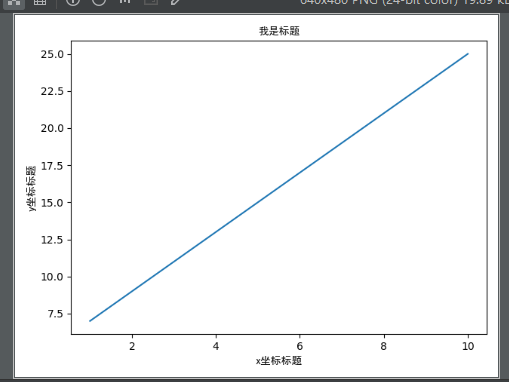
下面是简单的图形
2 一个图片上绘制多个子图:subplot
import numpy as np

import matplotlib.pyplot as plt

import matplotlib

zhfont1=matplotlib.font_manager.FontProperties(fname="SimHei.ttf")

# 计算正弦和余弦曲线上的点的 x 和 y 坐标

x = np.arange(0,  3  * np.pi,  0.1)

y_sin = np.sin(x)

y_cos = np.cos(x)

# 激活第一个 subplot

plt.subplot(2,  2,  1)

# 绘制第一个图像

plt.plot(x, y_sin)

plt.title('Sine-坐标图1',fontproperties=zhfont1)

plt.xlabel('x1')

plt.ylabel('y1')

# 将第二个 subplot 激活,并绘制第二个图像

plt.subplot(2,  2,  2)

plt.plot(x, y_cos)

plt.title('Cosine-坐标图2',fontproperties=zhfont1)

plt.xlabel('x2')

plt.ylabel('y2')

# 展示图像

plt.show()
图形如下
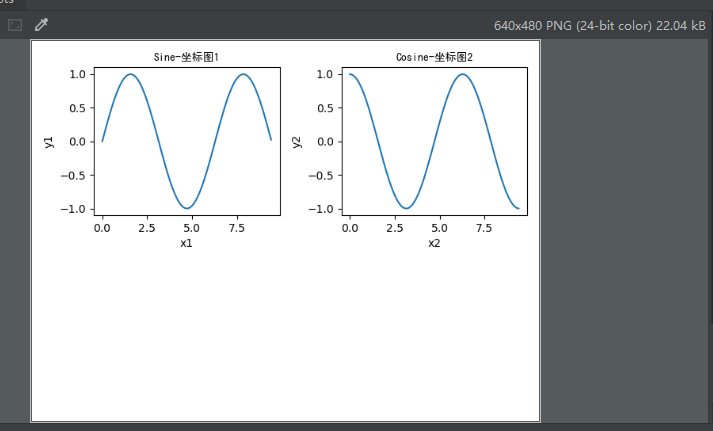
说明:从上图我们可以看到出现了两个子图
plt.subplot用来激活子图,plt.subplot('x坐标分成几个','y坐标分成几个','本身是第几个'): x*y就是把图片分成几个平等位置,最后的参数表示放在哪个位置,位置表示如下,从左到右,从上到下
1  2
3  4
如果要让上面的图对角表示呢,
修改为
plt.subplot(2, 2, 1)
plt.subplot(2, 2, 4)
3 绘制直方图
import numpy as np

import matplotlib.pyplot as plt

import matplotlib

#zhfont1=matplotlib.font_manager.FontProperties(fname="SimHei.ttf")

plt.rcParams['font.family']='SimHei'

x=[0,1,2,3,4]

y=[20, 10, 30, 25, 15]

str1 = ("北京", "上海", "武汉", "深圳", "重庆")

plt.bar(x,height=y,width=0.5,label="城市工资",tick_label=str1) # tick_label要显示的名称

# for a, b in zip(x, y):

#     plt.text(a, b + 0.05, '%.0f' % b, ha='center', va='bottom', fontsize=10)

#分别按照坐标给出数据标签

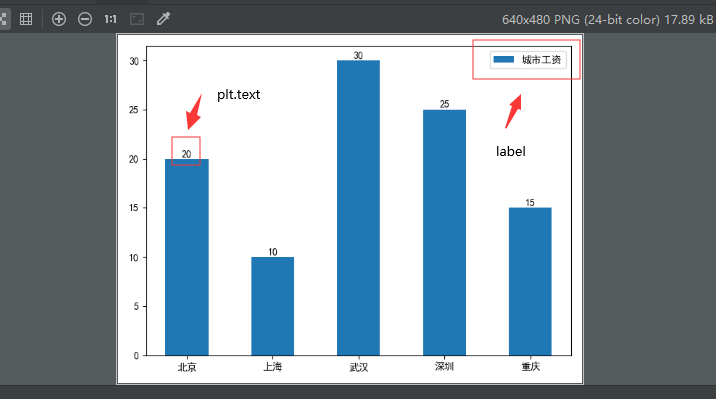
plt.text(0,20+0.05,20,ha='center', va='bottom', fontsize=10)  #简单说(x位置,y位置+0.05,要显示的数据,水平中心对齐,垂直底部对齐,字体大小)

plt.text(1,10+0.05,10,ha='center', va='bottom', fontsize=10)

plt.text(2,30+0.05,30,ha='center', va='bottom', fontsize=10)

plt.text(3,25+0.05,25,ha='center', va='bottom', fontsize=10)

plt.text(4,15+0.05,15,ha='center', va='bottom', fontsize=10)

plt.legend() #用来显示label标签的内容

plt.show()
下面显示图形
4 绘制条形图(直方图的一种)
import numpy as np

import matplotlib.pyplot as plt

import matplotlib

#zhfont1=matplotlib.font_manager.FontProperties(fname="SimHei.ttf")

plt.rcParams['font.family']='SimHei'

x_label=['', '', '','','']  #横坐标刻度显示

y1=[20, 10, 30, 25, 15]  #纵坐标值

y2=[15, 15, 30, 40, 20]

y3=[23, 35, 40, 25, 20]

x=range(len(y1))

str1 = ("北京", "上海", "武汉")
#调整x和height的大小可以改变条形图的间距和两个年份的图形间距

rect1=plt.bar(x,height=y1,width=0.25,label="北京",color='red',alpha=0.8)

rect2=plt.bar([i+0.25 for i in x],height=y2,width=0.25,label="上海",color='green',alpha=0.8)

rect3=plt.bar([i+0.5 for i in x],height=y3,width=0.25,label="武汉",color='blue',alpha=0.8)

plt.title('某公司')

plt.xlabel('年份')

plt.xticks([index +0.25 for index in x],x_label) #直接调整了x刻度名称的位置

plt.ylabel('数量')

for rect in rect1:  #设置显示数据内容

    # print(type(rect)) #<class 'matplotlib.patches.Rectangle'>

    # print(rect)       #Rectangle(xy=(-0.15, 0), width=0.3, height=20, angle=0)

    height=rect.get_height()

    plt.text(rect.get_x() + rect.get_width() / 2, height + 0.5, str(height), ha="center", va="bottom")

for rect in rect2:

    height=rect.get_height()

    plt.text(rect.get_x() + rect.get_width() / 2, height + 0.5, str(height), ha="center", va="bottom")

for rect in rect3:

    height=rect.get_height()

    plt.text(rect.get_x() + rect.get_width() / 2, height + 0.5, str(height), ha="center", va="bottom")

plt.legend()

plt.show()
结果看下图

5 饼图绘制
import matplotlib.pyplot as plt

import matplotlib

plt.rcParams['font.sans-serif']=['SimHei']#将图表内容字体设置为黑体,可以正常显示中文

ratios=[0.1,0.2,0.15,0.15,0.4]#存放比例列表,相加等于1

colors=['peru','coral','salmon','yellow','grey']#存放颜色列表,与比例相匹配

labels=["流行",'classic','pop','纯音乐','blue']#存放各类元素标签

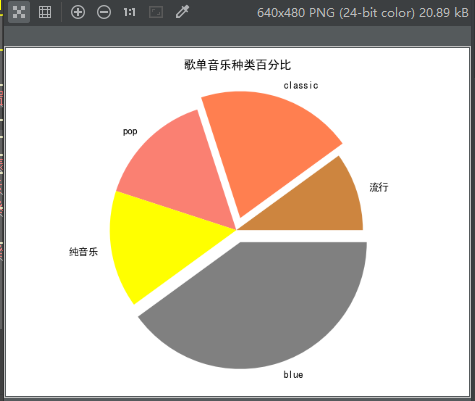
explode=(0,0.1,0,0,0.1) #大于0的表示突出的比例,负值表示往里缩

plt.pie(ratios,explode=explode,colors=colors,labels=labels)#绘制饼图 (比例列表,突出列表,颜色列表,标签列表)

plt.title('歌单音乐种类百分比')

plt.axis('equal')#将饼图显示为正圆形

plt.show()
图形如下:
最后,此篇博客总结
1 字体可以使用自己下载的 zhfont1=matplotlib.font_manager.FontProperties(fname="SimHei.ttf") 也可以使用系统的 plt.rcParams['font.family']='SimHei'
2 三要素,标题:plt.title     x座标 plt.xlabel          y坐标  plt.ylabel
3 绘制子图使用 plt.subplot
4 绘制数据标签:plt.text
5 图形显示 plt.show()
6 最后没说的 plt.savefig('路径/名称.png')
7 想让x坐标的文字倾斜45度: plt.xticks(rotation=45)
python之 matplotlib模块之基本三图形(直线,曲线,直方图,饼图)的更多相关文章
- 为python安装matplotlib模块
matplotlib是python中强大的画图模块. 首先确保已经安装python,然后用pip来安装matplotlib模块. 进入到cmd窗口下,执行python -m pip install - ...
- Python使用matplotlib模块绘制多条折线图、散点图
用matplotlib模块 #!usr/bin/env python #encoding:utf-8 ''' __Author__:沂水寒城 功能:折线图.散点图测试 ''' import rando ...
- Python中matplotlib模块解析
用Matplotlib绘制二维图像的最简单方法是: 1. 导入模块 导入matplotlib的子模块 import matplotlib.pyplot as plt import numpy as ...
- Python之matplotlib模块安装
numpy 1.下载安装 源代码 http://sourceforge.net/projects/numpy/files/NumPy/ 安装 python2.7 setup.py install 2. ...
- python之 matplotlib模块之绘制堆叠柱状图
我们先来看一个结果图 看到这个图,我个人的思路是 1 设置标题 import numpy as np import matplotlib.pyplot as plt plt.title('Scores ...
- python的re模块一些方法 && Tkinter图形界面设计 && 终止python运行函数 && python读写文件 && python一旦给字符串赋值就不能单独改变某个字符,除非重新给变量赋值
Tkinter图形界面设计见:https://www.cnblogs.com/pywjh/p/9527828.html#radiobutton 终止python运行函数: 采用sys.exit(0)正 ...
- Python的matplotlib模块的使用-Github仓库
import matplotlib.pyplot as plt import numpy as np import requests url='https://api.github.com/searc ...
- Python 使用matplotlib模块模拟掷骰子
掷骰子 骰子类 # die.py 骰子类模块 from random import randint class Die(): """骰子类""&quo ...
- python导入matplotlib模块出错
我的系统是linux mint.用新立得软件包安装了numpy和matplotlib.在导入matplotlib.pyplot时出错.说是没有python3-tk包. 于是就在shell中装了一下. ...
随机推荐
- HDU | Friend Chains-4460 SPFA
题目: Problem DescriptionFor a group of people, there is an idea that everyone is equals to or less th ...
- 笨办法学Python(learn python the hard way)--练习程序11-20
#ex11.py1 print("How old are you?",end=''), age = input() print("How tall are you?&qu ...
- ORACLE 收缩表空间的数据文件
http://blog.itpub.net/29345367/viewspace-1816427/ 方法一: 在实际的应用中经常会遇到TRUNCATE或者DELETE表中的数据后发现表空间并没有将空间 ...
- Mac下隐藏或显示文件/文件夹
命令行操作 显示:defaults write com.apple.finder AppleShowAllFiles -bool true 隐藏:defaults write com.apple.fi ...
- mysql_备份_mysqldump
命令行执行mysqldump mysqldump -uuser -pPassword dbnametable [option] > xx.sql;mysqldump• Mysqldump常用参数 ...
- 经常用到的meta标签的整理
1.设置页面关键词<meta name="keywords" content="输入具体的关键词">2.设置页面的描述<meta name=& ...
- redis 集群新增节点,slots槽分配,删除节点, [ERR] Calling MIGRATE ERR Syntax error, try CLIENT (LIST | KILL | GET...
redis reshard 重新分槽(slots) https://github.com/antirez/redis/issues/5029 redis 官方已确认该bug redis 集群重新(re ...
- hdu6228Tree
Problem Description Consider a un-rooted tree T which is not the biological significance of tree or ...
- L2 Regularization for Neural Nerworks
L2 Regularization是解决Variance(Overfitting)问题的方案之一,在Neural Network领域里通常还有Drop Out, L1 Regularization等. ...
- Cross-entropy Cost Function for Classification Problem
在Machine Learning的Regression Problem中,常用Quadratic Function来做Cost Function,用以表征Hypothesis与Y之间的差距.而通过G ...