
1、Java 开发环境配置
Java 开发环境配置
在本章节中我们将为大家介绍如何搭建Java开发环境。
window系统安装java
下载JDK
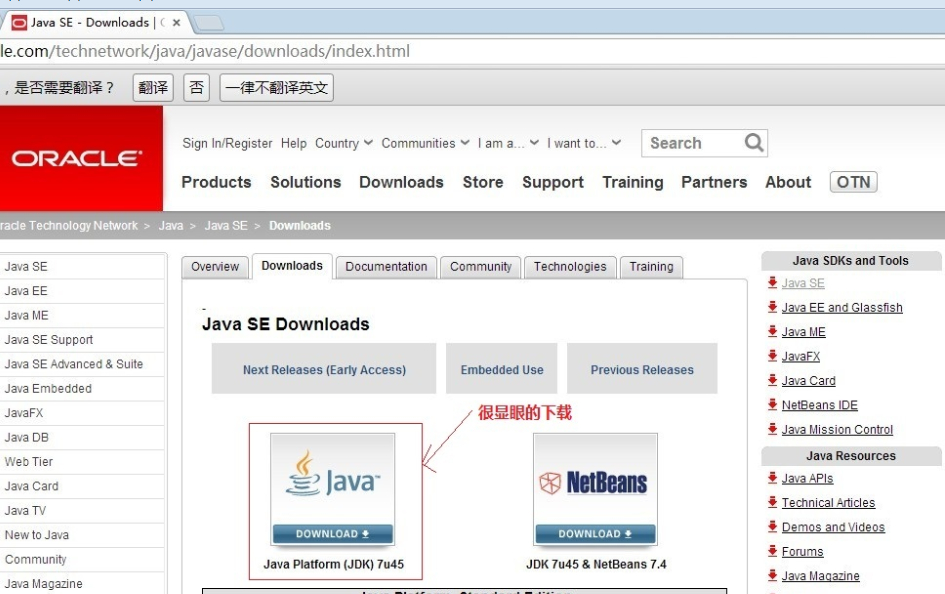
首先我们需要下载java开发工具包JDK,下载地址:http://www.oracle.com/technetwork/java/javase/downloads/index.html,点击如下下载按钮:
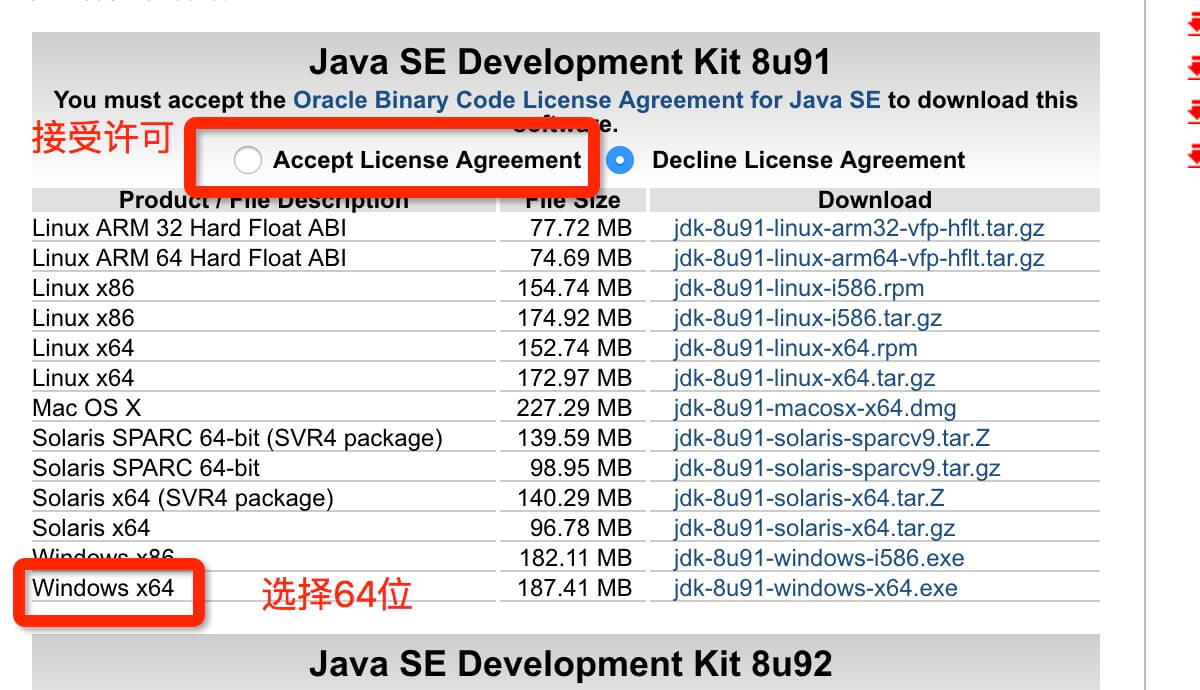
在下载页面中你需要选择接受许可,并根据自己的系统选择对应的版本,本文以 Window 64位系统为例:
下载后JDK的安装根据提示进行,还有安装JDK的时候也会安装JRE,一并安装就可以了。
安装JDK,安装过程中可以自定义安装目录等信息,例如我们选择安装目录为 C:\Program Files (x86)\Java\jdk1.8.0_91。
配置环境变量
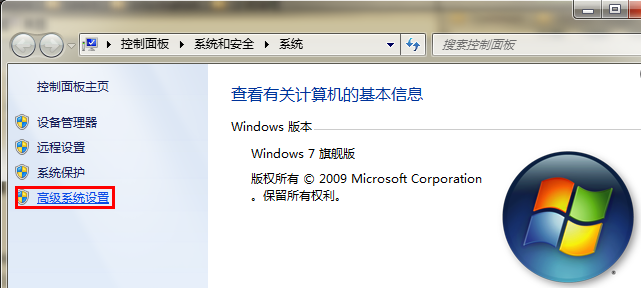
1.安装完成后,右击"我的电脑",点击"属性",选择"高级系统设置";
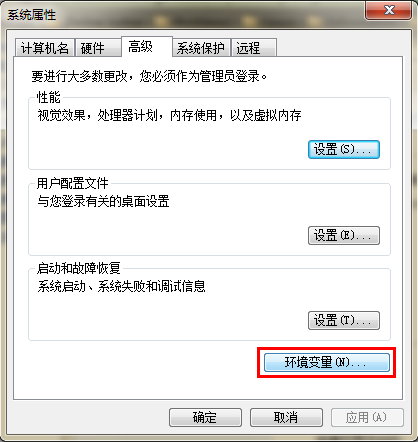
2.选择"高级"选项卡,点击"环境变量";
然后就会出现如下图所示的画面:
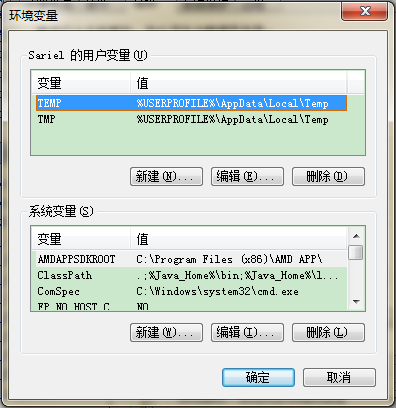
在 "系统变量" 中设置 3 项属性,JAVA_HOME、PATH、CLASSPATH(大小写无所谓),若已存在则点击"编辑",不存在则点击"新建"。
注意:如果使用 1.5 以上版本的 JDK,不用设置 CLASSPATH 环境变量,也可以正常编译和运行 Java 程序。
变量设置参数如下:
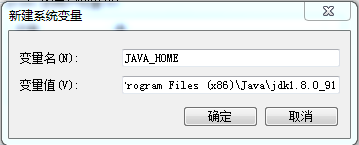
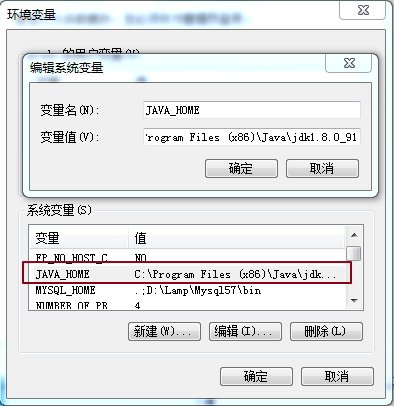
变量名:JAVA_HOME
变量值:C:\Program Files (x86)\Java\jdk1.8.0_91 // 要根据自己的实际路径配置
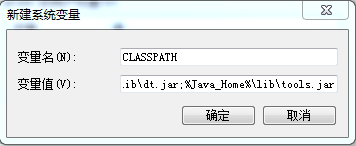
变量名:CLASSPATH
变量值:.;%JAVA_HOME%\lib\dt.jar;%JAVA_HOME%\lib\tools.jar; //记得前面有个"."
变量名:Path
变量值:%JAVA_HOME%\bin;%JAVA_HOME%\jre\bin;
JAVA_HOME 设置
PATH设置
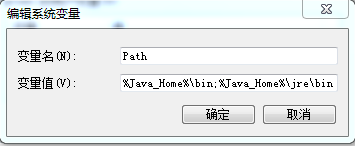
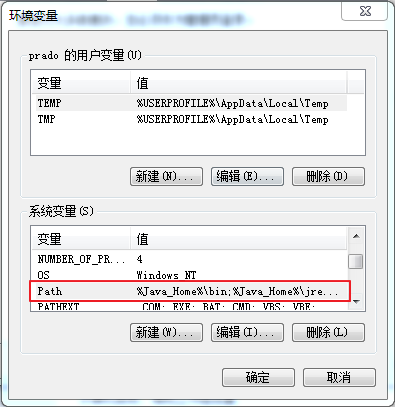
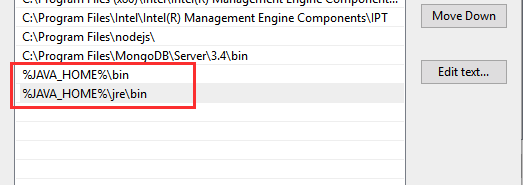
注意:在 Windows10 中,Path 变量里是分条显示的,我们需要将 %JAVA_HOME%\bin;%JAVA_HOME%\jre\bin; 分开添加,否则无法识别:
%JAVA_HOME%\bin;
%JAVA_HOME%\jre\bin;
更多内容可参考:Windows 10 配置Java 环境变量
CLASSPATH 设置
这是 Java 的环境配置,配置完成后,你可以启动 Eclipse 来编写代码,它会自动完成java环境的配置。
测试JDK是否安装成功
1、"开始"->"运行",键入"cmd";
2、键入命令: java -version、java、javac 几个命令,出现以下信息,说明环境变量配置成功;

Linux,UNIX,Solaris,FreeBSD环境变量设置
环境变量PATH应该设定为指向Java二进制文件安装的位置。如果设置遇到困难,请参考shell文档。
例如,假设你使用bash作为shell,你可以把下面的内容添加到你的 .bashrc文件结尾: export PATH=/path/to/java:$PATH
流行JAVA开发工具
正所谓工欲善其事必先利其器,我们在开发java语言过程中同样需要一款不错的开发工具,目前市场上的IDE很多,本文为大家推荐以下下几款java开发工具:
Eclipse(推荐):另一个免费开源的java IDE,下载地址: http://www.eclipse.org/downloads/packages/
选择 Eclipse IDE for Java Developers:

JetBrains 的 IDEA, 现在很多人开始使用了,功能很强大,下载地址:https://www.jetbrains.com/idea/download/
Notepad++ : Notepad++ 是在微软视窗环境之下的一个免费的代码编辑器,下载地址:http://notepad-plus-plus.org/
Netbeans:开源免费的java IDE,下载地址: http://www.netbeans.org/index.html
使用 Eclipse 运行第一个 Java 程序
HelloWorld.java 文件代码:
package cn.fage;
/**
* @author lin
* @version 1.0
* @date 2020-06-11 17:41
* @Description TODO
*/
public class HelloWorld {
public static void main(String[] args) {
String hello = "Hello world ! ";
System.out.println(hello);
}
}
1、Java 开发环境配置的更多相关文章
- Sublime Text3 C++及Java开发环境配置
一.C++开发环境配置 1. 下载MingW 2. 环境变量配置,系统属性->高级设置->环境变量,如果Mingw装在c盘更目录,其它自己思考 (1)PATH 变量值中加入 C:\Min ...
- JAVA复习2 JAVA开发环境配置
我想写的东西主要是JAVA编程里的难点和易混淆点,所以在这里给大家提供一些经典的博客地址或网址.. W3C JAVA教程 JAVA开发环境配置篇: http://www.w3cschool.cc/j ...
- ①---Java开发环境配置
Java 开发环境配置 以下将为大家介绍如何搭建Java开发环境. window系统安装java 下载JDK 首先我们需要下载java开发工具包JDK,下载地址:http://www.oracle.c ...
- Java 开发环境配置--eclipse工具进行java开发
Java 开发环境配置 在本章节中我们将为大家介绍如何搭建Java开发环境. Windows 上安装开发环境 Linux 上安装开发环境 安装 Eclipse 运行 Java Cloud Studio ...
- Java基础之一:Java开发环境配置
Java 开发环境配置 window系统安装java 下载JDK,地址:http://www.oracle.com 在下载页面中你需要选择接受许可,并根据自己的系统选择对应的版本,本文以 Window ...
- Java-Runoob:Java 开发环境配置
ylbtech-Java-Runoob:Java 开发环境配置 1.返回顶部 1. Java 开发环境配置 在本章节中我们将为大家介绍如何搭建Java开发环境. Windows 上安装开发环境 Lin ...
- Java开发环境配置大全
Java开发环境配置 零章:JDK安装教程 壹章:Tomcat安装教程 贰章:IntelliJ IDEA安装教程 叁章:MySql安装教程 肆章:Maven安装教程 伍章:MongoDB安装教程 陆章 ...
- VSCode Java 开发环境配置 详细教程
VSCode Java 开发环境配置 详细教程 配置java 下载 用于现在大多数使用者用的是java 8,小白的我先安装java 8好了,^ w ^. 下载地址:Java 8 | Java SE 打 ...
- Notepad++ Java开发环境配置
1. 安装JDK 下载JDK 6下载 http://developers.sun.com.cn/download/java_se.html 运行安装程序,按照屏幕提示完成JDK 6的安装,下面为安装路 ...
随机推荐
- 机器学习实战基础(二十三):sklearn中的降维算法PCA和SVD(四) PCA与SVD 之 PCA中的SVD
PCA中的SVD 1 PCA中的SVD哪里来? 细心的小伙伴可能注意到了,svd_solver是奇异值分解器的意思,为什么PCA算法下面会有有关奇异值分解的参数?不是两种算法么?我们之前曾经提到过,P ...
- Centos7之LNMP环境编译安装
Centos7之LNMP环境编译安装 一.系统环境准备 注:安装时间过长,只做参考!!!1.系统信息 [root@localhost ~]# uname -r 3.10.0-957.el7.x86_6 ...
- 快速突击 Spring Cloud Gateway
认识 Spring Cloud Gateway Spring Cloud Gateway 是一款基于 Spring 5,Project Reactor 以及 Spring Boot 2 构建的 API ...
- bzoj3436小K的农场
bzoj3436小K的农场 题意: n个数,知道m条关系:a-b≥c.a-b≤c或a==b.问是否存在满足所有关系的情况.n≤10000,m≤10000. 题解: 差分约束.因为只要求是否满足,因此最 ...
- 日志套餐篇 - log4j2 logback全量套餐
日志套餐篇 - log4j2 logback全量套餐 前情提要: Log4j Log4j2 logback是当下主流的日志框架 slf4j则是新一代的日志框架接口,logback直接实现了slf4j接 ...
- P1469 找筷子
摘要:有n根(n为奇数)长短不一的筷子,里面可以凑成(n-1)/2双筷子,只剩下一根不能凑对,问那根不能凑对的筷子有多长. 乍听起来好像不难,桶是一个好东西,可是一看数据:对于100%的数据,N< ...
- P.SDA1.DEV - 一个没有服务器的图床
图床特色 P.SDA1.DEV的愿景是为大家提供一个免费.长期稳定外链分享图片的选择. P.SDA1.DEV的主要特点有: 完全建构在Serverless云服务上,致力于提供(墙外)可用性99.9%的 ...
- 利用宝塔和rainloop搭建咱的邮箱
需要咱准备的东东:一枚域名.服务器需根据情况开放25.110.143.465.993端口.宝塔邮局管理器.rainloop.LNMP或者LAMP. 搭建步骤: 1.安装宝塔邮局管理器: 2.设置宝塔邮 ...
- 题解 洛谷 P2046 【[NOI2010]海拔】
首先进行贪心,发现海拔有梯度时一定是不优的,最优的情况是海拔像断崖一样上升,也就是左上角有一片海拔高度为\(0\),右下角有一片海拔高度为\(1\). 发现这样的性质后,不难想到用最小割来解决问题,但 ...
- 一些matlb会用到的函数
matlab这种软件功能很强大,但是都不是常常会用到,尤其是像在学生中.每次用的时候总会把一些基本的函数忘记,还的去网上查.我之前在使用的时候也总结过,可惜在一次数据丢失中全没了(︶︹︺). 从现在开 ...