
webpack项目如何正确打包引入的自定义字体
webpack项目如何正确打包引入的自定义字体
一. 如何在Vue或React项目中使用自定义字体
在开发前端项目时,经常会遇到UI同事希望在项目中使用一个炫酷字体的需求。那么怎么在项目中使用自定义字体呢?
其实实现起来并不复杂,可以借用CSS3 @font-face 来实现。
本文着重介绍一下 webpack 项目如何正确打包引入的自定义字体。
可以访问 这里 查看更多关于大数据平台建设的原创文章 或 webpack系列之loader及简单的使用。
@font-face有什么用
总结一下就是:用户借助该规则,可以为引入的字体包命一个名字,并指定在哪里可以找到它(指定字体包的存储路径)后,就可以像使用通用字体那样去使用它了。
具体实现步骤
例如现在的需求是:需要在项目中使用 KlavikaMedium-Italic 字体。
则只需以下三个步骤即可。
1. 将字体包放入项目目录下
这里放到根目录下的 tool/fonts 文件夹里。
2. 在index.css文件中定义
@font-face {

  font-family: 'myFont';

  src: url(tool/fonts/KlavikaMedium-Italic.otf);

}
3. 使用自定义字体
新建一个index.vue文件,引入样式:
import './index.css'

<template>

<h1>使用自定义字体</h1>

<style>

  h1 {

    font-family: 'myFont'

  }

</style>

</template>
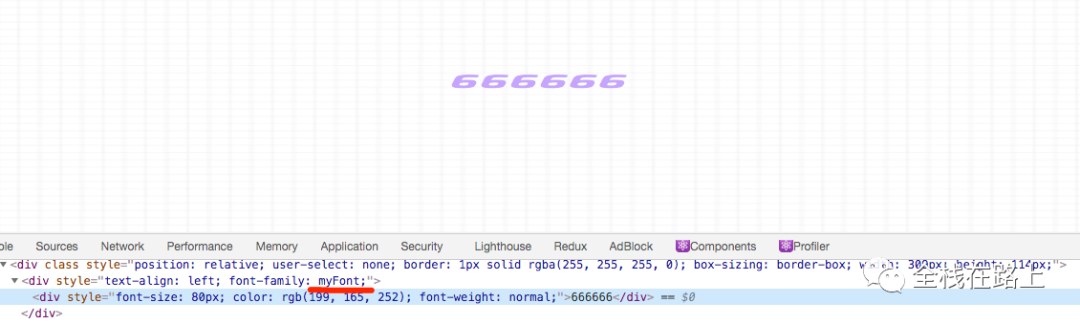
效果如下:
二. webpack项目如何正确打包自定义的字体
1. 打包时报错
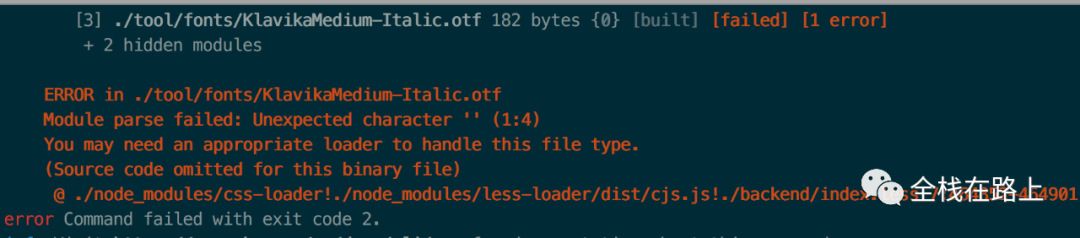
既然在本地开发环境实现了效果,于是就使用 webpack 打包准备上线,却发现 webpack 在打包过程中报错:
2. 打包时为什么会报错
我们在定义自定义字体时使用URL指定了字体包的路径,由于 webpack 默认是无法处理 css 中的 url 地址的,因此这里会报错。
3. 解决报错
3.1 认识file-loader
这时就需要借助 loader 来大显身手了,解决这个问题需要使用 file-loader,它主要干了两件事儿:
根据配置修改打包后图片、字体包的存放路径;
再根据配置修改我们引用的路径,使之对应引入。
3.2 安装file-loader
yarn add file-loader
3.3 配置file-loader
在 webpack.config.js 中,配置file-loader:
module.exports = {

  module: {

    rules: [

      {

        // 命中字体包

        test: /\.(woff2?|eot|ttf|otf)(\?.*)?$/,

        // 只命中指定 目录下的文件,加快Webpack 搜索速度

        include: [paths.toolSrc],

        // 排除 node_modules 目录下的文件

        exclude: /(node_modules)/,

        loader: 'file-loader',

      },

    ]

  }

}
再次执行打包命令,不再报错。
4. 自定义字体为什么不生效
于是将打包出来的 dist 目录重新部署到服务器上后访问页面,却发现由于找不到字体导致没有生效:
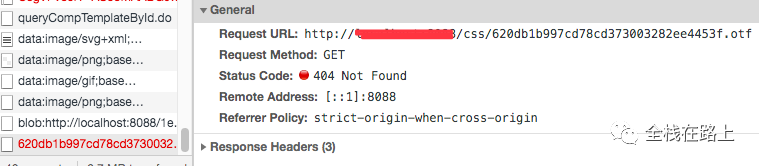
从图中可以看出,http请求字体包的路径为:根目录下(打包出来的静态文件index.html所在目录)的 css/620db1b997cd78cd373003282ee4453f.otf。
4.1 字体不生效的原因
看了一下打包命令生成的 dist 目录结构:
├── 620db1b997cd78cd373003282ee4453f.otf

├── css

│   ├── backend.66a35.css

│   └── backend.66a35.css.map

├── favicon.ico

├── images

│   ├── bg.5825f.svg

│   ├── data-baseTexture.c2963.jpg

│   ├── data-heightTexture.6f50d.jpg

│   └── logo.7227a.png

├── index.html

└── js

    ├── backend.66a35.js
却发现,字体包和 index.html 是在同一级。因此字体无法生效的原因就很明朗了:
由于http请求的字体包路径与实际的存放路径一致,就导致了404;
找不到字体包的实际路径,因此使用的字体无法生效。
4.2 字体不生效的解决办法
可以通过修改字体包打包后的实际存储路径去解决这个问题,在 webpack.config.js 中,借助 options 参数可以继续给 file-loader 设置更多的配置项:
module.exports = {

  module: {

    rules: [

      {

        // 命中字体包

        test: /\.(woff2?|eot|ttf|otf)(\?.*)?$/,

        // 只命中指定 目录下的文件,加快Webpack 搜索速度

        include: [paths.toolSrc],

        // 排除 node_modules 目录下的文件

        exclude: /(node_modules)/,

        loader: 'file-loader',

        // 新增options配置参数:关于file-loader的配置项

        options: {

          limit: 10000,

          // 定义打包完成后最终导出的文件路径

          outputPath: 'css/fonts/',

          // 文件的最终名称

          name: '[name].[hash:7].[ext]'

        }

      },

    ]

  }

}
再次打包,生成的 dist 目录结构如下:
├── css

│   ├── backend.66a35.css

│   ├── backend.66a35.css.map

│   └── fonts

│       └── KlavikaMedium-Italic.620db1b.otf

├── favicon.ico

├── images

│   ├── bg.5825f.svg

│   ├── data-baseTexture.c2963.jpg

│   ├── data-heightTexture.6f50d.jpg

│   └── logo.7227a.png

├── index.html

└── js

    ├── backend.66a35.js
可以看到字体包正如配置时预期的那样存储在 css/fonts 目录下面。
重新部署项目,再次查看:
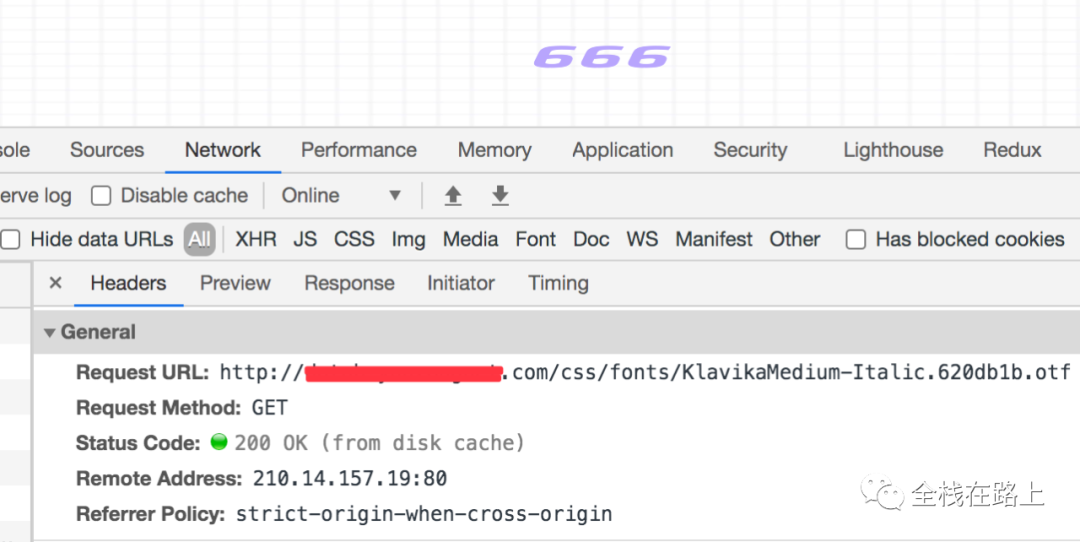
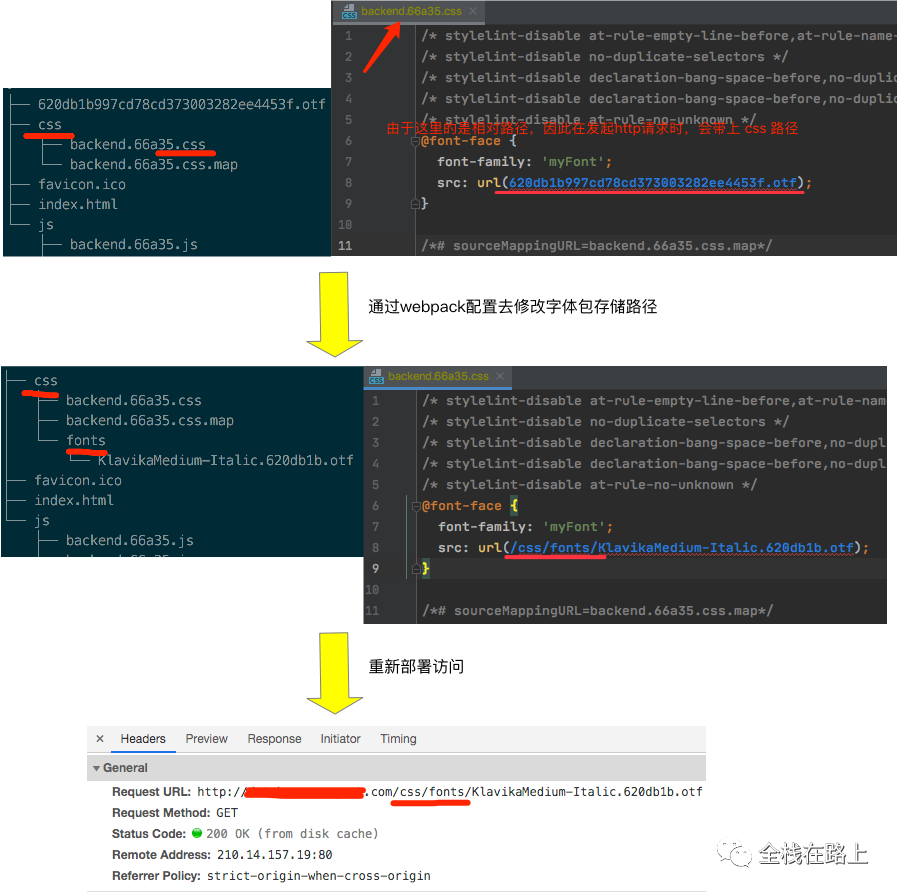
这一次 http 请求的字体包路径与实际的存放路径一致,因此自定义字体生效。
可以通过下面这个梳理流程图看的更清楚一些:
三. 总结
为什么本地开发的时候可以看到字体,部署到服务器后却看不到了呢?
由于 webpack 项目在本地开发中使用的是 webpack-dev-server,实时编译后的文件都保存到了内存当中,引用字体包的时候使用的是绝对路径,因此在本地开发中使用的自定义字体能够生效;
使用webpack打包后的 dist 目录,字体包的实际存储路径与 http 请求字体包的路径不一致,因此导致找不到字体包;
借助 file-loader 解决 webpack 打包报错,通过使用 options 参数去设置字体包在打包后的实际存储路径,从而解决问题。
关注微信公众号
欢迎大家关注我的微信公众号阅读更多原创文章:
webpack项目如何正确打包引入的自定义字体的更多相关文章
- webpack项目如何正确打包引入的自定义字体?
一. 如何在Vue或React项目中使用自定义字体 在开发前端项目时,经常会遇到UI同事希望在项目中使用一个炫酷字体的需求.那么怎么在项目中使用自定义字体呢? 其实实现起来并不复杂,可以借用CSS3 ...
- 在vue项目中正确的引入jquery和bootstrap
<script>标签引入jquery在vue脚手架里并不适用,需要利用webpack引入jquery 一.第一种方法 1:因为已经安装了vue脚手架,所以需要在webpack中全局引入jq ...
- 在vue项目中正确的引入jquery
最近学习vue,习惯性的通过<script>标签引入jquery,写完后报错才想起来,这种方式在vue是不适用的. 1:因为已经安装了vue脚手架,所以需要在webpack中全局引入jqu ...
- 【原创】从零开始搭建Electron+Vue+Webpack项目框架(六)Electron打包,同时构建客户端和web端
导航: (一)Electron跑起来(二)从零搭建Vue全家桶+webpack项目框架(三)Electron+Vue+Webpack,联合调试整个项目(四)Electron配置润色(五)预加载及自动更 ...
- vue+webpack项目打包后背景图片加载不出来问题解决
在做VUE +的WebPack脚手架项目打包完成后,在IIS服务器上运行发现项目中的背景图片加载不出来检查项目代码发现是因为CSS文件中,背景图片引用的路径问题;后来通过修改配置文件,问题终于解决了, ...
- Webpack 2 视频教程 017 - Webpack 2 中分离打包项目代码与组件代码
原文发表于我的技术博客 这是我免费发布的高质量超清「Webpack 2 视频教程」. Webpack 作为目前前端开发必备的框架,Webpack 发布了 2.0 版本,此视频就是基于 2.0 的版本讲 ...
- Vue -- webpack 项目自动打包压缩成zip文件
这段时间用 Vue2.0 开发项目,每次打包都会用到 npm run build 命令,但是每次部署时给后端发包都要手动zip压缩,这样一两次还行,但遇到项目板块测试和临时加急功能测试的时候,一天可能 ...
- webpack项目调试以及独立打包配置文件
webpack项目调试 -sourcemap webpack配置提供了devtool这个选项,如果设置为 ‘#source-map’,则可以生成.map文件,在chrome浏览器中调试的时候可以显示源 ...
- vue-cli3.x正确打包项目,解决静态资源与路由加载无效的问题,history模式下配合使用nginx运行打包后的项目
使用vue-cli3.x正确打包项目,配合nginx运行打包后的内容 vue.config.js module.exports = { publicPath: './',//打包后的位置(如果不设置这 ...
随机推荐
- js常用通用函数
//判断是否数字 function isNumber(str){ var n = Number(str); if (!isNaN(n)){ return true; }else{ return fal ...
- Dubbo 初识SPI-Version2.7.5
1简介 SPI 全称为 Service Provider Interface,是一种服务发现机制.SPI 的本质是将接口实现类的全限定名配置在文件中,并由服务加载器读取配置文件,加载实现类.这样可以在 ...
- Java编发编程 - 线程池的认识(一)
每逢面试都会询问道线程池的概念和使用,但是工作中真正的又有多少场景使用呢?相信大家都会有这样的疑问:面试选拔造汽车,实际进公司就是拧螺丝!但是真正要把这颗螺丝拧紧,拧牢,没有这些最底层的知识做铺垫你可 ...
- Flink处理函数实战之四:窗口处理
欢迎访问我的GitHub https://github.com/zq2599/blog_demos 内容:所有原创文章分类汇总及配套源码,涉及Java.Docker.Kubernetes.DevOPS ...
- wget 快速下载 ftp 文件
GNU Wget 1.17.1,非交互式的网络文件下载工具. 用法: wget [选项]... [URL]... 长选项所必须的参数在使用短选项时也是必须的. 启动: -V, --version 显示 ...
- [web安全原理分析]-XEE漏洞入门
前言 1 前言 XXE漏洞 XXE漏洞全称(XML External Entity Injection)即xml外部实体注入漏洞,XXE漏洞发生在应用程序解析XML输入时,没有禁止外部实体的加载,导致 ...
- ctf-工具-binwalk
binwalk在玩杂项时是个不可缺的工具.1.最简单的,在玩隐写时,首先可以用它来找到其中的字符串例如:在铁人三项,东北赛区个人赛中,有一道题它直接给了一个文件,没有后缀,不知道是什么文件先binwa ...
- Java 中常见的细粒度锁实现
上篇文章大致说了下 ReentrantLock 类的使用,对 ReentrantLock 类有了初步的认识之后让我们一起来看下基于 ReentrantLock 的几种细粒度锁实现. 这里我们还是接着用 ...
- 花了三天整理,Spring Cloud微服务如何设计异常处理机制?还看不懂算我输
前言 首先说一下为什么发这篇文章,是这样的.之前和粉丝聊天的时候有聊到在采用Spring Cloud进行微服务架构设计时,微服务之间调用时异常处理机制应该如何设计的问题.我们知道在进行微服务架构设计时 ...
- Network_01
(从实践中学习TCP/IP协议读书笔记) 准备工作: 安装Kali Linux系统: 在VMWare中安装,选Debian 8.x 64bit,ISO镜像地址,在下载完镜像后,在VMWare中把镜像挂 ...