
webpack项目如何正确打包引入的自定义字体?
一. 如何在Vue或React项目中使用自定义字体
在开发前端项目时,经常会遇到UI同事希望在项目中使用一个炫酷字体的需求。那么怎么在项目中使用自定义字体呢?
其实实现起来并不复杂,可以借用CSS3 @font-face 来实现。
本文着重介绍一下 webpack 项目如何正确打包引入的自定义字体。
可以访问 这里 查看更多关于大数据平台建设的原创文章 或 webpack系列之loader及简单的使用。
@font-face有什么用
总结一下就是:用户借助该规则,可以为引入的字体包命一个名字,并指定在哪里可以找到它(指定字体包的存储路径)后,就可以像使用通用字体那样去使用它了。
具体实现步骤
例如现在的需求是:需要在项目中使用 KlavikaMedium-Italic 字体。
则只需以下三个步骤即可。
1. 将字体包放入项目目录下
这里放到根目录下的 tool/fonts 文件夹里。
2. 在index.css文件中定义
@font-face {
  font-family: 'myFont';
  src: url(tool/fonts/KlavikaMedium-Italic.otf);
}
3. 使用自定义字体
新建一个index.vue文件,引入样式:
import './index.css'
<template>
<h1>使用自定义字体</h1>
<style>
h1 {
font-family: 'myFont'
}
</style>
</template>
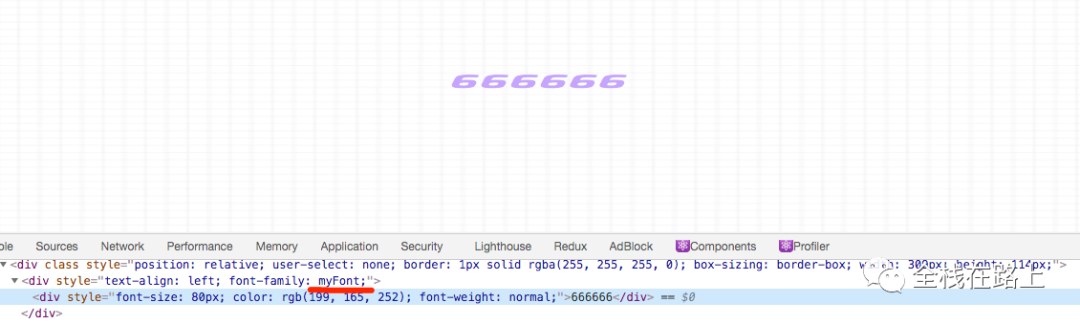
效果如下
二. webpack项目如何正确打包自定义的字体
1. 打包时报错
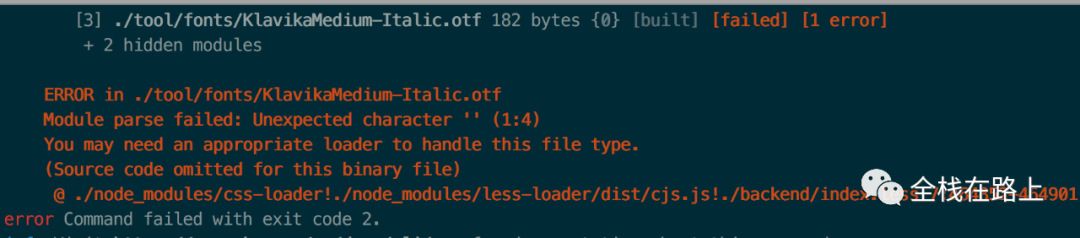
既然在本地开发环境实现了效果,于是就使用 webpack 打包准备上线,却发现 webpack 在打包过程中报错:
2. 打包时为什么会报错
我们在定义自定义字体时使用URL指定了字体包的路径,由于 webpack 默认是无法处理 css 中的 url 地址的,因此这里会报错。
3. 解决报错
3.1 认识file-loader
这时就需要借助 loader 来大显身手了,解决这个问题需要使用 file-loader,它主要干了两件事儿:
根据配置修改打包后图片、字体包的存放路径;
再根据配置修改我们引用的路径,使之对应引入。
3.2 安装file-loader
yarn add file-loader
3.3 配置file-loader
在 webpack.config.js 中,配置file-loader:
module.exports = {
  module: {
    rules: [
      {
        // 命中字体包
        test: /\.(woff2?|eot|ttf|otf)(\?.*)?$/,
        // 只命中指定 目录下的文件,加快Webpack 搜索速度
        include: [paths.toolSrc],
        // 排除 node_modules 目录下的文件
        exclude: /(node_modules)/,
        loader: 'file-loader',
      },
    ]
  }
}
再次执行打包命令,不再报错。
4. 自定义字体为什么不生效
于是将打包出来的 dist 目录重新部署到服务器上后访问页面,却发现由于找不到字体导致没有生效:
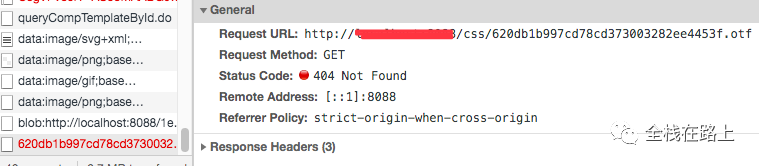
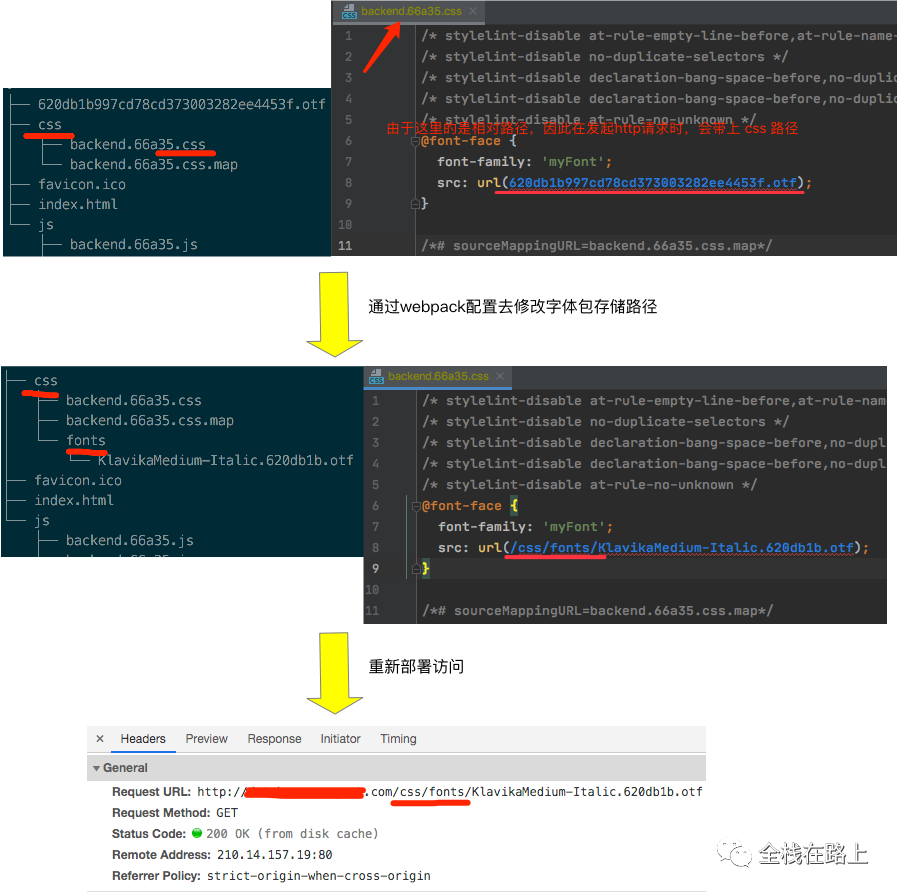
从图中可以看出,http请求字体包的路径为:根目录下(打包出来的静态文件index.html所在目录)的 css/620db1b997cd78cd373003282ee4453f.otf。
4.1 字体不生效的原因
看了一下打包命令生成的 dist 目录结构:
├── 620db1b997cd78cd373003282ee4453f.otf
├── css
│   ├── backend.66a35.css
│   └── backend.66a35.css.map
├── favicon.ico
├── images
│   ├── bg.5825f.svg
│   ├── data-baseTexture.c2963.jpg
│   ├── data-heightTexture.6f50d.jpg
│   └── logo.7227a.png
├── index.html
└── js
    ├── backend.66a35.js
却发现,字体包和 index.html 是在同一级。因此字体无法生效的原因就很明朗了:
由于http请求的字体包路径与实际的存放路径一致,就导致了404;
找不到字体包的实际路径,因此使用的字体无法生效。
4.2 字体不生效的解决办法
可以通过修改字体包打包后的实际存储路径去解决这个问题,在 webpack.config.js 中,借助 options 参数可以继续给 file-loader 设置更多的配置项:
module.exports = {
  module: {
    rules: [
      {
        // 命中字体包
        test: /\.(woff2?|eot|ttf|otf)(\?.*)?$/,
        // 只命中指定 目录下的文件,加快Webpack 搜索速度
        include: [paths.toolSrc],
        // 排除 node_modules 目录下的文件
        exclude: /(node_modules)/,
        loader: 'file-loader',
        // 新增options配置参数:关于file-loader的配置项
        options: {
          limit: 10000,
          // 定义打包完成后最终导出的文件路径
          outputPath: 'css/fonts/',
          // 文件的最终名称
          name: '[name].[hash:7].[ext]'
        }
      },
    ]
  }
}
再次打包,生成的 dist 目录结构如下:
├── css
│ ├── backend.66a35.css
│ ├── backend.66a35.css.map
│ └── fonts
│ └── KlavikaMedium-Italic.620db1b.otf
├── favicon.ico
├── images
│ ├── bg.5825f.svg
│ ├── data-baseTexture.c2963.jpg
│ ├── data-heightTexture.6f50d.jpg
│ └── logo.7227a.png
├── index.html
└── js
├── backend.66a35.js
可以看到字体包正如配置时预期的那样存储在 css/fonts 目录下面。
重新部署项目,再次查看:
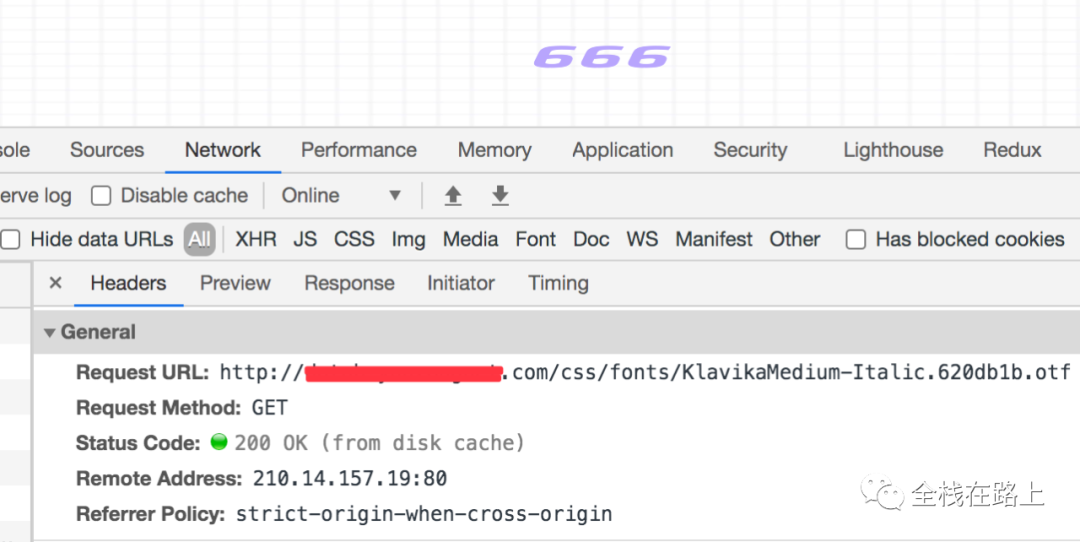
这一次 http 请求的字体包路径与实际的存放路径一致,因此自定义字体生效。
可以通过下面这个梳理流程图看的更清楚一些:
三. 总结
为什么本地开发的时候可以看到字体,部署到服务器后却看不到了呢?
由于 webpack 项目在本地开发中使用的是 webpack-dev-server,实时编译后的文件都保存到了内存当中,引用字体包的时候使用的是绝对路径,因此在本地开发中使用的自定义字体能够生效;
使用webpack打包后的 dist 目录,字体包的实际存储路径与 http 请求字体包的路径不一致,因此导致找不到字体包;
借助 file-loader 解决 webpack 打包报错,通过使用 options 参数去设置字体包在打包后的实际存储路径,从而解决问题。
关注微信公众号
欢迎大家关注我的微信公众号阅读更多原创文章:
webpack项目如何正确打包引入的自定义字体?的更多相关文章
- webpack项目如何正确打包引入的自定义字体
webpack项目如何正确打包引入的自定义字体 一. 如何在Vue或React项目中使用自定义字体 在开发前端项目时,经常会遇到UI同事希望在项目中使用一个炫酷字体的需求.那么怎么在项目中使用自定义字 ...
- 在vue项目中正确的引入jquery和bootstrap
<script>标签引入jquery在vue脚手架里并不适用,需要利用webpack引入jquery 一.第一种方法 1:因为已经安装了vue脚手架,所以需要在webpack中全局引入jq ...
- 在vue项目中正确的引入jquery
最近学习vue,习惯性的通过<script>标签引入jquery,写完后报错才想起来,这种方式在vue是不适用的. 1:因为已经安装了vue脚手架,所以需要在webpack中全局引入jqu ...
- 【原创】从零开始搭建Electron+Vue+Webpack项目框架(六)Electron打包,同时构建客户端和web端
导航: (一)Electron跑起来(二)从零搭建Vue全家桶+webpack项目框架(三)Electron+Vue+Webpack,联合调试整个项目(四)Electron配置润色(五)预加载及自动更 ...
- vue+webpack项目打包后背景图片加载不出来问题解决
在做VUE +的WebPack脚手架项目打包完成后,在IIS服务器上运行发现项目中的背景图片加载不出来检查项目代码发现是因为CSS文件中,背景图片引用的路径问题;后来通过修改配置文件,问题终于解决了, ...
- Webpack 2 视频教程 017 - Webpack 2 中分离打包项目代码与组件代码
原文发表于我的技术博客 这是我免费发布的高质量超清「Webpack 2 视频教程」. Webpack 作为目前前端开发必备的框架,Webpack 发布了 2.0 版本,此视频就是基于 2.0 的版本讲 ...
- Vue -- webpack 项目自动打包压缩成zip文件
这段时间用 Vue2.0 开发项目,每次打包都会用到 npm run build 命令,但是每次部署时给后端发包都要手动zip压缩,这样一两次还行,但遇到项目板块测试和临时加急功能测试的时候,一天可能 ...
- webpack项目调试以及独立打包配置文件
webpack项目调试 -sourcemap webpack配置提供了devtool这个选项,如果设置为 ‘#source-map’,则可以生成.map文件,在chrome浏览器中调试的时候可以显示源 ...
- vue-cli3.x正确打包项目,解决静态资源与路由加载无效的问题,history模式下配合使用nginx运行打包后的项目
使用vue-cli3.x正确打包项目,配合nginx运行打包后的内容 vue.config.js module.exports = { publicPath: './',//打包后的位置(如果不设置这 ...
随机推荐
- Open-Falcon 告警 如何实现自定义多功能告警
Open-Falcon 是小米运维部开源的一款互联网企业级监控系统解决方案.其中有着如下的特点: ①强大灵活的数据采集:自动发现,支持falcon-agent.snmp.支持用户主动push.用户自定 ...
- ceph unfound objects 处理
ceph Vol 45 Issue 1 1.unfound objects blocking cluster, need help! Hi, I have a production cluster o ...
- 链表(LinkedList)解题总结
链表基础知识 定义 链表(Linked List)是一种常见的基础数据结构,是一种线性表,但是并不会按线性的顺序存储数据,而是在每一个节点里存到下一个节点的指针(Pointer). 链表的操作 操作 ...
- xml格式数据和数组数据互相转换
数组转换成xml数据 <?php $arr=array( 'username'=>'huahua', 'password'=>'123456', 'number'=>'1588 ...
- 被 C# 的 ThreadStatic 标记的静态变量,都存放在哪里了?
一:背景 1. 讲故事 前几天公号里有一位朋友留言说,你windbg玩的溜,能帮我分析下被 ThreadStatic 修饰的变量到底存放在哪里吗?能不能帮我挖出来,其实这个问题问的挺深的,玩高级语言的 ...
- 8、Spring Boot任务
1.异步任务 在Java应用中,绝大多数情况下都是通过同步的方式来实现交互处理的:但是在处理与第三方系统交互的时候,容易造成响应迟缓的情况,之前大部分都是使用多线程来完成此类任务,其实,在Spring ...
- 巧妙使用MathType快速编写数学函数公式
在我们日常的工作与学习中,你是否也会遇到过无法在电脑中编写数学函数公式的情况呢? 简单的数学函数公式或许经过我们不懈的努力也可以成功的编写,不过这会耽误我们大把的时间. 想象一下,假如你的老板急着催你 ...
- MathType可以和哪些Microsoft Office版本一起使用?
Office类软件可能是我们碰到电脑后,最先接触到的电脑软件了.尤记得,当初的微机课一开始就会讲word和excel的使用,一开始可能学不太明白,但后来越来越频繁的使用office软件,不说offic ...
- H5系列之contenteditable
其实这个属性很简单,既然把它放到一个单独的文章来说,他肯定有一些注意点要讲 兼容性很好,兼容所有主流浏览器. 用法很简单,只需要给你需要的标签填上即可. <div contenteditable ...
- css3系列之box-sizing
box-sizing box-sizing: 俗称ie6 的混杂模式的盒子模型. 首先来了解一下 ie6 的混杂模式,和我们常用的 盒子模型有什么不一样 正常模式下: 我们设置的 width 和 ...