
Matplotlib 图表绘制工具学习笔记
import numpy as np

import matplotlib.pyplot as plt

import pandas as pd

arr1 = np.random.rand(10)#一维数组

arr2 = np.random.rand(10, 2)#二维数组

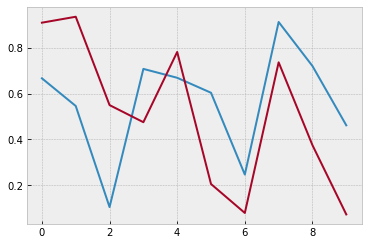
plt.plot(arr2)

# plot可以没有横坐标,纵坐标为数组中的数据,横坐标对应着索引

plt.show()

# 一维数组就是一条线,二维数组就是两条线
魔法方法

# %matplotlib inline

# Spell it as two words, rather than three

# %matplotlib notebook
df = pd.DataFrame(np.random.rand(10, 2))

fig = df.plot(figsize=(5, 5))

# pandas内置了plot

# df是二维数据所以图中有两条线
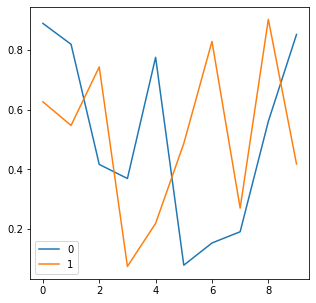
fig = df.plot(figsize=(3, 3))

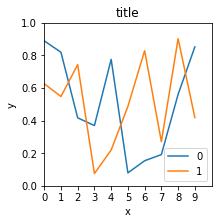
plt.title("title")

plt.xlabel("x")

plt.ylabel("y")

# plt跟在图的后面就能发挥作用,而不在于图是由pandas画的还是有matplotlib

# 其他命令

plt.xlim([0, 10])

plt.ylim([0, 1.0])

plt.xticks(range(10))#刻度

plt.yticks([0, 0.2, 0.4, 0.6, 0.8, 1.0])
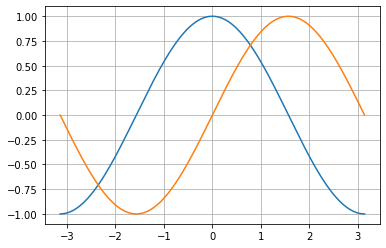
x = np.linspace(-np.pi, np.pi, 256, endpoint=True)

c, s = np.cos(x), np.sin(x)

plt.plot(x, c)

plt.plot(x, s)

plt.grid()
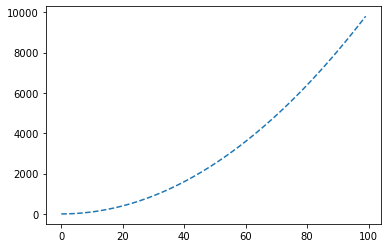
plt.plot([i**2 for i in range(100)],

        linestyle="--")
# marker参数

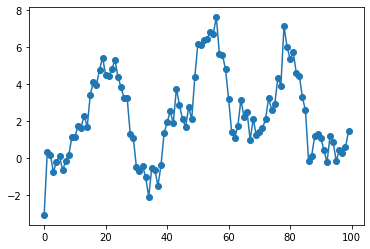
s = pd.Series(np.random.randn(100).cumsum())

# randn有符号的-1-1之间的小数,模拟股价的走势

s.plot(marker="o")
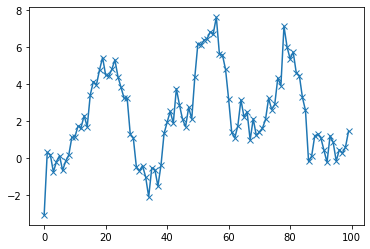
s.plot(marker="x")
# color参数

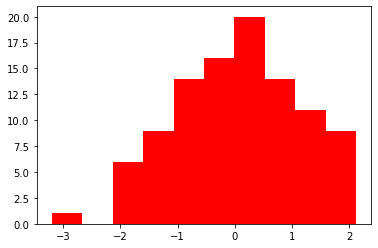
plt.hist(np.random.randn(100), color="r")
# 风格

import matplotlib.style as psl

psl.available

psl.use("bmh")
# 图标注释

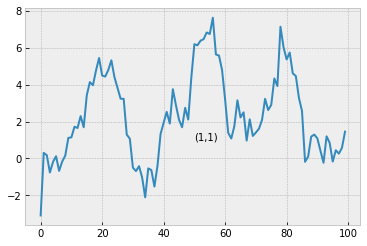
s.plot()#画图

plt.text(50, 1, "(1,1)")

# 注释 横坐标,纵坐标,字符串
# 图标输出

s.plot()

plt.savefig(r"C:\Users\Mr_wa\Desktop\pic.png")

# 注意前面的r,否则报错
# 子图

# 创建图

fig1 = plt.figure(num=1, figsize=(4, 2))

plt.plot(np.random.rand(50).cumsum(), "k--")

fig2 = plt.figure(num=2, figsize=(4, 2))

plt.plot(50 - np.random.rand(50).cumsum(), "k--")
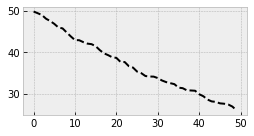
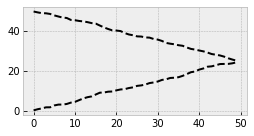
fig1 = plt.figure(num=1, figsize=(4, 2))

plt.plot(np.random.rand(50).cumsum(), "k--")

fig2 = plt.figure(num=1, figsize=(4, 2))

plt.plot(50 - np.random.rand(50).cumsum(), "k--")
# 创建子图 方式一

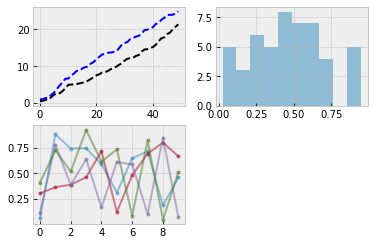
fig = plt.figure(figsize=(6, 4))

# 新建2*2表格,(2,2,1)表示2*2 第一个位置

# 先占位,后画图

ax1 = fig.add_subplot(2, 2, 1)

ax1.plot(np.random.rand(50).cumsum(), "k--")

ax1.plot(np.random.rand(50).cumsum(), "b--")

# 第二个位置

ax2 = fig.add_subplot(2, 2, 2)

ax2.hist(np.random.rand(50), alpha=0.5)

# 第三个位置

ax3 = fig.add_subplot(2, 2, 3)

df = pd.DataFrame(np.random.rand(10, 4), columns=["a","b","c","d"])

ax3.plot(df, alpha=0.5, marker=".")
# 创建子图 方式二

# 同时新建画布和矩阵

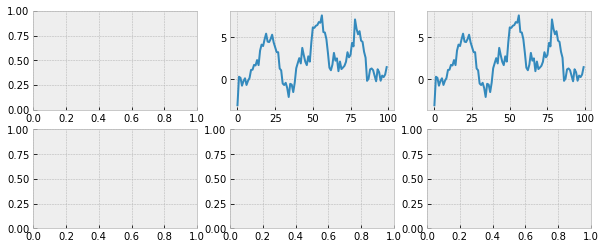
fig,axes = plt.subplots(2, 3, figsize=(10, 4))

# 在第一行第二个画布上画图

ax = axes[0, 1]

ax.plot(s)

axes[0, 2].plot(s)
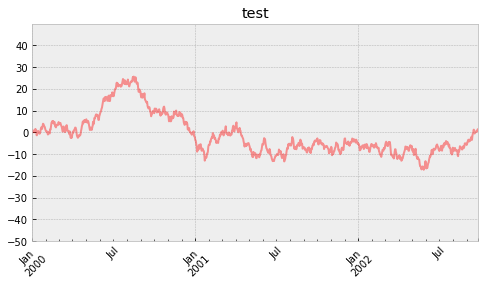
# 新建时间序列

ts = pd.Series(np.random.randn(1000), index=pd.date_range("1/1/2000", periods=1000))

ts = ts.cumsum()

ts.plot(kind="line",

        label="hehe",

        color="r",

        alpha=0.4,

        use_index=True,

        rot=45,

        grid=True,

        ylim=[-50, 50],

        yticks=list(range(-50, 50, 10)),

        figsize=(8, 4),

        title="test",

)
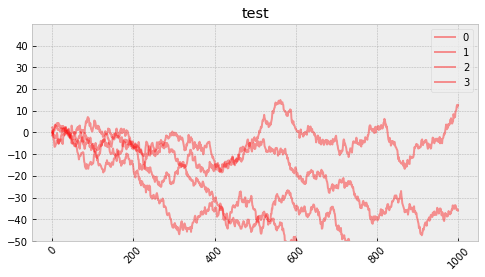
df = pd.DataFrame(np.random.randn(1000, 4))

df = df.cumsum()

df.plot(kind="line",

        label="hehe",

        color="r",

        alpha=0.4,

        use_index=True,

        rot=45,

        grid=True,

        ylim=[-50, 50],

        yticks=list(range(-50, 50, 10)),

        figsize=(8, 4),

        title="test",)
# 柱状图

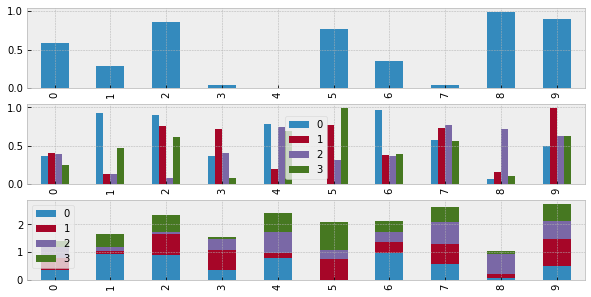
fig,axes = plt.subplots(3, 1, figsize=(10, 5))

s = pd.Series(np.random.rand(10))

df = pd.DataFrame(np.random.rand(10, 4))

# 单系列柱状图

s.plot(kind="bar", ax=axes[0])

# 多系列柱状图

df.plot(kind="bar", ax=axes[1])

# 多系列堆叠图

df.plot(kind="bar", stacked=True, ax=axes[2])
# 柱状图的第二种画法plt.bar()

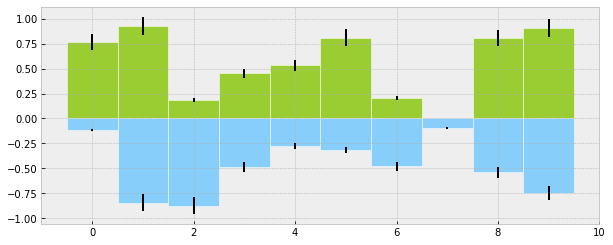
plt.figure(figsize=(10, 4))

x = np.arange(10)

y1 = np.random.rand(10)

y2 = -np.random.rand(10)

plt.bar(x, y1, width=1, facecolor="yellowgreen", edgecolor="white", yerr=y1 * 0.1)

plt.bar(x, y2, width=1, facecolor="lightskyblue", edgecolor="white", yerr=y2 * 0.1)
# 面积图、填图、饼图

# 新建画布和矩阵

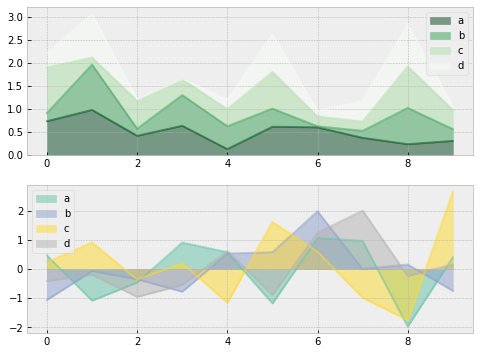
fig, axes = plt.subplots(2,1,figsize=(8,6))

# 准备数据

df1 = pd.DataFrame(np.random.rand(10,4), columns=["a","b","c","d"])

df2 = pd.DataFrame(np.random.randn(10,4), columns=["a","b","c","d"])

# 画图方式1——pandas

df1.plot.area(colormap="Greens_r",alpha=0.5,ax=axes[0]) # 数据df1在第一个位置画图

df2.plot.area(stacked=False,colormap="Set2",alpha=0.5,ax=axes[1]) # 数据df2在第二个位置画图
# 直方图+密度图

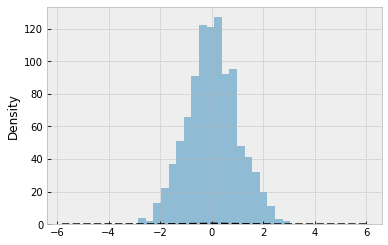
s = pd.Series(np.random.randn(1000))

s.hist(bins=20,

      histtype="bar",

      align="mid",

      orientation="vertical",

      alpha=0.5,

      )

# bins 决定了箱子的数量

# histtype=step/stepfilled/bar

# orientation=vertical/horizontal

# 密度图

s.plot(kind="kde", style="k--",)
# 散点图

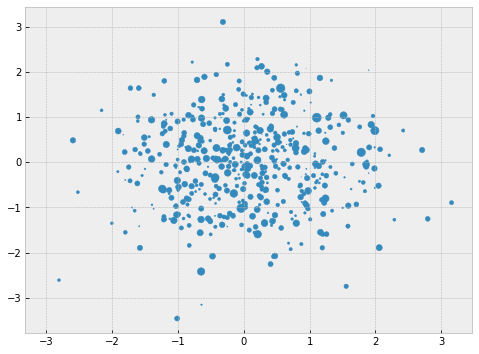
plt.figure(figsize=(8,6))

x = np.random.randn(1000)

y = np.random.randn(1000)

plt.scatter(x,y,marker=".",

           s = np.random.randn(1000)*100,

           cmap = "Reds")
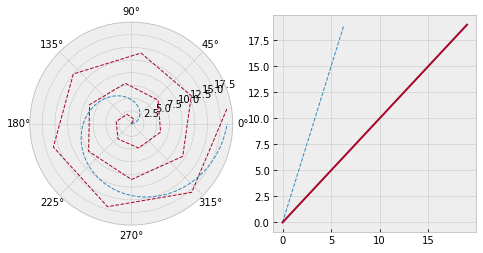
# 极坐标

# 创建数据

s = pd.Series(np.arange(20))

theta = np.arange(0,2*np.pi,0.02)

# 新建画布

fig = plt.figure(figsize=(8,4))

# 创建矩阵

ax1 = plt.subplot(1,2,1,projection="polar")

ax2 = plt.subplot(1,2,2)

# 画图

ax1.plot(theta, theta*3,linestyle="--",lw=1)

ax1.plot(s, linestyle="--",lw=1)

ax2.plot(theta, theta*3, linestyle="--",lw=1)

ax2.plot(s)
# 箱型图

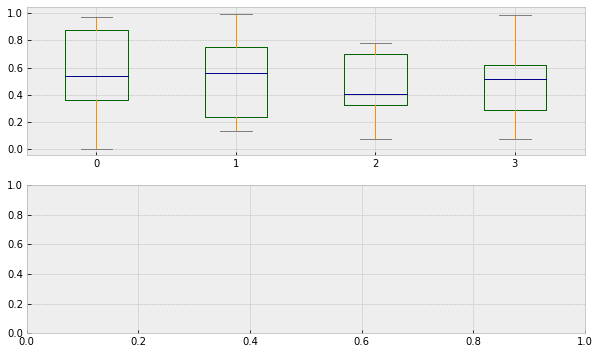
# 创建画布和矩阵

fig, axes = plt.subplots(2,1,figsize=(10,6))

# 设置颜色

color = dict(boxes="DarkGreen", whiskers="DarkOrange", medians="DarkBlue",caps="Gray")

# 数据

df

# 画图

df.plot.box(ax = axes[0],color=color)
# 箱型图的第二种画法

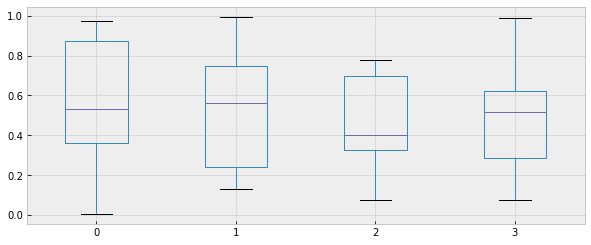
plt.figure(figsize=(10,4))

df.boxplot()
# 表格样式创建 DataFrame.style

# 按元素处理样式:style.applymap()

def color_neg_red(val):

    if val < 0.5:

        color = "red"

    else:

        color = "black"

    return("color:%s" %color)

# 改变表格的样式:使小于0.5的数字为红色,大于0.5的为黑色

df.style.applymap(color_neg_red)
Matplotlib 图表绘制工具学习笔记的更多相关文章
- 让IE8支持HTML5及canvas功能!chart.js图表绘制工具库IE8上兼容方案
第一步,我们加上对html5的支持. <!--[if IE]> <script src="/public/html5.js" type="text/ja ...
- 图表绘制工具--Matplotlib 1
''' [课程3.] Matplotlib简介及图表窗口 Matplotlib → 一个python版的matlab绘图接口,以2D为主,支持python.numpy.pandas基本数据结构,运营高 ...
- 图表绘制工具--Matplotlib 2
''' [课程3.] 基本图表绘制 plt.plot() 图表类别:线形图.柱状图.密度图,以横纵坐标两个维度为主 同时可延展出多种其他图表样式 plt.plot(kind='line', ax=No ...
- 【网易微专业】图表绘制工具Matplotlib
01 与图片的交互方式设置 这一小节简要介绍一下Matplotlib的交互方式 import pandas as pd import numpy as np import matplotlib.pyp ...
- 图表绘制工具--Matplotlib 3
''' [课程3.] 表格样式创建 表格视觉样式:Dataframe.style → 返回pandas.Styler对象的属性,具有格式化和显示Dataframe的有用方法 样式创建: ① Style ...
- PowerDesigner16工具学习笔记-工具介绍
1.初始界面 1.1 .浏览窗口:本地(Local)浏览窗口.知识库(Repository)浏览窗口 Local:用于显示本地模型 Repository:用于显示知识库模型 1.2 .输出窗口:用于显 ...
- Matplotlib基础 可视化绘图 学习笔记
简单的绘图 1.确定画布并画线 import matplotlib.pyplot as plt #静态绘图 fig = plt.figure() ax = fig.add_subplot(345) # ...
- rsync同步工具学习笔记
rsync同步工具 1.rsync介绍 rsync是一款开源的.快速的.多功能的.可实现全量及增量的本地或远程数据同步备份的优秀工具.rsync软件适用于unix/linux/windows等多种操作 ...
- Git 版本控制工具(学习笔记)
GIT(分布式) 一.Git 初始版本控制工具 1. 安装Git Ubuntu系统下,打开shell界面,输入: sudo apt-get install git-core 之后回车输入密码,即可完 ...
随机推荐
- 十二:SpringBoot-基于Cache注解模式,管理Redis缓存
SpringBoot-基于Cache注解模式,管理Redis缓存 1.Cache缓存简介 2.核心API说明 3.SpringBoot整合Cache 3.1 核心依赖 3.2 Cache缓存配置 3. ...
- Tomcat Servlet工作原理
前言 Tomcat的启动过程 Web应用初始化 创建Servlet实例 初始化Servlet 执行service方法 前言 Servlet实际上就是一个java类,只不过可以和浏览器进行一些数据的交换 ...
- BGP总结(二)
BGP属性 路由器发送关于目标网络的BGP更新消息,更新的度量值被称为路径属性.属性可以是公认的或可选的.强制的或自由决定的.传递的或非传递的.属性也可以是部分的.并非组织的和有组合都是合法的,路径属 ...
- LInux-Lamp搭建
LInux-Lamp搭建 一 yum安装(自动会下载依赖包) (一)mysql安装 检测是否安装: yum list installed mysql* rpm -qa | grep mysql* 安装 ...
- Eclipse无法查看Servlet源代码的解决方案
在Apache官方网站中选择你对应的tomacat版本下载对应的Tomcat的源码 下载Source Code Distributions下的zip 将下载的zip文件复制到lib文件夹下 在提示页面 ...
- UVA 10294 项链与手镯 (置换)
Burnside引理:对于一个置换\(f\), 若一个着色方案\(s\)经过置换后不变,称\(s\)为\(f\)的不动点.将\(f\)的不动点数目记为\(C(f)\), 则可以证明等价类数目为\(C( ...
- Alice's mooncake shop HDU - 4122 单调队列
题意: 有n个订单和可以在m小时内制作月饼,制作月饼不考虑时间(即,你可以在一个时刻在所有需要的月饼都做完) 接下来是n个订单的信息:需要在mon月,d日,year年,h小时交付订单r个月饼 接下来一 ...
- HDU - 6030 矩阵快速幂 +多组输入快速幂板子
题意:一个项链用n个珠子构成,是一个条而不是一个环,由红和蓝两种颜色构成,要求以任意点为起点向后的素数个珠子中,保证红颜色的大于等于蓝颜色的,问你有多少种方案满足,范围:n(2≤n≤1018) 推导过 ...
- 记一次亲身体验的勒索病毒事件 StopV2勒索病毒
昨天给笔记本装了 windows server 2016 操作系统,配置的差不多之后,想使用注册机激活系统.使用了几个本地以前下载的注册机激活失败后,尝试上网搜索. 于是找到下面这个网站(这个网站下载 ...
- 递归实现jsonTree
using System;using System.Collections.Generic;using System.Text;using WeChatApi.Model;using System.L ...