
原生javascript开发计算器实例
计算器的主要作用是进行数字运算,开发一个计算器功能的web实例,有助于更好的掌握js基础的数字运算能力。
本实例详细分析一个js计算器的开发步骤,学习本教程时最好先具备一些基础的js知识。
计算器包括显示数字区域和按键区域两大部分,先把计算器的这两个区域的html元素编写出来,如下所示:
<div class="calculator_wrap" id="calculator"><!--计算器外包元素-->

  <div class="show_num"><!--显示数字区域-->

    <div class="num_save" id="numSave"></div><!--计算公式-->

    <div class="num_cur" id="numCur">0</div><!--计算结果-->

    <div class="show_m" id="showM">M</div><!--记忆存储标志-->

  </div>

  <div class="btn_wrap" id="btnWrap"><!--按钮区域-->

    <div class="btn" data-key="MC">MC</div><!--记忆清零-->

    <div class="btn" data-key="MR">MR</div><!--记忆读取-->

    <div class="btn" data-key="MS">MS</div><!--存储记忆-->

    <div class="btn" data-key="MA">M+</div><!--记忆加-->

    <div class="btn" data-key="ML">M-</div><!--记忆减-->

    <div class="btn" data-key="BACK">←</div><!--退格-->

    <div class="btn" data-key="CE">CE</div><!--清除当前-->

    <div class="btn" data-key="Clear">C</div><!--清除-->

    <div class="btn" data-key="Negate">±</div><!--正负转换-->

    <div class="btn" data-key="Square">√ ̄</div><!--平方根-->

    <div class="btn" data-key="Num" data-value="7">7</div><!--7-->

    <div class="btn" data-key="Num" data-value="8">8</div><!--8-->

    <div class="btn" data-key="Num" data-value="9">9</div><!--9-->

    <div class="btn" data-key="Base" data-value="/">/</div><!--除-->

    <div class="btn" data-key="Percentage">%</div><!--百分号-->

    <div class="btn" data-key="Num" data-value="4">4</div><!--4-->

    <div class="btn" data-key="Num" data-value="5">5</div><!--5-->

    <div class="btn" data-key="Num" data-value="6">6</div><!--6-->

    <div class="btn" data-key="Base" data-value="*">*</div><!--乘-->

    <div class="btn" data-key="Reciprocal">1/x</div>  <!--倒数-->

    <div class="btn" data-key="Num" data-value="1">1</div><!--1-->

    <div class="btn" data-key="Num" data-value="2">2</div><!--2-->

    <div class="btn" data-key="Num" data-value="3">3</div><!--3-->

    <div class="btn" data-key="Base" data-value="-">-</div><!--减-->

    <div class="btn equal" data-key="Equal">=</div><!--等于-->

    <div class="btn zero" data-key="Num" data-value="0">0</div><!--0-->

    <div class="btn" data-key="Point">.</div><!--小数点-->

    <div class="btn" data-key="Base" data-value="+">+</div><!--加-->

  </div>

</div>
读者可以自己编写一些样式,设计一个自己喜欢的计算器效果。本实例的计算器效果如下图所示:
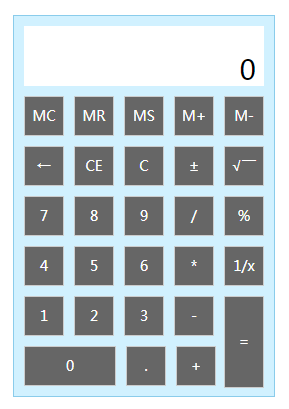
样式代码:
  .calculator_wrap{width:240px;height:360px;padding:10px;margin:30px auto;border:1px solid #8acceb;background:#d1f1ff;}

  .calculator_wrap .show_num{position:relative;padding:0 8px;height:60px;background:#fff;text-align:right;}

  .calculator_wrap .show_m{position: absolute;left:10px;bottom:3px;display:none;}

  .calculator_wrap .num_save{height:26px;line-height:26px;font-size:12px;white-space:nowrap;}

  .calculator_wrap .num_cur{font-size:28px;height:34px;line-height:34px;}

  .calculator_wrap .btn_wrap{font-size:0px;}

  .calculator_wrap .btn{display:inline-block;width:38px;height:38px;line-height:38px;text-align:center;border:1px solid #ccc;background:#666;color:#fff;font-size:14px;margin:10px 10px 0 0;cursor:pointer;}

  .calculator_wrap .btn:hover{background:#333;}

  .calculator_wrap .btn:nth-child(5n){margin-right:0px;}

  .calculator_wrap .equal{position:absolute;height:90px;line-height:90px;}

  .calculator_wrap .zero{width:90px;}
对于新手来说,计算器功能看起来好像很复杂,那么多按钮、多种计算方式,不知如何开始。其实任何一个功能,只需要理清楚思路,一步一步编写代码,会发现实现起来都不难。
1 获取各个html元素
web前端不论要在页面上做什么,都要先获取页面上的各个DOM元素。看起来整个计算器的按钮较多,实际开发中可以使用事件代理来操作按钮,所以只获取所有按钮的容器元素即可。代码如下:
//获取外包元素

var eCalculator = document.getElementById('calculator');

//保存运算数据(公式)容器

var eNumSave = document.getElementById('numSave');

//当前数字容器

var eNumCur = document.getElementById('numCur');

//按钮外部容器,用于事件代理

var eBtnWrap = document.getElementById('btnWrap');

//记忆存储标志元素

var eShowM = document.getElementById('showM');
2 声明相关变量
在运算过程中,需要一些变量来进行辅助计算、存储结果和判断等,如下所示:
//运算公式

var sStep = '';

//当前数字

var sCurValue = '0';

//运算结果

var nResult = null;

//运算符

var sMark = '';

//MR记忆存储数据

var nMvalue = 0;

//输入状态。false:输入数字替换原数字;true:输入数字加到原数字后面;

var bLogStatus = false;
3 按键上添加点击事件
因为整个计算器按键较多,每一个按钮都单独绑定一个事件会显得太多,很繁琐,还会影响性能,且容易出错。所以刚才只获取了按键的外部容器 eCalculator。
再使用事件代理,就只需要在容器上添加点击事件,判断当前点击的按键是哪一个,再执行对应的计算即可。用鼠标点击按键的时候,可能会因为点得太快而选择了按键上的文字,因此还需要在外包容器上添加一个阻止默认行为的操作,代码如下所示:
//外包容器添加鼠标按下事件,用于防止选中文字

eCalculator.addEventListener('mousedown',function(event){

  //阻止鼠标按下时的默认行为,防止点击按钮过快时选中文字

  event.preventDefault();

});

//按键容器添加点击事件,用于代理所有按键的操作

eBtnWrap.addEventListener('click',function(event){

});
3.1 获取点击的按键和值
通过事件函数传入的event参数,可以获取到鼠标点击的元素。再通过元素上的data-key和data-value属性判断鼠标点击的是哪一个按键以及它的值,如下所示:
eBtnWrap.addEventListener('click',function(event){

  //获取点击的元素

  var eTarget = event.target;

  //判断按下的键

  var key = eTarget.dataset.key;

  //获取按下的值

  var value = eTarget.dataset.value;

});
3.2 判断按键及值,数字键和小数点执行输入操作
如果按键属性data-key是'Num'表示按下的是数字,'Point'表示小数点。
这些按键都是执行输入,因为数字有多个,所以把数字输入封装到fnInputNum函数中。再封装fnShowResult函数把数据显示到显示数字区域。如下所示:
eBtnWrap.addEventListener('click',function(event){

  /* … */

  //判断点击的是否是按键

  if(key){

    //用switch语句判断不同的按键执行对应的操作

    switch(key){

      //数字键执行操作

      case 'Num':

        fnInputNum(value);

        break;

      //小数点操作

      case 'Point':

        //判断是否有已小数点,用于限制只能输入一个小数点

        if(sCurValue.indexOf('.')==-1){

          sCurValue = sCurValue + '.';

          bLogStatus = true;

        }

        break;

    }

    //显示数据到显示数字区域

    fnShowResult();

  }

});

//输入数字

function fnInputNum(num){

  //根据输入状态判断是替换当前数字还是添加到当前数字后面

  if(bLogStatus){

    sCurValue = sCurValue + num;

  }else{

    //限制第一个数字不能是0

    if(num!=0){

      bLogStatus = true;

    }

    sCurValue = num;

  }

}

//显示计算结果

function fnShowResult(){

  //显示计算公式

  eNumSave.innerHTML = sStep;

  //限制数字总长度

  if(sCurValue.length>14){

    sCurValue = sCurValue.slice(0,14);

  }

  //显示当前数字

  eNumCur.innerHTML = sCurValue;

}
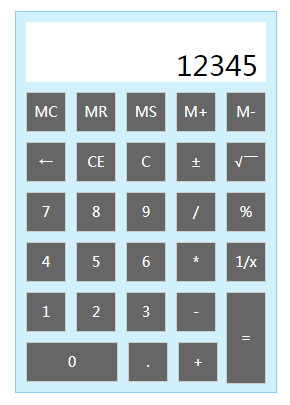
这时候已经可以点击数字和小数点,输入到计算器显示屏上,如图所示:
3.3 加减乘除运算
计算器最基本的就是加减乘除运算。为了实现对数字进行加减乘除并计算结果功能,封装fnCountResult、fnBaseCount和fnEqual三个函数。
fnCountResult用于根据运算符计算结果;
fnBaseCount修改计算公式或计算结果;
fnEqual用于按下=号时计算结果,并重置数据。如下所示:
eBtnWrap.addEventListener('click',function(event){

  /* … */

  //判断点击的是否是按键

  if(key){

    //用switch语句判断不同的按键执行对应的操作

    switch(key){

      /* … */

      //加减乘除基本运算

      case 'Base':

        fnBaseCount(value);

        break;

      //等于

      case 'Equal':

        fnEqual();

        break;

    }

    //显示数据到显示数字区域

    fnShowResult();

  }

});

//计算结果

function fnCountResult(){

  //判断当前运算符并执行运算

  switch(sMark){

    case '+':

      nResult = nResult===null?+sCurValue:nResult + (+sCurValue);

      break;

    case '-':

      nResult = nResult===null?+sCurValue:nResult - sCurValue;

      break;

    case '*':

      nResult = nResult===null?+sCurValue:nResult * sCurValue;

      break;

    case '/':

      nResult = nResult===null?+sCurValue:nResult / sCurValue;

      break;

    default:

      nResult = +sCurValue;

  }

}

//加减乘除基础运算

function fnBaseCount(key){

  //如果是输入状态,进行运算

  if(bLogStatus){

    //修改输入状态

    bLogStatus = false;

    //计算公式

    sStep = sStep + ' ' + sCurValue + ' ' + key;

    //计算结果

    fnCountResult();

    sCurValue = ''+nResult;

  }else{

    //如果公式为空,先加上原始数字

    if(sStep==''){

      sStep = sCurValue + ' ' + key;

    }else{  //如果已有公式,更改最后的运算符

      sStep = sStep.slice(0,sStep.length-1) + ' ' + key;

    }

  }

  //更改运算符,用于计算

  sMark = key;

}

//等于

function fnEqual(){

  //如果没有运算符,阻止后续操作

  if(sMark=='')return;

  //计算结果

  fnCountResult();

  sCurValue = ''+nResult;

  //重置数据

  sStep = '';

  sMark = '';

  bLogStatus = false;

}
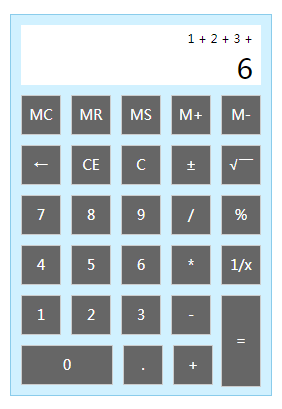
现在已经可以在计算器上做加减乘除的计算了,如图所示:
3.4 再给其他按键添加操作,代码如下所示:
eBtnWrap.addEventListener('click',function(event){

  /* … */

  //判断点击的是否是按键

  if(key){

    //用switch语句判断不同的按键执行对应的操作

    switch(key){

      /* … */

      //清除

      case 'Clear':

        fnClear()

        break;

      //退格

      case 'BACK':

        fnBack();

        break;

      //CE

      case 'CE':

        //清空当前显示数值

        sCurValue = '0';

        bLogStatus = false;

        break;

      //取反

      case 'Negate':

        //当前数值取反

        sCurValue = ''+(-sCurValue);

        break;

      //取平方根

      case 'Square':

        //当前数值取平方根

        nResult = Math.sqrt(+sCurValue);

        //其他数据初始化

        sCurValue = ''+nResult;

        sStep = '';

        sMark = '';

        bLogStatus = false;

        break;

      //倒数

      case 'Reciprocal':

        //当前数值取倒数

        //其他数据初始化

        nResult = 1/sCurValue;

        sCurValue = ''+nResult;

        sStep = '';

        sMark = '';

        bLogStatus = false;

      break;

      //M系列

      case 'MC':

        //记忆数值清零

        nMvalue = 0;

        fnShowM()

        break;

      case 'MR':

        //显示记忆数值

        sCurValue = '' + nMvalue;

        fnShowM()

        break;

      case 'MS':

        //记忆数值改为当前数值

        nMvalue = +sCurValue;

        fnShowM()

        break;

      case 'MA':

        //当前数值加到记忆数值中

        nMvalue += +sCurValue;

        fnShowM()

        break;

      case 'ML':

        //从记忆数值中减去当前数值

        nMvalue -= +sCurValue;

        fnShowM()

        break;

    }

    //显示数据到显示数字区域

    fnShowResult();

  }

});

//清除

function fnClear(){

  //初始化所有数据

  sStep = '';

  sCurValue = '0';

  nResult = null;

  sMark = '';

  bLogStatus = false;

}

//退格

function fnBack(){

  //必须是输入状态才可以退格

  if(bLogStatus){

    //减去数值最后一位数

    sCurValue = sCurValue.slice(0,sCurValue.length-1);

    //如果最后数值为空或负号(-),改为0,重置输入状态为false,不可再退格

    if(sCurValue==''||sCurValue=='-'){

      sCurValue = '0';

      bLogStatus = false;

    }

  }

}

//判断是否有M记忆存储

function fnShowM(){

  bLogStatus = false;

  //判断是否显示记忆存储标志

  eShowM.style.display = nMvalue==0?'none':'block';

}
4 绑定键盘事件
写到这里,计算器已经可以正常使用了。不过只能用鼠标点击按键操作效率不高,为了可以更快的使用计算器,还需要加上键盘事件,当按下对应按键时,执行操作,如下所示:
//键盘事件

document.addEventListener('keyup',function(event){

  //获取当前键盘按键

  var key = event.key;

  //获取按键code

  var code = event.keyCode;

  //限制正确的按键才修改显示的数据

  var comply = false;

  //输入数字

  if((code>=48&&code<=57)||(code>=96&&code<=105)){

    fnInputNum(key);

    comply = true;

  }

  //加减乘除

  if( key=='*'||key=='+'||key=='/'||key=='-'){

    fnBaseCount(key);

    comply = true;

  }

  //esc键

  if(code==27){

    fnClear();

    comply = true;

  }

  //回车键

  if(code==13){

    fnEqual();

    comply = true;

  }

  //退格键

  if(code==8){

    fnBack();

    comply = true;

  }

  if(comply){

    //显示数据到计算器屏幕

    fnShowResult();

  }

});
一个简单的计算器就完成了,如果以学习为目的话,建议不要直接复制代码,最好直接手动输入代码及注释,加深印象和提高学习效果。
原生javascript开发计算器实例的更多相关文章
- 一个基于原生JavaScript开发的、轻量的验证码生成插件
Vcode.js 一个基于原生JavaScript开发的.轻量的验证码生成插件 V: 1.0.0 DEMO:https://jofunliang.github.io/Vcode.js/example. ...
- 原生javascript开发仿微信打飞机小游戏
今天闲来无事,于是就打算教一个初学javascript的女童鞋写点东西,因此为了兼顾趣味性与简易程度,果断想到了微信的打飞机小游戏.. 本来想用html5做的,但是毕竟人家才初学,连jquery都还不 ...
- 利用原生Javascript实现计算器(未完待续)
这里,将记录我升级四则运算v1.2的整个过程. 环境检测,杨说检测环境也是可以高兴到手舞足蹈的一件事. 为了实现自动化,Testing,查阅相关资料,我这里使用了node(这里为了npm).yoema ...
- 用原生javascript模拟经典FC游戏公路争霸
#用原生javascript模拟经典FC游戏公路争霸 前几天看了园子里面的随笔 [原生javascript开发仿微信打飞机小游戏](http://www.cnblogs.com/Mr-Nobody/p ...
- C#保留2位小数几种场景总结 游标遍历所有数据库循环执行修改数据库的sql命令 原生js轮盘抽奖实例分析(幸运大转盘抽奖) javascript中的typeof和类型判断
C#保留2位小数几种场景总结 场景1: C#保留2位小数,.ToString("f2")确实可以,但是如果这个数字本来就小数点后面三位比如1.253,那么转化之后就会变成1.2 ...
- 原生js使用面向对象的方法开发选项卡实例教程
本教程通过js面向对象的方法来封装一个选项卡的实例,在实例中讲解js的面向对象如何实现功能. 一般封装好的选项卡程序,只需要一个div元素即可.其它元素都是通过json数据来生成,所以封装好的选项卡实 ...
- JavaScript开发原生App模式能否突出重围?
移动应用制作的第三方服务市场已经被瓜分得差不多了,对于刚起步的中小企业来说,这些公司的 IT 部门人员比较熟悉的是 Appcan ,但随着互联网公司对 App 开发的需求持续升温,也有不少后来的闯入者 ...
- 你可能不需要 jQuery!使用原生 JavaScript 进行开发
很多的 JavaScript 开发人员,包括我在内,都很喜欢 jQuery.因为它的简单,因为它有很多丰富的插件可供使用,和其它优秀的工具一样,jQuery 让我们开发人员能够更轻松的开发网站和 We ...
- React Native – 使用 JavaScript 开发原生应用
前不久,Facebook 在F8开发者大会上正式开源了 React Native 项目.不过目前只有 iOS 版,Android 版还需要再等一段时间,这是最新的用 JavaScript 语言开发原生 ...
随机推荐
- Docker安装Mycat并实现mysql读写分离,分库分表
Docker安装Mycat并实现mysql读写分离,分库分表 一.拉取mycat镜像 二.准备挂载的配置文件 2.1 创建文件夹并添加配置文件 2.1.1 server.xml 2.1.2 serve ...
- Django(中间件)
中间件的概念 中间件顾名思义,是介于request与response处理之间的一道处理过程,相对比较轻量级,并且在全局上改变django的输入与输出.因为改变的是全局,所以需要谨慎实用,用不好会影响到 ...
- jackson学习之七:常用Field注解
欢迎访问我的GitHub https://github.com/zq2599/blog_demos 内容:所有原创文章分类汇总及配套源码,涉及Java.Docker.Kubernetes.DevOPS ...
- 一次小模块的使用过程-LC12S无线模块介绍
前言: 最近帮人做了个小设备,使用了无线模块.触摸芯片,主要功能就是把触摸按键的信号无线传到控制继电器输出,MCU是STM8系列的芯片,其中使用过程中调试无线模块LC21S觉得挺好用的,就写了这篇文章 ...
- 2020牛客暑期多校训练营 (第二场) All with Pairs
传送门:All with Pairs 题意:给你n个字符串,求出,f(si,sj)的意思是字符串 si 的前缀和字符串 sj 后缀最长相等部分. 题解:先对所有的字符串后缀hash,用map记录每个h ...
- pbds初探
今年暑假外校集训的时候一道题标算是最短路扩展,然而std用的是pbds,于是就产生了研究的兴趣.结果那个标程我现在死都找不到了233 定义: 在知乎上看到有oier去年向CCF发了邮件,得到的回复是p ...
- 【uva 12627】Erratic Expansion(算法效率--递推)
题意:初始1个红气球,每小时后,1个红气球会变成3个红气球和1个蓝气球,而1个蓝气球会变成4个蓝气球.问经过N小时后,第L~R行一共有多少个红气球. 解法:问行数就定义f[i][j]表示 i 小时后前 ...
- Codeforces Round #582 (Div. 3) A. Chips Moving
传送门 题解: 给你n个数的坐标,你需要把他们移动到一个位置,有两种移动方式 1.向左或者右移动2 2.向左或者右移动1,但是耗费1 求最小耗费 题解: 很简单就可以想到,看一下偶数坐标多还是奇数坐标 ...
- log查看工具log2console
log查看工具log2console介绍:https://www.cnblogs.com/TianFang/archive/2013/03/27/2985296.html Log2Console日志监 ...
- C#之抛异常
using System; namespace Demo { class Program { static void Main(string[] args) { try { BLLLayer(); } ...