
Windows + Jenkins + .NetFramework + SVN 持续部署
Windows + Jenkins + .NetFramework + SVN 持续部署
环境准备
服务端环境
安装 Windows 服务器
1、阿里云购买临时服务器
2、使用虚拟机安装
可以使用VMWare、VisualBox等虚拟机管理工具来安装环境,本教程将使用虚拟机安装,且 Windows Server 版本为 2016。
Windows Server 2016 安装包:https://download.microsoft.com/download/B/5/F/B5F1A996-B590-45FD-BA99-DE7E745A0882/14393.0.161119-1705.RS1_REFRESH_SERVER_EVAL_X64FRE_ZH-CN.ISO
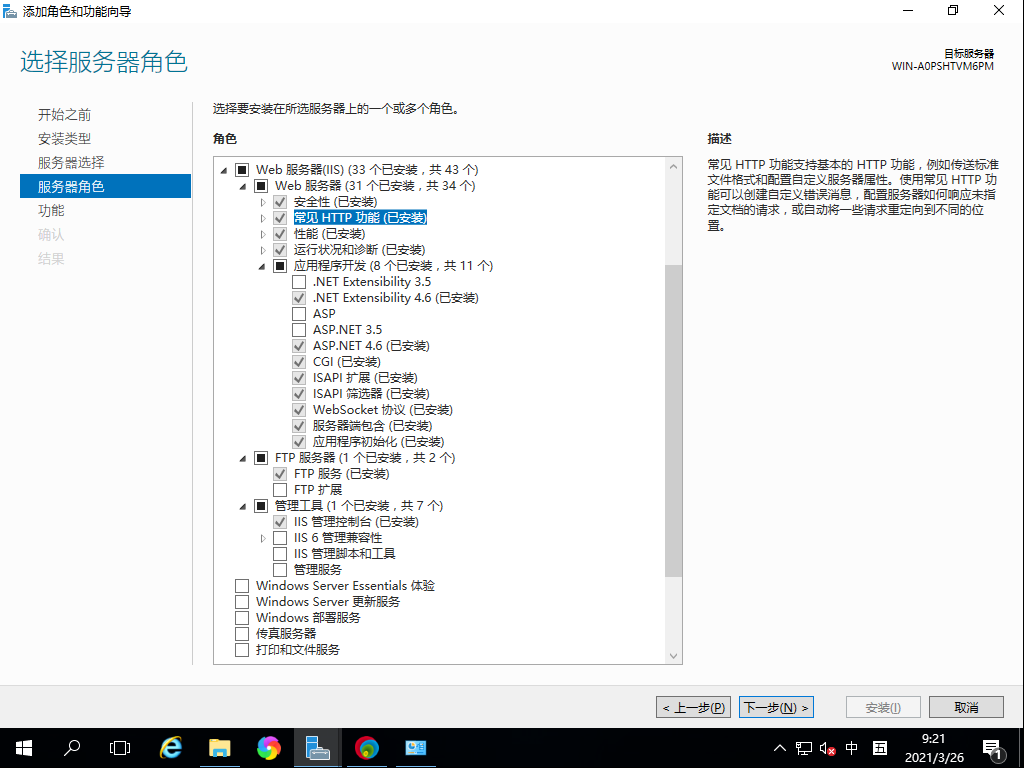
安装 IIS
必须安装 .net framework 4.6。
安装 MSBuild
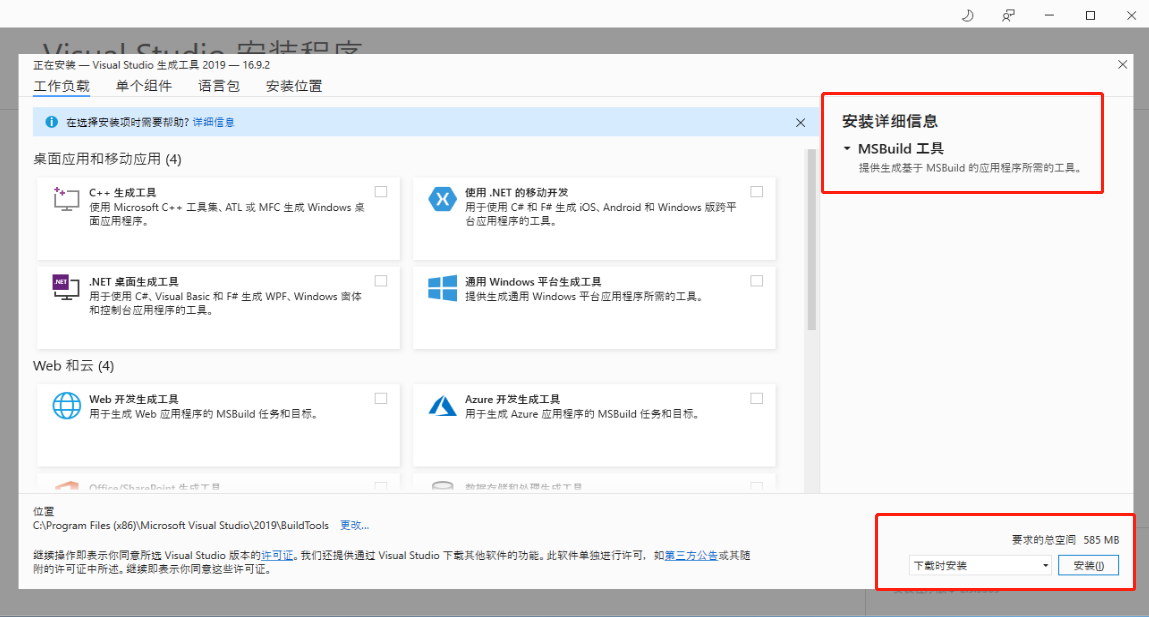
若要在没有 Visual Studio 的系统上安装 MSBuild,请转到 Visual Studio 下载并向下滚动到“所有下载”,然后展开 “Visual Studio 2019 工具” 。 安装 Visual Studio 2019 生成工具(包含 MSBuild)
在安装程序中,确保选择要为工作负载使用的 MSBuild 工具,然后选择“安装”。
其他版本:MSBuild V14.0
安装 SVN Server 和 SVN Client
SVN Server
1、下载 SVN 安装包
下载地址:https://www.visualsvn.com/downloads/
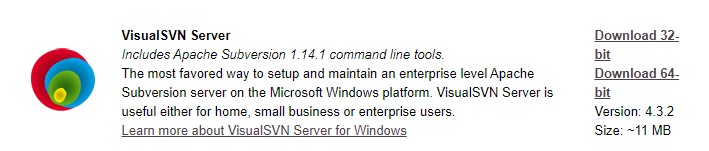
根据操作系统版本选择 32 位或 64 位安装包,这里选择 64 位安装包。
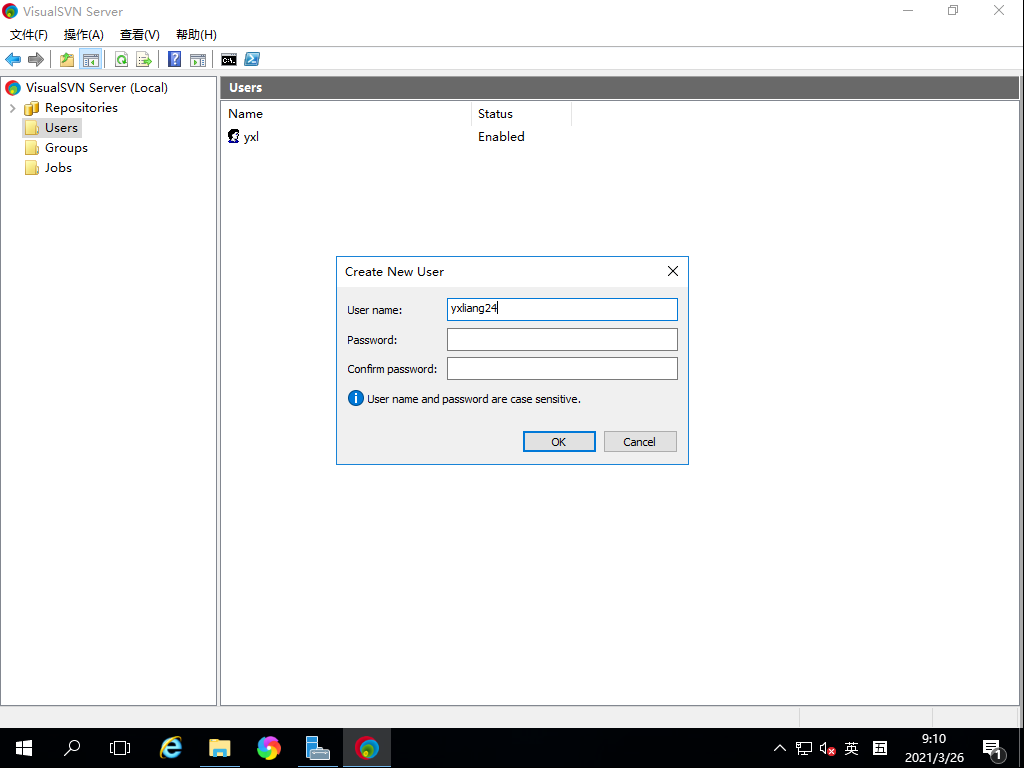
2、创建用户及 Repository
创建用户:
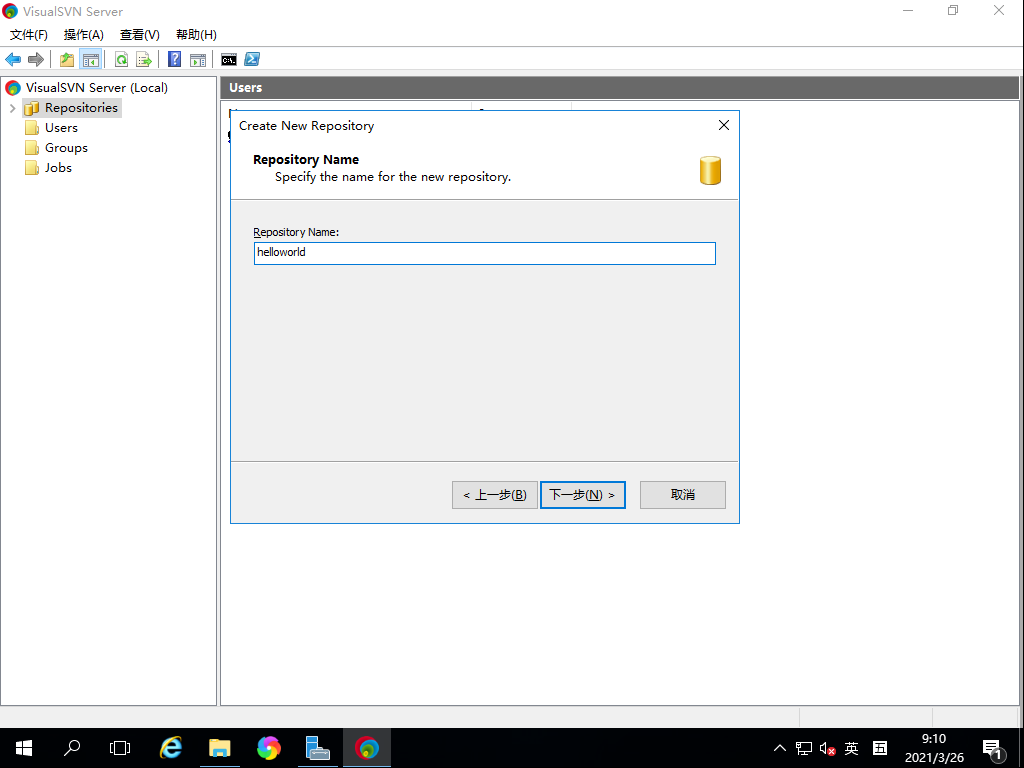
创建 Repository:
SVN Client
安装 Visual SVN
下载地址:https://www.visualsvn.com/downloads/

跟着安装流程走即可。
安装 nuget.exe CLI
nuget.exe CLI(即 nuget.exe)是适用于 Windows 的命令行实用工具,可提供所有 NuGet 功能;它也可以使用存在一些限制的 Mono 在 Mac OSX 和 Linux 上运行。
要了解如何在 nuget.exe CLI 中使用基本命令,请参阅使用 nuget.exe CLI 安装并使用包。
Windows
备注
NuGet.exe 5.0 及更高版本需要 .NET Framework 4.7.2 或更高版本才能执行。
- 请访问 nuget.org/downloads,并选择 NuGet 3.3 或更高版本(2.8.6 与 Mono 不兼容)。 始终建议使用最新版。若要将包发布到 nuget.org,版本至少必须是 4.1.0。
- 每次下载都直接下载
nuget.exe文件。 让浏览器将文件保存到选定文件夹。 此文件不 是安装程序;如果直接在浏览器中运行,就不会看到任何内容。 - 将文件夹添加到
nuget.exe中放置 PATH 环境变量的位置,这样就可以从任意位置使用 CLI 工具。
由于我们使用的是 .net framework 4.6,下载 nuget.exe v4.9.4 ,然后放在 C:\nuget 目录下。
然后再配置环境变量。
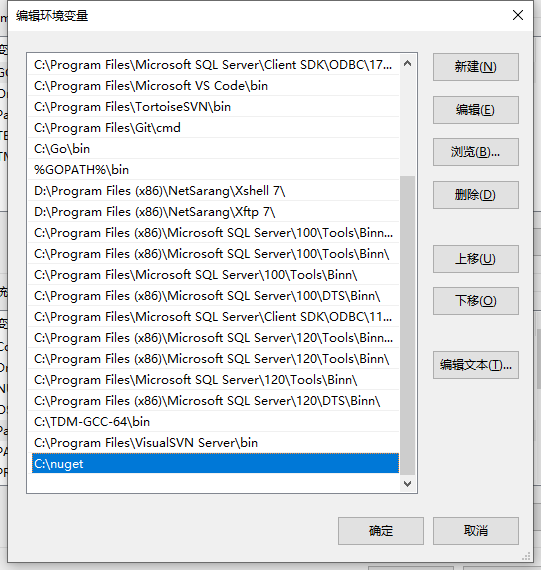
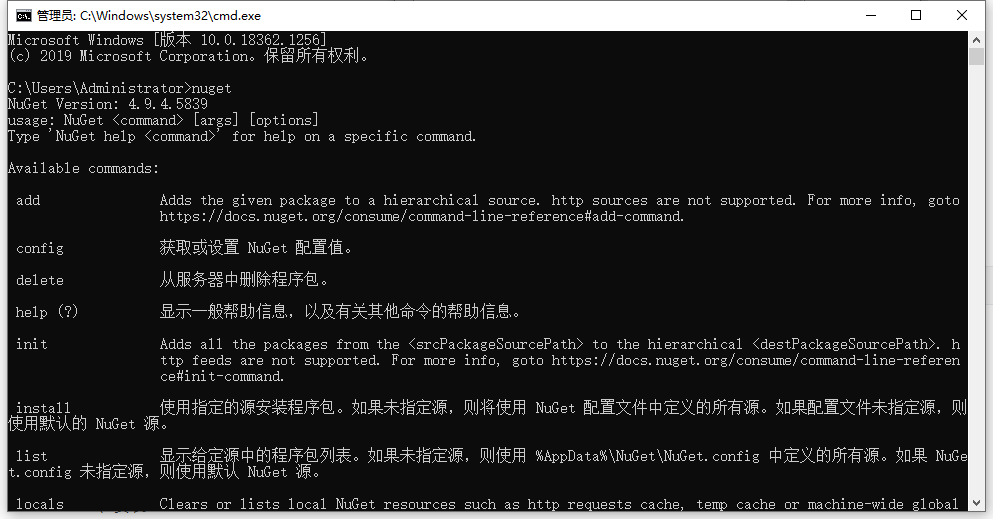
验证效果:
nuget
安装 .net framework 4.6 Developer Pack
正常情况下,不允许在服务器上安装开发软件,而由于需要在服务器上构建项目,那就需要安装 Developer Pack。
下载地址:https://dotnet.microsoft.com/download/dotnet-framework/net46
客户端环境
安装 Visual Studio 及 Visual SVN
1、安装 Visual Studio 2019
这里安装 Visual Studio 2019 社区版,大家也可以安装专业版。
官网下载:https://visualstudio.microsoft.com/zh-hans/vs/
2、安装 Visual SVN
下载地址:https://www.visualsvn.com/downloads/

跟着安装流程走即可。
项目准备
1、Checkout 和 项目目录结构初始化
在本地电脑上,创建目录 D:\test\helloworld(你也可以在任意位置创建)
将上面 SVN 的仓库 helloworld 签出。
初始化项目目录结构,如下:
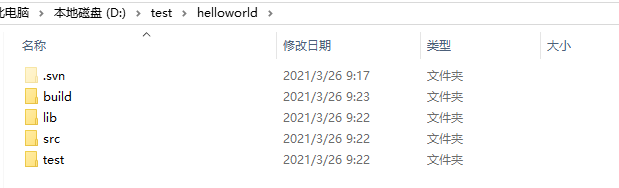
- build:放构建的 bat 脚本
- lib:放第三方库
- src:放项目源代码
- test:放测试代码
2、创建一个初始项目
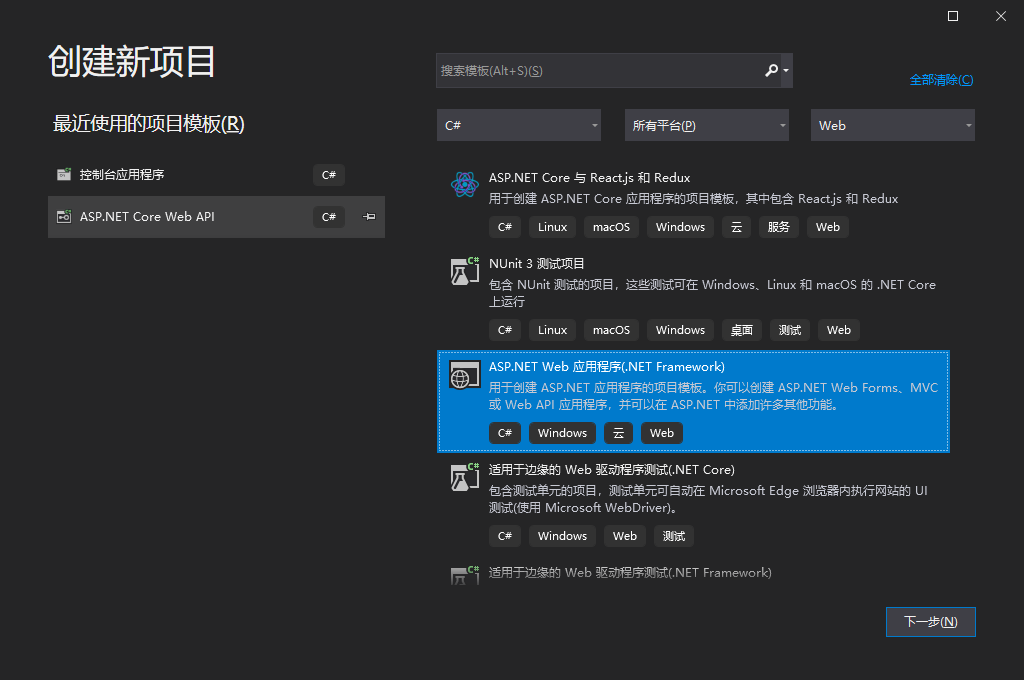
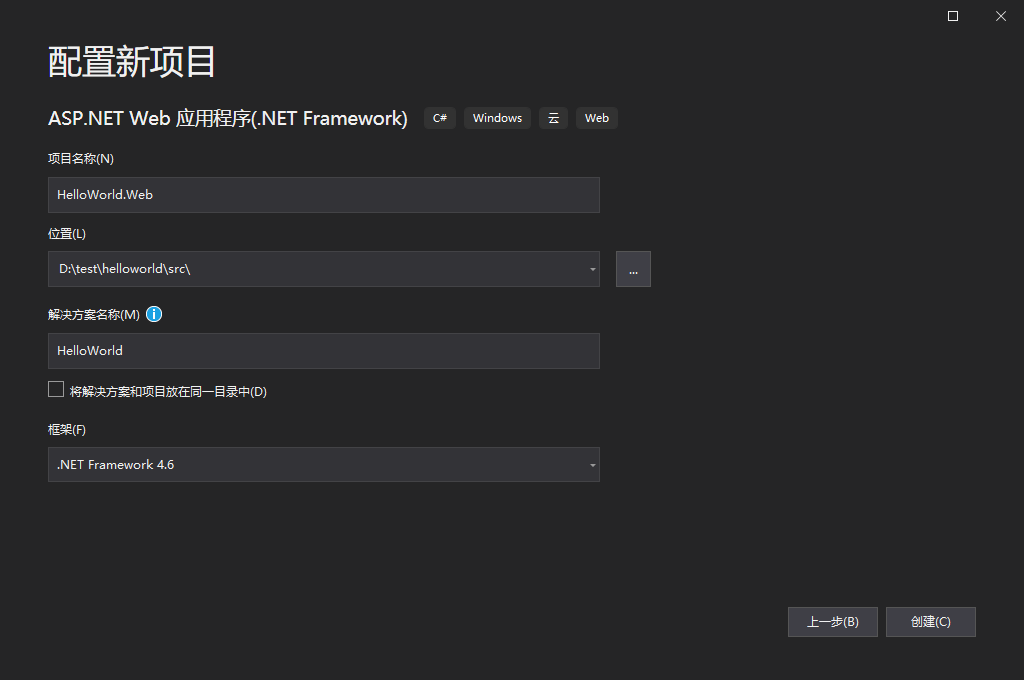
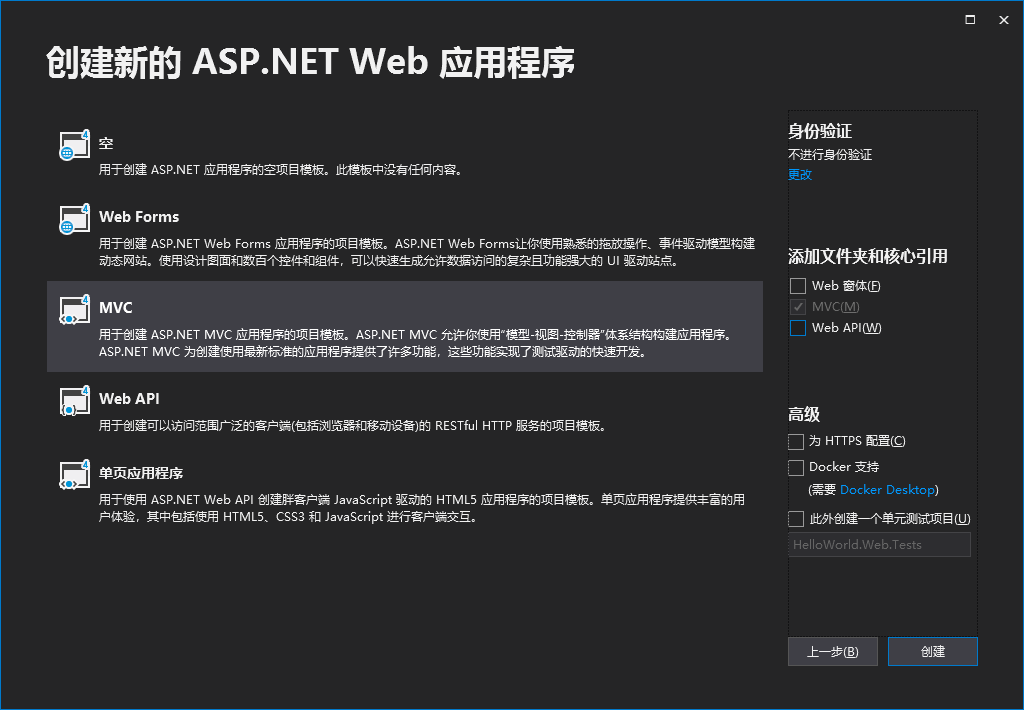
3、按 F5 运行,查看效果
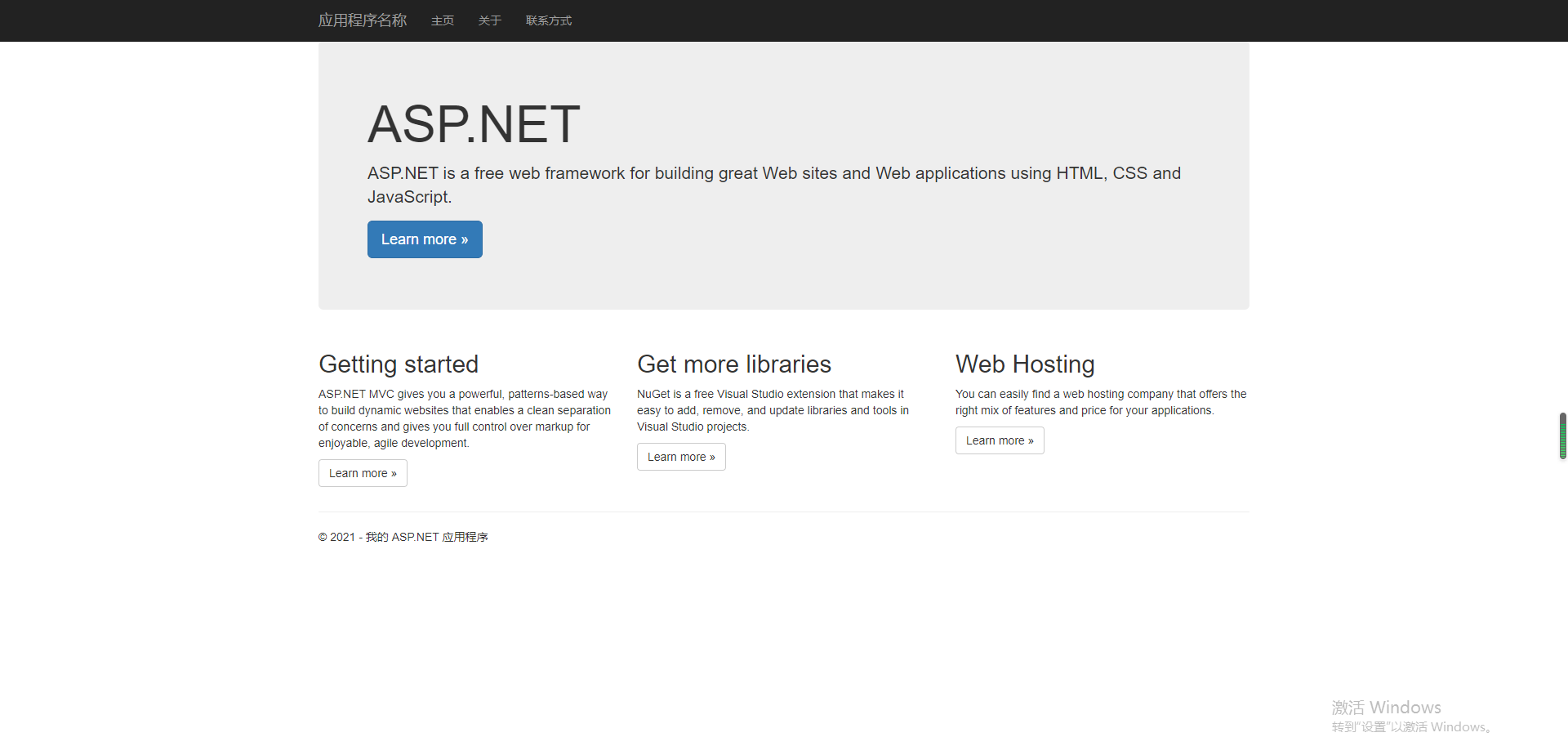
4、编写 MSBuild
在 build 目录下创建两个文件。
build.bat:
SET MSBUILD="C:\Program Files (x86)\Microsoft Visual Studio\2019\BuildTools\MSBuild\Current\Bin"

SET APPCMD="C:\WINDOWS\System32\inetsrv\appcmd.exe"

SET YEAR=%date:~0,4%

SET MONTH=%date:~5,2%

SET DAY=%date:~8,2%

SET HOUR=%time:~0,2%

SET MINUTE=%time:~3,2%

SET SECOND=%time:~6,2%

%appcmd% stop site helloworld

%MSBUILD% build.proj /target:Default /property:Rebuild=true;Configuration=Debug;RELEASE=false;PatchVersion=%month: =0%%day: =0%;BuildVersion=%hour: =0%%minute: =0%;SolutionName=src\HelloWorld.sln;DeployDir=..\..\..\websites\helloworld

%appcmd% start site helloworld
这个批处理主要做了3件事:
- 设置变量:SET MSBUILD 等
- 停止/开始IIS站点:appcmd stop[start] site helloworld,更多请查看https://www.cnblogs.com/sharesdk/p/11290597.html
- 构建项目:msbuild build.proj
- /target:Default:表示要执行名字是 Default 的 Target,具体看 build.proj
- /property:表示要传进 build.proj 的参数,以
key=value为一对,用分号(;)隔开
build.proj:
<?xml version="1.0" encoding="utf-8"?>

<Project DefaultTargets="Default"

    xmlns='http://schemas.microsoft.com/developer/msbuild/2003' ToolsVersion="4.0">

  <!-- 设置属性值,后面可以使用 $(...) 来调用 -->

  <!-- Condition 表示只有当条件成立,才进行设置,一般作为默认值。如果 msbuild.exe 执行时传值进来,就不会使用此默认值 -->

  <PropertyGroup>

    <MajorVersion Condition="$(MajorVersion) == ''">1</MajorVersion>

    <MinorVersion Condition="$(MinorVersion) == ''">0</MinorVersion>

    <PatchVersion Condition="$(PatchVersion) == ''">0</PatchVersion>

    <BuildVersion Condition="$(BuildVersion) == ''">0</BuildVersion>

  </PropertyGroup>

  <PropertyGroup>

    <BuildSolutionDir>$(MSBuildProjectDirectory)\..</BuildSolutionDir>

    <SrcDir>$(BuildSolutionDir)\src</SrcDir>

    <DeployDir Condition="$(DeployDir) == ''">deploy</DeployDir>

    <SolutionName Condition="$(SolutionName) == ''">..\xx.sln</SolutionName>

    <Configuration Condition="$(Configuration) == ''">Debug</Configuration>

    <!--是否需要重新编译(会删除编译输出目录),编译时间较长-->

    <Rebuild Condition="$(Rebuild) == ''">false</Rebuild>

    <Version>$(MajorVersion).$(MinorVersion).$(PatchVersion).$(BuildVersion)</Version>

    <UnstableTag Condition="$(RELEASE) == ''">-unstable</UnstableTag>

    <PackageVersion>$(MajorVersion).$(MinorVersion).$(PatchVersion).$(BuildVersion)</PackageVersion>

    <EnvVersion>$(MajorVersion).$(MinorVersion).$(PatchVersion)</EnvVersion>

  </PropertyGroup>

  <!-- Build依赖顺序,即执行顺序 -->

  <PropertyGroup>

    <DoBuildSolutionsDependsOn>

      UpdateSVNReporitory;

      BuildSolutions;

      BackupWebsite;

      DeployWebsite;

    </DoBuildSolutionsDependsOn>

  </PropertyGroup>

  <!-- 默认任务 -->

  <Target Name="Default" DependsOnTargets="$(DoBuildSolutionsDependsOn)" />

  <!-- 从 SVN 更新最新代码 -->

  <Target Name="UpdateSVNReporitory">

    <Message Text="*****正在从SVN库拉取最新代码*****" Importance="high"/>

    <Exec Command="svn update $(BuildSolutionDir)\src" ></Exec>

  </Target>

  <!--编译任务-->

  <Target Name="BuildSolutions">

    <Message Text="*****正在还原引用的程序包*****" Importance="high"/>

    <Exec Command="nuget restore $(BuildSolutionDir)\$(SolutionName) "></Exec>

    <!--排除web\bin目录垃圾组件影响-->

    <Message Text="*****正在清空站点BIN目录文件和dist目录文件*****" Importance="high"/>

    <RemoveDir Directories="$(BuildSolutionDir)\src\HelloWorld.Web\bin"></RemoveDir>

    <RemoveDir Directories="$(BuildSolutionDir)\lib\dist"></RemoveDir>

    <MSBuild Projects="$(BuildSolutionDir)\$(SolutionName) " Targets="Build"

      Properties="Configuration=$(Configuration);Version=$(PackageVersion)" ContinueOnError="true"/>

  </Target>

  <!--备份原站点目录下的配置文件-->

  <Target Name="BackupWebsite">

    <Message Text="*****正在备份站点配置文件*****" Importance="high"/>

    <Exec Command="XCOPY $(DeployDir)\Web.config $(DeployDir)\backup\ /y" ContinueOnError="true"></Exec>

    <!--备份目录下上传的图片文件等资料-->

    <!--<Exec Command="XCOPY $(BuildSolutionDir)\$(DeployDir)\files $(BuildSolutionDir)\$(DeployDir)\backup\ /y" ContinueOnError="true"></Exec>-->

  </Target>

  <!--部署站点任务-->

  <Target Name="DeployWebsite">

    <!--正在清空原部署站点-->

    <Message Text="*****正在清空站点目录及文件*****" Importance="high"/>

    <RemoveDir Directories="$(DeployDir)\bin" ContinueOnError="true"></RemoveDir>

    <Message Text="*****正在合并站点文件*****" Importance="high"/>

    <Exec Command="XCOPY $(BuildSolutionDir)\src\HelloWorld.Web\App_Data $(BuildSolutionDir)\lib\dist\App_Data\ /y /s /e"></Exec>

    <Exec Command="XCOPY $(BuildSolutionDir)\src\HelloWorld.Web\Content $(BuildSolutionDir)\lib\dist\Content\ /y /s /e"></Exec>

    <Exec Command="XCOPY $(BuildSolutionDir)\src\HelloWorld.Web\fonts $(BuildSolutionDir)\lib\dist\fonts\ /y /s /e"></Exec>

    <Exec Command="XCOPY $(BuildSolutionDir)\src\HelloWorld.Web\Scripts $(BuildSolutionDir)\lib\dist\Scripts\ /y /s /e"></Exec>

    <Exec Command="XCOPY $(BuildSolutionDir)\src\HelloWorld.Web\Views $(BuildSolutionDir)\lib\dist\Views\ /y /s /e"></Exec>

    <Exec Command="XCOPY $(BuildSolutionDir)\src\HelloWorld.Web\bin $(BuildSolutionDir)\lib\dist\bin\ /y /s /e"></Exec>

    <Exec Command="XCOPY $(BuildSolutionDir)\src\HelloWorld.Web\Web.config $(BuildSolutionDir)\lib\dist\ /y /D:m-d-"></Exec>

    <Exec Command="XCOPY $(BuildSolutionDir)\src\HelloWorld.Web\favicon.ico $(BuildSolutionDir)\lib\dist\ /y /D:m-d-"></Exec>

    <Exec Command="XCOPY $(BuildSolutionDir)\src\HelloWorld.Web\Global.asax $(BuildSolutionDir)\lib\dist\ /y /D:m-d-"></Exec>

    <Message Text="*****正在拷贝站点文件*****" Importance="high"/>

    <Exec Command="XCOPY $(BuildSolutionDir)\lib\dist $(DeployDir)\ /y /s /e"></Exec>

    <Message Text="*****正在还原站点备份组件*****" Importance="high"/>

    <Exec Command="XCOPY $(DeployDir)\backup $(DeployDir)\ /y /s /e" ContinueOnError="true"></Exec>

  </Target>

</Project>
更多查看官网:https://docs.microsoft.com/zh-cn/visualstudio/msbuild/msbuild-batching?view=vs-2019
关于 XCOPY 的命令请查看:https://www.jianshu.com/p/83e5cb09d55b
注:在构建时,可能会出现 MSBuild 版本问题,看这篇文章解决:https://my.oschina.net/u/3797416/blog/3164082

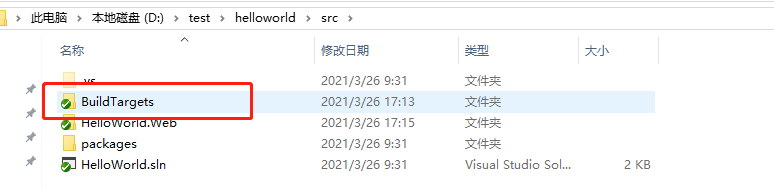
再把 C:\Program Files (x86)\Microsoft Visual Studio\2019\Community\MSBuild\Microsoft\VisualStudio\v16.0(注意 Visual Studio 版本不同,位置不同,这里是 Visual Studio 2019 社区版) 复制到源代码管理下的 BuildTargets 文件夹。
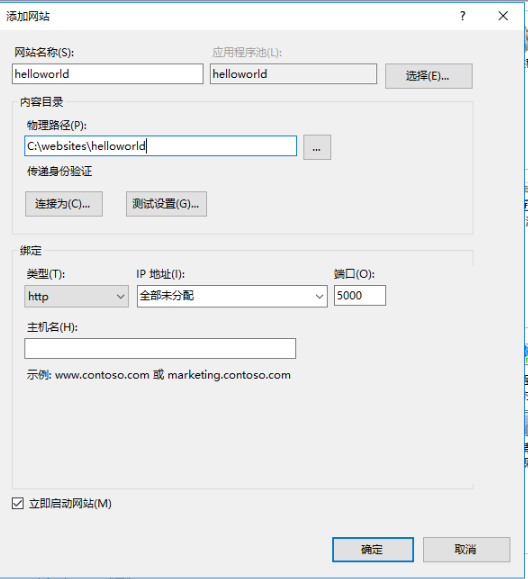
5、创建站点
在本地电脑创建站点 helloworld
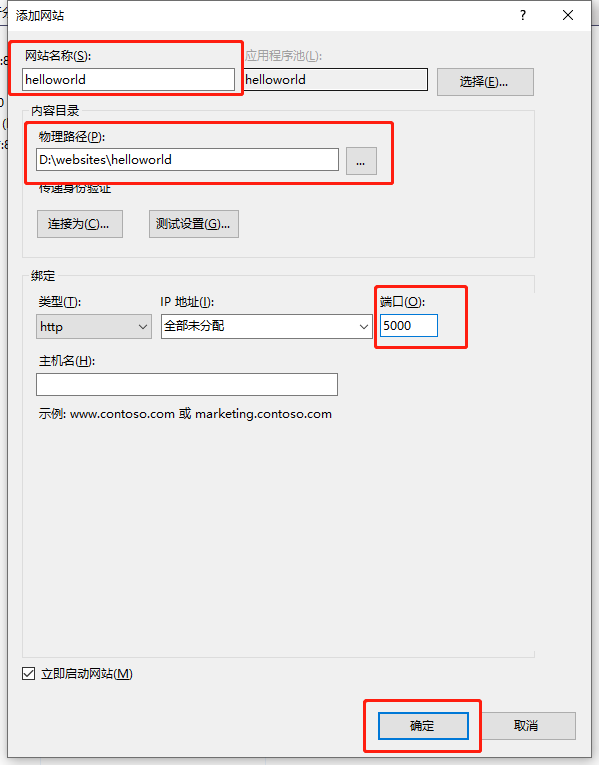
注意:站点路径,这里与 build.bat 的参数 DeployDir 有关,站点可以放在任意地方,但是需要同时修改 build.bat 的参数 DeployDir。
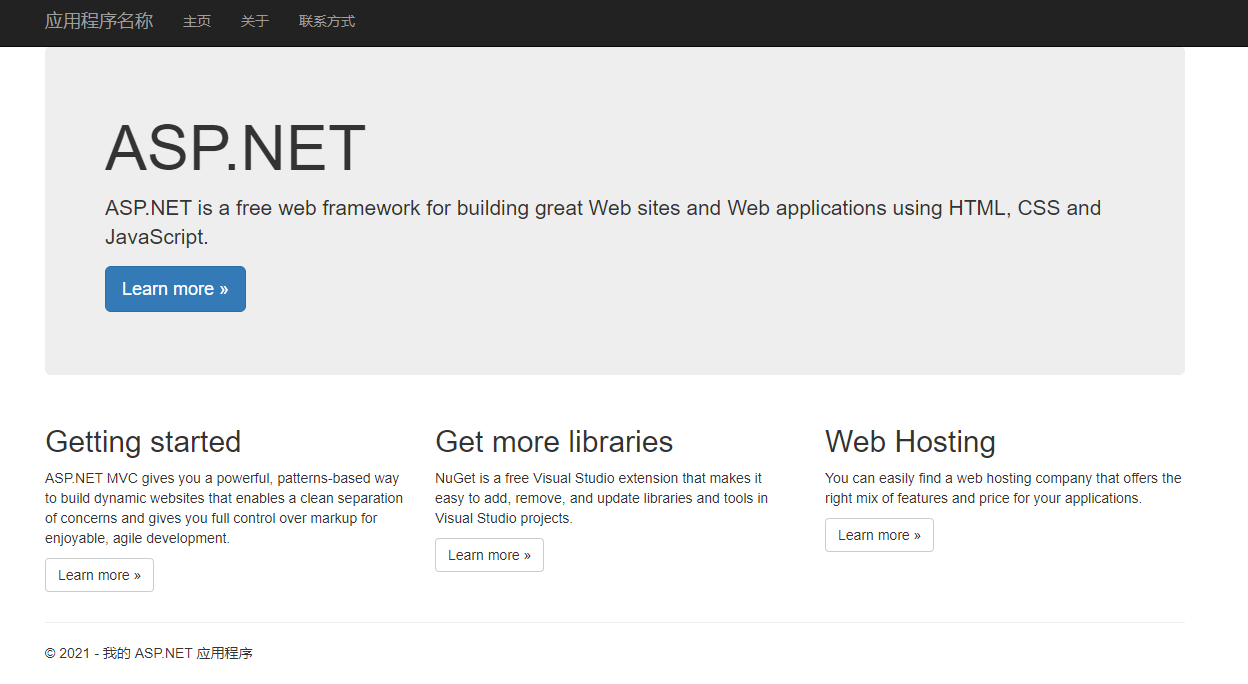
6、构建效果
在 build 目录下打开 cmd 或 powershell
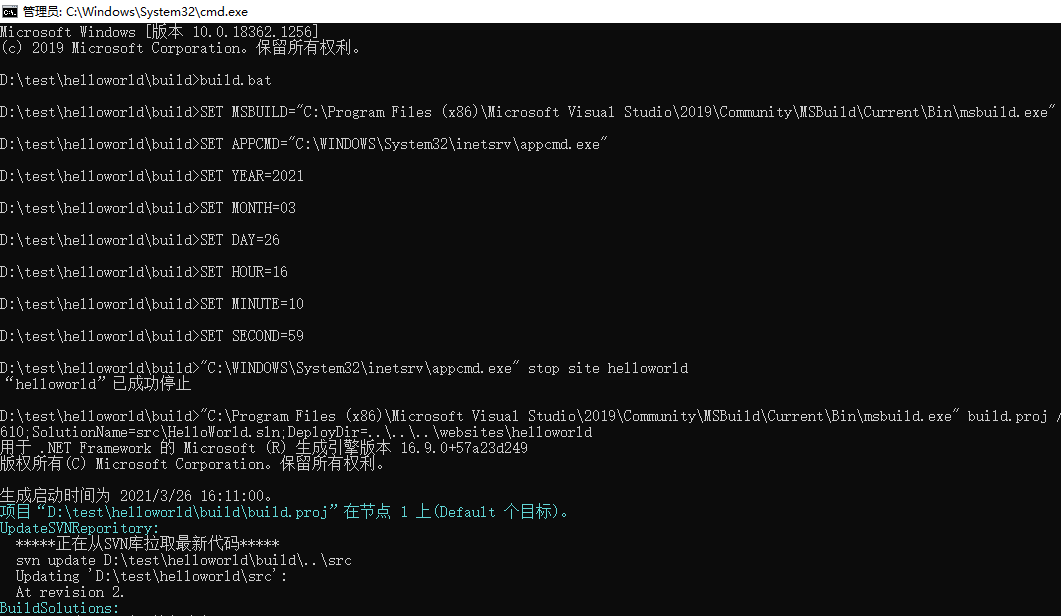
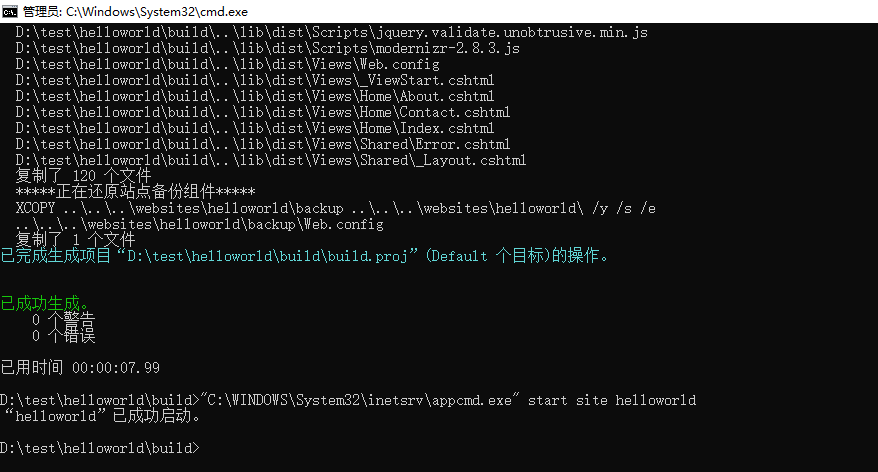
在浏览器上打开 http://localhost:5000/
7、提交代码
将目录下的所有内容提交到 svn 服务器。
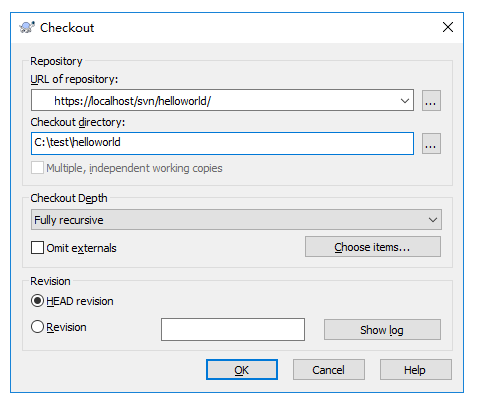
8、服务器签出代码
jenkins
什么是 jenkins?
Jenkins是一个独立的开源自动化服务器,可用于自动化各种任务,如构建,测试和部署软件。Jenkins可以通过本机系统包 Docker 安装,甚至可以通过安装 Java Runtime Environment 的任何机器独立运行。
安装 jenkins
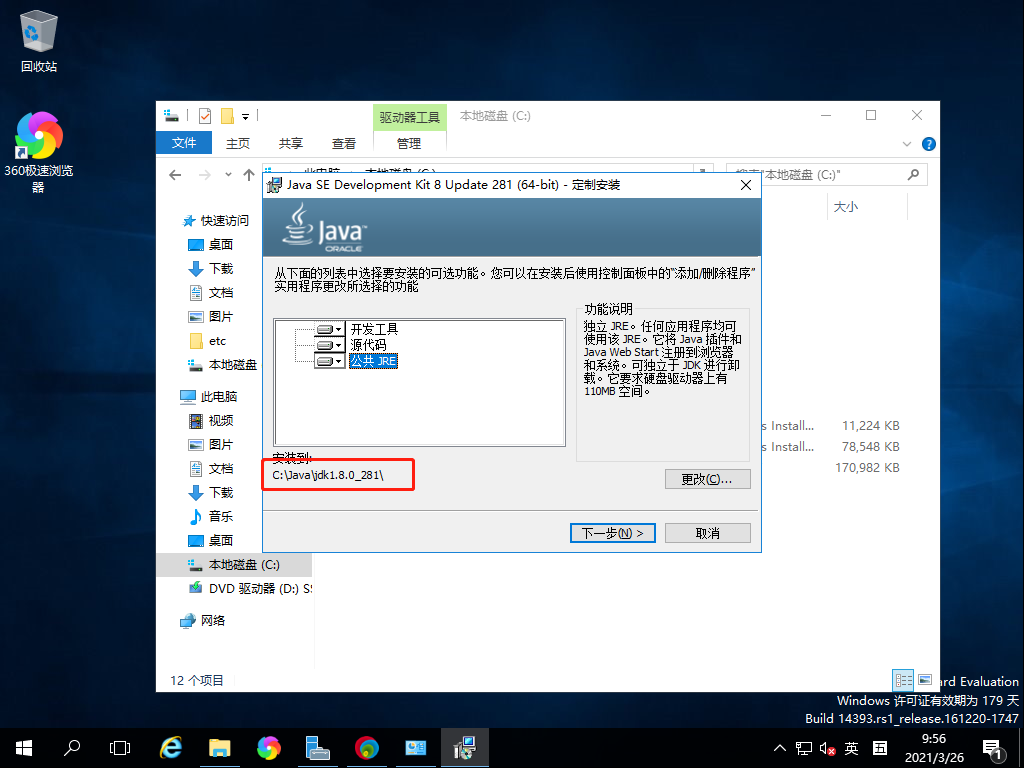
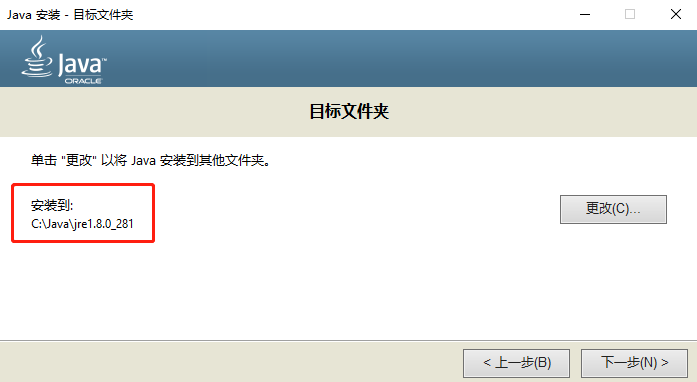
安装 JDK
下载 JDK8:https://www.oracle.com/cn/java/technologies/javase/javase-jdk8-downloads.html

由于官网下载比较慢,且要登录才能下载。可以使用以下地址下载:
链接:https://pan.baidu.com/s/1vJnHF1OMm_XuLNJvcOkoIg
提取码:zxin
配置 java
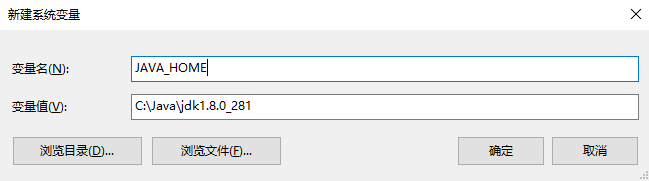
- 新建环境变更 JAVA_HOME
变量名:JAVA_HOME

变量值:C:\Java\jdk1.8.0_281
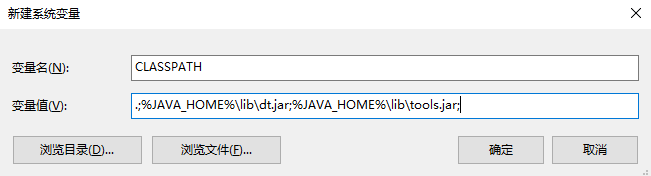
- 新建/修改 CLASSPATH 变量
变量名:CLASSPATH

变量值:.;%JAVA_HOME%\lib\dt.jar;%JAVA_HOME%\lib\tools.jar;
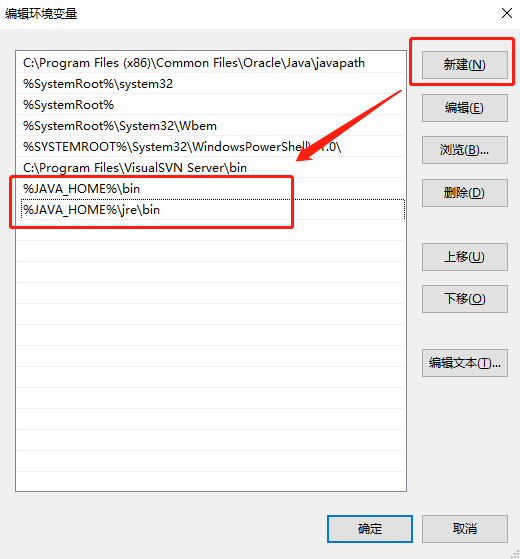
- 修改 Path 变量
新建两条路径:
%JAVA_HOME%\bin

%JAVA_HOME%\jre\bin
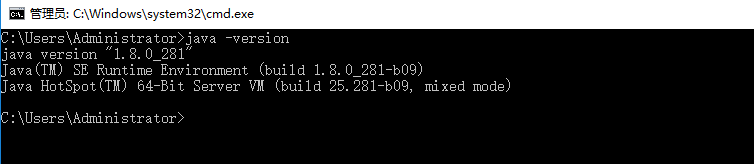
验证 java 安装成功
java -version
下载 jenkins war 包
jenkins 的Web应用程序 ARchive(WAR)文件版本可以安装在任何支持 java 的操作系统或平台上。
要下载并运行 jenkins 的 WAR 文件版本,请执行以下操作:
- 将最新的稳定Jenkins WAR包 下载到您计算机上的相应目录。
- 在下载的目录内打开一个终端/命令提示符窗口到。
- 运行命令java -jar jenkins.war
- 浏览 http://localhost:8080 并等到 Unlock Jenkins 页面出现。
- 继续使用 Post-installation setup wizard 后面步骤设置向导。
将最新的稳定Jenkins WAR包下载到您计算机上的相应目录。
Notes:
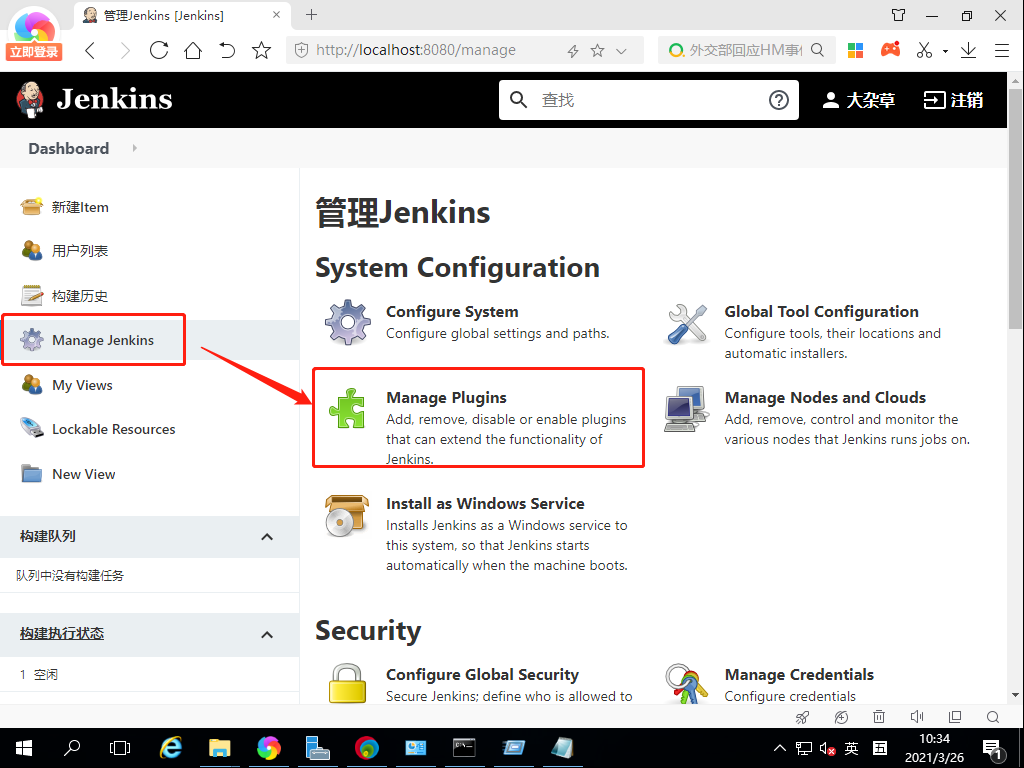
- 不像在Docker中下载和运行有Blue Ocean的Jenkins,这个过程不会自动安装Blue Ocean功能, 这将分别需要在jenkins上通过 Manage Jenkins > Manage Plugins安装。 在Getting started with Blue Ocean有关于安装Blue Ocean的详细信息 。.
- 您可以通过
--httpPort在运行java -jar jenkins.war命令时指定选项来更改端口。例如,要通过端口9090访问Jenkins,请使用以下命令运行Jenkins:java -jar jenkins.war --httpPort=9090
配置 jenkins
1、运行 jenkins
cd /jenkins   			# 切换到 jenkins.war 的目录

java -jar jenkins.war   # 运行,默认是 8080 端口
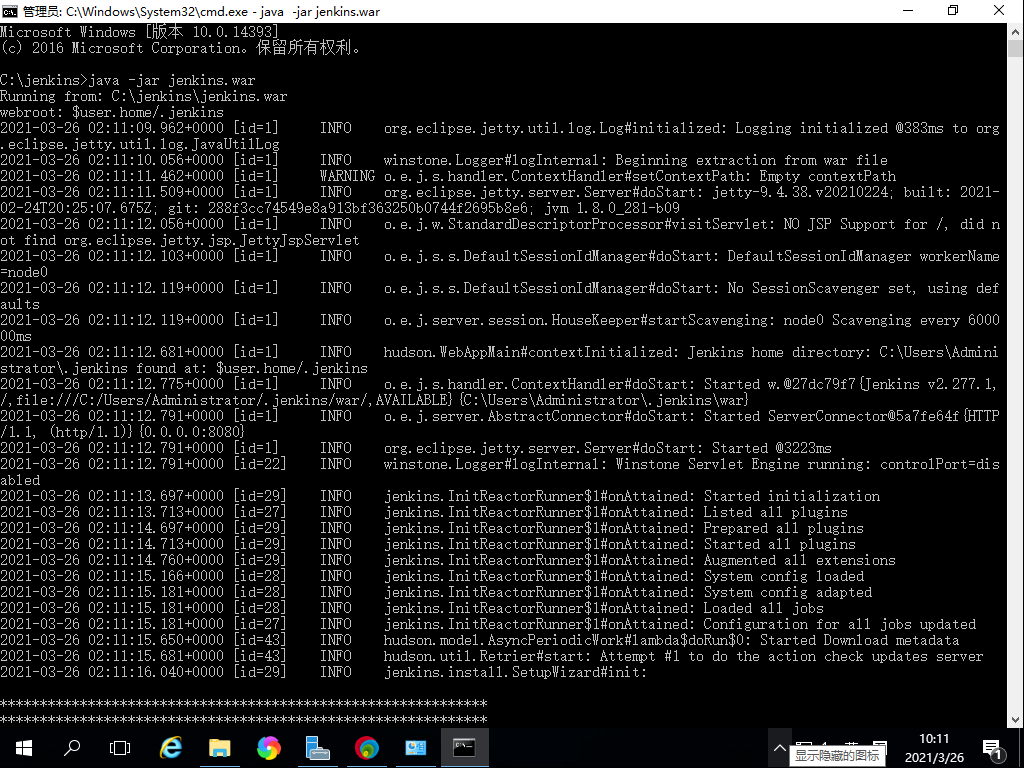
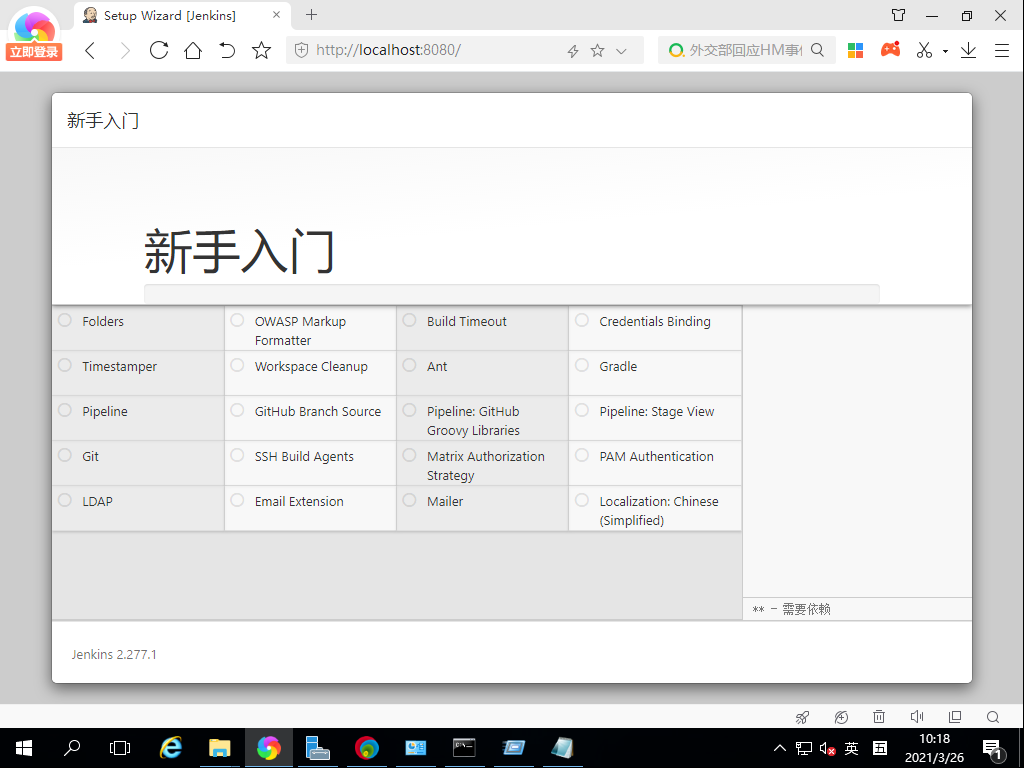
2、jenkins 初始化
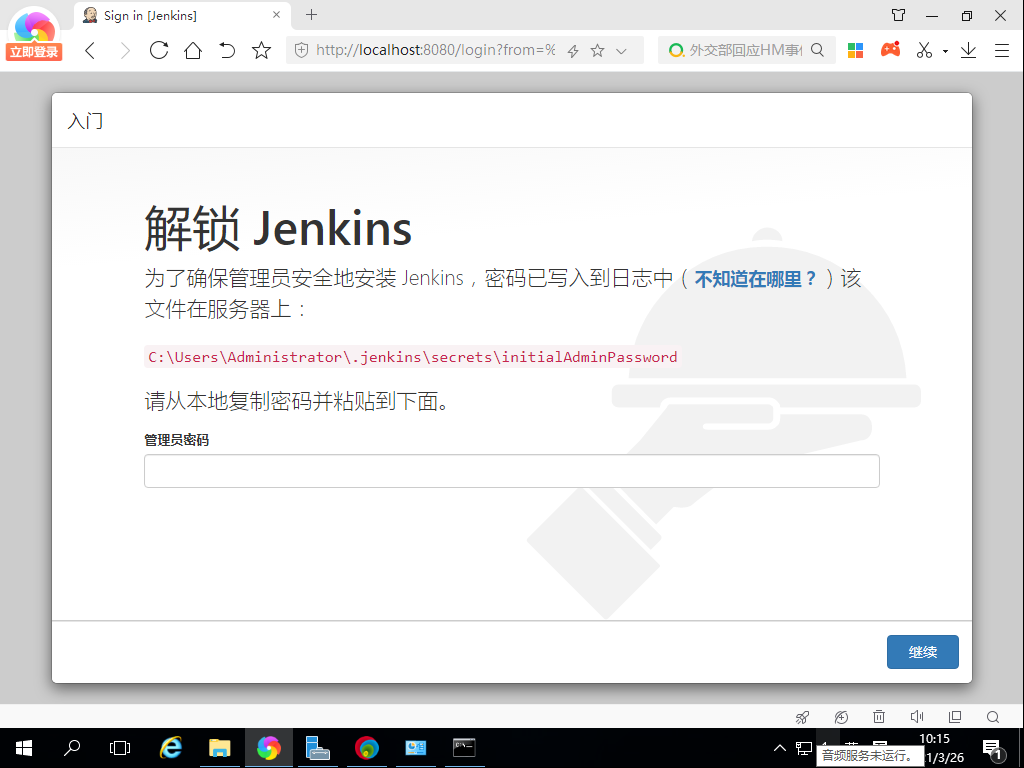
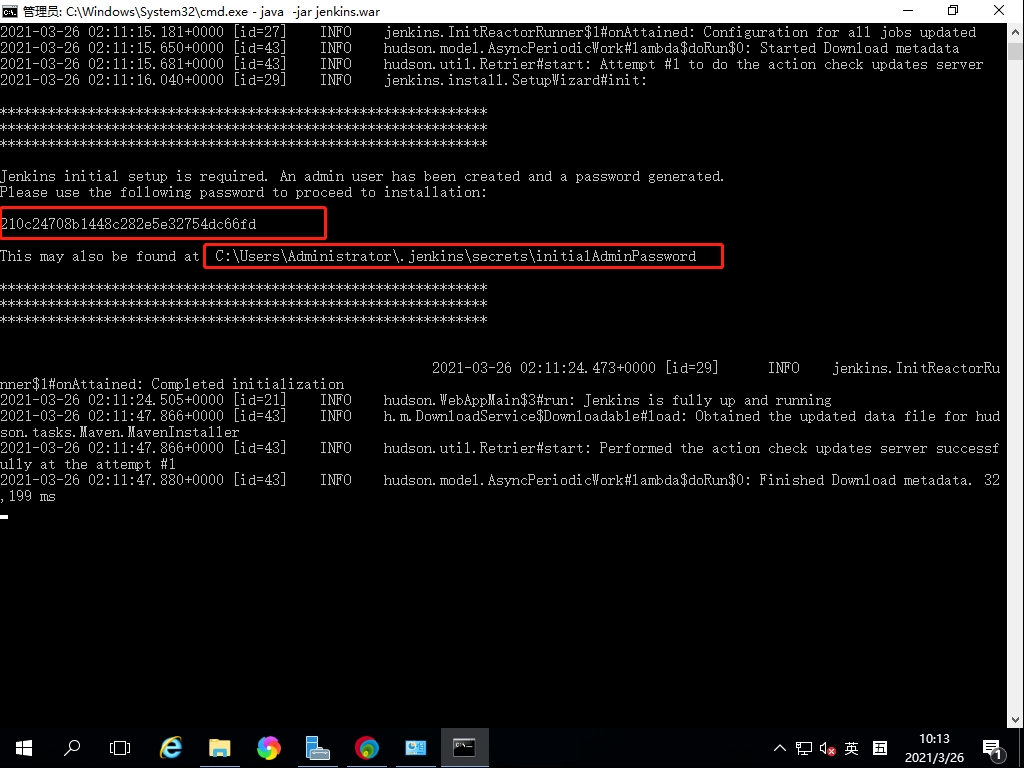
- 输入密码
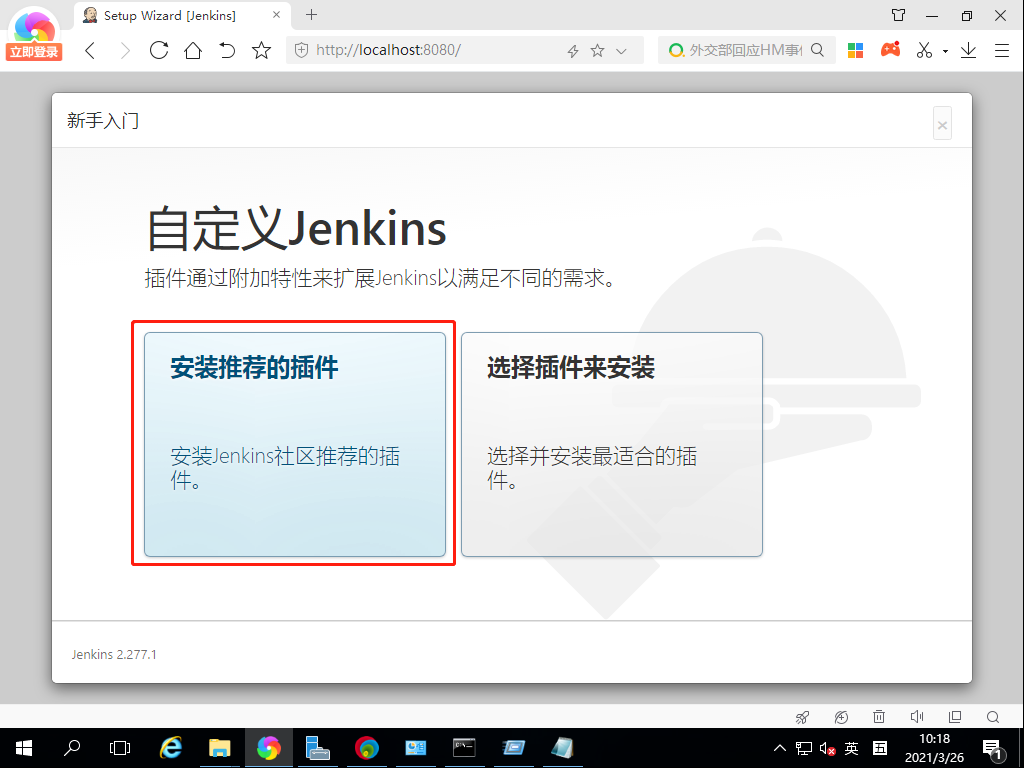
- 选择 ”安装推荐插件“
- 等待安装
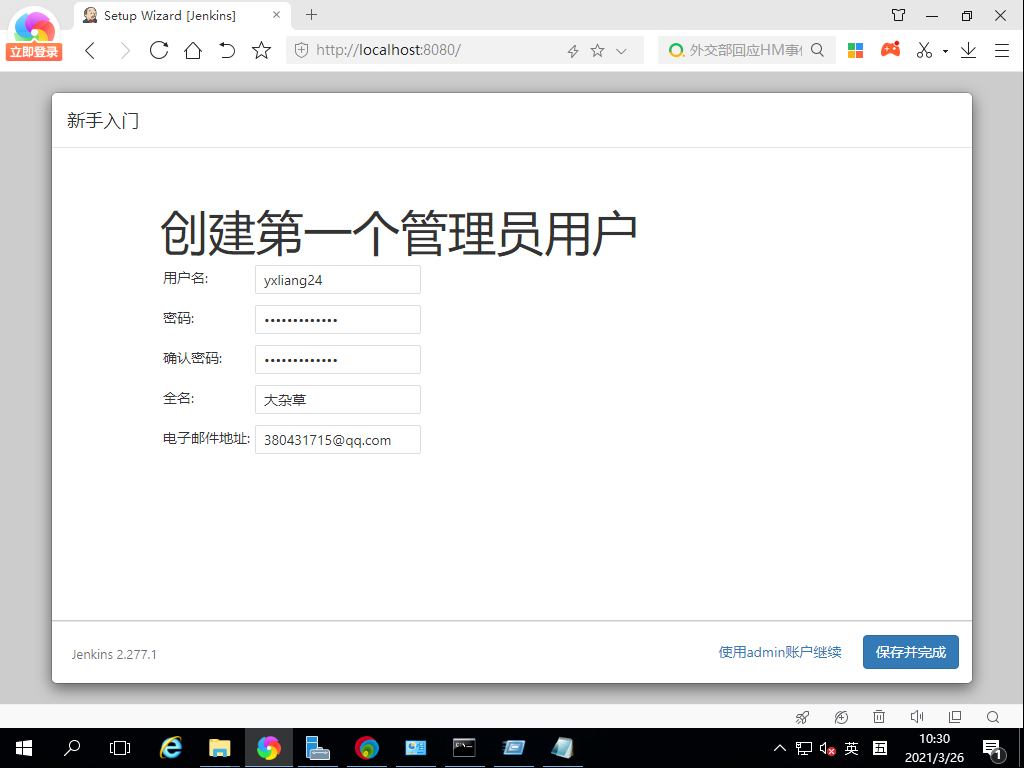
- 创建第一个管理员用户
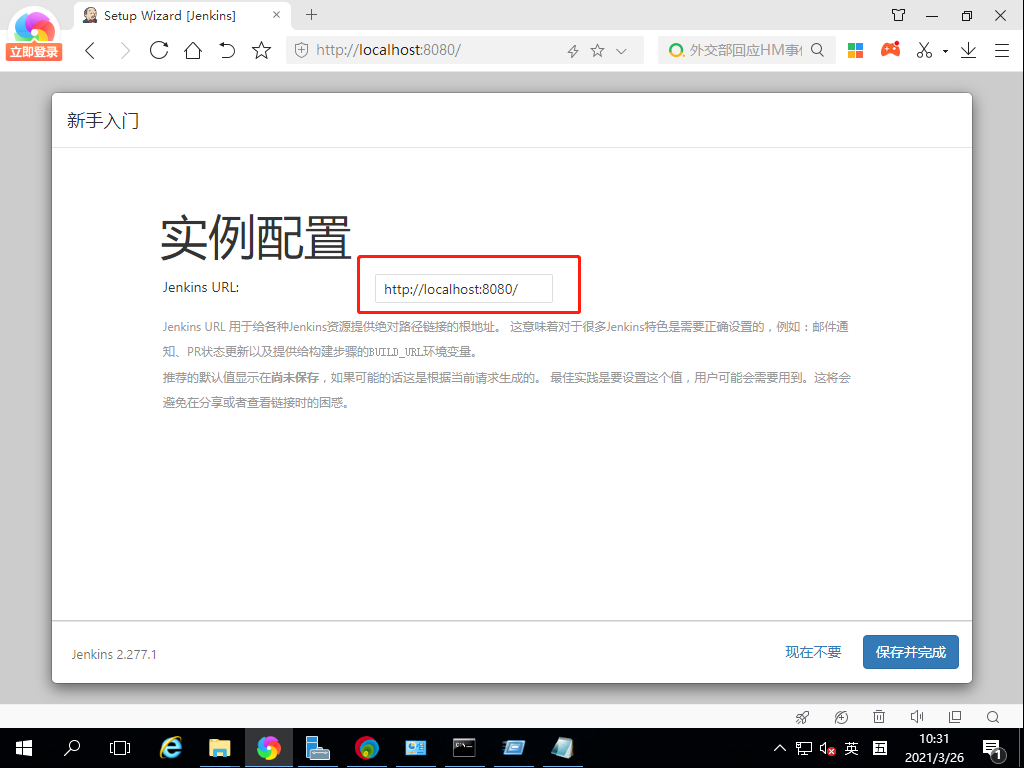
- 填写 jenkins url,默认是 http://localhost:8080,可以修改为自己外网的 IP 或者使用域名。
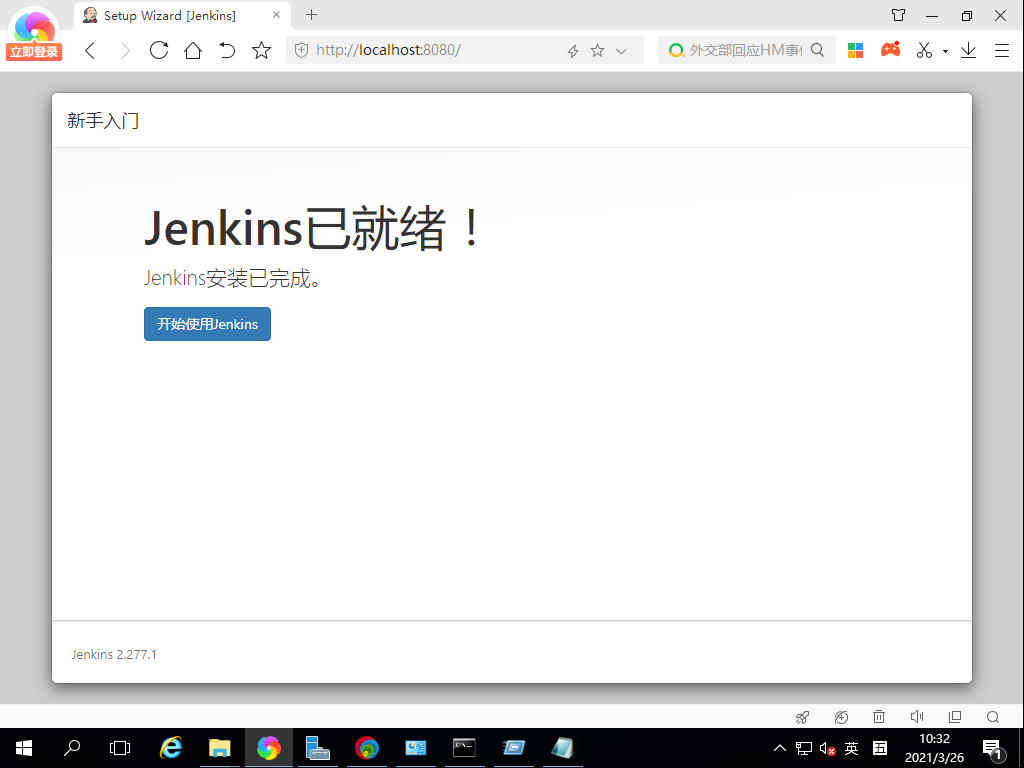
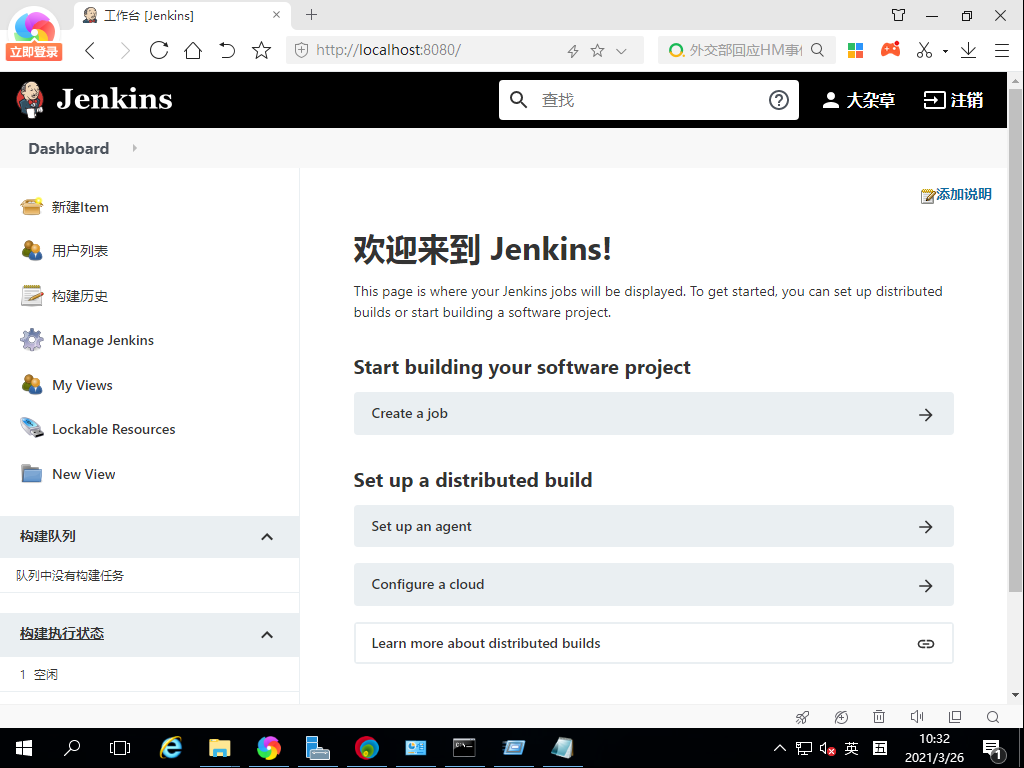
- 进入 jenkins
配置 jenkins svn
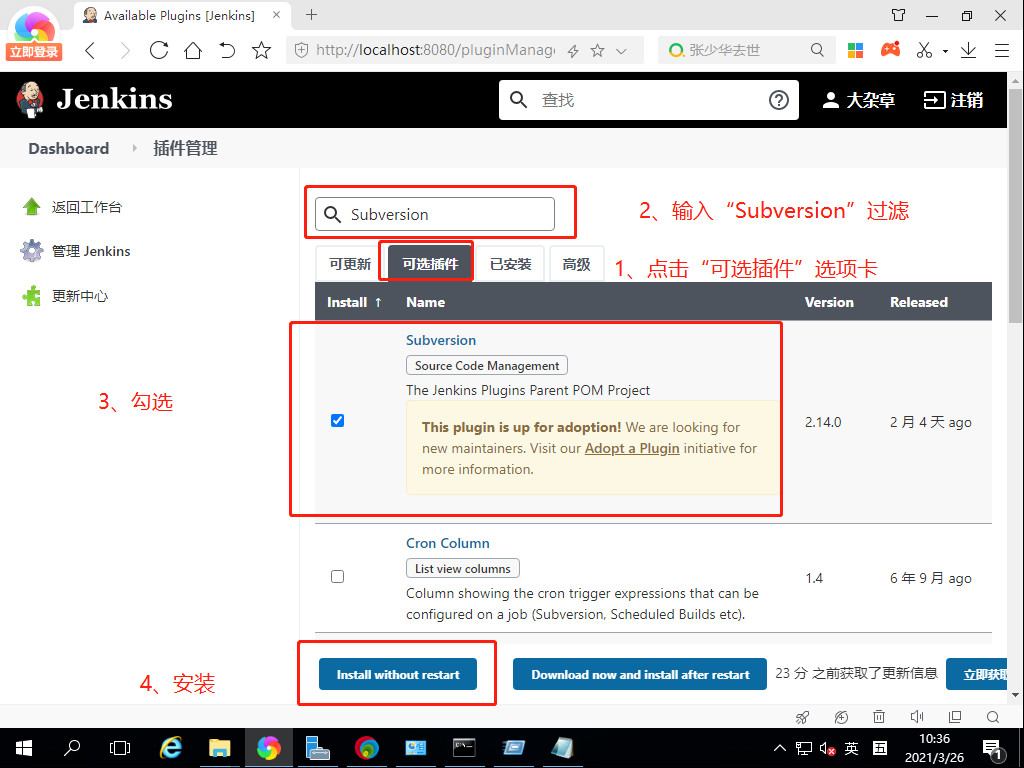
- 安装 svn plugin
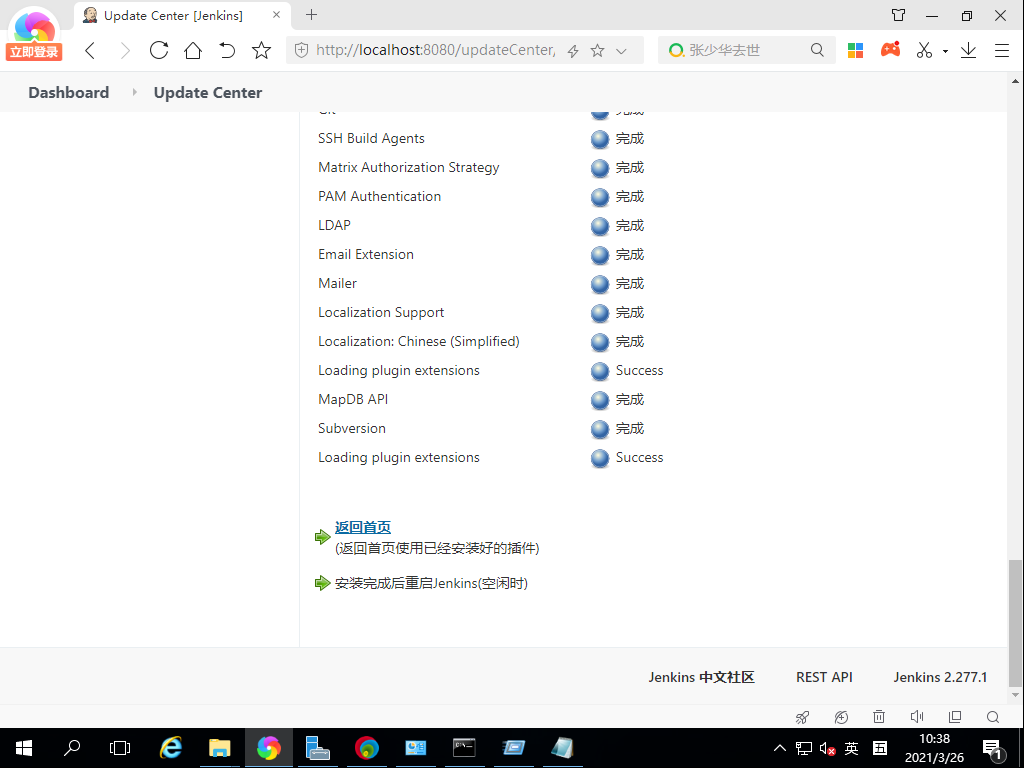
- 等待安装完成
创建构建项目
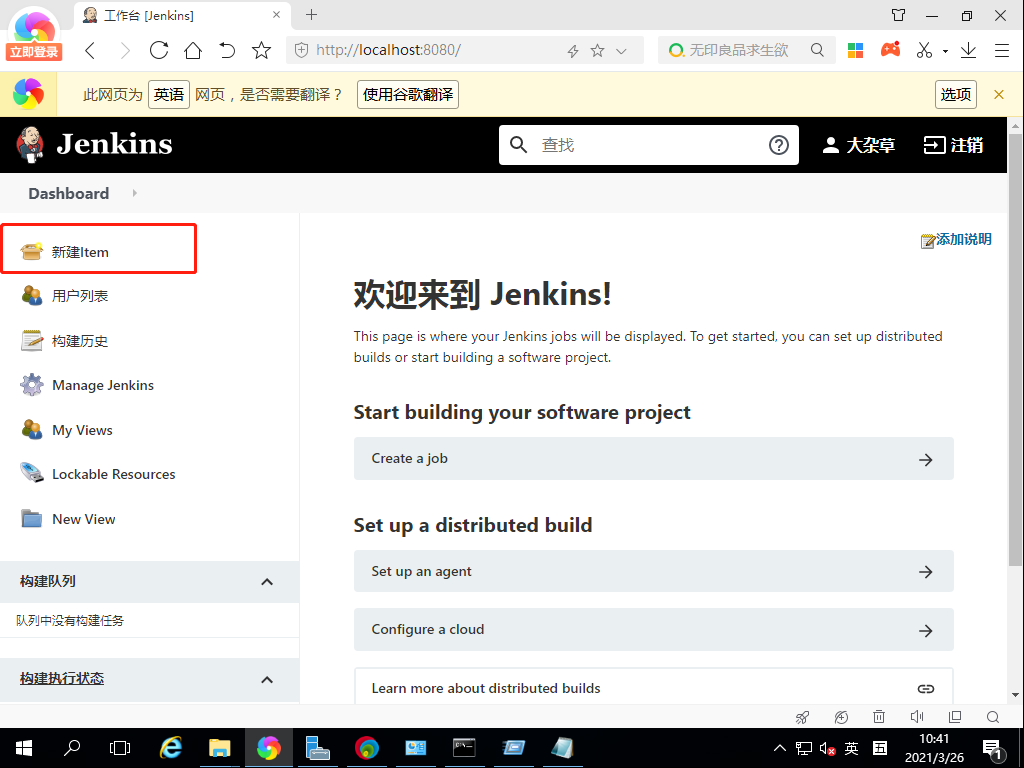
- 点击 ”新建 Item“,创建一个 free style 类型项目
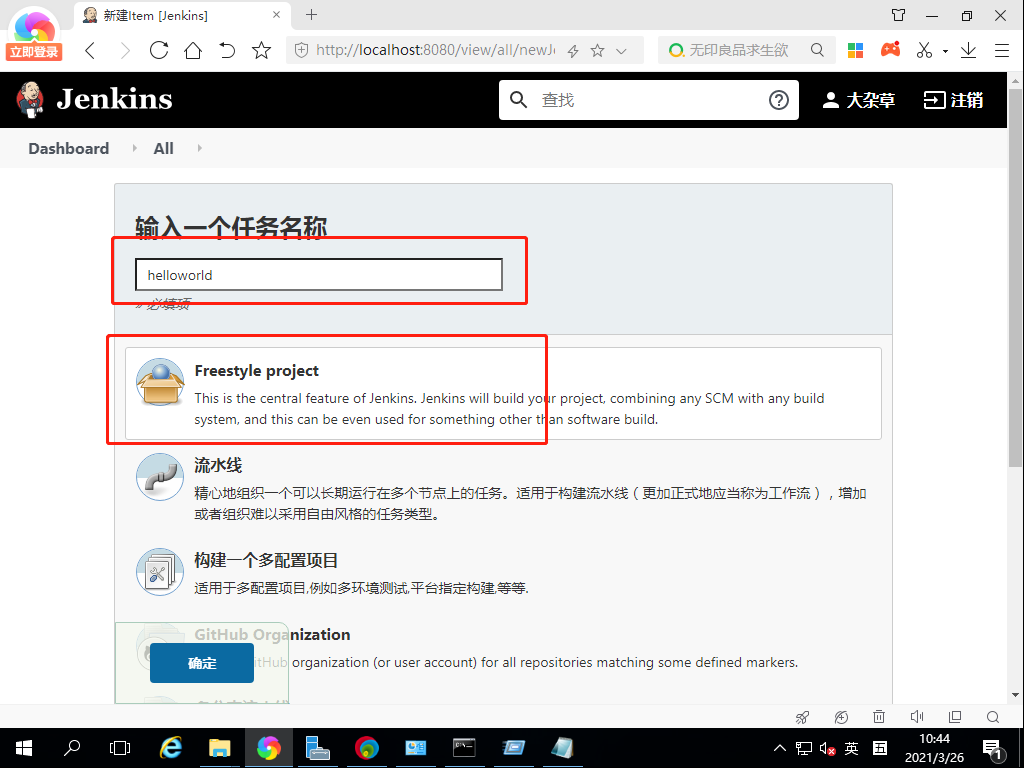
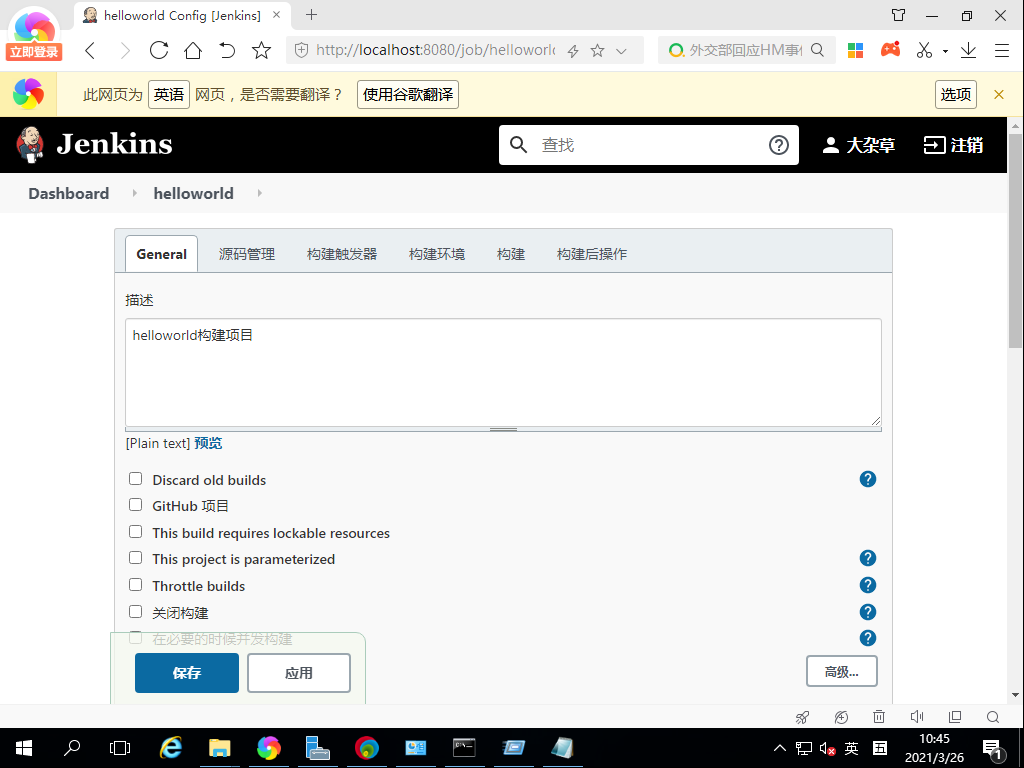
- 填写基本信息
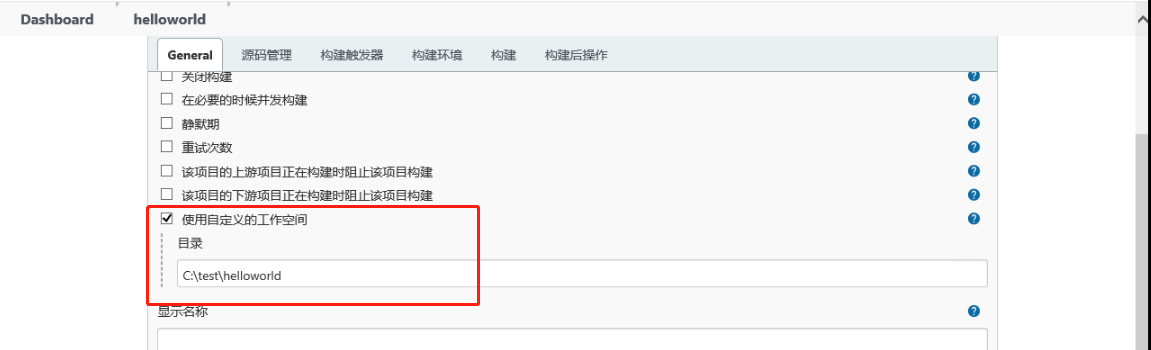
- 设置工作空间
点击 “高级”,然后设置自定义的工作空间 C:\test\helloworld。
- 配置源码管理
填写 Repository URL,这里使用的是本地的路径。
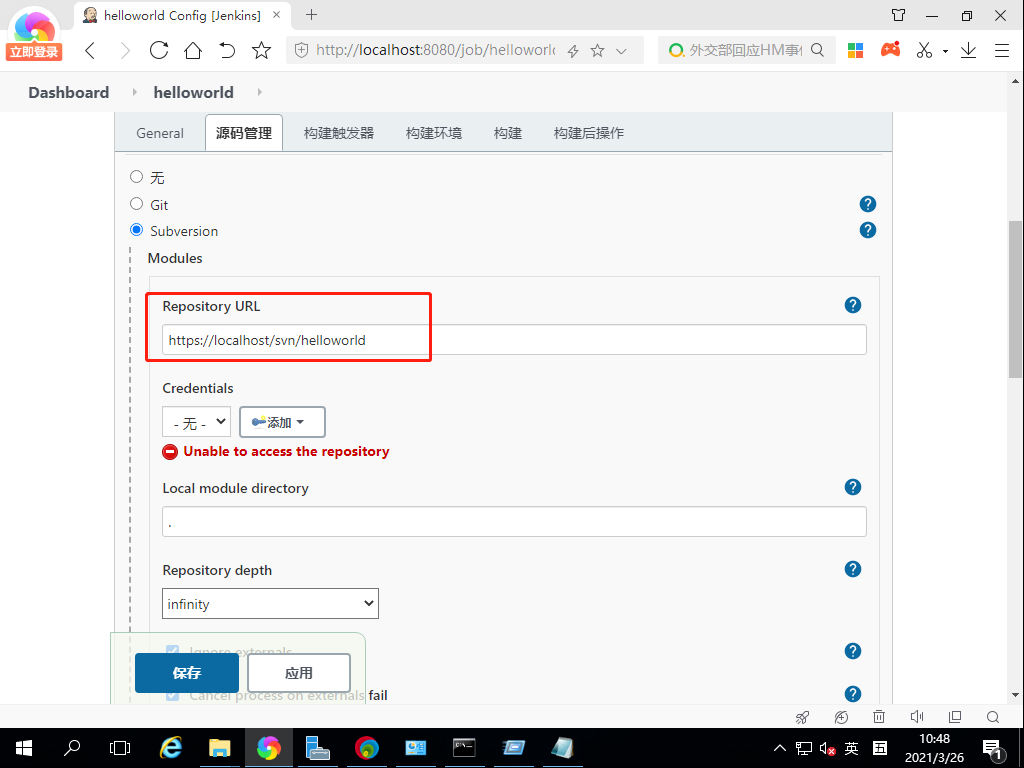
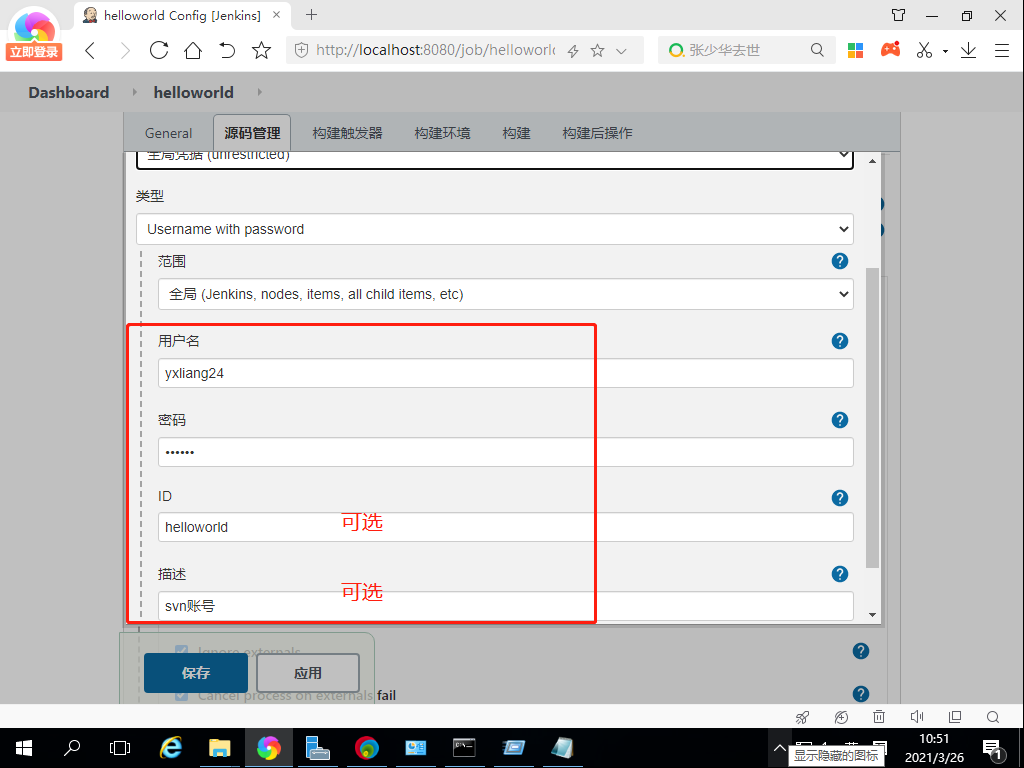
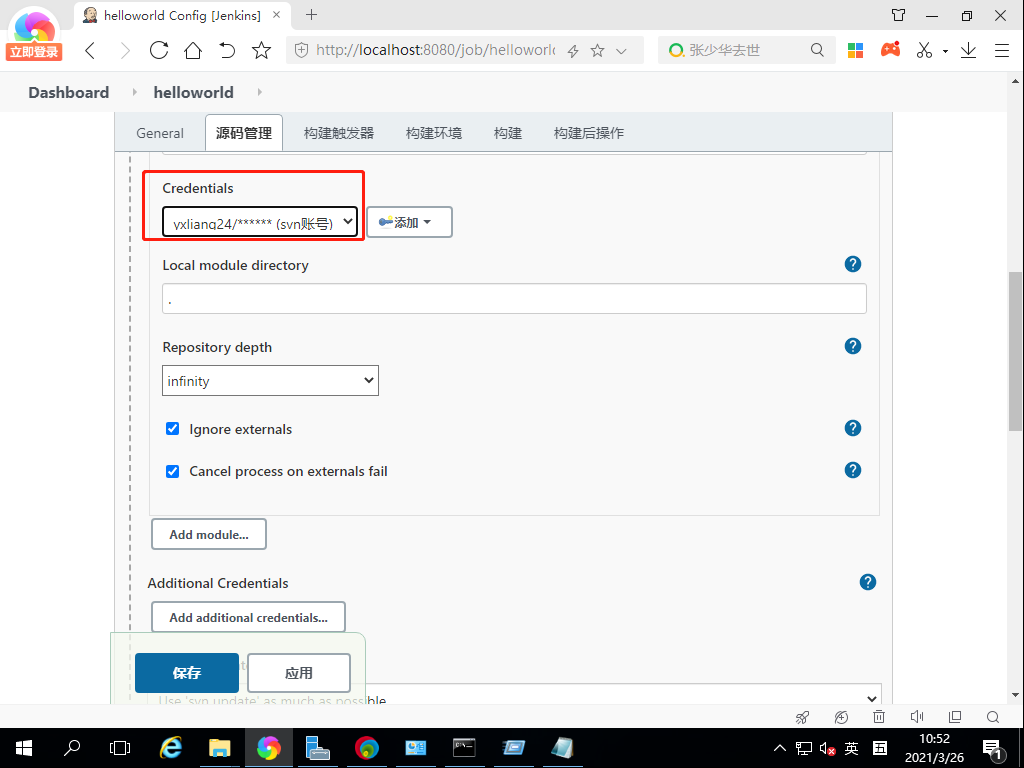
选择/添加 Credentials:
- 配置 ”构建“
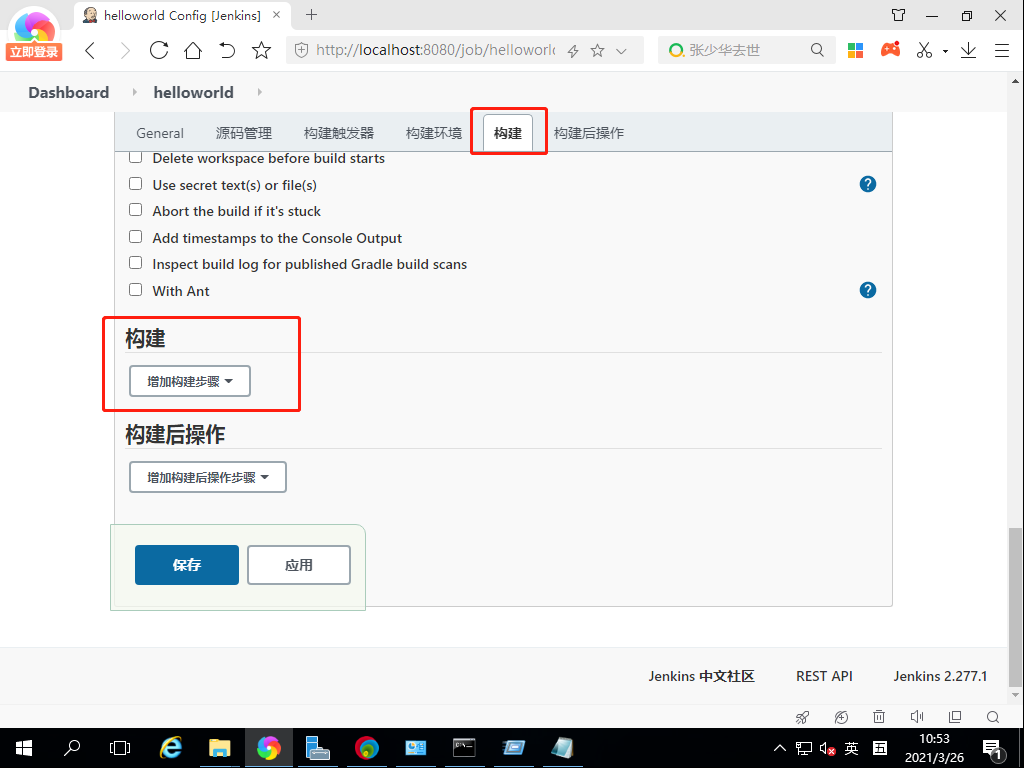
选择 ”Execute Windows batch command“:
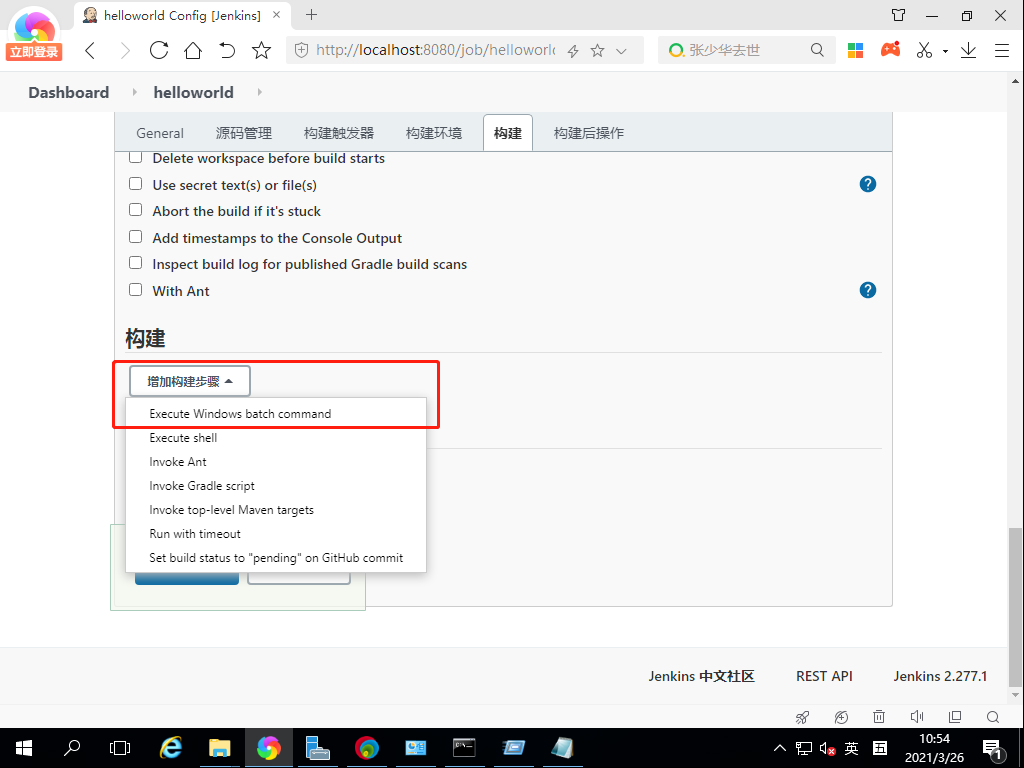
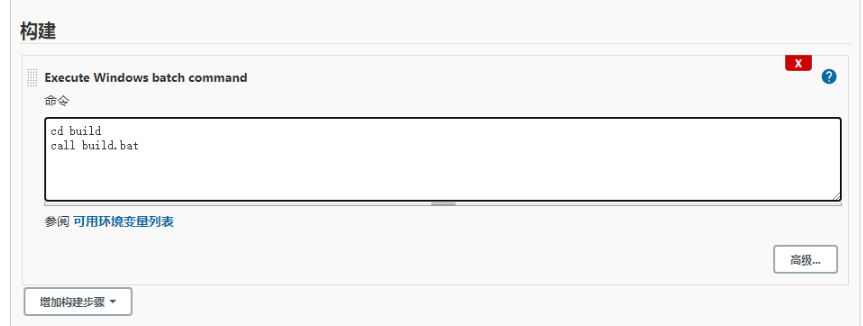
cd build

call build.bat
- 点击保存
立即构建
- 创建站点
- 点击 "Build Now"
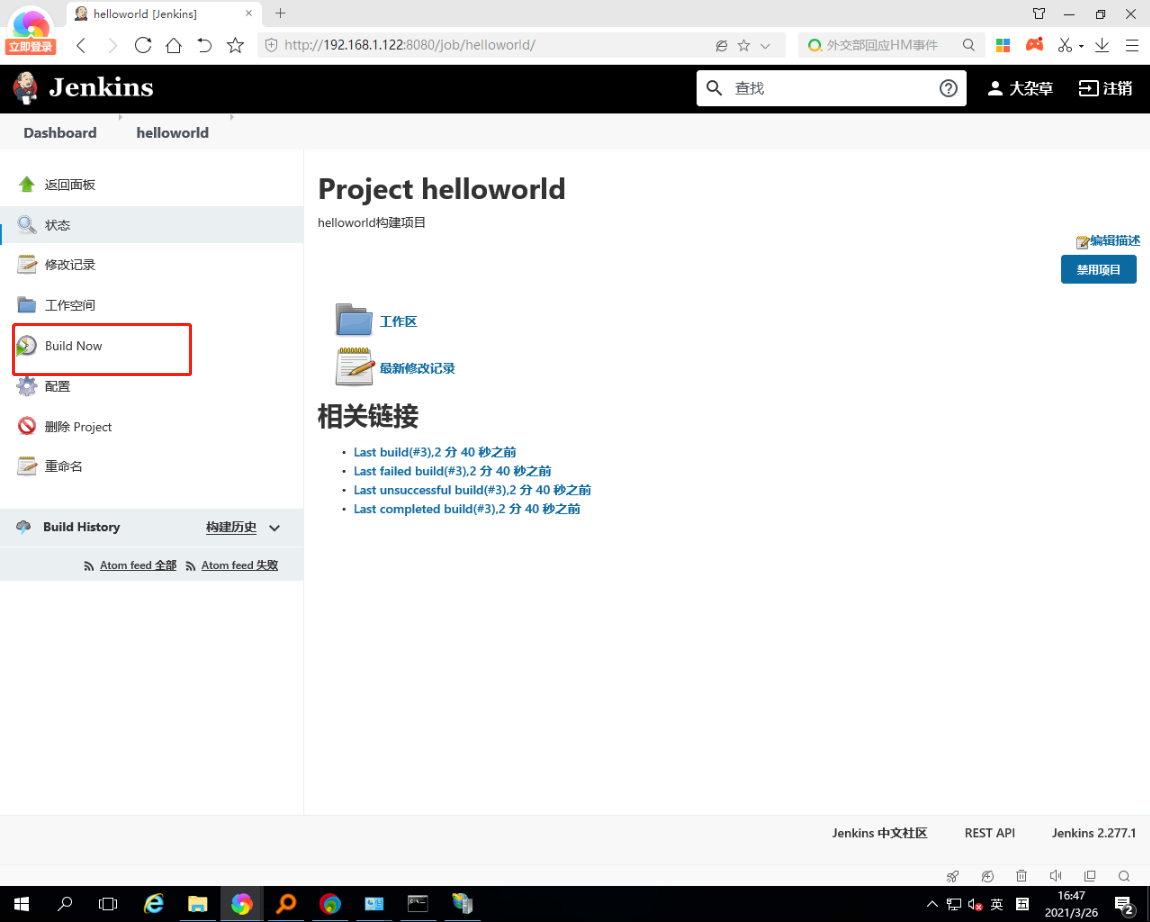
- 点击 “构建历史”,再点击 “控制台输出”
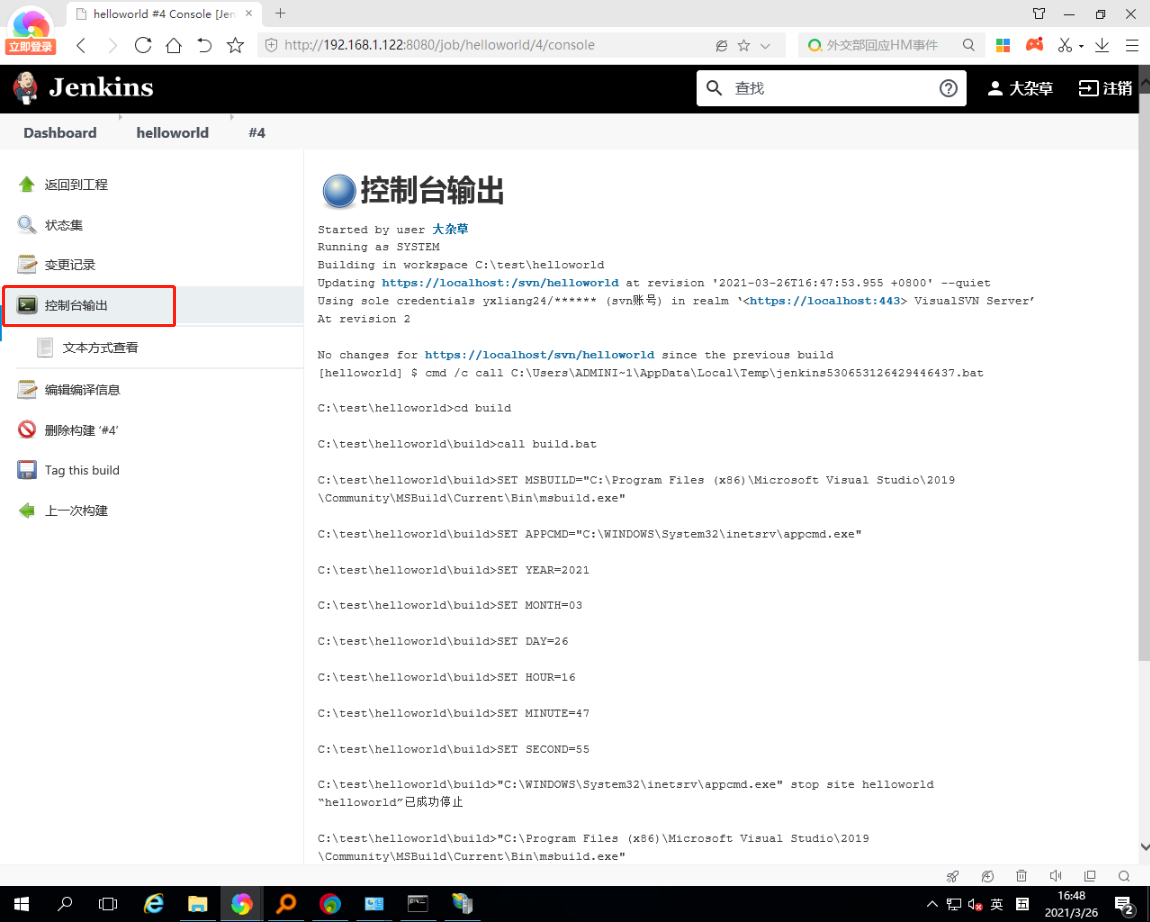
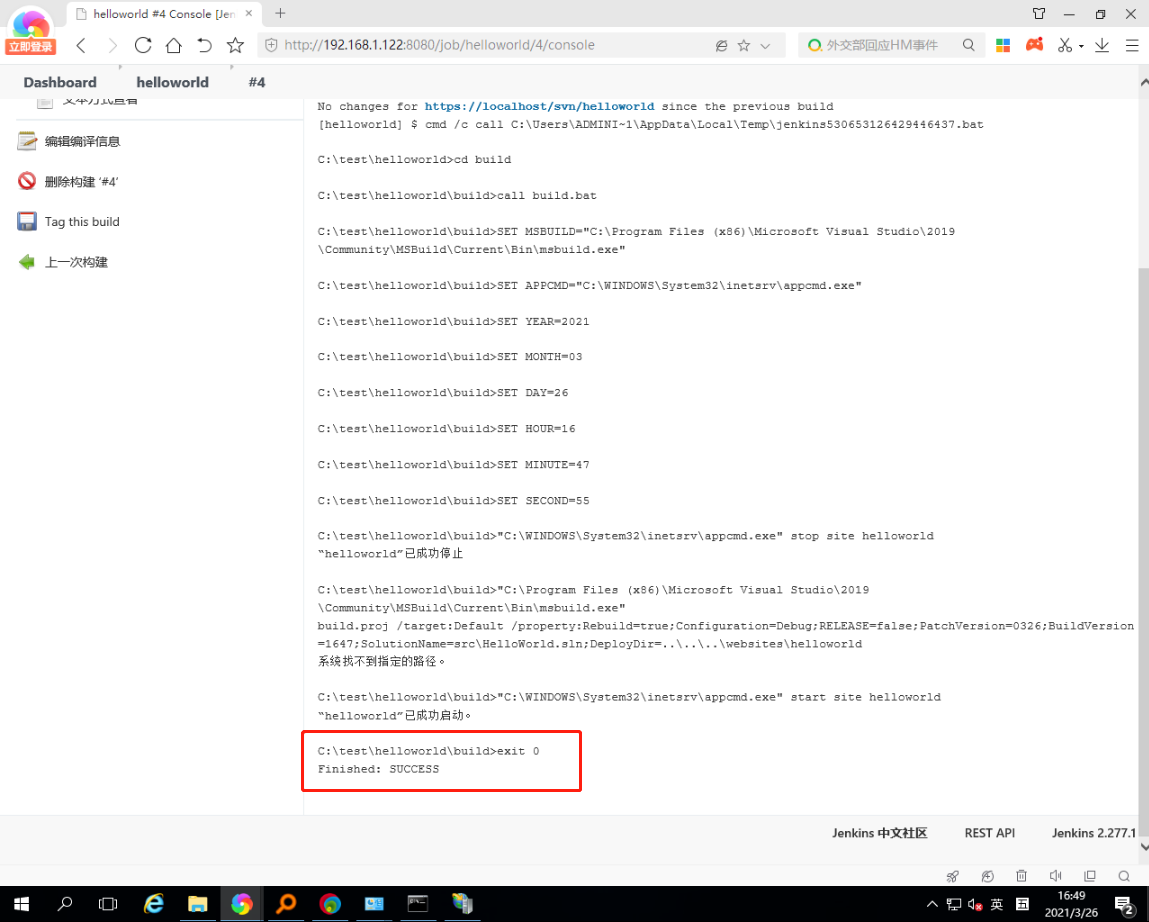
- 查看到 SUCCSS,表示构建成功
- 在浏览器打开 http://localhost:5000
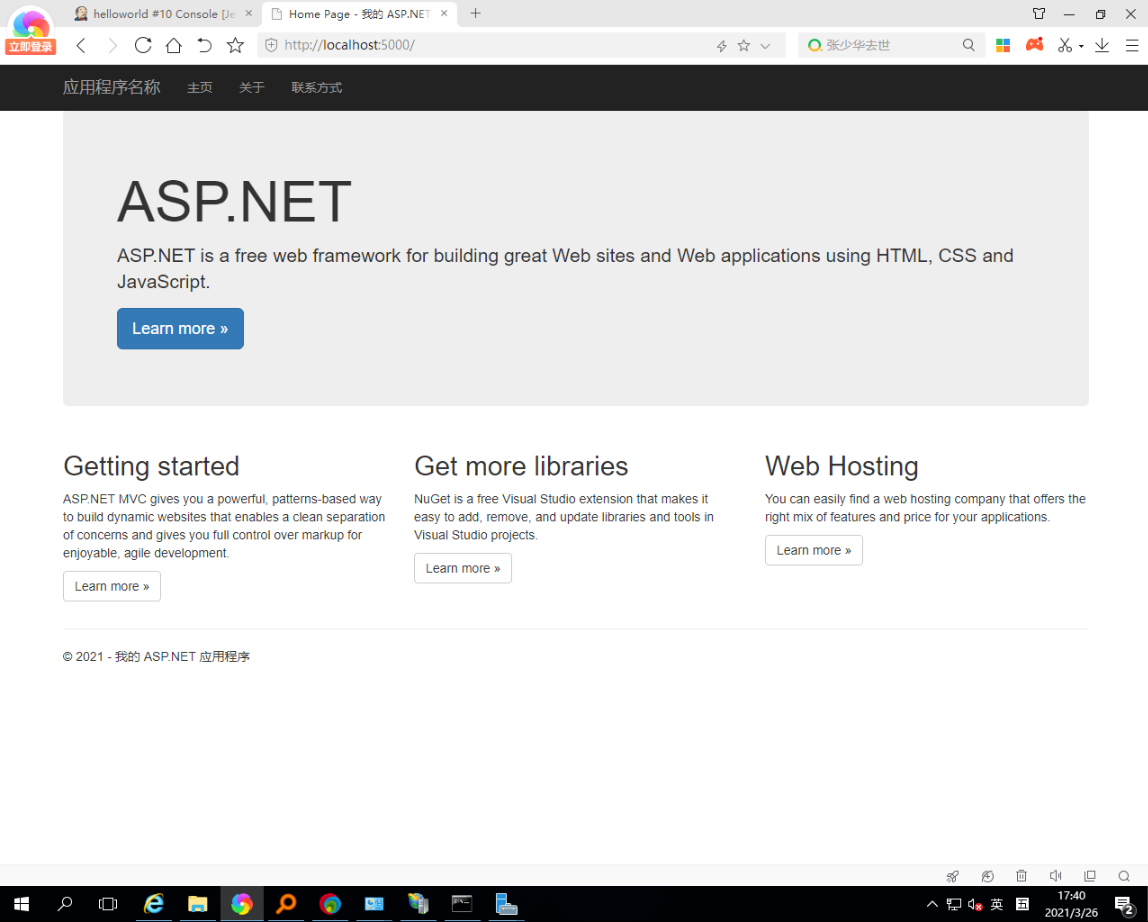
至此,一个简单的 .net 项目的持续部署配置完成。
如何自动构建
上面的构建是需要手动点击 "Build Now" 才执行的,正常情况下,我们希望是提交代码就触发构建。
由于 SVN 没有 Github、Gitee等 Git 工具的 push hook 功能,只能曲线求国,通过定时器来触发,判断版本号是否有更新。
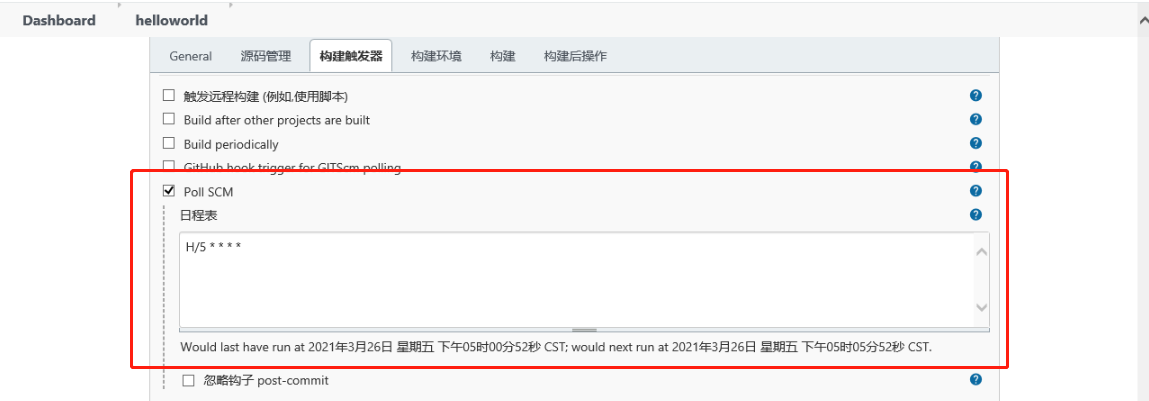
总结
本教程主要是面向比较传统的 .net framework 开发方式,将其改造成持续部署。当然了,现在很多都已经在使用 git 系列的代码管理工具了,后面我们再来说说 .net core + git 的持续部署方式。
Windows + Jenkins + .NetFramework + SVN 持续部署的更多相关文章
- .NET Core微服务之基于Jenkins+Docker实现持续部署(Part 1)
Tip: 此篇已加入.NET Core微服务基础系列文章索引 一.CI, CD 与Jenkins 互联网软件的开发和发布,已经形成了一套标准流程,最重要的组成部分就是持续集成(Continuous i ...
- jenkins+maven+svn 持续集成环境搭建
说明:部署传统的web应用(.war) 准备工作: (1) 系统环境:CentOS7 (2) 安装JDK:https://www.cnblogs.com/myitnews/p/11493847.htm ...
- jenkins+maven+svn 自动化部署
背景: 公司的web平台使用JAVA写的,但是不是用Tomcat部署的,代码内部自带了Web服务器,所以只需要有JAVA环境,将代码打包上传,启动脚本就可以. 项目是根据pom.xml打包成的是.zi ...
- Jenkins与SVN持续集成
官网下载Jenkins&SVN&eclipse,版本号没要求,建议使用最新稳定版本 登录Jenkins:http://localhost:8080 登录SVN:http://local ...
- jenkins+php+svn快速部署测试环境开发环境快速部署
jenkins 虽然作为java常用的打包部署工具,不过也可以使用在phpweb项目部署管理,前段时间帮公司部署了开发环境与测试环境,简单分享一下. 1.内网web环境搭建lnmp,centos下编译 ...
- Jenkins+maven+SVN+Tomcat部署过程
一.下载地址 应首先确认安装了JDK: Jenkins下载地址:http://mirrors.shu.edu.cn/jenkins/windows-stable/jenkins-2.107.3.zip ...
- Jenkins + maven + svn 自动部署项目
1.安装Jenkins sudo wget -O /etc/yum.repos.d/jenkins.repo https://pkg.jenkins.io/redhat-stable/jenkins. ...
- # k8s-jenkins在kubernetes中持续部署
k8s-jenkins在kubernetes中持续部署 1. k8s-jenkins在kubernetes中持续部署 Kubernetes Continuous Deploy插件:用于将资源配置部署到 ...
- Jenkins+MSbuild+SVN实现快速搭建.net持续集成环境(构建、编辑、部署到服务器)
Jenkins是一个可扩展的持续集成引擎,Jenkins非常易于安装和配置,简单易用,下面开始搭建.net持续集成环境 Jenkins和SVN安装这里就不介绍了 一.准备工作 1.Jenkins中系统 ...
随机推荐
- Open Collective
Open Collective Open Collective is an online funding platform for open and transparent communities. ...
- JavaScript 如何使用 setTimeout 实现 setInterval
JavaScript 如何使用 setTimeout 实现 setInterval website multi content page setIntervalSimulator "use ...
- npm & package.json & directories & files
npm & package.json & directories & files package.json https://docs.npmjs.com/files/packa ...
- qt 获取窗口句柄的线程id和进程id GetWindowThreadProcessId
int lpdwProcessId; int id = GetWindowThreadProcessId((HWND)0x707d6, (LPDWORD)&lpdwProcessId); qD ...
- DAPHNE PATEL:有主见的人,才能活出精彩人生
有主见的人,会活出什么样子呢?近日,NGK灵石团队技术副总裁DAPHNE 女士给出了答案. DAPHNE PATEL表示,有主见的人,才能活出精彩的人生.为什么这么说呢? DAPHNE PATEL用自 ...
- NGK全球巡回路演莫斯科站,共探BGV能否超越YFI?
近日,NGK全球巡回路演在俄罗斯首都莫斯科落下帷幕.此次路演取得了空前的成功.路演伊始俄罗斯路演讲师Andrew致开幕辞,安德鲁称,俄罗斯作为未一个幅员辽阔的大国,区块链技术有着非常大的应用场景. 俄 ...
- Java自学第2期——注释、数据类型、运算符、方法
2.1.注释 注释用于说明某段代码的作用,某个类的用途,某个方法的功能,参数和返回值数据类型的意义等等: 注释非常非常非常重要,回顾代码时通过注释找回思路:团队沟通需要,让别人读懂你的代码,增加效率: ...
- idea加载maven项目遇见的坑---2
idea每次加载完一个maven项目,都需要重新配置 file>>>Settings 然后继续找 还有就是配置项目的时候 配置项目jdk 最后需要注意,有时候你会发现都设置完了,但是 ...
- 痞子衡嵌入式:自识别特性(Auto Probe)可以让i.MXRT1060无需FDCB也能从NOR Flash启动
大家好,我是痞子衡,是正经搞技术的痞子.今天痞子衡给大家分享的是自识别特性(Auto Probe)可以让i.MXRT1060无需FDCB也能从NOR Flash启动. 接着上篇文章 <了解i.M ...
- 阿里云DataWorks实践:数据集成+数据开发
简介 什么是DataWorks: DataWorks(数据工场,原大数据开发套件)是阿里云重要的PaaS(Platform-as-a-Service)平台产品,为您提供数据集成.数据开发.数据地图.数 ...