
Docker深入浅出系列 | 单机Nginx+Springboot实战
Nginx+Springboot实战
Docker已经上市很多年,不是什么新鲜事物了,很多企业或者开发同学以前也不多不少有所接触,但是有实操经验的人不多,本系列教程主要偏重实战,尽量讲干货,会根据本人理解去做阐述,具体官方概念可以查阅官方教程,因为本系列教程对前一章节有一定依赖,建议先学习前面章节内容。
本系列教程导航:
Docker深入浅出系列 | 容器初体验
Docker深入浅出系列 | Image实战演练
Docker深入浅出系列 | 单节点多容器网络通信
Docker深入浅出系列 | 容器数据持久化
教程目的:
- 了解nginx容器搭建
- 了解springboot镜像制作与dockerfile配置
- 了解docker容器网络配置
- 了解容器volume配置
- 了解nginx对容器名称做反向代理
- 了解springboot额度服务项目搭建
前期准备
1.下载mysql
docker pull mysql
2.下载nginx
docker pull nginx
3.克隆credit-facility-service作为后面部署演示使用,使用docker分支
git clone https://github.com/EvanLeung08/credit-facility-service.git
4.虚拟机、centos和docker环境安装请查看第一章,本章默认已经安装好centos和docker
Docker深入浅出系列 | 容器初体验
实战目标
- 创建docker网络,设置静态子网ip
168.18.0.0/24 - 搭建额度服务集群
- [额度服务]credit-facility01 - 168.18.0.10
- [额度服务]credit-facility02 - 168.18.0.11
- [额度服务]credit-facility03 - 168.18.0.12
- 搭建Mysql数据库,并创建额度服务相关表
- [Mysql服务]credit-facility-db - 168.18.0.4
- 搭建Nginx服务,并配置负载均衡规则
- [Nginx服务]credit-facility-nginx - 168.18.0.5
- 利用docker内置DNS服务器的特点,docker网络内容器之间通过容器名称进行通信
- 通过浏览器访问swagger进行业务操作
整体架构
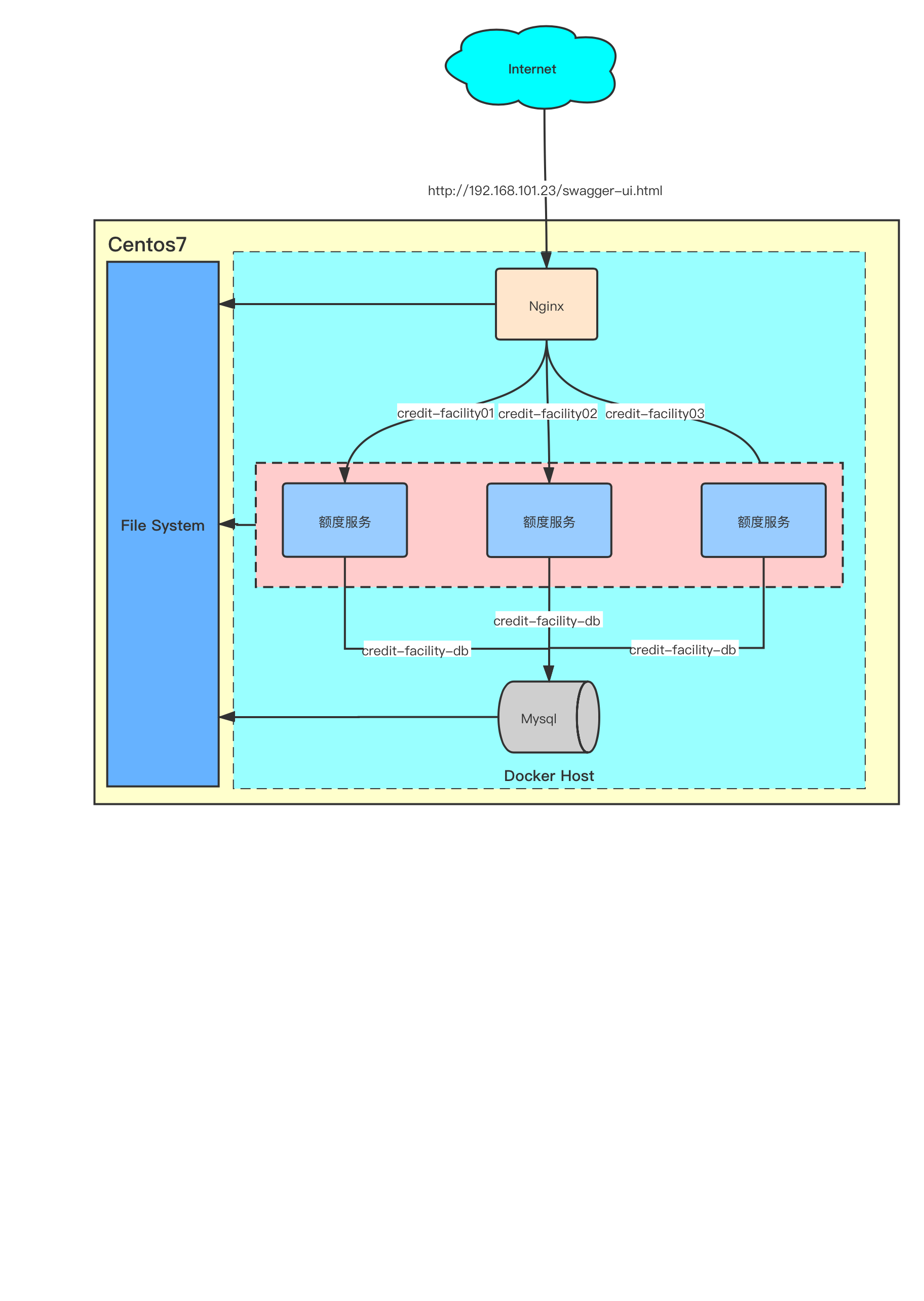
最终效果图
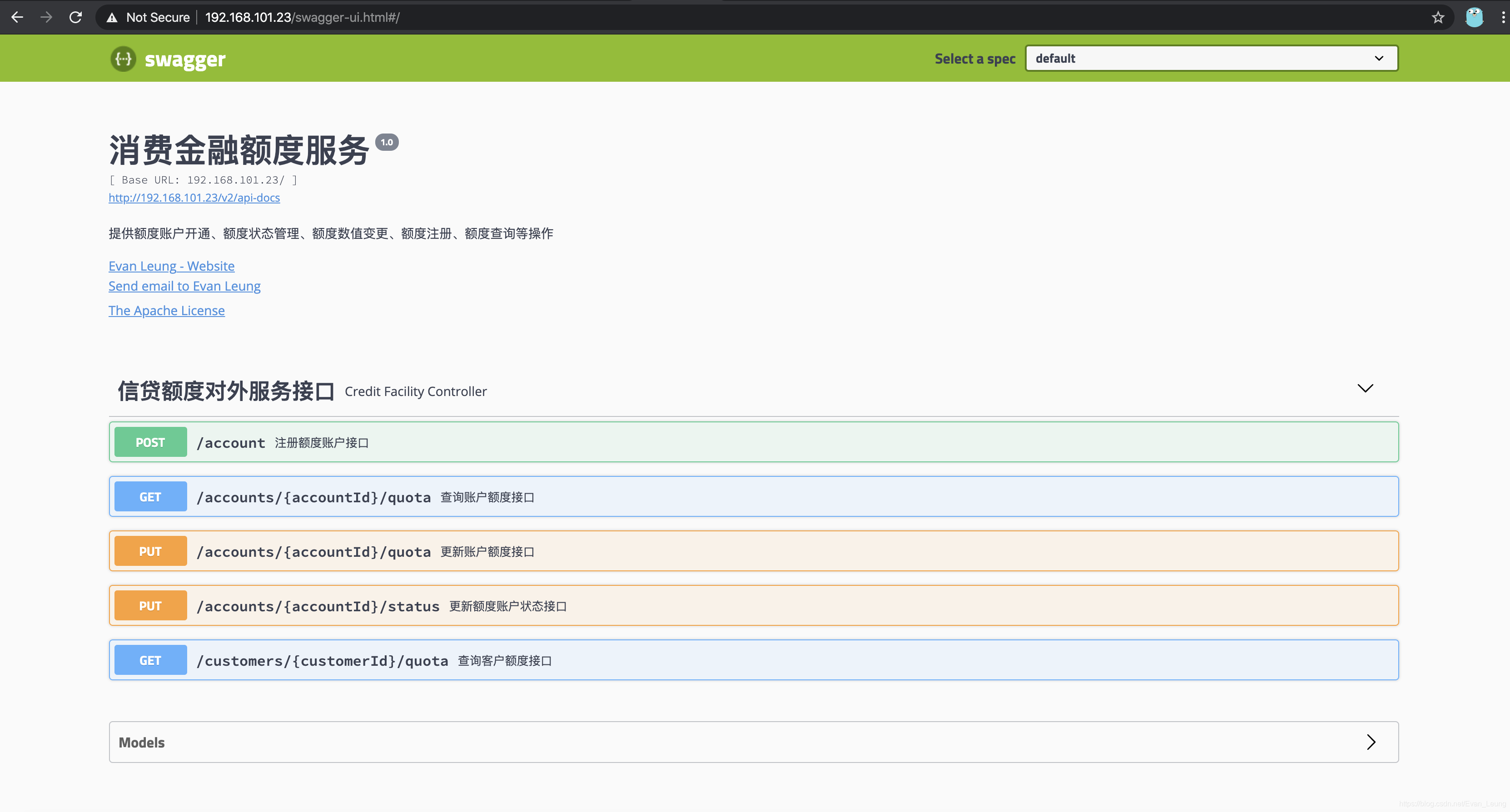
实战步骤
创建Docker网络
这里先创建一个属于这个项目的私有网络,后面对容器分别分配一个静态子网IP,方便维护
1.通过docker network创建网络
[root@localhost ~]# docker network create --subnet=168.18.0.0/24 credit-facility-net

fab1ac021f2f0d6acabd1fdfba10959fdd6797a5adc3fb15ebef85da922dc4b9
这里创建了一个网络,命名为credit-facility-net,并且指定了一个子网IP网段 168.18.0.0/24
2.查看宿主机器Centos系统外网IP,用于后面在本机访问虚拟机应用使用
[root@localhost credit-facility]# ip add

3: eth1: <BROADCAST,MULTICAST,UP,LOWER_UP> mtu 1500 qdisc pfifo_fast state UP group default qlen 1000

    link/ether 08:00:27:ba:0a:28 brd ff:ff:ff:ff:ff:ff

    inet 192.168.101.23/24 brd 192.168.101.255 scope global noprefixroute dynamic eth1

       valid_lft 76364sec preferred_lft 76364sec

    inet6 fe80::a00:27ff:feba:a28/64 scope link

       valid_lft forever preferred_lft forever
这里Centos系统ip是192.168.101.23,需要记住你的宿主机器ip,后面进行测试需要频繁用到
搭建Mysql容器
为了方便后面重复使用,这里会先创建一个volume用于Mysql数据持久化
1.创建docker volume,命名为credit-facility-volume
docker volume create credit-facility-volume
2.创建Mysql容器
[root@localhost ~]# docker run -d --name credit-facility-db -v credit-facility-volume:/var/lib/mysql -p 3301:3306 -e MYSQL_ROOT_PASSWORD=evan123 --net=credit-facility-net --ip 168.18.0.4 mysql

9502bd3d4823cb61559647f60f20a5f7ce153b743701129544f1208b66d59d6a
这里创建了一个credit-facility-db容器,把Mysql的数据存储路径指定了宿主机credit-facility-volume目录,把3306端口映射到宿主机3301端口,把容器网络加入到credit-facility-net,并且分配一个静态ip 168.18.0.4
3.进入Mysql容器并创建数据库实例
[root@localhost /]# docker exec -it credit-facility-db bash

root@9502bd3d4823:/# mysql -uroot -pevan123

mysql> create schema db_credit_facility collate utf8mb4_0900_ai_ci;

Query OK, 1 row affected (0.00 sec)

mysql> use db_credit_facility;

Database changed

mysql> exit

Bye
这里创建了一个数据库实例,命名为db_credit_facility
4.创建应用关联的表
相关表存放在credit-facility-service-infrastructure/resources/db/schema.sql,请按照前期准备指示从github下载credit-facility-service项目
5.通过docker inspect查看下容器信息
docker inspect credit-facility-db
        "Mounts": [

            {

                "Type": "volume",

                "Name": "credit-facility-volume",

                "Source": "/var/lib/docker/volumes/credit-facility-volume/_data",

                "Destination": "/var/lib/mysql",

                "Driver": "local",

                "Mode": "z",

                "RW": true,

                "Propagation": ""

            }

        ]

      "NetworkSettings": {

            "Bridge": "",

            "SandboxID": "1ef5e3b28a7cb2c715aca8a122ce2caa50c41b29c53e04006885dd2114f34e8f",

            "HairpinMode": false,

            "LinkLocalIPv6Address": "",

            "LinkLocalIPv6PrefixLen": 0,

            "Ports": {

                "3306/tcp": [

                    {

                        "HostIp": "0.0.0.0",

                        "HostPort": "3301"

                    }

                ],

                "33060/tcp": null

            },

            "SandboxKey": "/var/run/docker/netns/1ef5e3b28a7c",

            "SecondaryIPAddresses": null,

            "SecondaryIPv6Addresses": null,

            "EndpointID": "",

            "Gateway": "",

            "GlobalIPv6Address": "",

            "GlobalIPv6PrefixLen": 0,

            "IPAddress": "",

            "IPPrefixLen": 0,

            "IPv6Gateway": "",

            "MacAddress": "",

            "Networks": {

                "credit-facility-net": {

                    "IPAMConfig": {

                        "IPv4Address": "168.18.0.4"

                    },

                    "Links": null,

                    "Aliases": [

                        "9502bd3d4823"

                    ],

                    "NetworkID": "fab1ac021f2f0d6acabd1fdfba10959fdd6797a5adc3fb15ebef85da922dc4b9",

                    "EndpointID": "af76ebce29de84dfb2e48d44e3baa8b42923e698714b7774407915b02e55e1b4",

                    "Gateway": "168.18.0.1",

                    "IPAddress": "168.18.0.4",

                    "IPPrefixLen": 24,

                    "IPv6Gateway": "",

                    "GlobalIPv6Address": "",

                    "GlobalIPv6PrefixLen": 0,

                    "MacAddress": "02:42:a8:12:00:04",

                    "DriverOpts": null

                }

            }
从上面输出结果可以看出,容器的存储路径已经成功挂载到宿主机目录/var/lib/docker/volumes/credit-facility-volume/_data,容器ip也成功设置成168.18.0.4
搭建额度服务集群
额度服务是一个Springboot项目,其搭建过程跟普通Springboot项目一样
1.搭建前,请先通过mvn clean -U install对项目构建一次,确保可以构建成功,注意要切换到项目的docker分支
2.修改数据库配置application.properties,默认情况下,大家不需要修改,因为我这里的数据库host是通过容器名称进行访问,配置文件路径存放在start/resources下
spring.datasource.url = jdbc:mysql://credit-facility-db:3306/db_credit_facility?useUnicode=true&characterEncoding=utf8
如果需要在本地运行,可以把数据库host修改成<Centos ip>:3301如:
spring.datasource.url = jdbc:mysql://192.168.101.23:3301/db_credit_facility?useUnicode=true&characterEncoding=utf8
3.在docker宿主机器Centos上创建一个名字为credit-facility的文件夹
我的文件夹创建路径如下:
[root@localhost credit-facility]# pwd

/usr/local/credit-facility
4.在credit-facility的文件夹下创建一个Dockerfile文件,用于后面额度服务镜像创建使用
在credit-facility-sevice项目里有一个dockerfile文件夹,只需要把里面的Dockerfile文件复制到Centos系统credit-facility的文件夹下即可
FROM openjdk:8-jre-alpine

MAINTAINER evan

LABEL name="credit-facility" version="1.0" author="evan"

COPY start-1.0.0-SNAPSHOT.jar credit-facility-service.jar

CMD ["java","-jar","credit-facility-service.jar"]
在我本机是通过sftp上传到Centos系统指定目录下,大家可以用一些工具直接上传即可
evans-MacBook-Pro:target evan$ sftp root@192.168.101.23

root@192.168.101.23's password:

Connected to root@192.168.101.23.

sftp> put Dockerfile /usr/local/credit-facility

Uploading Dockerfile to /usr/local/credit-facility/Dockerfile
5.对额度服务打成jar包,并且上传
通过
mvn clean package -Dmaven.test.skip=true命令对项目进行打包,可以在start/target下找到start-1.0.0-SNAPSHOT.jar
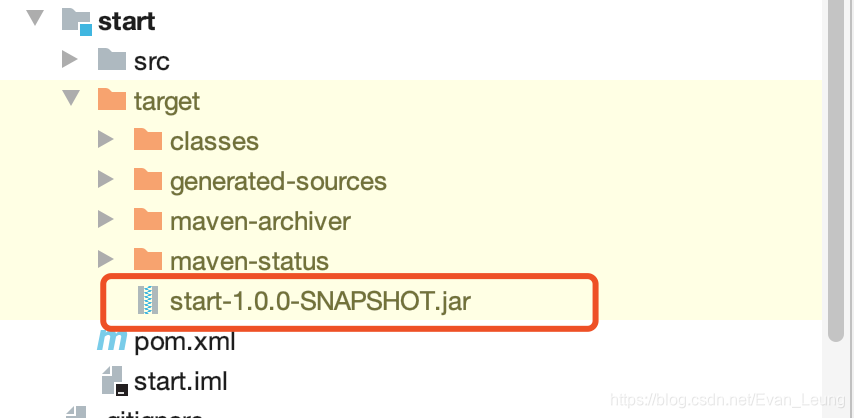
上传到Centos上的
credit-facility的文件夹下
同上,我这里也是通过sftp从本地上传到服务器上
evans-MacBook-Pro:target evan$ sftp root@192.168.101.23

root@192.168.101.23's password:

Connected to root@192.168.101.23.

sftp> put start-1.0.0-SNAPSHOT.jar /usr/local/credit-facility

Uploading start-1.0.0-SNAPSHOT.jar to /usr/local/credit-facility/start-1.0.0-SNAPSHOT.jar

start-1.0.0-SNAPSHOT.jar                                                          100%   43MB 168.1MB/s   00:00

sftp>
- 此时,Centos系统上
credit-facility的文件夹下应该存在两个文件
[root@localhost credit-facility]# ls

Dockerfile  start-1.0.0-SNAPSHOT.jar
6.基于之前创建的Dockfile创建一个image
[root@localhost credit-facility]# docker build -t credit-facility-image .
7.查看现有的镜像
[root@localhost credit-facility]# docker images

REPOSITORY                TAG                 IMAGE ID            CREATED             SIZE

credit-facility-image     latest              d0536e7c7e78        3 hours ago         130MB

nginx                     latest              a1523e859360        3 days ago          127MB
8.创建3个额度服务容器实例
[root@localhost credit-facility]# docker run -d --name credit-facility01 -p 8081:8080  --net=credit-facility-net --ip 168.18.0.10 credit-facility-image

4ffc98a8c73a4a7afe3737a8ace18d4d053cf8573ab61179963942f3b01104cb

[root@localhost credit-facility]# docker run -d --name credit-facility02 -p 8082:8080  --net=credit-facility-net --ip 168.18.0.11 credit-facility-image

a01e3613ac2a9e995fad644c29a5fd991e762008ff0dc8a3e5b1ab2e86d52924

[root@localhost credit-facility]# docker run -d --name credit-facility03 -p 8083:8080  --net=credit-facility-net --ip 168.18.0.12 credit-facility-image

9dc0ba15542ed29501a0d8540f0f226814e29ffb93c9ab9e06461c01b9f7c049
上面分别创建了3个实例credit-facility01、credit-facility02、credit-facility03,加入credit-facility-net网络,并且把ip分别指定为168.18.0.10、168.18.0.11和168.18.0.12
9.通过docker logs credit-facility01查看容器启动日志
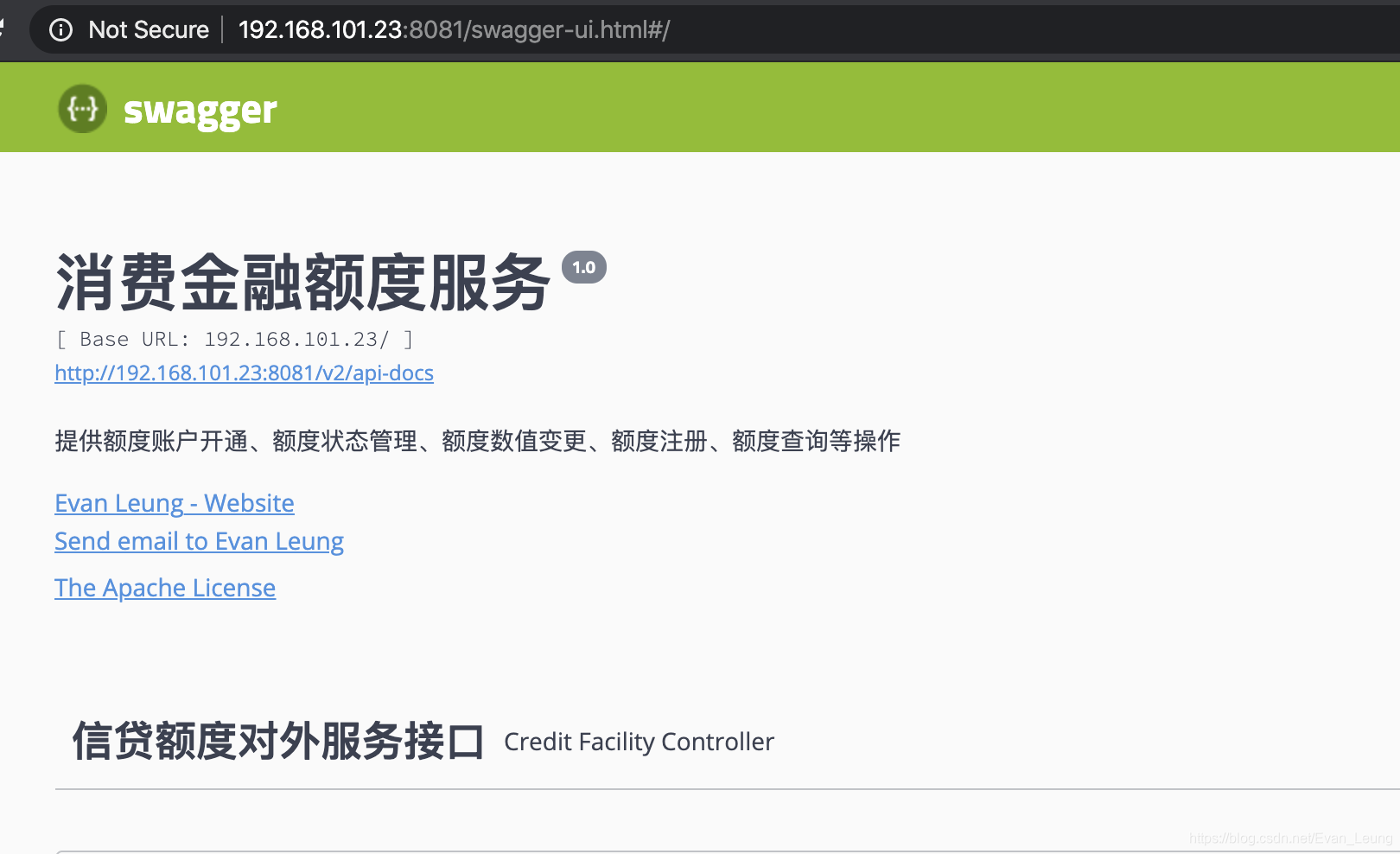
10.通过在本机通过浏览器进行测试,可以看到如下swagger界面
- http://192.168.101.23:8081/swagger-ui.html
- http://192.168.101.23:8082/swagger-ui.html
- http://192.168.101.23:8083/swagger-ui.html
搭建Nginx服务
跟前面一样,我通过容器名称进行反向代理而不是容器ip地址,因为docker对于自定义网络默认开启内置DNS服务,通过容器名称进行通信,可以更加灵活,不需要绑定具体ip
1.在Contos系统credit-facility的文件夹下,创建一个新文件夹,命名nginx
[root@localhost credit-facility]# mkdir nginx

[root@localhost credit-facility]# ls

Dockerfile  nginx  start-1.0.0-SNAPSHOT.jar
2.进入nginx文件夹,创建一个nginx.conf文件,内容如下
user nginx;

worker_processes  1;

events {

    worker_connections  1024;

}

http {

    include       /etc/nginx/mime.types;

    default_type  application/octet-stream;

    sendfile        on;

    keepalive_timeout  65;

    server {

        listen 80;

        location / {

         proxy_pass http://balance;

        }

    }

    upstream balance{

       server credit-facility01:8080;

       server credit-facility02:8080 ;

       server credit-facility03:8080;

    }

    include /etc/nginx/conf.d/*.conf;

}
这里路由规则配置三个额度服务的容器名称代替了IP地址
3.创建nginx容器
[root@localhost nginx]# docker run -d --name credit-facility-nginx -p 80:80 -v /usr/local/credit-facility/nginx/nginx.conf:/etc/nginx/ningx.conf --network=credit-facility-net --ip 168.18.0.5 nginx

60fc13c1a8d425263d6a90eb34a309ad5e5d3d5517598b8026d7326e9925b9f7
这里创建了一个名为credit-facility-nginx的nginx容器,指定了系统映射端口为80,这里比较重要的是复制/usr/local/credit-facility/nginx/nginx.conf到/etc/nginx/nginx.conf,并且分配ip168.18.0.5
4.在浏览器验证nginx服务,输入192.168.101.23
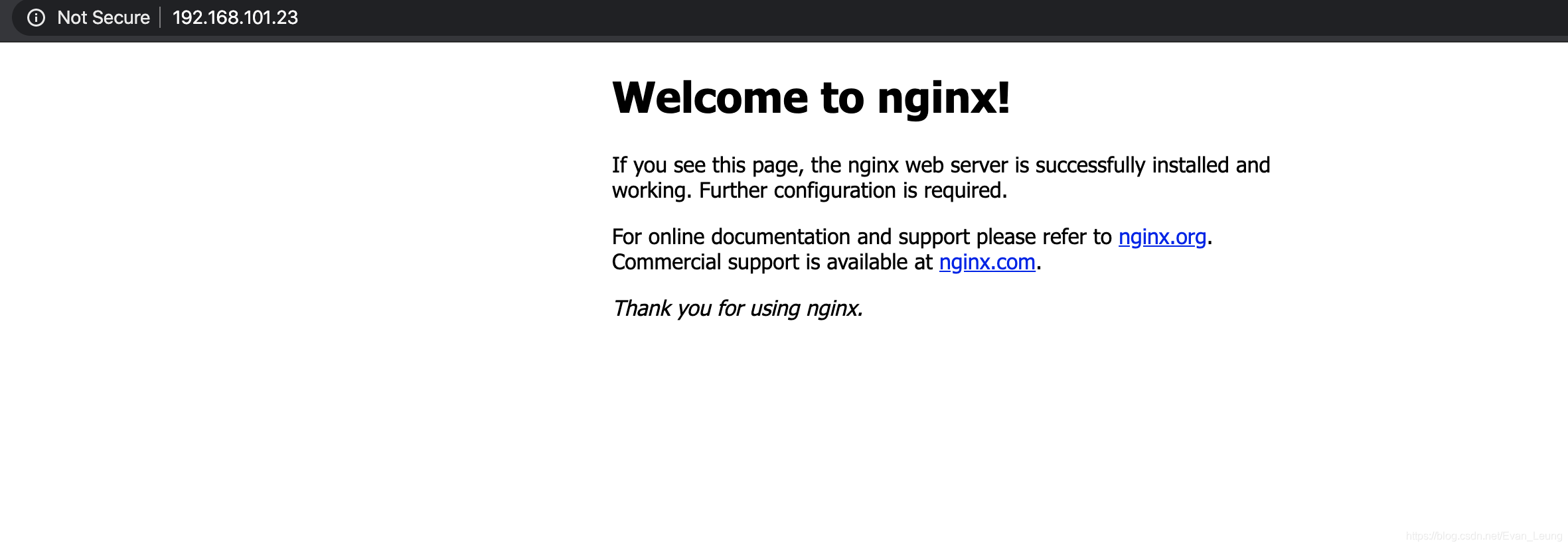
这时候nginx已经搭建成功了
验证额度服务
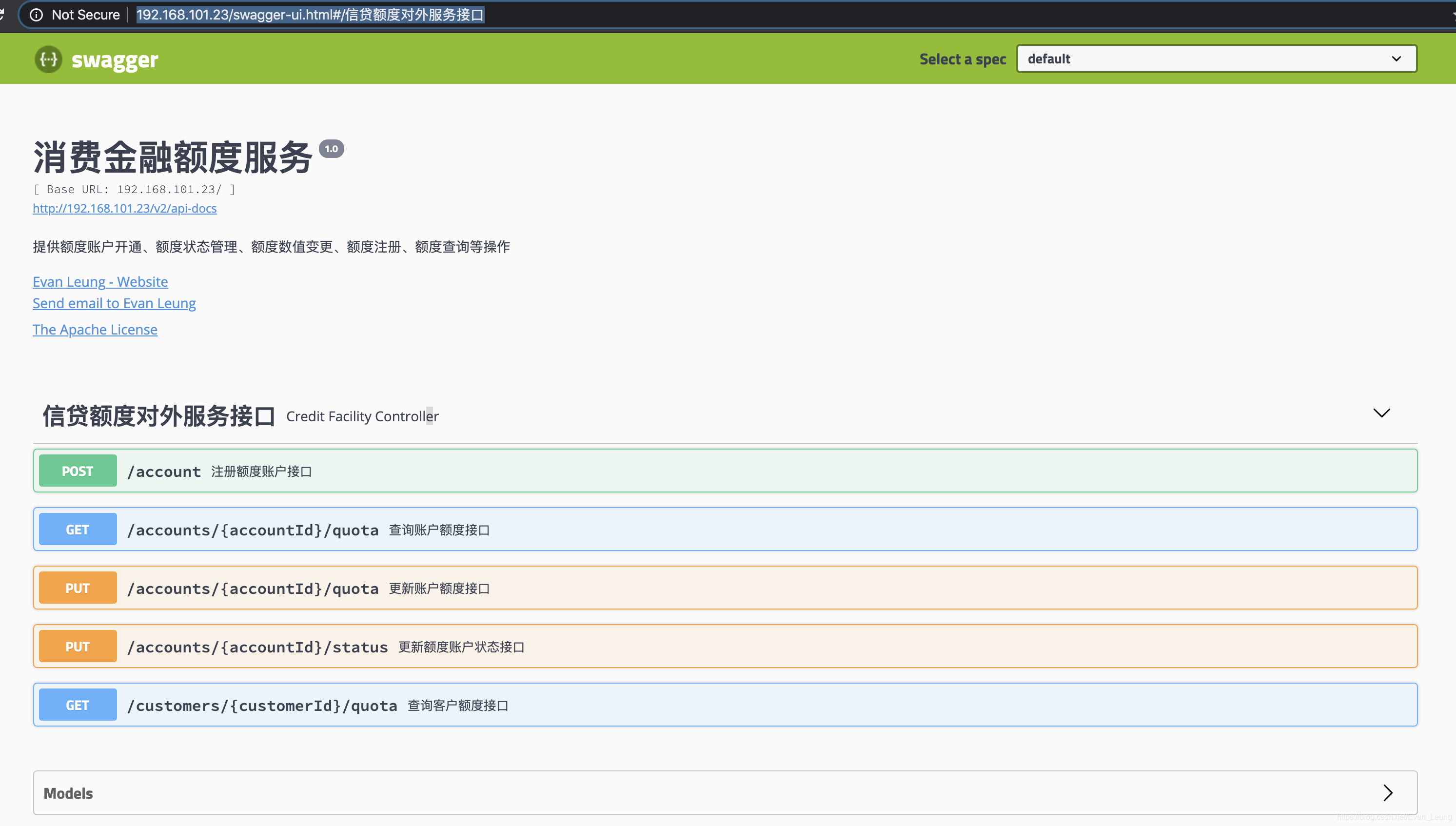
1.在浏览器输入http://192.168.101.23/swagger-ui.html,可以看到如下界面
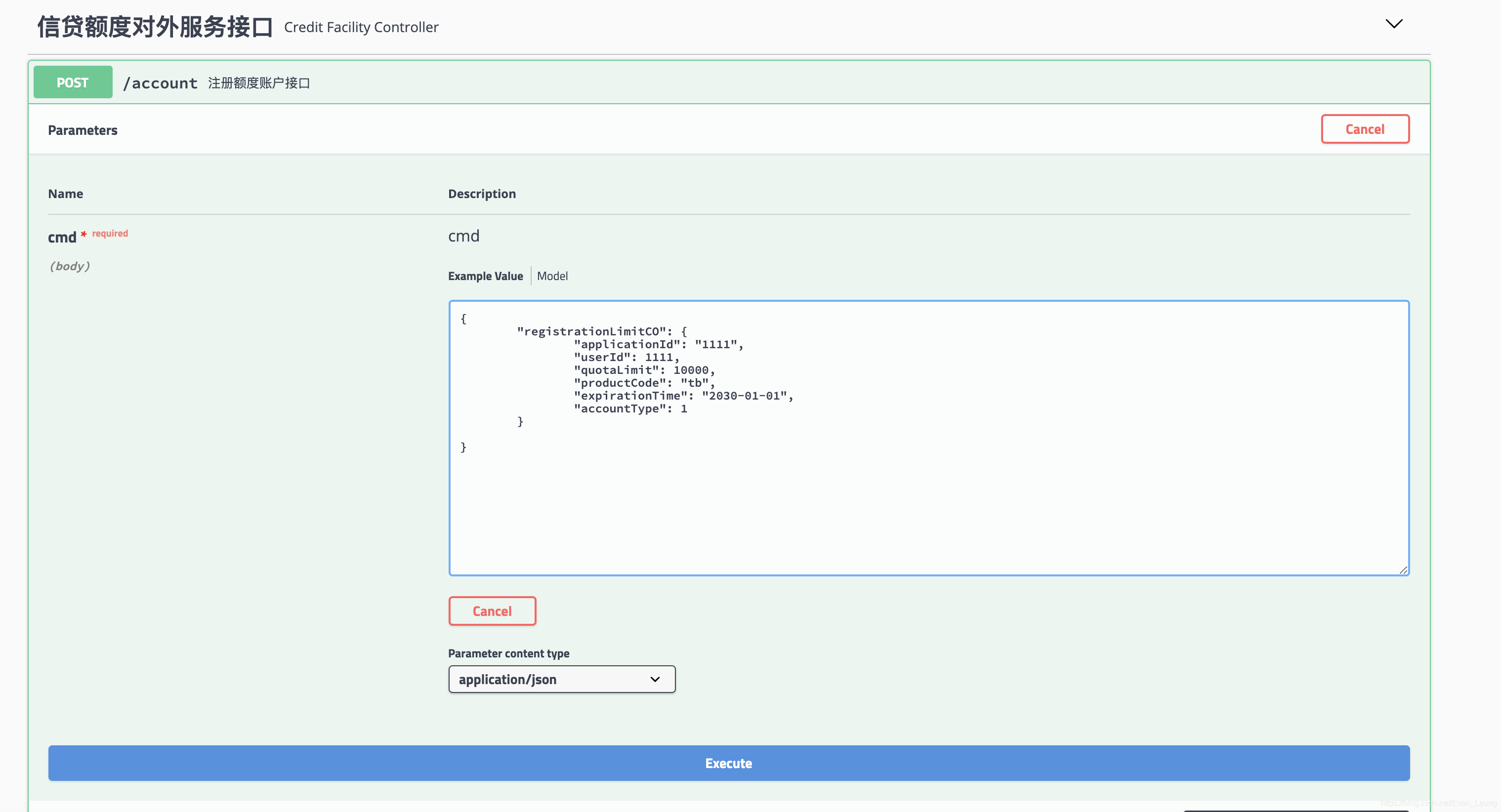
2.选用第一个接口测试,输入如下请求数据
{

	"registrationLimitCO": {

		"applicationId": "1111",

		"userId": 1111,

		"quotaLimit": 10000,

		"productCode": "tb",

		"expirationTime": "2030-01-01",

		"accountType": 1

	}

}
3.执行后查看执行结果,看是否入库成功
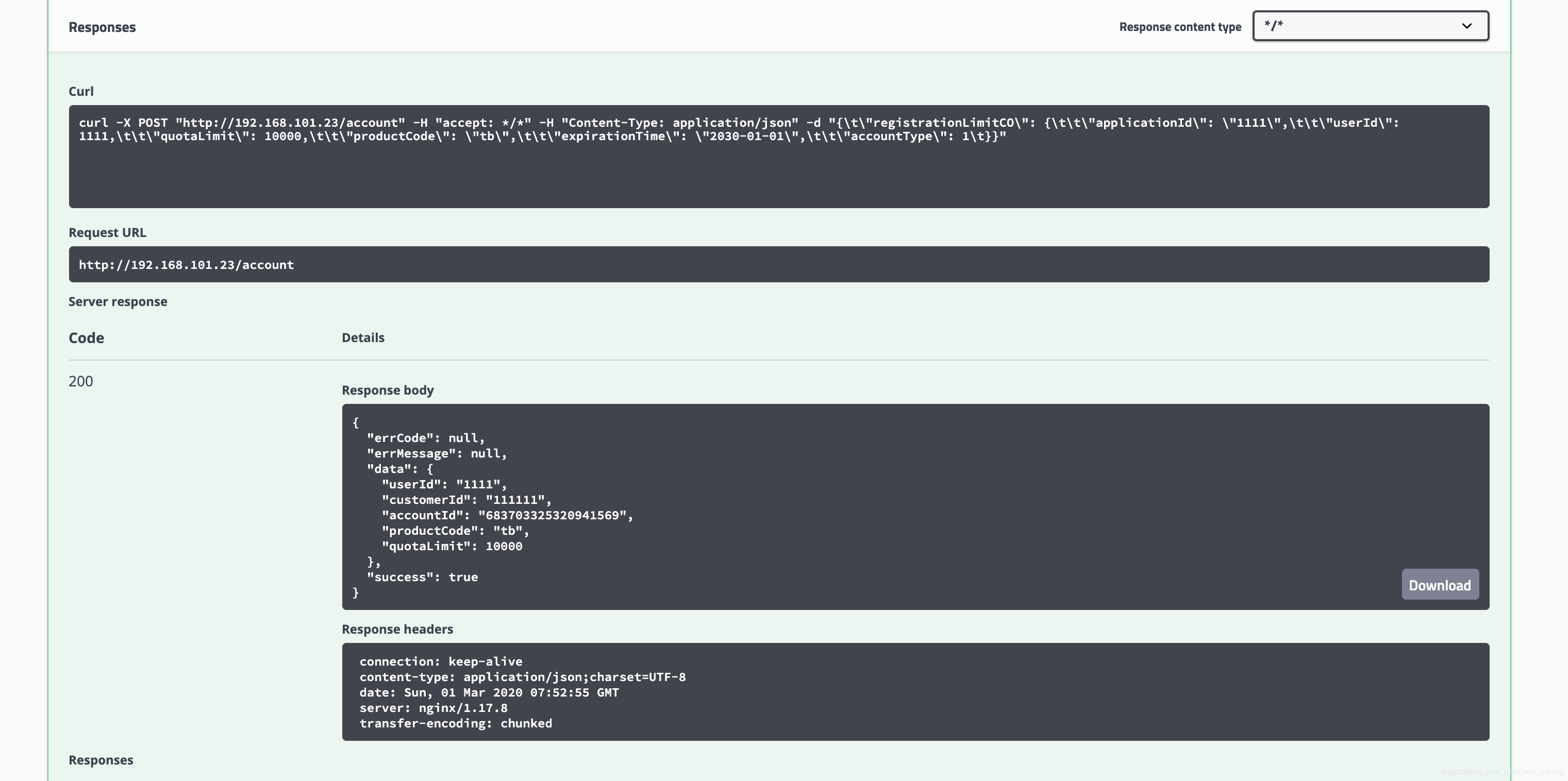
从上面执行结果可以看出,额度服务已经成功处理请求,并且入库成功,此时可以到数据库去查看下数据库记录
附录
有兴趣的朋友,欢迎加我公众号一起交流,有问题可以留言,平时工作比较忙,我也抽时间尽量回复每位朋友的留言,谢谢!

Docker深入浅出系列 | 单机Nginx+Springboot实战的更多相关文章
- Docker深入浅出系列 | Swarm多节点实战
目录 前期准备 Swarm基本概念 什么是Docker Swarm 为什么要用Swarm Swarm的网络模型 Swarm的核心实现机制 服务发现机制 负载均衡机制Routing Mesh Docke ...
- Docker深入浅出系列 | Docker Compose多容器实战
目录 前期准备 Docker Compose是什么 为什么要用Docker Compose Docker Compose使用场景 Docker Compose安装 Compose Yaml文件结构 C ...
- Docker深入浅出系列 | 5分钟搭建你的私有镜像仓库
Docker已经上市很多年,不是什么新鲜事物了,很多企业或者开发同学以前也不多不少有所接触,但是有实操经验的人不多,本系列教程主要偏重实战,尽量讲干货,会根据本人理解去做阐述,具体官方概念可以查阅官方 ...
- Docker深入浅出系列 | 单节点多容器网络通信
目录 教程目标 准备工作 带着问题开车 同一主机两个容器如何相互通信? 怎么从服务器外访问容器 Docker的三种网络模式是什么 Docker网络通信原理 计算机网络模型回顾 Linux中的网卡 查看 ...
- Docker深入浅出系列 | Image实战演练
目录 课程目标 Container与Image核心知识回顾 制作Docker Image的两种方式 Dockerfile常用指令 Image实战篇 通过Dockerfile制作Image 通过Dock ...
- Docker深入浅出系列 | 容器初体验
目录 Docker深入浅出系列 | 容器初体验 教程目标 预备工作 容器与虚拟化技术 什么是Docker 为什么要用Docker 事例 什么是容器镜像和容器 容器与虚拟机的区别 Vagrant与Doc ...
- Docker深入浅出系列 | 容器数据持久化
Docker深入浅出系列 | 容器数据持久化 Docker已经上市很多年,不是什么新鲜事物了,很多企业或者开发同学以前也不多不少有所接触,但是有实操经验的人不多,本系列教程主要偏重实战,尽量讲干货,会 ...
- Docker深入浅出系列教程——Docker初体验
我是张飞洪,钻进浩瀚代码,十年有余,人不堪其累,吾不改其乐.我喜欢把玩代码,琢磨词句!代码算法让我穿透规律,文章摘句让我洞察人情.如果你觉得和我的看法不一样,请关注我的头条号,那我们一定合得来. Do ...
- Docker深入浅出系列教程——Docker简介
我是架构师张飞洪,钻进浩瀚代码,十年有余,人不堪其累,吾不改其乐.如果你和我的看法不一样,请关注我的头条号,我们一起奇闻共赏,疑义相析. 本节属于入门简介,从三个小方面进行简单介绍Docker. Do ...
随机推荐
- MyBatis从入门到精通(第4章):MyBatis动态SQL【if、choose 和 where、set、trim】
(第4章):MyBatis动态SQL[if.choose 和 where.set.trim] MyBatis 的强大特性之一便是它的动态 SQL.MyBatis 3.4.6版本采用了功能强大的OGNL ...
- Python语言学习前提:基础语法
一.变量 1.变量:存储数据.存储数据需要对应内存空间,基于变量的数据类型,解释器会分配指定内存,决定什么数据被存储到内存中. 变量数据类型:整数.小数.字符. 2.变量赋值:变量在使用前必须赋值,赋 ...
- JavaScript 的数据结构与算法
1数组 1.1方法列表 数组的常用方法如下: concat: 链接两个或者更多数据,并返回结果. every: 对数组中的每一项运行给定的函数,如果该函数对每一项都返回true,则返回true. fi ...
- std::string和ctime之间的转换
int year, month, day, hour, minute, second; string strTime: sscanf(strTime.c_str(), "%d-%d-%d % ...
- GPIO口的脚本配置之——全志H3script.bin
此脚本的作用之一是配置GPIO的默认状态: 如:功能,内部电阻状态,驱动能力等. 1.但是直接打开script.bin 文件则会出现乱码,那么我们怎么才可以打开并更改该脚本的配置呢? 在路径uboot ...
- day40-进程-生产者消费者模型进阶
#1.队列的数据是安全的,因为队列内置了一把锁,大家都来抢占资源的时候,A在操作数据的时候,B就无法操作该数据. # 下面代码有两个生产者和三个消费者,包子吃完之后,接着放的两个None被marry和 ...
- ios Alamofire网络插件的使用
pod 'Alamofire' import Alamofire let headers:HTTPHeaders = [ "aa":"bb" ] let par ...
- 谈谈有关 Python 的GIL 和 互斥锁
转载:https://blog.csdn.net/Amberdreams/article/details/81274217 有 Python 开发经验的人也许听说过这样一句话:Python 不能充分利 ...
- 【flask】RestFul的基本鉴权
编写API的基本鉴权 #!/usr/bin/env python # -*- coding: utf-8 -*- # @Author : shenqiang from flask import Fla ...
- bean加载与注入之重新理解
1.@Autowired注解不可以用在静态属性上: 解决方法: 使用实现了ApplicationContextAware接口的自定义工具类,ApplicationContextAware可以让我们获得 ...