
Python笔记_第四篇_高阶编程_GUI编程之Tkinter_4.布局
1. 绝对布局:
图示:

实例:
import tkinter

from tkinter import ttk

# 创建主窗口__编程头部

win = tkinter.Tk()

# 设置标题

win.title("Thomas的窗口")

# 设置大小和位置

win.geometry("400x400+1500+100") #格式:400x400表示大小,200和0表示位置

# 绝对布局

# 窗口的变换对位置没有影响

label1 = tkinter.Label(win,text="good",bg="blue")

label2 = tkinter.Label(win,text="good",bg="red")

label3 = tkinter.Label(win,text="good",bg="pink")

label1.place(x=,y=)

label2.place(x=,y=)

label3.place(x=,y=)

# 保持循环不让窗口关闭__编程尾部

win.mainloop()
2. 相对布局:
图示:
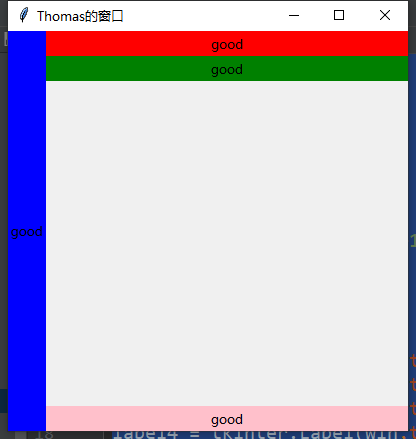
实例:
import tkinter

from tkinter import ttk

# 创建主窗口__编程头部

win = tkinter.Tk()

# 设置标题

win.title("Thomas的窗口")

# 设置大小和位置

win.geometry("400x400+1500+100") #格式:400x400表示大小,200和0表示位置

# 相对布局

# 窗口的变换对位置有影响

label1 = tkinter.Label(win,text="good",bg="blue")

label2 = tkinter.Label(win,text="good",bg="red")

label3 = tkinter.Label(win,text="good",bg="pink")

label4 = tkinter.Label(win,text="good",bg="green")

label1.pack(fill=tkinter.Y,side=tkinter.LEFT)

label2.pack(fill=tkinter.X,side=tkinter.TOP)

label3.pack(fill=tkinter.X,side=tkinter.BOTTOM)

label4.pack(fill=tkinter.BOTH,side=tkinter.TOP)

# 保持循环不让窗口关闭__编程尾部

win.mainloop()
3. 表格布局:
图示:
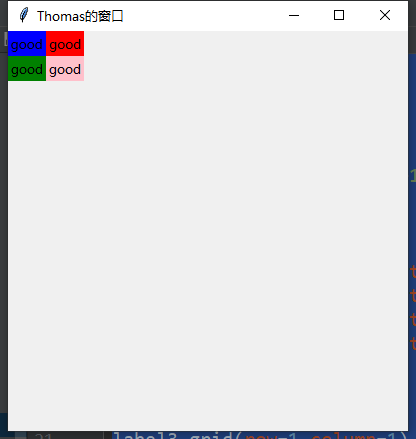
实例:
import tkinter

from tkinter import ttk

# 创建主窗口__编程头部

win = tkinter.Tk()

# 设置标题

win.title("Thomas的窗口")

# 设置大小和位置

win.geometry("400x400+1500+100") #格式:400x400表示大小,200和0表示位置

# 表格布局

label1 = tkinter.Label(win,text="good",bg="blue")

label2 = tkinter.Label(win,text="good",bg="red")

label3 = tkinter.Label(win,text="good",bg="pink")

label4 = tkinter.Label(win,text="good",bg="green")

label1.grid(row=,column=)

label2.grid(row=,column=)

label3.grid(row=,column=)

label4.grid(row=,column=)

# 保持循环不让窗口关闭__编程尾部

win.mainloop()
Python笔记_第四篇_高阶编程_GUI编程之Tkinter_4.布局的更多相关文章
- Python笔记_第四篇_高阶编程_GUI编程之Tkinter_3.数据显示
1. 表格数据显示: 图示: 实例: import tkinter from tkinter import ttk # 创建主窗口__编程头部 win = tkinter.Tk() # 设置标题 wi ...
- Python笔记_第四篇_高阶编程_GUI编程之Tkinter_2.控件类
1. Label控件: 说明:标签控件,可显示文本 图示1: 实例1: import tkinter # 创建主窗口__编程头部 win = tkinter.Tk() # 设置标题 win.title ...
- Python笔记_第四篇_高阶编程_GUI编程之Tkinter_1.使用Python进行GUI编程的概述
1. GUI概述: GUI全称为Graphical User Interface,叫做图形用户界面,也是一种交互方式(Interaction).早期计算机使用的命令行界面(command-line i ...
- Python笔记_第四篇_高阶编程_GUI编程之Tkinter_6.附录
1. 事件附录: 2. 事件属性附录:
- Python笔记_第四篇_高阶编程_GUI编程之Tkinter_5.鼠标事件
1. 鼠标点击事件: 图示: 实例: import tkinter from tkinter import ttk # 创建主窗口__编程头部 win = tkinter.Tk() # 设置标题 wi ...
- Python笔记_第四篇_高阶编程_进程、线程、协程_5.GPU加速
Numba:高性能计算的高生产率 在这篇文章中,笔者将向你介绍一个来自Anaconda的Python编译器Numba,它可以在CUDA-capable GPU或多核cpu上编译Python代码.Pyt ...
- Python开发【第十三篇】高阶函数、递归函数、闭包
函数式编程是指用一系列函数解决问题 好处:用每个函数完成每个细小的功能,一系列函数任意组合能够解决大问题 函数仅仅接收输入并产生输出,不包含任何能影响输出的内部状态 函数之间的可重入性 当一个函数的输 ...
- python学习三十四天函数高阶函数定义及用法
python函数高阶函数是把函数当成一个变量,传递给函数作为参数,或者函数的返回值里面有函数,都称为高阶函数, 1,把函数作为参数传递 def dac(x,y): return x+y def tes ...
- Python笔记_第四篇_高阶编程_实例化方法、静态方法、类方法和属性方法概念的解析。
1.先叙述静态方法: 我们知道Python调用类的方法的时候都要进行一个实例化的处理.在面向对象中,一把存在静态类,静态方法,动态类.动态方法等乱七八糟的这么一些叫法.其实这些东西看起来抽象,但是很好 ...
随机推荐
- 每天一点点之vue框架开发 - 引入bootstrap
只使用css样式 如果在你的项目中只是使用css样式,那就不需要安装,直接全局引入样式就好 <link rel="stylesheet" href="https ...
- POJ 3663:Costume Party
Costume Party Time Limit: 1000MS Memory Limit: 65536K Total Submissions: 12607 Accepted: 4977 De ...
- Diligent Engine学习笔记初衷
2020年过去一个月了,回首过去的一年,工作确实很忙,但是自己个人的技术也没得到什么成长,项目当中一些比较难搞的问题也没得到更深入的研究.思来想去,希望新的一年能改变自己的工作方式,将工作上的事物进一 ...
- 关于Wasserstein GAN的一些笔记
这篇笔记基于上一篇<关于GAN的一些笔记>. 1 GAN的缺陷 由于 $P_G$ 和 $P_{data}$ 它们实际上是 high-dim space 中的 low-dim manifol ...
- map构造同时初始化
Map<String, Object> mtest = new HashMap<String, Object>(){{put("test","M ...
- js事件函数中function(e){}
简单来说就是指向了当前发生的事件(click.mouseover等等),保存了当前事件的信息.如鼠标点击事件,有鼠标的坐标信息.其中,e是标准浏览器传递进去的事件参数,低版本IE不会传递,事件参数放置 ...
- JavaScript—纯函数
定义 一个函数的返回结果只依赖它的参数,而且在计算过程中不会产生其他副作用,也就是不会对外部的数据造成影响或改变. 理解:函数的返回结果只依赖它的参数 const a= 1; const b= (c) ...
- 2020/2/3 PHP代码审计之PHP伪协议
0x00 简介 开局一张图233 0x01 file://协议 说明: file:// 文件系统是 PHP 使用的默认封装协议,展现了本地文件系统.当指定了一个相对路径(不以/..\或 Windows ...
- javascript语法规范和良好的变成习惯
1.1空白和多行书写 1.空白:空格键输入的空白.tab键输入的空白以及回车键输入的空白 2.多行书写,不能将引号内的字符串放到两行,不然容易报错. 1.2点语法 . 点语法表达式由对象开始,接着是一 ...
- nginx 4层代理配置
1.nginx 从1.9.0版本开始支持四层代理,但做四层代理时 编译需要添加 --with-stream模块 # ./configure --prefix=/usr/local/nginx--us ...