
APP——python——自动化环境搭建01
前提:python以及pycharm安装完成。
----------------------------------------------------------------------------------------------------------------------------
所需工具+环境准备说明
基于win10 64位系统
JDK 1.8(64位)
Android SDK
Appium desktop
夜神模拟器
-------------------------------------------------------------------------------------------------------------------------------------------
Step1:安装配置JDK
下载JDK
浏览器访问下面的地址(我们选择jdk1.8进行下载)
https://www.oracle.com/java/technologies/javase/javase8-archive-downloads.html

选择操作系统相应的版本,注意操作系统如果为32则选择i586,64位则选择x64,点击链接开始下载。
安装JDK
下载完成,双击安装包进行安装:
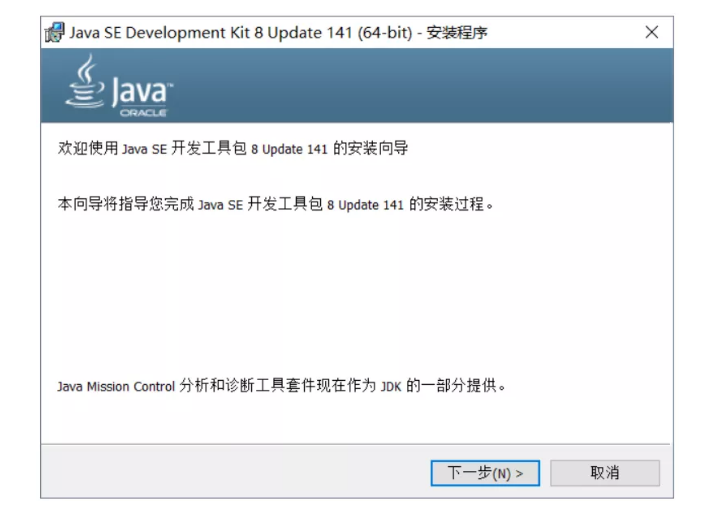
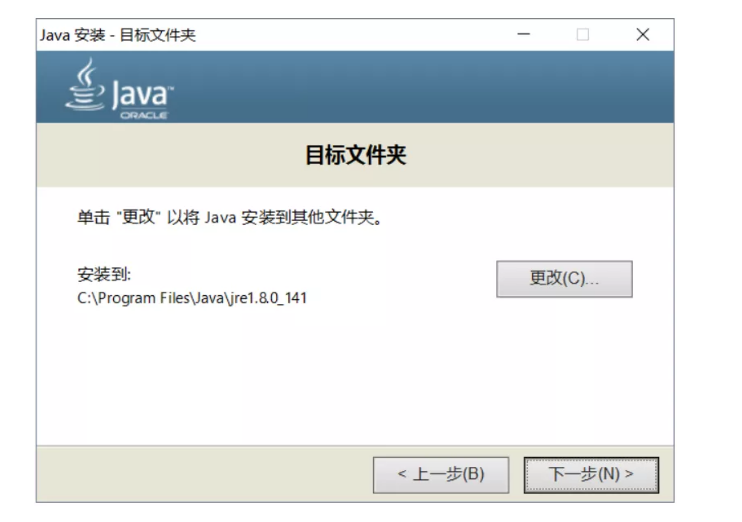
点击下一步,记录下jdk安装的路径:C:\Program Files\Java\jdk1.8.0_65,也可以更改安装目录到指定目录。

然后连续点击下一步:
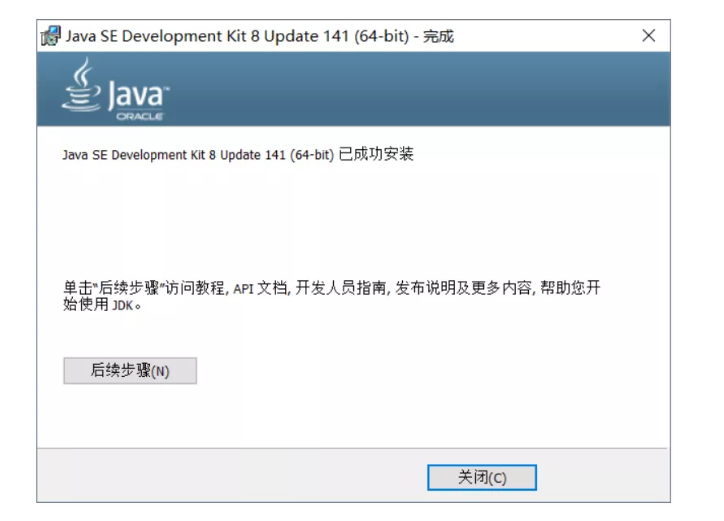
点击关闭,JDK就已经安装完成了。
配置JDK环境变量
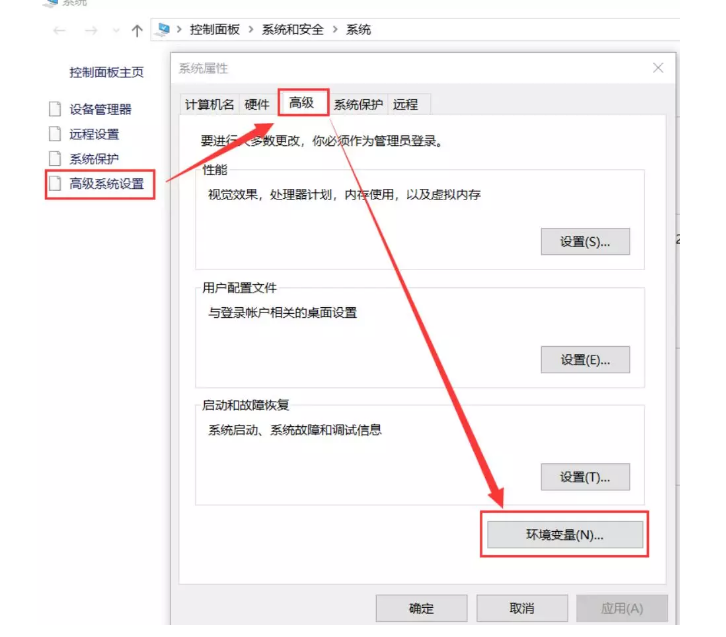
打开环境变量设置窗口:打开开始菜单→右键计算机→系统属性→高级系统设置→高级→环境变量。
新建 JAVA_HOME 变量
点击新建,在弹出框中变量值填写jdk安装的根目录(即上面记录下来的C:\Program Files\Java\jdk1.8.0_141),如下图示:

在系统变量找到Path 变量,点击【新建】,增加两行配置 %JAVA_HOME%\bin %JAVA_HOME%\jre\bin

打开Windows的cmd窗口,输入以下命令回车,得到如下提示表示JDK安装和配置没有问题。

=====================================================================================================
Step2:安装配置Android SDK
下载Android SDK
默认官方网址由于不可描述的原因不能访问:
http://developer.android.com/sdk/index.html
所以给大家推荐国内下载SDK的网址:
http://www.android-studio.org/
要注意选择ADT进行下载,为什么要选择这个呢?
因为选择SDK进行下载的话,它只包含有基本的SDK工具,后面还需要自己手动通过AVD manager来下载对应的软件包,所以建议初学者就下载ADT,
这个已经包含android app自动化所需的相关SDK工具,不需要另外下载了,省事。
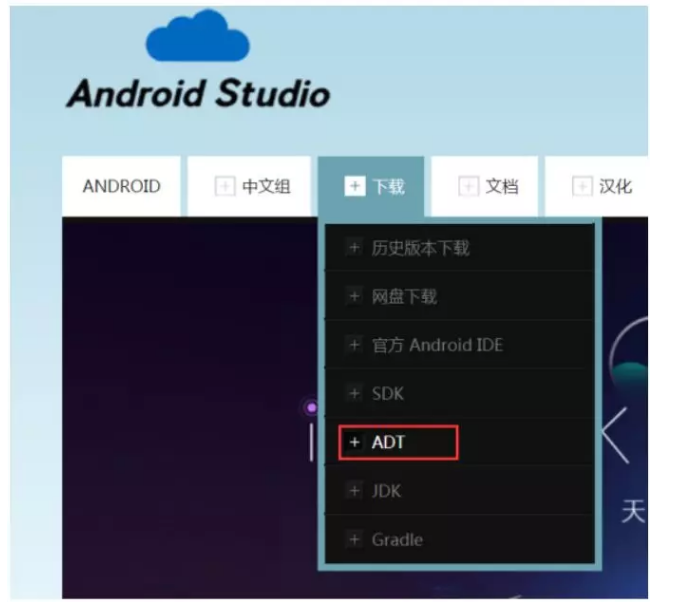
和你的操作系统对应选择对应的版本下载即可,下载完后解压得到对应的目录。

配置Android SDK环境变量
解压完成后进入到对应的adt-bundle-windows-x86_64-20140702\sdk\platform-tools目录,
这个目录有存放appium自动化所需要的相关组件和工具,所以接下来我们需要来将这个目录配置到系统环境变量中,方便全局使用。
进入到系统环境变量设置中->新建ANDROID_HOME,变量值为你的SDK对应的目录,
比如我的ADT软件包解压之后是在D盘,那么SDK对应的目录就是:D:\adt-bundle-windows-x86_64-20140702\sdk

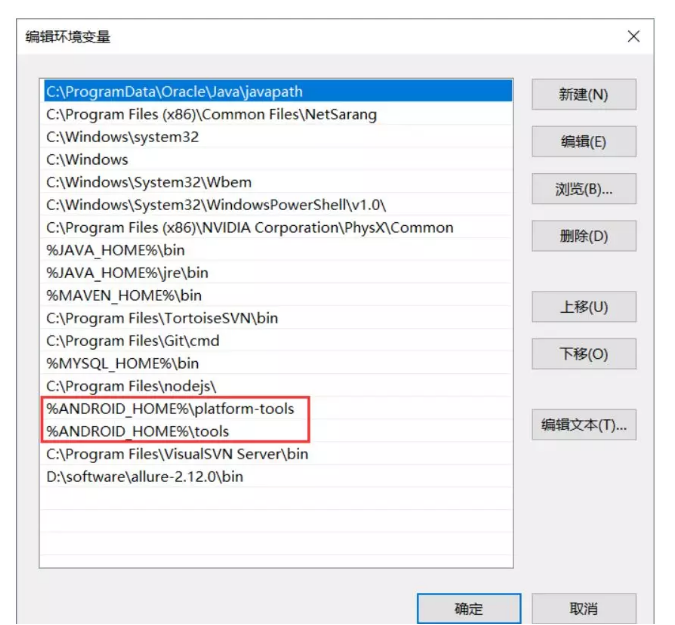
接下来我们就需要把SDK对应的platform-tools目录以及tools配置到系统变量Path里面去:Path里面点击【新建->增加
%ANDROID_HOME%\platform-tools
以及
%ANDROID_HOME%\tools 】
系统的cmd窗口输入adb version来检测是否安装成功,如果有下面的信息显示成功的话,那么SDK配置就OK了。

======================================================================================================
Step3:安装Appium-desktop
有一点大家要注意,下载的时候Appium有两个不同的版本类型,Appium-desktop以及Appium-server,这两者有什么区别呢?
Appium-server是最先出来的,他的下载地址:https://bitbucket.org/appium/appium.app/downloads/,但是很久没有更新了
Appium-desktop是Appium的桌面版本,它封装了运行 Appium服务端的所有依赖,而且不需要担心怎样安装Node.js。
所以强烈建议大家选择Appium-desktop进行安装,并且安装也非常的容易。
Appium-desktop是GitHub上面的开源项目,代码地址是:https://github.com/appium/appium-desktop
对应安装包下载地址:https://github.com/appium/appium-desktop/releases
进入到安装包的下载地址,下载Appium-desktop的对应版本安装包(这里建议不要用最新的,可能会存在一些BUG),
这里以V1.14.0为例:展开Assets选项,选择windows平台的安装包
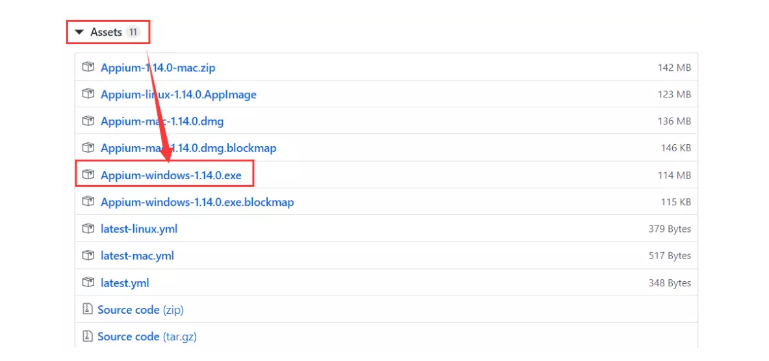
下载完一步步点击安装即可(Appium-desktop安装速度会比较的慢),最后安装完成会在桌面显示图标:

======================================================================================
Step4:安装模拟器
可能部分童靴手上没有Android手机/平板电脑,我们可以选择在windows上安装模拟器(一个可以运行在自己电脑上的虚拟设备,不需要使用物理设备即可开发、调试android应用程序)。
市面上有很多的模拟器,如:海马玩、夜神、BlueStacks、逍遥等,大家可以随意选择,以夜神模拟器为例:
官网:https://www.yeshen.com/
下载安装完直接打开会是平板电脑模式,调整为手机竖屏显示模式步骤为:
夜神模拟器设置->性能设置->分辨率设置->选择手机版即可

=======================================================================================================
至此,我们的环境就初步搭建成功了,接下来愉快的开始我们app自动化之旅吧。
参考网址:https://mp.weixin.qq.com/s/Grq95syx0v-VHOuyztpOjA
APP——python——自动化环境搭建01的更多相关文章
- 基于python的App UI自动化环境搭建
Android端Ui 自动化环境搭建 一,安装JDK.SDK 二,添加环境变量 Widows:1.系统变量→新建 JAVA_HOME 变量E:\Java\jdk1.7.0 jdk安装目录 2.系统变量 ...
- Appium+python自动化环境搭建(小白适用)
写在前面: 没开始搭建前听好多人说,学习appium80%的人都死于环境搭建,所以一开始很紧张,在搭建环境中也确实遇到了好几个问题,由于之前本人使用app测试经验很少,所以相当于app小白,因此有的问 ...
- appium+python自动化☞环境搭建
前言:appium可以说是做app最火的一个自动化框架,它的主要优势是支持android和ios,另外脚本语言也是支持java和Python.略懂Python,所以接下来的教程是 appium+pyt ...
- 【app】自动化环境搭建(Appium)for java
Appium来做app自动化相信大家都很熟悉了吧,就不再赘述他的概念和作用了,我们接下来着重介绍怎么来搭建整个app自动化环境,整个环境包括如下几个步骤: 1.安装jdk和eclipse及配置jdk的 ...
- Appium+python自动化-环境搭建
一.前言 本文是在windows10 X64系统下搭建appium,流程如下: 1.安装jdk1.8+python3.6 (64位) 2.安装node.js 3.安装Appium-desktop 4 ...
- Python自动化环境搭建
安装配置 Eclipse + PyDev + Robotframework 集成开发环境 1.安装JDK安装目录下的jdk-7u17-windows-i586.exe文件(JAVA开发.运行环境)安装 ...
- Appium+python自动化环境搭建
一.步骤及环境 环境:Windows 7版本 64位系统(python) 1.jdk安装配置:jdk1.6.0 (64位) 2.android-sdk下载安装:android-sdk_r24.3.4- ...
- Appium+Python自动化环境搭建-1
前言 appium可以说是做app最火的一个自动化框架,它的主要优势是支持android和ios,另外脚本语言也是支持java和Python. 小编擅长Python,所以接下来的教程是appium+p ...
- Selenium2+python自动化-环境搭建
一.selenium简介 Selenium 是用于测试 Web 应用程序用户界面 (UI) 的常用框架.它是一款用于运行端到端功能测试的超强工具.您可以使用多个编程语言编写测试,并且 Selenium ...
随机推荐
- 转 document.compatMode介绍
对于document.compatMode,很多朋友可能都根我一样很少接触,知道他的存在却不清楚他的用途.今天在ext中看到 document.compatMode的使用,感觉这个对于我们开发兼容性的 ...
- IDEA 插件推荐 —— 让你写出好代码的神器!
概述 今天介绍的插件主要是围绕编码规范的.有追求的程序员,往往都有代码洁癖,要尽量减少代码的「坏味道」. 代码静态检查是有很多种类,例如圈复杂度.重复率等.业界提供了很多静态检查的插件来识别这些不合规 ...
- 使用turtle库绘制同心圆
import turtle as t t.pensize(3) t.setup(600,600,50,50) t.pencolor("yellow") t.penup() t.pe ...
- Java实现 LeetCode 799 香槟塔 (暴力模拟)
799. 香槟塔 我们把玻璃杯摆成金字塔的形状,其中第一层有1个玻璃杯,第二层有2个,依次类推到第100层,每个玻璃杯(250ml)将盛有香槟. 从顶层的第一个玻璃杯开始倾倒一些香槟,当顶层的杯子满了 ...
- Java实现 LeetCode 790 多米诺和托米诺平铺(递推)
790. 多米诺和托米诺平铺 有两种形状的瓷砖:一种是 2x1 的多米诺形,另一种是形如 "L" 的托米诺形.两种形状都可以旋转. XX <- 多米诺 XX <- &q ...
- ASP.NET中LINQ的基本用法
此Demo只是一个极其简单的LINQ查询Demo 一个类 using System; using System.Collections.Generic; using System.Linq; usin ...
- Java实现 LeetCode 689 三个无重叠子数组的最大和(换方向筛选)
689. 三个无重叠子数组的最大和 给定数组 nums 由正整数组成,找到三个互不重叠的子数组的最大和. 每个子数组的长度为k,我们要使这3*k个项的和最大化. 返回每个区间起始索引的列表(索引从 0 ...
- Java实现 LeetCode 410 分割数组的最大值
410. 分割数组的最大值 给定一个非负整数数组和一个整数 m,你需要将这个数组分成 m 个非空的连续子数组.设计一个算法使得这 m 个子数组各自和的最大值最小. 注意: 数组长度 n 满足以下条件: ...
- Java实现 蓝桥杯VIP 算法训练 判定数字
算法训练 判定数字 时间限制:1.0s 内存限制:512.0MB 编写函数,判断某个给定字符是否为数字. 样例输入 9 样例输出 yes import java.util.Scanner; publi ...
- Java实现 蓝桥杯VIP 算法提高 进制转换
算法提高 进制转换 时间限制:1.0s 内存限制:256.0MB 问题描述 程序提示用户输入三个字符,每个字符取值范围是0-9,A-F.然后程序会把这三个字符转化为相应的十六进制整数,并分别以十六进制 ...