
pycharm中新建并且运行django
1.对于Bottle框架其本身未实现类似于Tornado自己基于socket实现Web服务,所以必须依赖WSGI,默认Bottle已经实现并且支持的WSGI有:
帮助我们写socket的server。
server_names = {

    'cgi': CGIServer,

    'flup': FlupFCGIServer,

    'wsgiref': WSGIRefServer,

    'waitress': WaitressServer,

    'cherrypy': CherryPyServer,

    'paste': PasteServer,

    'fapws3': FapwsServer,

    'tornado': TornadoServer,

    'gae': AppEngineServer,

    'twisted': TwistedServer,

    'diesel': DieselServer,

    'meinheld': MeinheldServer,

    'gunicorn': GunicornServer,

    'eventlet': EventletServer,

    'gevent': GeventServer,

    'geventSocketIO':GeventSocketIOServer,

    'rocket': RocketServer,

    'bjoern' : BjoernServer,

    'auto': AutoServer,

}

WSGI
本节笔记:
4.Django:WEB框架中最强大的框架

	安装:pip3 install django

	环境变量: C:\Python\script

	#创建Django工程

	django-admin startproject mysite(工程名称)

	mysite

		-mysite       #首先有1个跟project同名的目录,用于对整个程序进行配置。

			-init  #在python3中有没有都可以,在Python2中必须有。否则Python不会把上级目录当做一个文件夹,导入函数的时候会报错。

			-settings #配置文件

			-url      #URL对应关系,找不到时就返回404报错。如果找到则触发执行,返回内容。

			-wsgi     #是一套规则,是个接口。遵循WSGI规范, uwsgi+nginx就能把程序跑起来了。

		-manage.py    #管理Django程序:

						-python manage.py

						-python manage.py startapp xx

						-python manage.py makemigrations

						-python manage.py migrate

	运行django功能:python manage.py runserver 127.0.0.1:8001
二. pycharm中新建并且运行django.强烈建议要建立在一个干净的目录下,不要跟其它的模块混到一起,否则会出现飘红但是又不报错的烦人事。
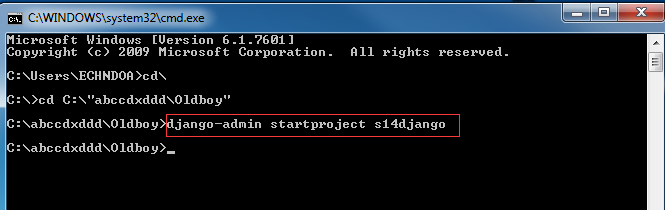
2.1 因为安装的pycharm是免费版,所以没法直接创建project,需要在cmd下创建。创建一个s14django程序。
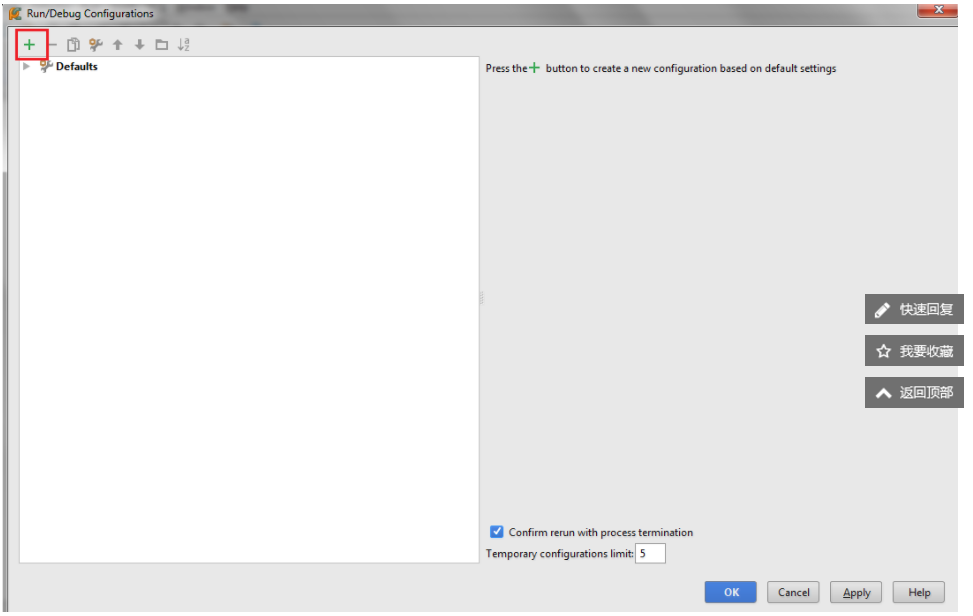

其中Name字段可以任意命名,也可以保持默认值,无关紧要!
Script字段必须选择项目所在目录中的manage.py文件。
Script Parameter字段必须填写runserver,
Python Interperer字段选择项目所用的Python版本,
然后点击【Ok】
此时,Pycharm主界面如下:

在菜单栏上出现上图所示【run-sever】字样,此处的名称就是上一步中name字段中所写的名称,由你自己命名。
要想调试程序,点击【run-sever】右侧的绿色三角按钮。稍等一会,会出现如下界面:
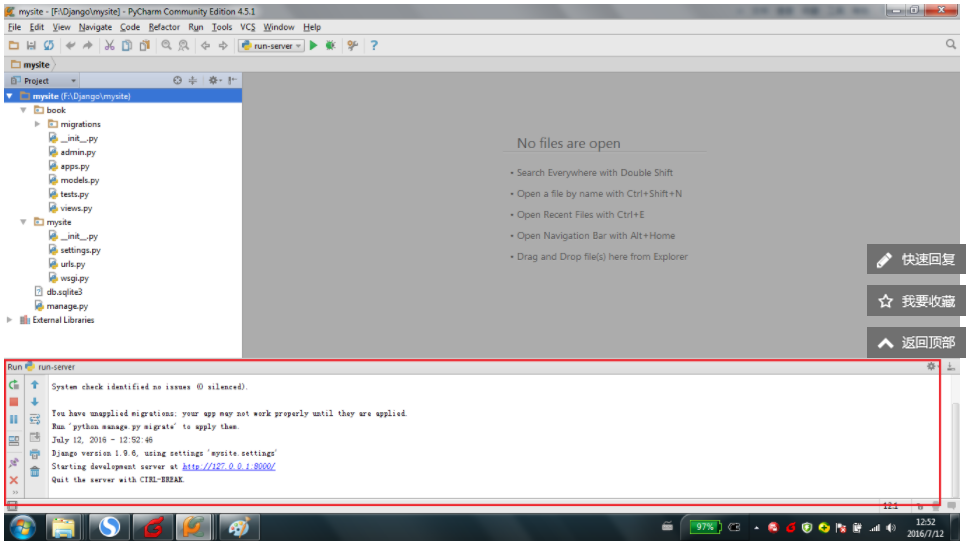
看到上图中的红色区域信息,说明开发服务器已经启动成功!
我们在浏览器窗口中输入 http://127.0.0.1:8000/,看到如下窗口,说明程序运行成功了!

注意:在开发程序时,不需要重复启动开发服务器,一般修改代码后,开发服务器会自动重启,更新为修改后的内容,方便调试和开发。
至此,我们便在Pycharm中搭建好Django的开发环境了。
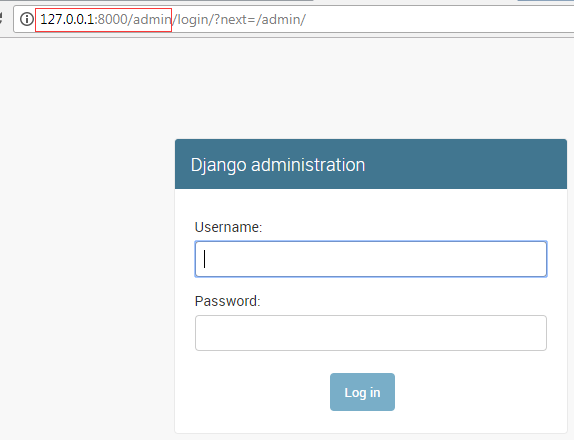
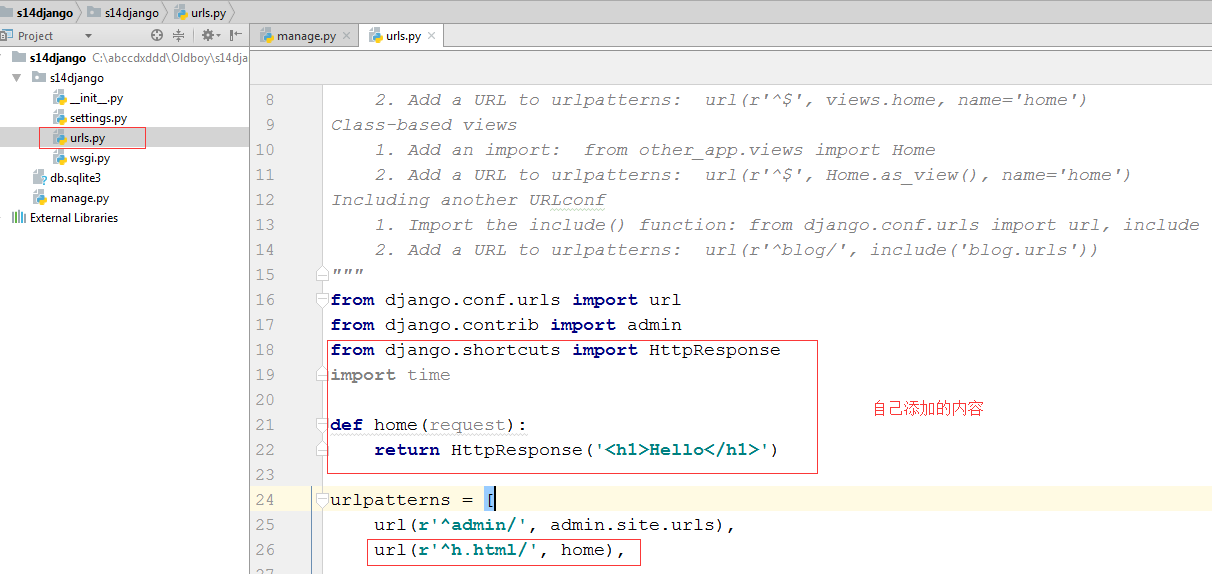
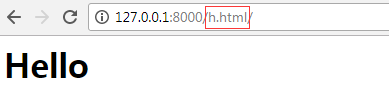
根据urls里面的对应关系,访问如下界面

pycharm中新建并且运行django的更多相关文章
- Python学习笔记(Django篇)——1、环境搭建篇(如何在Pycharm中配置Python和Django)
1.准备好以下东东,并且按照先后顺序进行安装: Python 3.6 (64-bit) Django-1.11.tar.gz pycharm-community-2016.3.2.exe 安装好了 ...
- robot framework笔记(一):环境配置(基于python3)+在pycharm中编写及运行robot脚本
(一)使用pip安装robotframework框架和seleniumlibrary库 pip install --upgrade robotframework pip install --upgra ...
- pycharm中新建Vue项目时没有vue.js的解决办法
可能很多小伙伴在使用pycharm 1,新建vue项目的时候并没有发现vue.js的名字, 2,新建.vue文件(即单文件组件)的时候没有 下面就来帮助大家一下,仅供参考 如图: 1.首先我们打开设置 ...
- 如何在Pycharm中配置Python和Django(环境搭建篇)
一.准备好以下必备条件,并且按照先后顺序进行安装: Python 3.6 (64-bit).或Python27(64-bit) Django-1.11.tar.gz pycharm 开发工具 安装好了 ...
- 用JetBrains PyCharm 2017.2创建运行Django程序
在JetBrains PyCharm 2017.2里选择 文件(F) 新项目 点击 三角形 运行 修改Urls.py """S14Djngo URL Configur ...
- pycharm中新建external tools
1.Settings-Tools-External Tools 点击+号 2.Tools settings中的设置如下: Program: $PyInterpreterDirectory$/pytho ...
- pyCharm中设置查看运行过程中的变量实时情况
1.点击运行栏的这个灰色向下剪头: 2.单击“Edit Configurations”, 3.在出现的窗口上,勾选上:“Show command line afterwards” 或 “run wit ...
- 在Pycharm中运行Scrapy爬虫项目的基本操作
目标在Win7上建立一个Scrapy爬虫项目,以及对其进行基本操作.运行环境:电脑上已经安装了python(环境变量path已经设置好), 以及scrapy模块,IDE为Pycharm .操作如下: ...
- 在pycharm中使用scrapy爬虫
目标在Win7上建立一个Scrapy爬虫项目,以及对其进行基本操作.运行环境:电脑上已经安装了python(环境变量path已经设置好), 以及scrapy模块,IDE为Pycharm .操作如下: ...
随机推荐
- APP端测试,常见功能测试点汇总
除去每个产品和版本不同的业务需求以及功能,针对于大多数的APP的共同点和移动设备的特性,本文总结了一些APP功能测试中经常遇见,需要考虑到的测试点以共参考 一.安装和卸载 应用的安装和卸载在任何一款A ...
- [转]操作系统Unix、Windows、Mac OS、Linux的故事
[写得很江湖气,可惜找不到原作者了] 文章转自:http://blog.csdn.net/wenmingchan/article/details/49925379 http://www.jb51.ne ...
- TW实习日记:第五天
今天可以说是非常忙的一天了,要再项目中实现微信相关的功能:授权登录以及扫码登录,还有就是自建应用的发送消息.首先功能代码其实在经过了几天的学习之后并没有很难,但是最让我难受的是在项目中去加代码,首先s ...
- 《图解 HTTP 》阅读 —— 第四章
第4章 返回结果的HTTP状态码 1XX 接收的请求正在处理 2XX 请求被处理 200 请求成功 204 请求成功,但是没有返回数据 206 客户端进行了范围请求 3XX 重定向 301 永久性重定 ...
- Python异常(基础) except
为什么要异常处理机制:在程序调用层数较深时,向主调函数传递错误信息需要层层return 返回比较麻烦,用异常处理机制可以较简单的传送错误信息 什么是错误 错误是指由于逻辑或语法等导致一个程序已无法正常 ...
- Tree - Gradient Boosting Machine with sklearn source code
This is the second post in Boosting algorithm. In the previous post, we go through the earliest Boos ...
- #Ubuntu 18.04 安装tensorflow-gpu 1.9
参考 https://tensorflow.google.cn/install/install_linux http://nvidia.com/cuda http://developer.nvidia ...
- 2018软工实践—Alpha冲刺(6)
队名 火箭少男100 组长博客 林燊大哥 作业博客 Alpha 冲鸭鸭鸭鸭鸭鸭! 成员冲刺阶段情况 林燊(组长) 过去两天完成了哪些任务 协调各成员之间的工作 测试服务器并行能力 学习MSI.CUDA ...
- virtual judge 本地部署方案
这是一种将自己的电脑当作服务器来部署一个vj的方法,我也是参考前辈们的做法稍作了改动,如果在服务器上部署的话需要在细节上稍作改动: 一.什么是Virtual Judge? vj的工作原理什么? vj ...
- lintcode-387-最小差
387-最小差 给定两个整数数组(第一个是数组 A,第二个是数组 B),在数组 A 中取 A[i],数组 B 中取 B[j],A[i] 和 B[j]两者的差越小越好(|A[i] - B[j]|).返回 ...