
Linux下使用 github+hexo 搭建个人博客02-hexo部署到Github Pages
之前的这篇文章《Linux下使用 github+hexo 搭建个人博客01-hexo搭建》,相信大家都知道怎么搭建 hexo ,怎么切换主题,并且完成了一篇博文的创建,以及 MarkDown 标记语法的用法。如果还不清楚或者不知道的,那就先回去看看这篇文章。
那么我们接下来就需要将 hexo 和 GitHub Pages 结合了,为什么要结合呢?因为当前我们的博客还是在本地机器,如果因为我们不小心删了数据,或者购买的云服务因为没有及时续费,导致机器被释放了,那我们就永久失去了这些数据。
因此如果这些数据对我们还有用,并且想永久保存,那么就需要找个类似 SVN 或者 Git 之类的代码版本托管仓库了。那理所当然选 GitHub 了,就当前环境还有比 GitHub 更好的吗。
注册 GitHub 账号
GitHub 官网:
https://github.com/
具体注册过程也很简单,这里就不说了。请自行注册。
使用 GitHub Pages
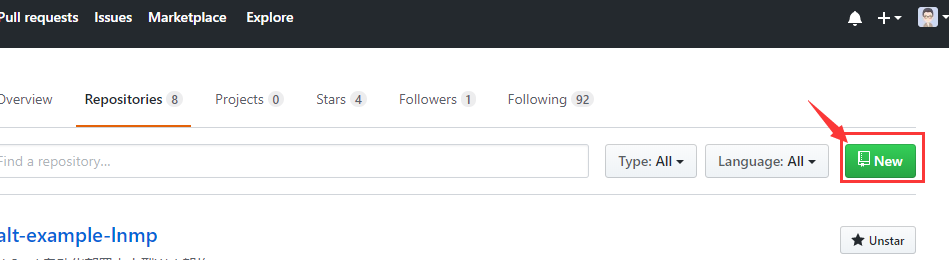
创建指定的 GitHub 仓库
点击创建按钮
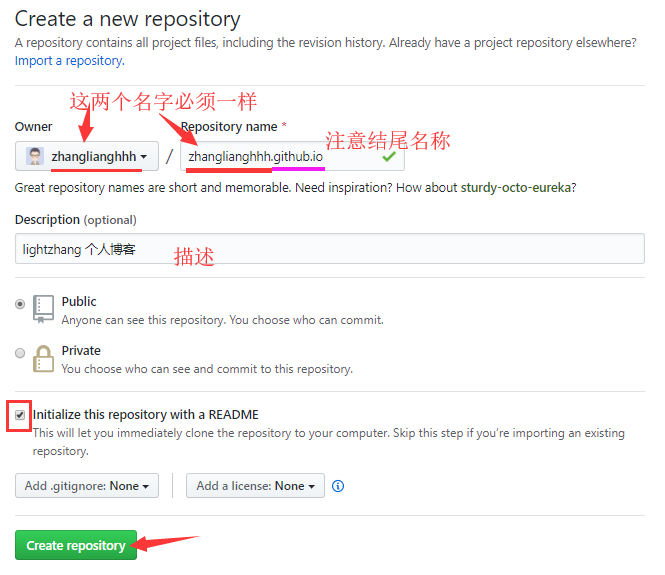
仓库名称和配置选择
开启 GitHub Pages
进入 Settings

默认已开启 GitHub Pages
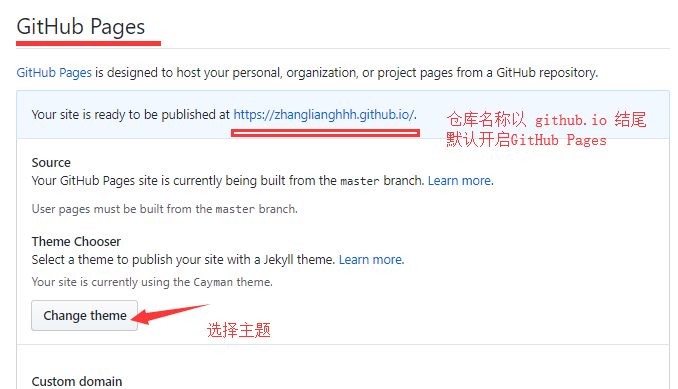
选择主题

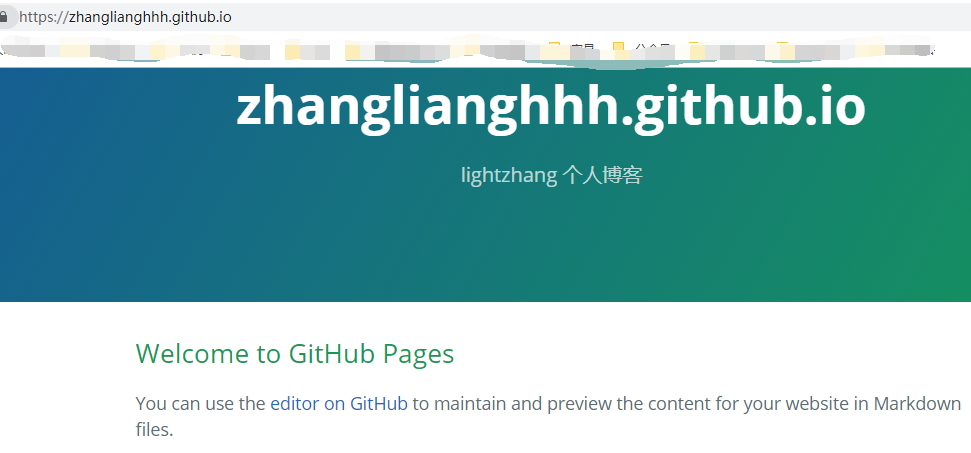
浏览器访问
https://zhanglianghhh.github.io/
在 GitHub 上添加 SSH Keys 信息
为了能将个人博客服务器上的博客数据推送到 GitHub,达到数据永久保存效果,我们需要把博客服务器的 SSH keys 信息在 GitHub 上添加信任。
本地服务器创建 ssh-key 信息
 [root@zhangblog ~]# ssh-keygen -t rsa   # 如果遇见等待输入的地方,按下 Enter 回车键即可,无需任何其他输入

 Generating public/private rsa key pair.

 Enter file in which to save the key (/root/.ssh/id_rsa):

 Enter passphrase (empty for no passphrase):

 Enter same passphrase again:

 Your identification has been saved in /root/.ssh/id_rsa.

 Your public key has been saved in /root/.ssh/id_rsa.pub.

 The key fingerprint is:

 SHA256:73zrQW4LTBgAVqQKvOoTxFrgaGF/sobf643Q+3w7or0 root@zhangblog

 The key's randomart image is:

 +---[RSA ]----+

 |    o++          |

 |oo . . .         |

 |*oo .   .        |

 |.*o+ .   o       |

 |+oo +   S . .    |

 |oo o.    + o     |

 |. +...    + +    |

 |.. ...*. = o.o   |

 | .. .*+E+.=o+.   |

 +----[SHA256]-----+

 [root@zhangblog ~]# cd .ssh/

 [root@zhangblog .ssh]# ll

 total

 -rw-------  root root     Jun   : authorized_keys

 -rw-------  root root  Jun   : id_rsa

 -rw-r--r--  root root   Jun   : id_rsa.pub

 -rw-r--r--  root root   Dec  : known_hosts

 [root@zhangblog .ssh]# cat id_rsa.pub  # 具体的公钥信息

 ssh-rsa AAAAB3NzaC1yc2EAAAADAQABAAABAQD4iDDDDDDDDDDgMMutdH7KdI5P7BrtHbfRG+MYyr1/Gtz45hJgbVHBCTFZaTn2+MekFQcZVkyc2kEU7L7mm4ZGWkStgbXkas+uTFwo3kLlX8ozcUC3jM8rhzbWPv8piq58ezBnrMZ0zNsCgHGXpokUmLqYt1mpLXz5rsOzwGgHHkp+Wlr+6tTQxr/+9T4CiE/RkFKi/mehn01rjOcVluYSkwkVii03EzMlMcoyV3ctnWzwyZIWAQAsvDSN2CQAdRtaUHOJOAoRv8/s4jDiWU1ia0JYmm2D/IWcLl2hxNtGeVHTFk9l1djtUQu47zuoOM4y6ySlUx28HNIAMw14gjIv5 root@zhangblog
GitHub 添加 SSH Keys

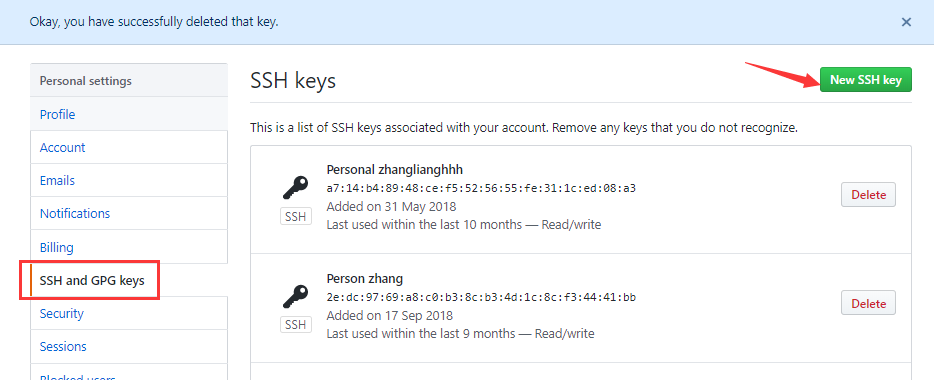
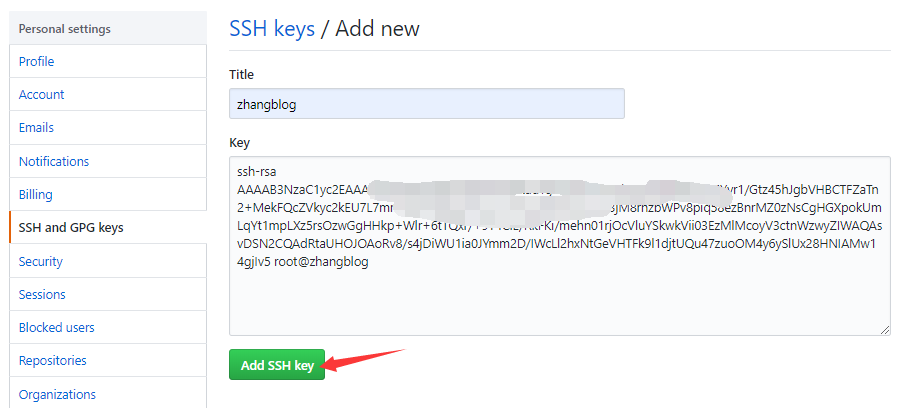
OK,这样我们就添加成功了。
GitHub 连接测试
 [root@zhangblog ~]# ssh -T git@github.com

 The authenticity of host 'github.com (13.250.177.223)' can't be established.

 RSA key fingerprint is SHA256:nThbg6kXUpJWGl7E1IGOCspRomTxdCARLviKw6E5SY8.

 RSA key fingerprint is MD5:::ac:a5:::2d:::1b::4d:eb:df:a6:.

 Are you sure you want to continue connecting (yes/no)? yes

 Warning: Permanently added 'github.com,13.250.177.223' (RSA) to the list of known hosts.

 Hi zhanglianghhh! You've successfully authenticated, but GitHub does not provide shell access.
可见连接 GitHub 成功。
设置你的账号信息
 [root@zhangblog hexo]# git config --global user.name "zhanglianghhh"

 [root@zhangblog hexo]# git config --global user.email "zhanglianghhh@163.com"
这里的用户名和邮箱,应该和Github上的账户邮箱保持一致,防止之后同步的不一致。
Hexo 部署到 GitHub Pages
_config.yml 配置修改
 [root@zhangblog hexo]# pwd

 /app/softinsall/hexo

 [root@zhangblog hexo]# vim _config.yml

 ………………

 # Deployment

 ## Docs: https://hexo.io/docs/deployment.html  # 修改或添加如下信息

 deploy:

   type: git

   repo: git@github.com:zhanglianghhh/zhanglianghhh.github.io.git

   branch: master
在部署到 GitHub 之前,还需要安装如下扩展:
 [root@iZ28xbsfvc4Z hexo]# pwd  # 站点目录

 /app/softinsall/hexo

 [root@iZ28xbsfvc4Z hexo]# npm install hexo-deployer-git --save
部署到 GitHub
 [root@zhangblog hexo]# pwd

 /app/softinsall/hexo

 [root@zhangblog hexo]# hexo d -g    # 部署前,先生成静态文件  -g 可选
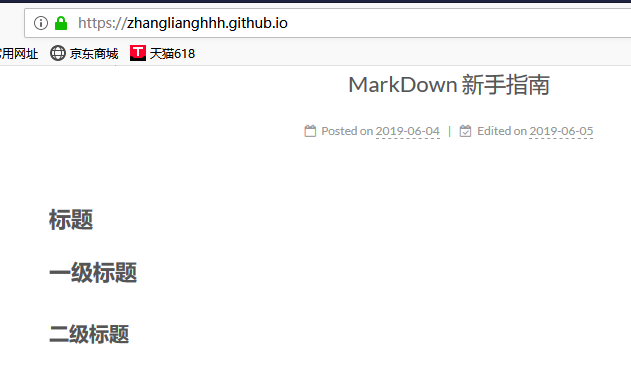
浏览器访问
 https://zhanglianghhh.github.io/   # GitHub Pages 的访问

 http://www.zhangblog.com/          # 个人网站的访问
推荐阅读
Linux下使用 github+hexo 搭建个人博客01-hexo搭建
Linux下使用 github+hexo 搭建个人博客02-hexo部署到Github Pages
Linux下使用 github+hexo 搭建个人博客03-hexo配置优化
Linux下使用 github+hexo 搭建个人博客04-next主题优化
Linux下使用 github+hexo 搭建个人博客05-next主题接入评论系统
Linux下使用 github+hexo 搭建个人博客06-next主题接入数据统计
Linux下使用 github+hexo 搭建个人博客07-next主题接入搜索和站点管理

Linux下使用 github+hexo 搭建个人博客02-hexo部署到Github Pages的更多相关文章
- hexo搭建个人博客
本文讲述如何用`hexo`搭建个人博客,并托管到`github`.不需要租赁服务器,可完成网站博客的搭建. 安装Hexo安装hexo之前,要先下载安装Node.js和Git,百度搜索找到下载即可.[G ...
- Linux下使用 github+hexo 搭建个人博客07-next主题接入搜索和站点管理
这是搭建个人博客系统系列文章的最后一篇,如果你是从第一篇一路跟下来的,那么恭喜你,即将完成整个博客网站的搭建.OK,话不多说,开始我们的收官之战. 不知你想过没有,如果我们的文章少,一眼看完整个目录, ...
- Linux下使用 github+hexo 搭建个人博客06-next主题接入数据统计
之前说了 next 主题的优化和接入评论系统.让我们完成了自己所需的页面风格和排版,也可让访问用户在每篇博文评论,完成博主和访问用户的交互. 本章我们继续讲解其他重要功能. 既然是一个网站,那么我们就 ...
- Linux下使用 github+hexo 搭建个人博客05-next主题接入评论系统
静态站点拥有一定的局限性,因此我们需要借助于第三方服务来扩展我们站点的功能. 而评论系统是最常用于和网站用户交流的,因此本章讲解在 next 主题,如何接入评论系统. 参考网站:Next 使用文档,第 ...
- Linux下使用 github+hexo 搭建个人博客04-next主题优化
上篇我们说了 hexo 的优化,针对的站点的优化. 本篇讲解 next 主题的优化,包括:使用语言.前端页面显示宽度.菜单.侧栏.头像.添加或取消动画效果.打赏功能等等. 让页面排版更符合我们所要的功 ...
- Linux下使用 github+hexo 搭建个人博客03-hexo配置优化
上两张文章,我们说了 hexo 部署.主题的切换.博文的创建.MarkDown 简单使用和 hexo 部署到 GitHub Pages. 也说了我们会使用 next 主题做为我们后期博客的使用和维护. ...
- Linux下使用 github+hexo 搭建个人博客01-hexo搭建
为什么要搭建自己的博客系统? 原因有好几个吧,归类如下:1.自己搭建博客系统很有成就感,可以自己选定页面风格和页面排版: 2.自己搭建博客系统可以根据自己的需要添加各种插件功能,因此整体上比网上的第三 ...
- Windows下通过GitHub+Hexo搭建个人博客的步骤
Windows下通过GitHub+Hexo搭建个人博客的步骤 https://blog.csdn.net/namechenfl/article/details/90442312 https://bl ...
- GitHub Pages + Hexo搭建个人博客网站-github风格-采坑记录
目录 1.本机安装nodejs 2.github上创建仓库 3.安装hexo 4.hexo主题 5.配置主题 6.添加文章 7.使用分类和标签 8.增加文章目录 9.推送github 使用github ...
随机推荐
- Xamarin.Forms 界面布局
<!--margin表示控件相对StackLayout的位置是设置组件之间的距离,或者距离父组件边缘的距离, 他的四个值是左边距,上边距,右边距,下边距 --> <!- ...
- Mac 安装nginx之后重启、停止、开启等操作
操作系统:macOs High Sierra 10.13.6 1.我用的homebrew安装的nignx1.15.9,安装完成之后会有下面的提示: 网站根目录在:/usr/local/var/www ...
- .Net Core WebApi 模型验证无效时报400
问题 模型验证无效时,没有进入到接口里,而是直接报400 Bad Request,非常不友好. 环境 SDK:.Net Core 2.2.401 开发工具:VS2017 step 1 创建接口 /// ...
- Jmeter录制后的脚本调优
当我们通过badboy或者HTTP代理服务器的方式录制的脚本,会发现脚本杂乱无章,图片.css.html以及各种我们不关心的脚本,因此就需要针对录制后的脚本进行调优 1.去除图片.html/css等不 ...
- asp.net core使用serilog将日志推送到腾讯云日志服务
为什么是serilog? Serilog是 .NET 中最著名的结构化日志类库. 基于日志事件log events,而不是日志消息log message. 你可以将日志事件格式化为控制台的可读文本或者 ...
- C#扩展方法学习笔记
C#扩展方法,简单的理解是不修改原来类的源代码的情况下,为某个类添加某个方法.扩展方法被定义为静态方法,但它们是通过实例方法语法进行调用的.它们的第一个参数指定该方法作用于哪个类型,并且该参数以 th ...
- BIM工程信息管理系统-EF实体框架数据操作基类
EF实体框架数据操作基类主要是规范增.改.查.分页.Lambda表达式条件处理,以及异步操作等特性,这样能够尽可能的符合基类这个特殊类的定义,实现功能接口的最大化重用和统一. 1.程序代码 /// & ...
- 如何计算Data Guard环境中Redo所需的网络带宽传输 (Doc ID 736755.1)
How To Calculate The Required Network Bandwidth Transfer Of Redo In Data Guard Environments (Doc ID ...
- Spring Cloud 如何搭建Config
利用spring cloud 的 spring-cloud-config-server 组件 搭建自己的配置中心 config-server 配置文件可以存放在 github ,gitlab 等上面, ...
- java之四种权限修饰符
java权限修饰符piublic.protected.private.置于类的成员定义前,用来限定对象对该类成员的访问权限. 修饰符 类内部 同一个包 子类 任何地方 private yes ...