
Mac安装和卸载Mysql
目录
- 一、安装
- 二、环境变量
- 2.1 MySQL服务的启停和状态的查看
- 三、启动
- 四、初始化设置
- 4.1 退出sql界面
- 五、配置
- 5.1 检测修改结果
一、安装
第一步:打开网址,https://www.mysql.com ,点击downloads之后跳转到https://www.mysql.com/downloads 选择Community选项

第二步: 第一步结束后程序会跳转到https://dev.mysql.com/downloads/ 网址,点击MySQL Community Server进入下面的页面,再点击5.6版本的数据库

第三步:mac操作系统 点击5.6版本之后会跳转到https://dev.mysql.com/downloads/mysql/5.6.html#downloads 网址,页面如下,确认好要下载的版本和操作系统,点击Download

第四步:可以不用登陆或者注册,直接点击No thanks,just start my download就可以下载了。

第五步:双击下载好的dmg文件,会弹出pkg弹框,再双击pkg图标,进入安装界面

第六步:在安装界面上一路继续,最后就安装成功了。


重要提醒,在安装过程中会给你一个临时的密码用于登录,没有把他复制下来的话会引起很多不必要的麻烦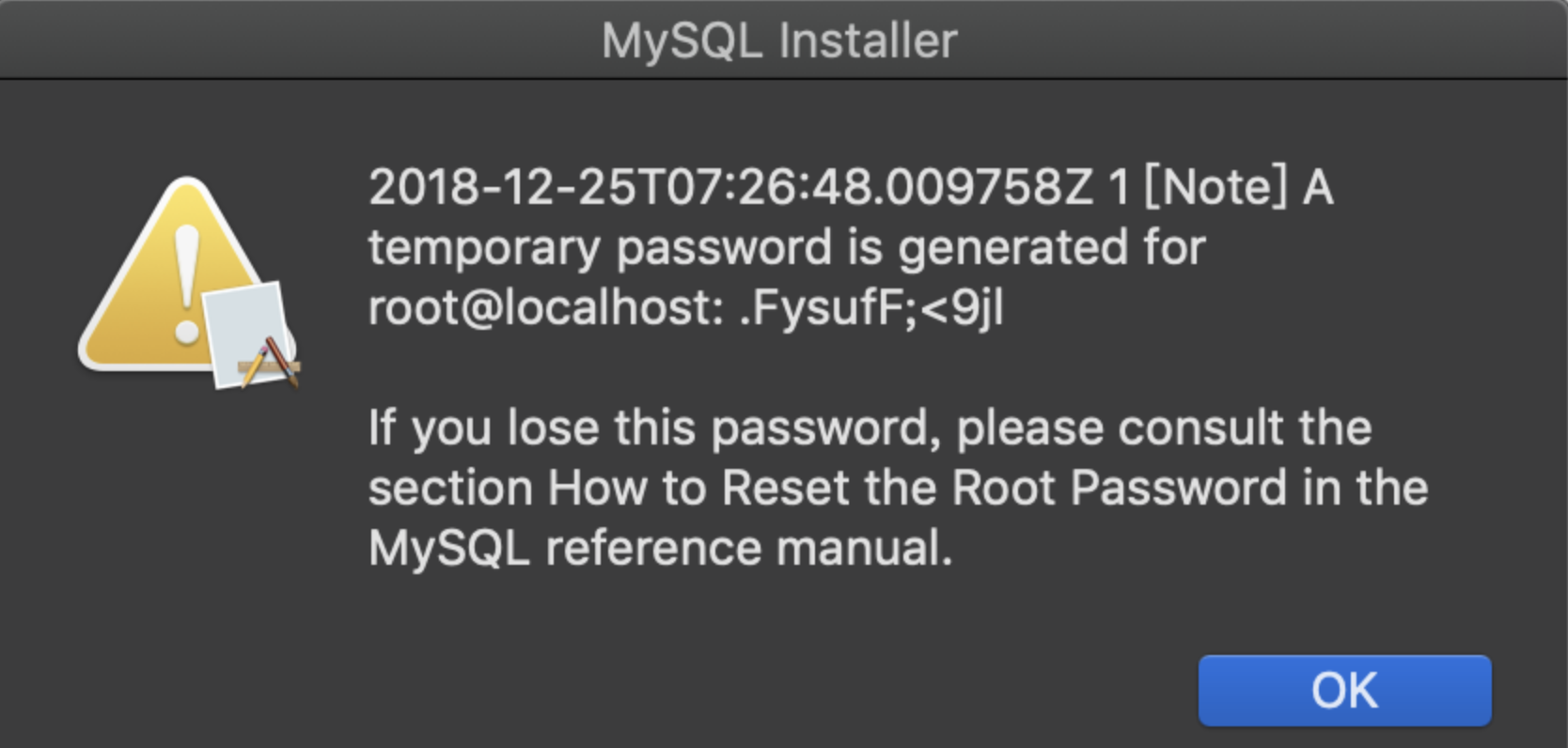
二、环境变量
第一步 :在终端切换到根目录,编辑./.bash_profile文件
$ cd ~
$ vim ./.bash_profile
第二步 :进入vim 编辑环境。 按下i 进入 insert 模式 ,输入
export PATH=$PATH:/usr/local/mysql/bin
export PATH=$PATH:/usr/local/mysql/support-files
第三步 :按下esc 退出 insert 模式,输入:wq保存配置文件。
:wq第四步 :在终端界面下输入以下命令,让配置文件的修改生效,并查看环境变量是否设置成功
$ source ~/.bash_profile
$ echo $PATH
2.1 MySQL服务的启停和状态的查看
停止MySQL服务
sudo mysql.server stop

重启MySQL服务
sudo mysql.server restart

查看MySQL服务状态
sudo mysql.server status
三、启动
第一步 :终端界面下输入
sudo mysql.server start第二步 :启动mysql服务,启动成功后继续输入
mysql -u root -p第三步 :直接回车进入数据库,看到下列欢迎页面

四、初始化设置
设置初始化密码,进入数据库mysql数据库之后执行下面的语句,设置当前root用户的密码为root。
set password = password('root');
4.1 退出sql界面
exit五、配置
进入到 /usr/local/mysql/support-files 目录。里面有个文件:my-default.cnf
将其复制到桌面上,改名为my.cnf,将内容替换为。
[mysqld]
default-storage-engine=INNODB
character-set-server=utf8
port = 3306

[client]
default-character-set=utf8
将修改后的文件my.cnf复制到 /etc 目录下。
重启mysql
5.1 检测修改结果
$mysql>>>show variables like '%char%';至此数据库就可以愉快的使用啦!
假如说配置或者安装的过程中你出现了一点小问题,那么你可以选择重新安装Mysql,以下提供卸载的具体方法
一.在系统偏好设置找到MySQL服务—>停止
二.打开终端
sudo rm /usr/local/mysql
sudo rm -rf /usr/local/var/mysql
sudo rm -rf /usr/local/mysql*
sudo rm -rf /Library/StartupItems/MySQLCOM
sudo rm -rf /Library/PreferencePanes/My*
vim /etc/hostconfig and removed the line MYSQLCOM=-YES-rm -rf ~/Library/PreferencePanes/My*
sudo rm -rf /Library/Receipts/mysql*
sudo rm -rf /Library/Receipts/MySQL*
sudo rm -rf /var/db/receipts/com.mysql.*
三.卸载成功图标消失
安装MySQL
一.电脑之前有保留着dmg文件,所以双击直接安装,安装过程有弹出MySQL Installer窗口,里面是临时密码,千万要记住!
二.在系统偏好设置中找到MySQL服务—>开启
三.配置路径
打开终端执行—>vim ~/ .bash_profile
在文件中添加mysql/bin目录—>PATH=$PATH:/usr/local/mysql/bin
保存退出—>esc->:wq
如果在退出保存时遇到一下问题,解决的方法有两种:
1.直接输入—>:wq!
2.先输入—>:set noreadonly->回车—>:wq
四.修改密码
登陆MySQL—>mysql -u root -p
输入刚才的临时密码
修改密码—>SET PASSWORD FOR 'root'@'localhost' = PASSWORD(‘newpass’);
❗️newpass是要设置新密码
Mac安装和卸载Mysql的更多相关文章
- Mac如何彻底卸载Mysql
因为工作变动,到新公司需要安装开发环境,因为电脑是我的“前任”在使用,一般的开发环境都有,就直接上手代码,连接公司数据库.直到某天打算自己写点东西,连接本地的mysql,发现navicat怎么都连接不 ...
- Mac本如何卸载MySQL
Mac本如何卸载MySQL 在Mac上卸载MySQL上一件非常麻烦的事,如果没有卸载干净,就会无法安装新的MySQL 怎样才能完全卸载MySQL呢?(包括所有数据库) 执行以下操作: #打开终端 ...
- MySQL入门——在Linux下安装和卸载MySQL
MySQL入门——在Linux下安装和卸载MySQL 摘要:本文主要学习了如何在Linux系统中安装和卸载MySQL数据库. 查看有没有安装过MySQL 使用命令查看有没有安装过: [root@loc ...
- mac 安装 navicat for mysql 破解版
mac 安装 navicat for mysql 破解版,直接安装,亲测可用 首先打开mac控制台输入命令行:sudo spctl --master-disable 百度盘,提取码: vrtr 失效请 ...
- Ubuntu16.04 安装和卸载MySQL数据库
Ubuntu16.04 安装和卸载MySQL数据库 1 安装 安装非常简单,只需要三个命令 1.1 安装服务端 sudo apt-get install mysql-server 在这一步过程中会有提 ...
- Mac下安装和卸载MySQL(含配置)
安装 首先需要下载 MySQL Community Server 下载地址:https://dev.mysql.com/downloads/mysql/ 进入MySQL的下载界面(https://d ...
- mac 安装 php nginx mysql
mac下面安装php nginx mysql根linux下面差不多,建议大家使用brew管理工具包安装. 1,安装homebrew http://brew.sh/index_zh-cn.html 安装 ...
- 在linux中安装和卸载mysql
[安装] 已经获取到linux版本的mysql安装包,包括mysql的server(服务端)和client(客户端)的安装包,假设安装包为: MySQL-server-5.0.22-0.i386.rp ...
- CentOS系统下安装以及卸载mysql
CentOS7的yum源中默认好像是没有mysql的.为了解决这个问题,我们要先下载mysql的repo源. 1. 下载mysql的repo源 [root@localhost `]$ wget htt ...
随机推荐
- VMware安装和linux(centos7)系统安装
下载centos系统ISO镜像 安装linux系统和winsdows安装系统一样,需要系统文件.浏览器访问centos官网进行下载,http://www.centos.org,因为是国外网站所有下载速 ...
- SpringBoot系列教程之Bean之指定初始化顺序的若干姿势
上一篇博文介绍了@Order注解的常见错误理解,它并不能指定 bean 的加载顺序,那么问题来了,如果我需要指定 bean 的加载顺序,那应该怎么办呢? 本文将介绍几种可行的方式来控制 bean 之间 ...
- @EnableTransactionalManager 发生了什么
@EnableTransactionalManager 利用TransactionManagementConfigurationSelector 给容器中注入bean,导入2个组件: AutoProx ...
- JVM(9) 程序编译及代码优化
一.早期(编译器)优化 1.编译期 Java 语言的 “编译期” 其实是一段 “不确定” 的操作过程,因为它可能是指 一个前端编译器(其实叫 “编译器的前端” 更准确一些)把 *.java 文件转变成 ...
- Docker在Linux上 基本使用
简介 Docker 是一个开源的应用容器引擎,让开发者可以打包他们的应用以及依赖包到一个可移植的容器中,然后发布到任何流行的Linux机器上,也可以实现虚拟化,容器是完全使用沙箱机制,相互之间不会有任 ...
- [Luogu5384][Cnoi2019] 雪松果树
传送门 虽然这题是一道二合一,也不算难,但还是学到了很多东西啊,\(k\) 级儿子个数的五种求法!!我还是觉得四种比较好( \(k\) 级儿子个数有五种求法,你知道么? --鲁迅 首先 \(k\) 级 ...
- 从0开始编写webpack插件
1. 前言 插件(plugins)是webpack中的一等功臣.正是由于有了诸多插件的存在,才使得webpack无所不能.在webpack源码中也是使用了大量的内部插件,插件要是用的好,可以让你的工作 ...
- 重置root密码!
偶尔把密码忘记了也不用慌,重置密码只需简单几步: 第1步:开机后在内核上敲击“e”. 第2步:在linux16这行的后面输入“rd.break”并敲击“ctrl+x“. 第3步:进入到了系统的紧急求援 ...
- L0、L1、L2范数正则化
一.范数的概念 向量范数是定义了向量的类似于长度的性质,满足正定,齐次,三角不等式的关系就称作范数. 一般分为L0.L1.L2与L_infinity范数. 二.范数正则化背景 1. 监督机器学习问题无 ...
- esp8266 smartconfig-智能配网分析和使用及注意事项
基本知识: 乐鑫⾃主研发的 ESP-TOUCH 协议采⽤的是 Smart Config(智能配置)技术,帮助⽤户将 采⽤ ESP8266EX 和 ESP32 的设备(以下简称“设备”)连接⾄ Wi ...