
VM安装CentOS系统
本篇文章主要介绍了VMware安装Centos7超详细过程(图文)
1.软硬件准备
软件:推荐使用VMwear,我用的是VMwear 12
镜像:CentOS7 ,如果没有镜像可以在官网下载 :http://mirrors.huaweicloud.com/centos/7.7.1908/isos/x86_64/
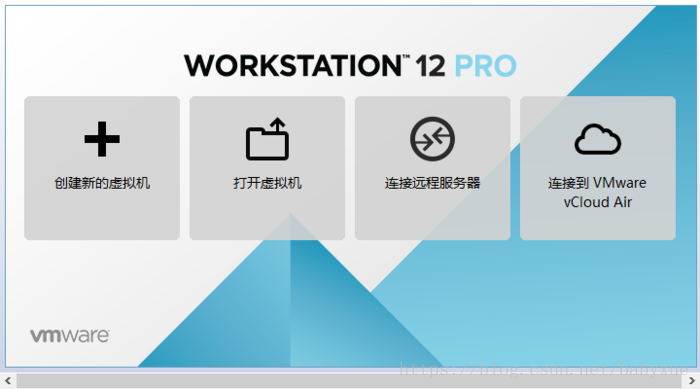
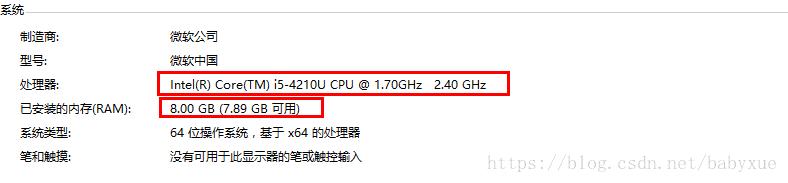
硬件:因为是在宿主机上运行虚拟化软件安装centos,所以对宿主机的配置有一定的要求。最起码I5CPU双核、硬盘500G、内存4G以上。
2.虚拟机准备
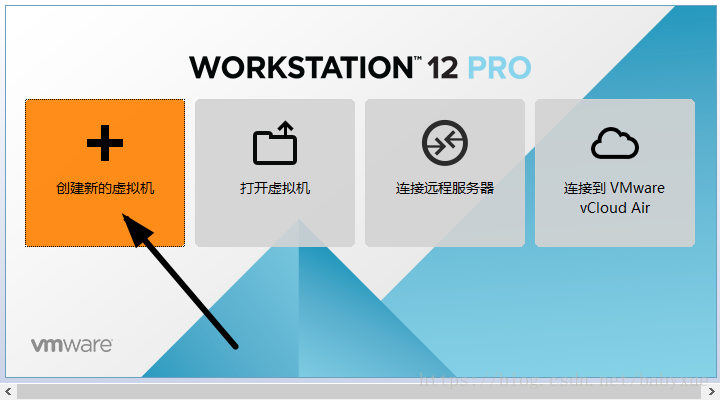
1.打开VMwear选择新建虚拟机
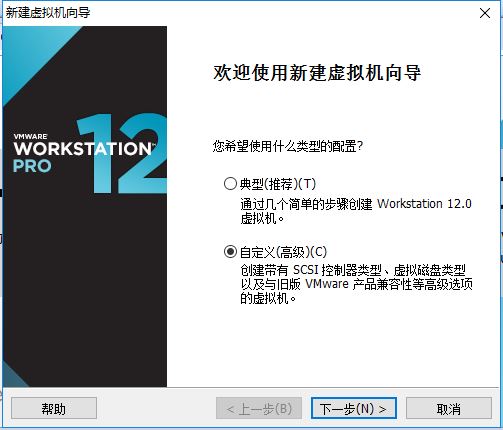
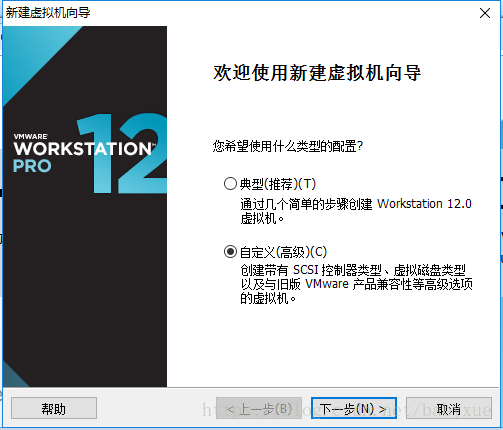
2.典型安装与自定义安装
典型安装:VMwear会将主流的配置应用在虚拟机的操作系统上,对于新手来很友好。
自定义安装:自定义安装可以针对性的把一些资源加强,把不需要的资源移除。避免资源的浪费。
这里我选择自定义安装。
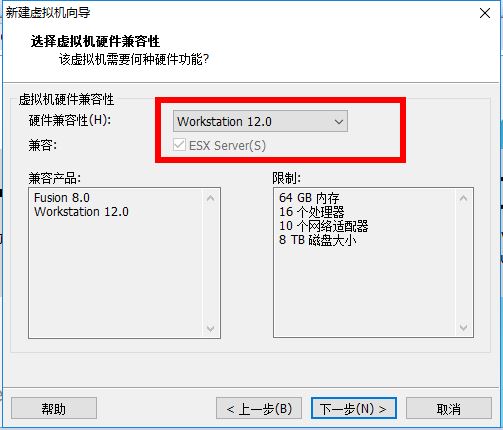
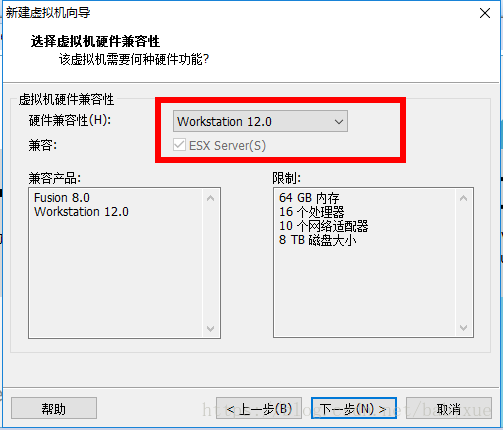
3.虚拟机兼容性选择
这里要注意兼容性,如果是VMwear12创建的虚拟机复制到VM11、10或者更低的版本会出现一不兼容的现象。如果是用VMwear10创建的虚拟机在VMwear12中打开则不会出现兼容性问题。
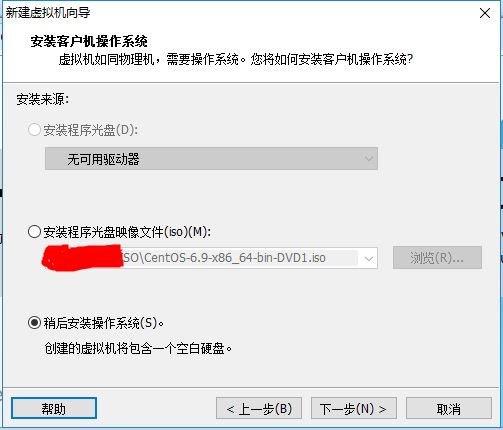
4.选择稍后安装操作系统
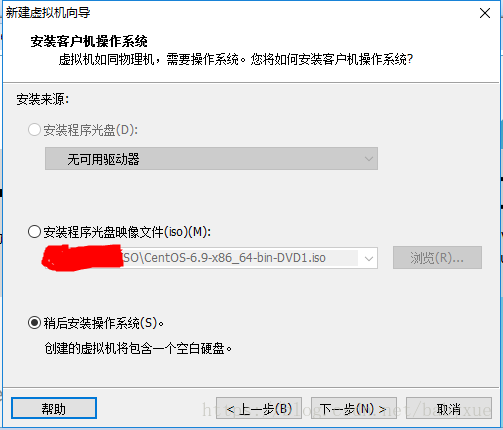
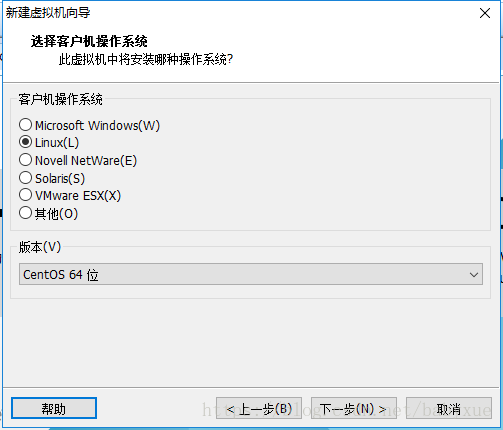
5.操作系统的选择
这里选择之后安装的操作系统,正确的选择会让vm tools更好的兼容。这里选择linux下的CentOS
6.虚拟机位置与命名
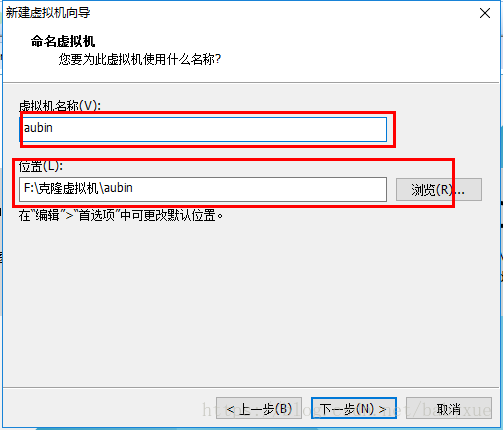
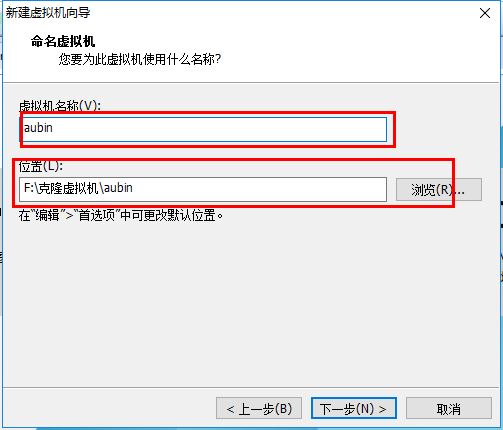
虚拟机名称就是一个名字,在虚拟机多的时候方便自己找到。
VMwear的默认位置是在C盘下,我这里改成F盘。
7.处理器与内存的分配
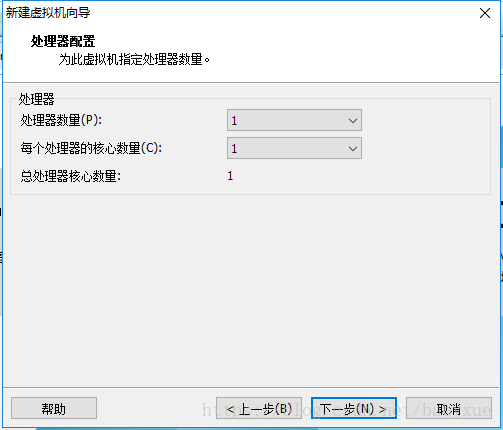
处理器分配要根据自己的实际需求来分配。在使用过程中CPU不够的话是可以再增加的。这次只做安装CentOS演示,所以处理器与核心都选1.

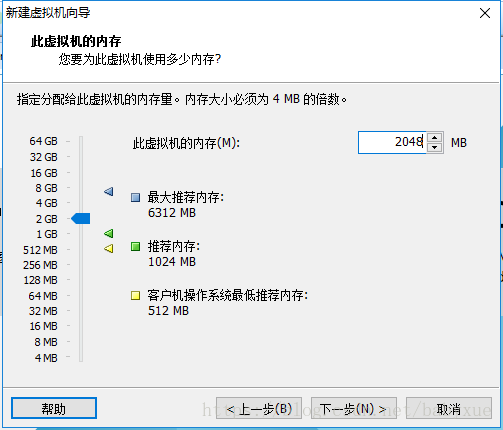
内存也是要根据实际的需求分配。我的宿主机内存是8G所以我给虚拟机分配2G内存。
8.网络连接类型的选择,网络连接类型一共有桥接、NAT、仅主机和不联网四种。
桥接:选择桥接模式的话虚拟机和宿主机在网络上就是平级的关系,相当于连接在同一交换机上。
NAT:NAT模式就是虚拟机要联网得先通过宿主机才能和外面进行通信。
仅主机:虚拟机与宿主机直接连起来
桥接与NAT模式访问互联网过程,如下图所示
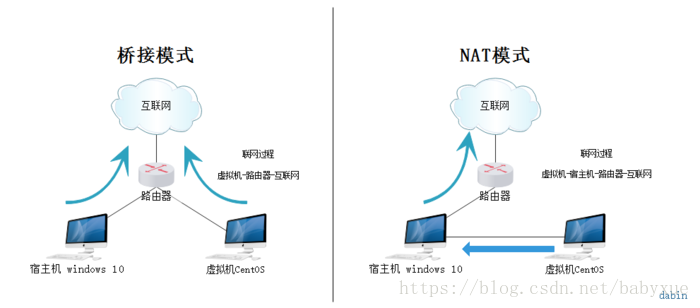
桥接与NAT区别
这里选择桥接模式
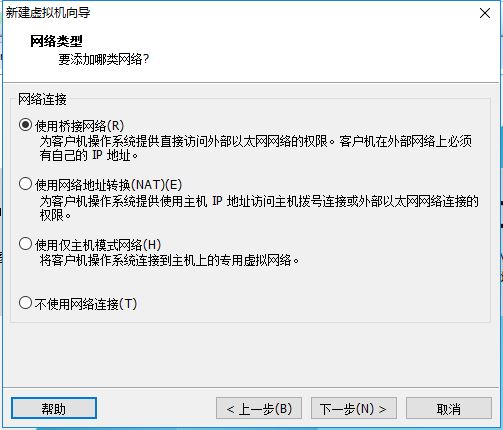
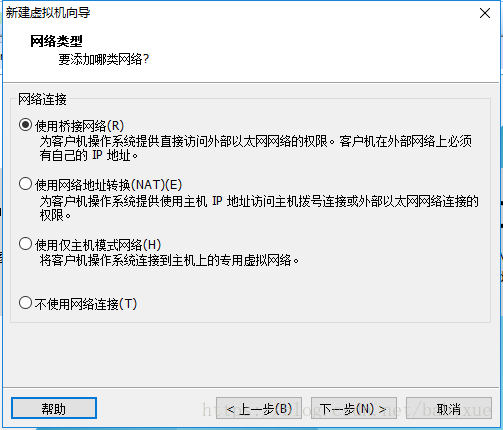
9.其余两项按虚拟机默认选项即可
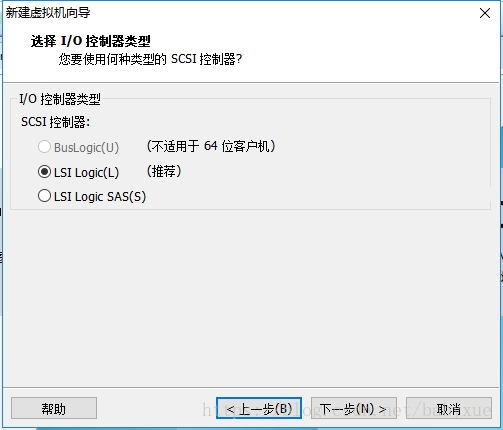
10.磁盘容量
磁盘容量暂时分配100G即可后期可以随时增加,不要勾选立即分配所有磁盘,否则虚拟机会将100G直接分配给CentOS,会导致宿主机所剩硬盘容量减少。
勾选将虚拟磁盘拆分成多个文件,这样可以使虚拟机方便用储存设备拷贝复制。
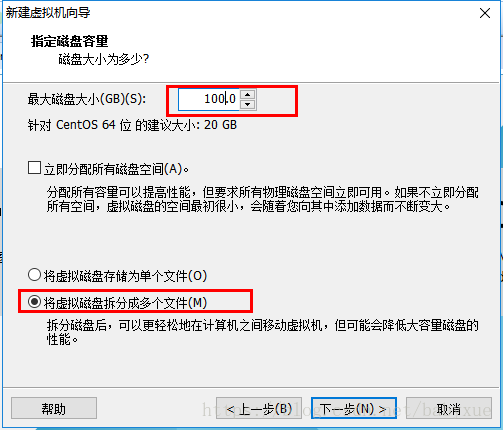
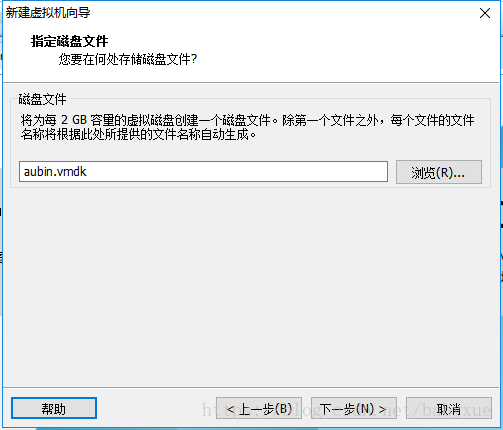
11.磁盘名称,默认即可
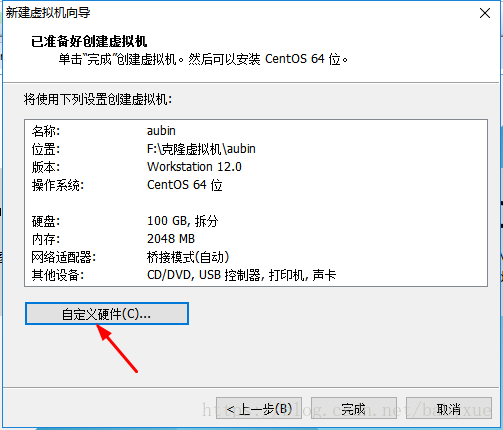
12.取消不需要的硬件
点击自定义硬件
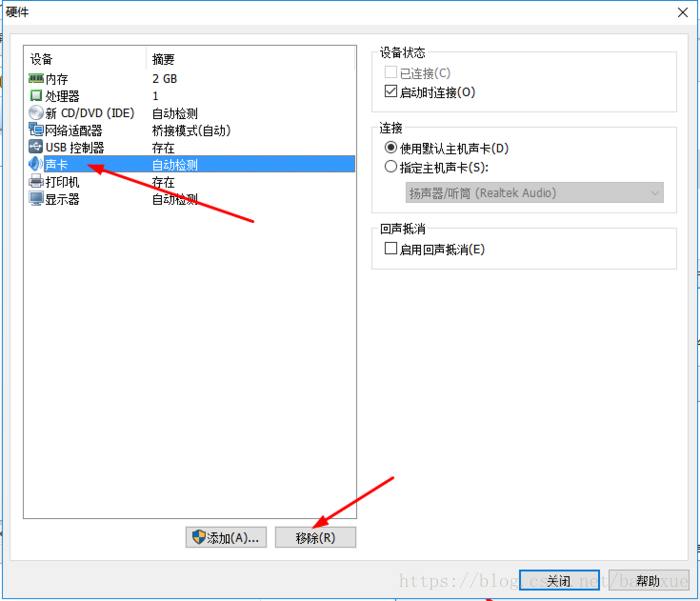
选择声卡、打印机等不需要的硬件然后移除。
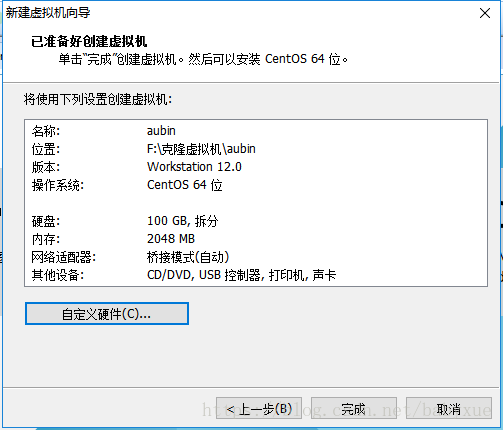
13.点击完成,已经创建好虚拟机。
3.安装CentOS
1.连接光盘
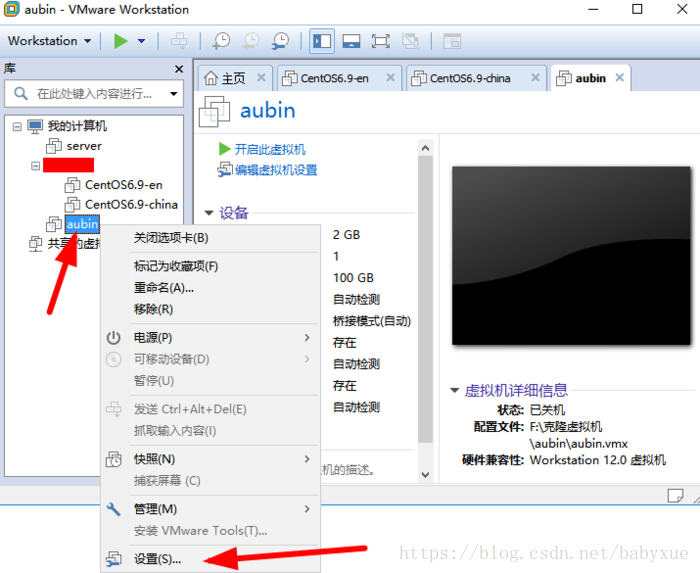
右击刚创建的虚拟机,选择设置
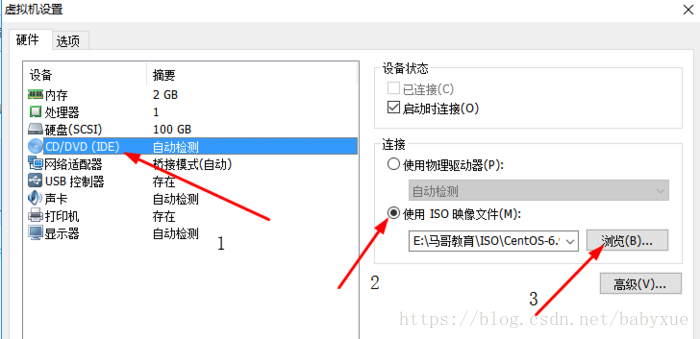
先选择CD/DVD,再选择使用ISO映像文件,最后选择浏览找到下载好的镜像文件。启动时连接一定要勾选上后确定。
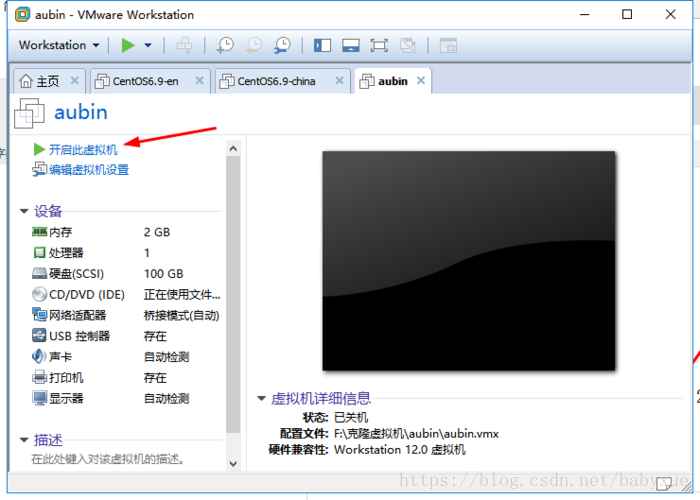
2.开启虚拟机
3.安装操作系统
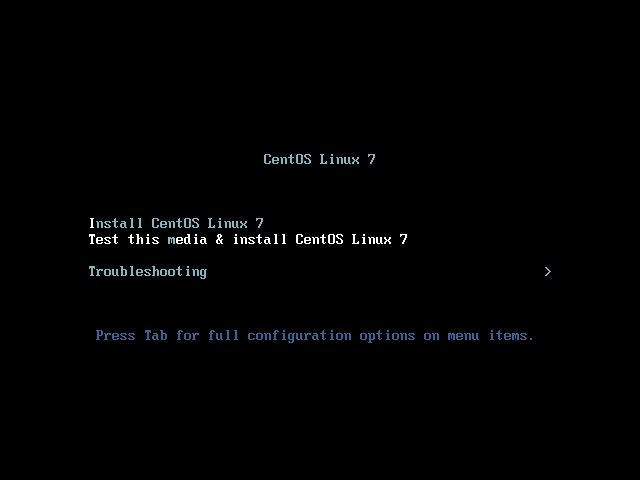
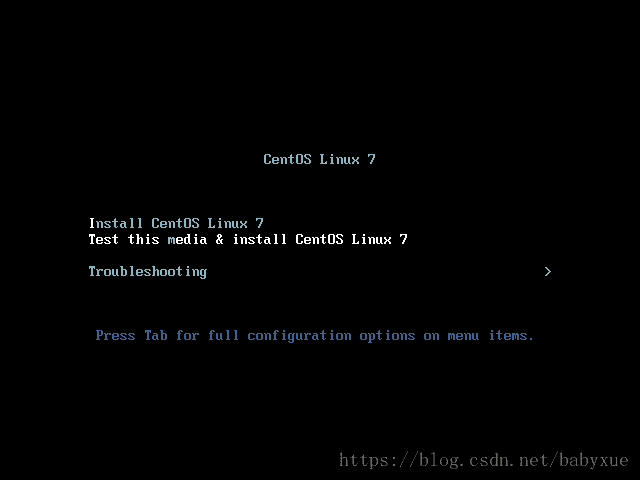
开启虚拟机后会出现以下界面
- Install CentOS 7 安装CentOS 7
- Test this media & install CentOS 7 测试安装文件并安装CentOS 7
- Troubleshooting 修复故障
选择第一项,安装直接CentOS 7,回车,进入下面的界面
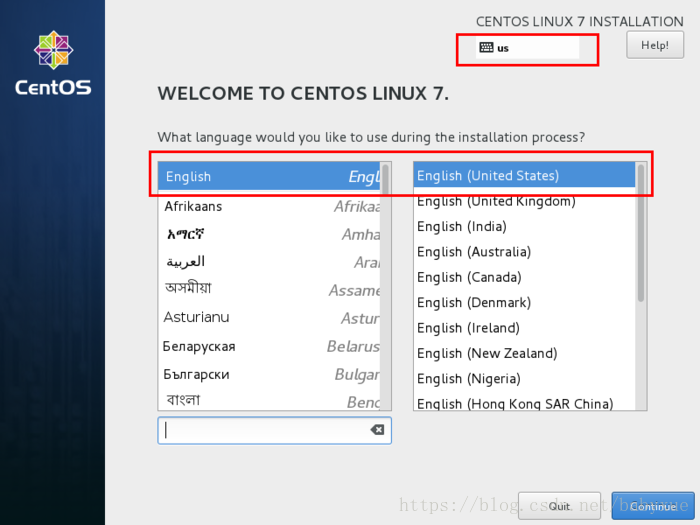
选择安装过程中使用的语言,这里选择英文、键盘选择美式键盘。点击Continue
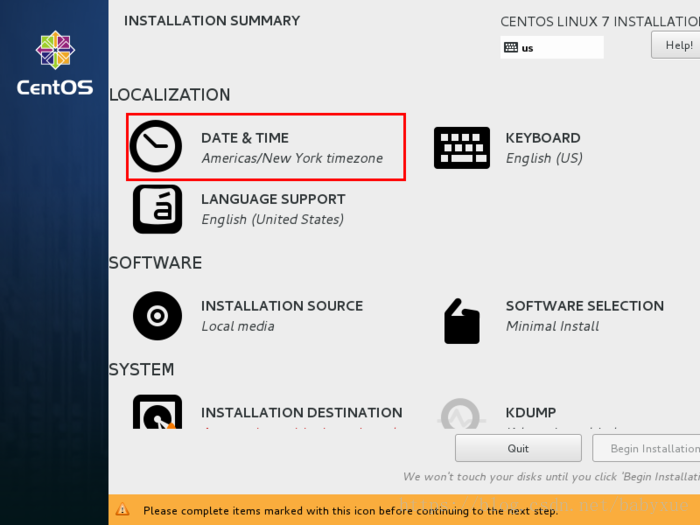
首先设置时间
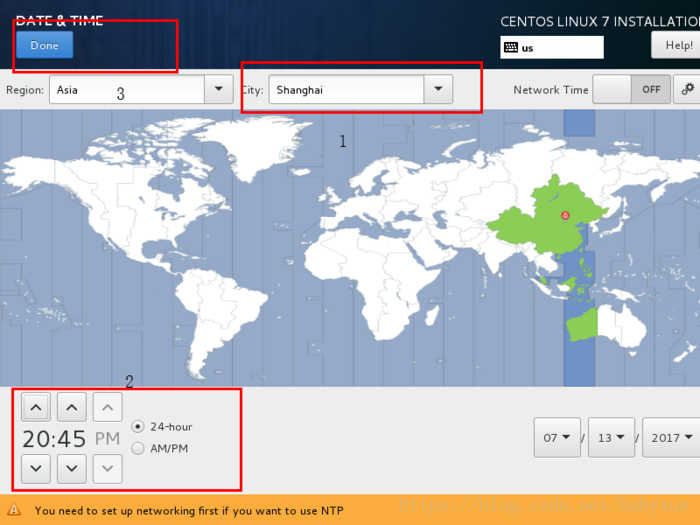
时区选择上海,查看时间是否正确。然后点击Done
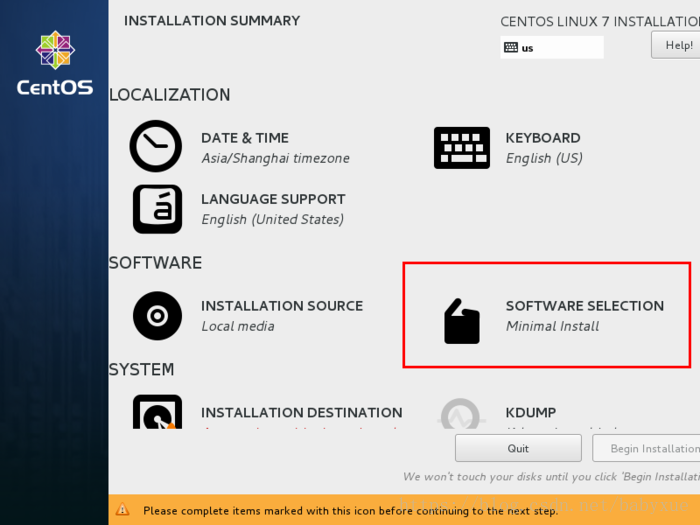
选择需要安装的软件
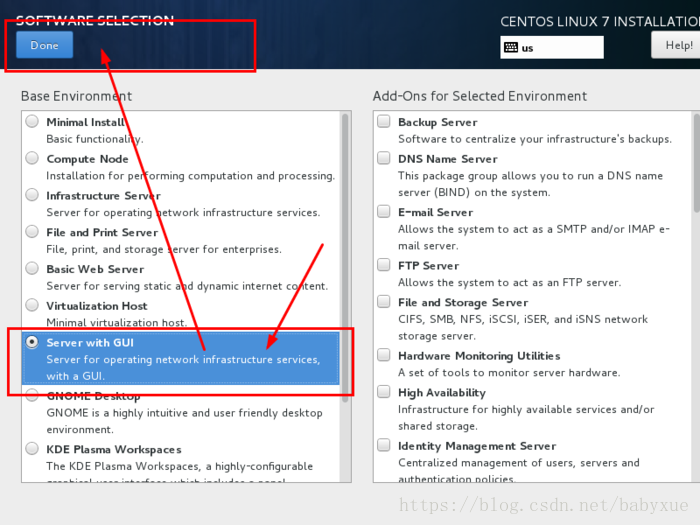
选择 Server with Gui,然后点击Done
选择安装位置,在这里可以进行磁盘划分。
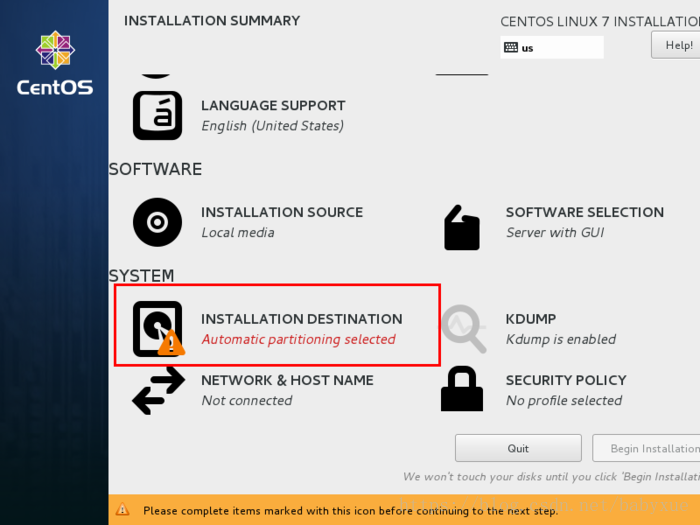
选择系统分区,然后点击done
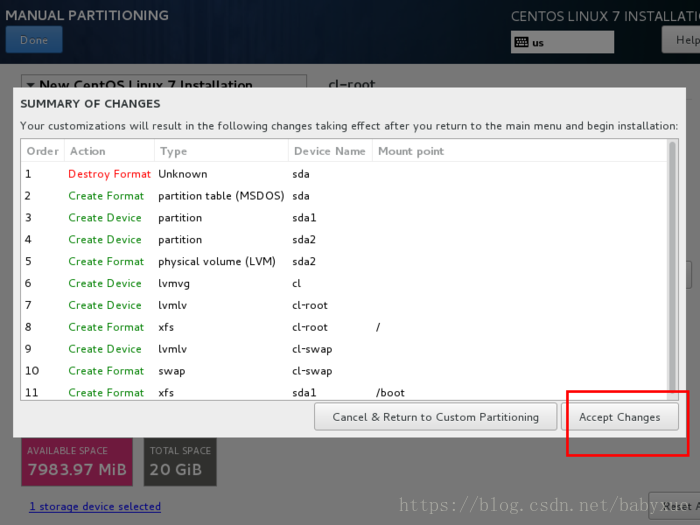
然后会弹出摘要信息,点击AcceptChanges(接受更改)
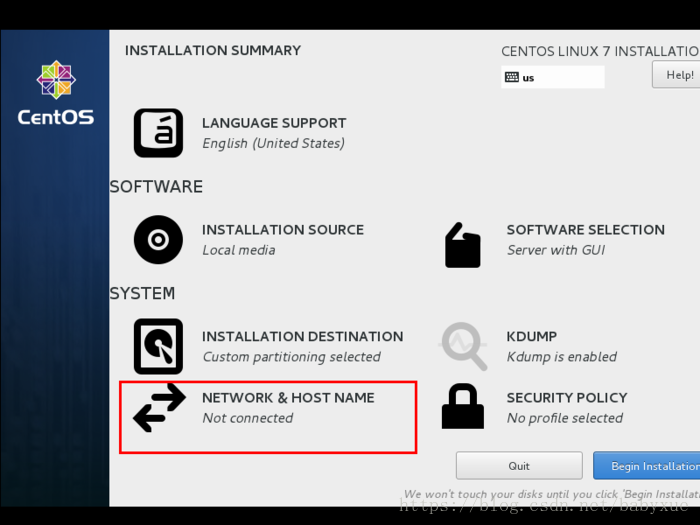
设置主机名与网卡信息
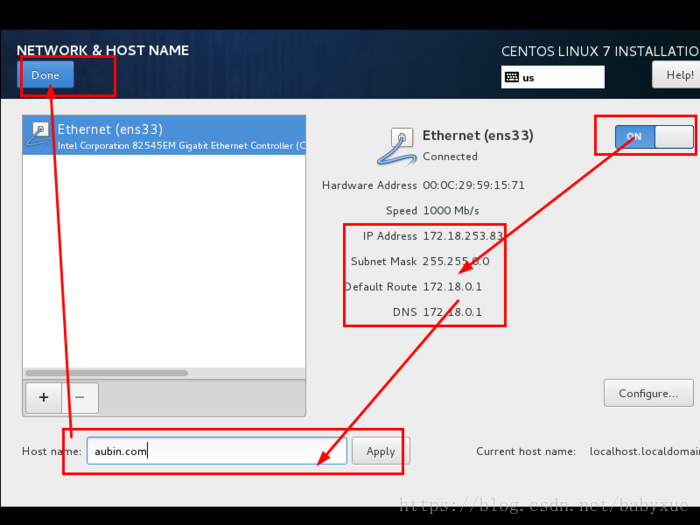
首先要打开网卡,然后查看是否能获取到IP地址(我这里是桥接),再更改主机名后点击Done。
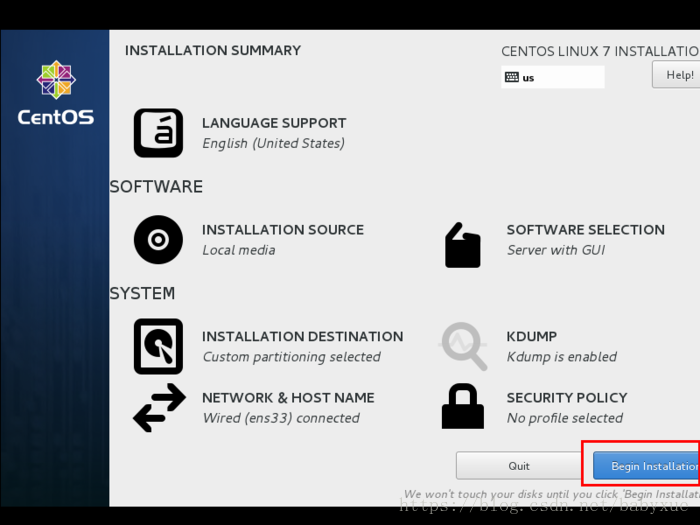
最后选择Begin Installation(开始安装)
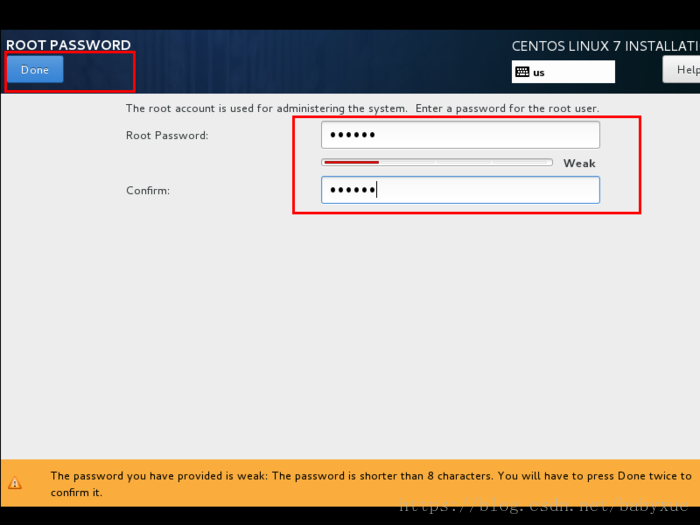
设置root密码
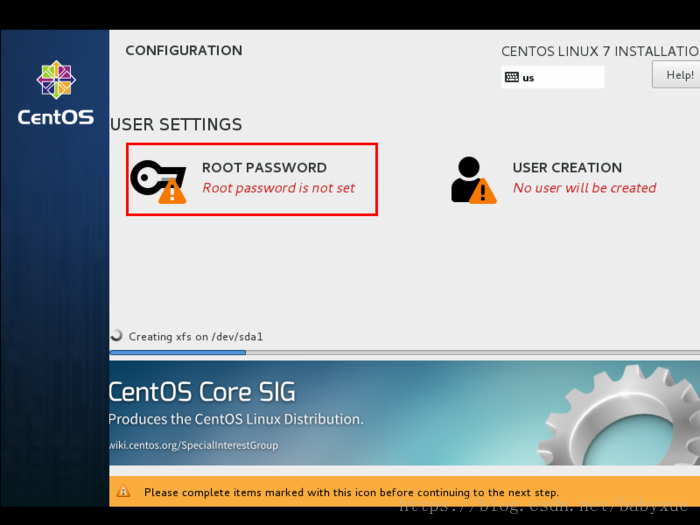
设置root密码后点击Done
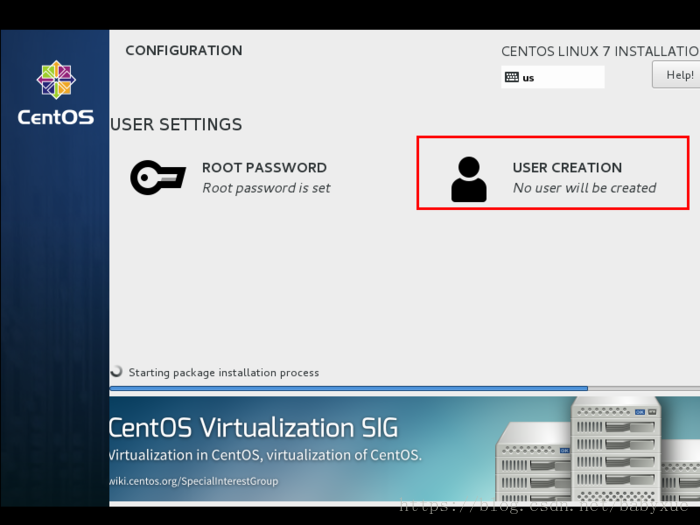
点击USER CREATION 创建管理员用户
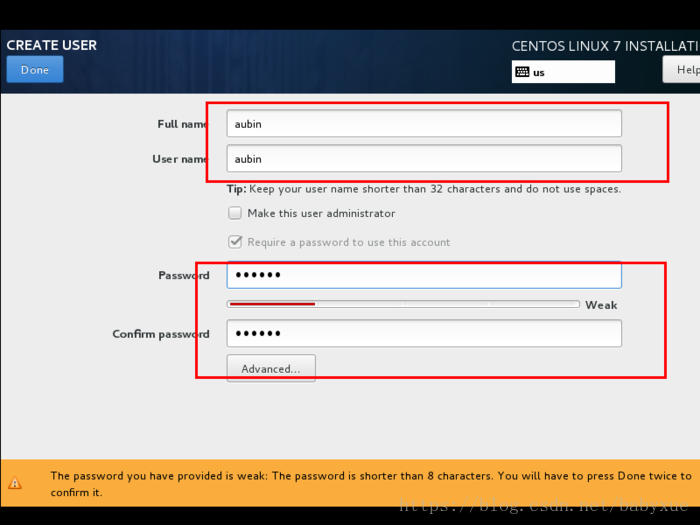
输入用户名密码后点击Done
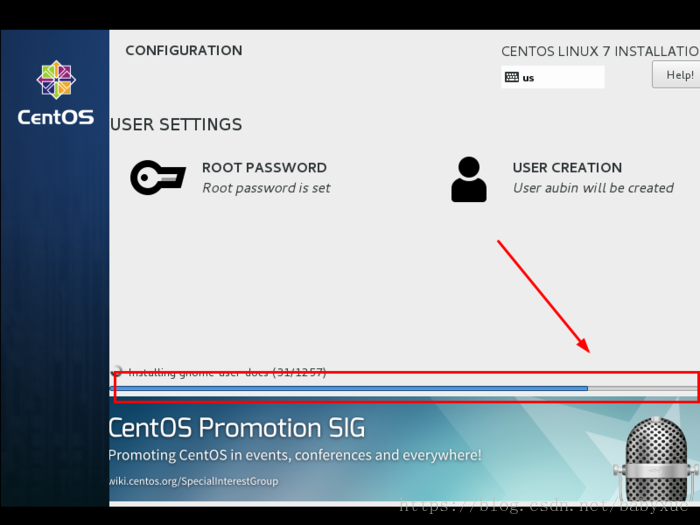
等待系统安装完毕重启系统即可
VM安装CentOS系统的更多相关文章
- linux ------ 在Vm 安装 centos系统
------------- 简介 熟悉的操作系统*(android apple windows) 主要分类 1.应用领域(桌面.服务器.嵌入式) 2.源码开放程度(开源.闭源) 3.所支持的用户数 ...
- Linux学习(一)-安装vm虚拟机以及如何在虚拟机上安装Centos系统
(一)基本说明 学习Linux需要一个环境,我们需要创建一个虚拟机,然后在虚拟机上安装一个Centos系统来学习. 1)安装软件vm12; 2)通过vm12创建一个虚拟机空间; 3)在vm12创建好的 ...
- virtualbox 安装centos系统,设置双网卡实现虚拟机上网及主宿互访
写在前面:前两天想玩linux,在VMware中装了centos,进入系统后发现连不上网,搜了下教程,/etc/sysconfig/network-scripts/目录下没有 ifcfg-e*的文件 ...
- yum安装centos系统依赖库
安装centos系统依赖库,安装软件过程中,经常需要的一些库,可以在编译安装软件前执行如下命令: 首先更新系统(这步可以不执行) yum -y update 这种更新是全部更新,但是有时一些软件不想更 ...
- VMware虚拟机安装CentOS系统图文教程
上一篇:VMware虚拟机安装教程详解图文 上一篇文章给大家介绍了虚拟机的安装,本文为大家详细介绍一下如何在虚拟机安装CentOS系统: 一:VMware虚拟机创建: 1:打开 ...
- 解决win下无法ping通VM虚拟机CentOS系统的方法
事情描述:公司迁新址,电脑带过去之后,用xshell连接vm的centos系统老是连接失败,然后考虑到公司迁新址这个情况,我首先怀疑是ip的问题,然后在vm中执行ifconfig找到centos的ip ...
- 安装 CentOs 系统 及 Python 及 Scrapy 框架
1: 先安装Centos 系统: 为什么选择CentOs系统,而不选择Ubuntu ? 我在Ubuntu上尝试了三次安装 python 和 Scrapy ,结果都没成功,在运维老王的建议下 使用Cen ...
- VWware Workstation 安装CentOS系统
VWware Workstation 安装CentOS系统 下载CentOS系统镜像: 官方地址:https://www.centos.org/download/mirrors/ 在此可选择华为云服务 ...
- kickstart半自动安装centos系统与pxe自动安装centos系统
一.kickstart半自动安装centos系统 关闭防火墙,关闭selinux,使用system-config-kickstart生成kickstart配置文件,启动xmanger-Passive ...
随机推荐
- MyBatis详解 一篇就够啦
第1章MyBatis框架配置文件详解 1.1 typeHandlers类型转换器 每当MyBatis 设置参数到PreparedStatement 或者从ResultSet 结果集中取得值时,就会使用 ...
- hash长度扩展攻击
这里面就放一张百度百科的解释吧,emmm 反正我是看不懂还是做一下题来巩固一下吧 CTF中的hash长度攻击 进入网页你会发现页面显示  我这里没有看到什么可以利用的,抓了一下包也没有什么有可以利 ...
- Mysql高手系列 - 第24篇:如何正确的使用索引?【高手进阶】
Mysql系列的目标是:通过这个系列从入门到全面掌握一个高级开发所需要的全部技能. 欢迎大家加我微信itsoku一起交流java.算法.数据库相关技术. 这是Mysql系列第24篇. 学习索引,主要是 ...
- Docker 配置国内镜像
前言 当我们使用Docker pull 拉取镜像时,有时候因网络问题,导致获取镜像报错,如下 :Error response from daemon:Get https://registry-1.co ...
- SD卡学习笔记
最近调试了SD卡,遇到了一些小问题,记录一下,分享一下. 1. SD卡 卡槽旁边的一个小开关 我们平时见过的SD卡都是小的SD卡,可以放在手机上的.现在大多数的开发板上也是小的SD卡的卡槽,插入 ...
- Beautiful Soup 4.2.0 文档(一)
Beautiful Soup 是一个可以从HTML或XML文件中提取数据的Python库.它能够通过你喜欢的转换器实现惯用的文档导航,查找,修改文档的方式.Beautiful Soup会帮你节省数小时 ...
- taro taroUi的H5打包后路径/修改为./
打包文件路径修改在config/index.tsx中,如下 esnextModules: ['taro-ui'],配置也需要在h5中写入并且将publicPath: './'即可,不需要在做一个h ...
- session与cookie,django中间件
0819自我总结 一.session与cookie 1.django设置session request.session['name'] = username request.session['age' ...
- SQL Server Try Catch 异常捕捉
SQL Server Try Catch 异常捕捉 背景 今天遇到一个关于try catch 使用比较有意思的问题.如下一段代码: SELECT @@TRANCOUNT AS A BEGIN TRY ...
- Api版本管理
关于SpringMVC中如何添加,这一篇说的很详细了. http://www.cnblogs.com/jcli/p/springmvc_restful_version.html 版本管理可以通过路径进 ...