
iOS_MJRefrash的详解以及使用
MJRefresh Github 效果动态图来这里看吧
一. MJRefresh的类解释.
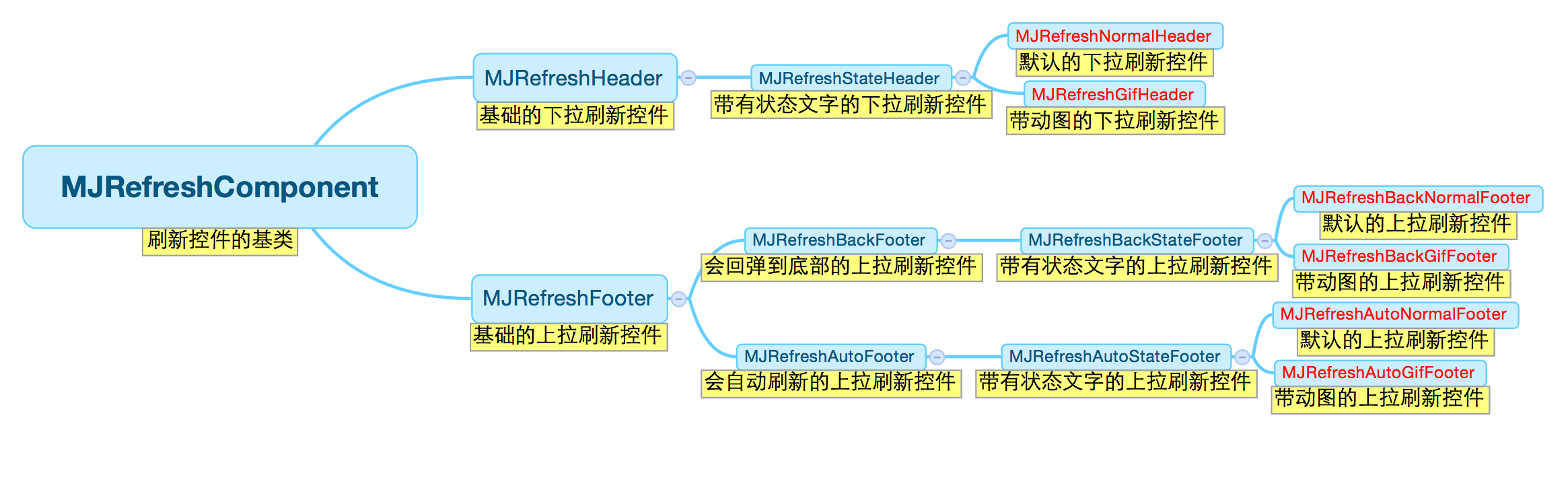
1.MJRefreshComponent 所有刷新控件的基类别.(component: 成分,组件)
2.MJRefreshNormalHeader 默认的下拉刷新控件
3.MJRefreshAutoNormalFooter 默认的上拉刷新控件 下拉刷新控件自适应在页面内容下面
4.MJRefreshAutoGifFooter 带动态图的上拉加载控件 下拉刷新控件自适应在页面内容下面
5.MJRefreshBackNormalFooter 默认的上拉刷新控件 下拉刷新控件一直在屏幕底部
6.MJREfreshBackGifFooter 默认的上拉动画刷新控件 下拉刷新控件一直在屏幕底部
总结: 刷新控件分为: header和footer控件. 头部和尾部刷新控件
刷新控件分为normal和gif状态. 普通状态和刷新控件和gif动态图的刷新控件
尾部刷新控件又分为: auto和back两个模式 自适应尾部刷新控件位置和刷新控件位置在底部.
二.各个类中提供的外部方法.
1.MJRefreshComponent
(1) beginRefreshing // 开始刷新,进入页面想要自动刷新的时候调用.
isRefreshing // 是否正在刷新
endRefreshing // 结束刷新,网络请求结束的时候使用.
(2) MJRefreshState 刷新控件的状态
/** 刷新控件的状态 */

typedef NS_ENUM(NSInteger, MJRefreshState) {

    /** 普通闲置状态 */

    MJRefreshStateIdle = ,

    /** 松开就可以进行刷新的状态 */

    MJRefreshStatePulling,

    /** 正在刷新中的状态 */

    MJRefreshStateRefreshing,

    /** 即将刷新的状态 */

    MJRefreshStateWillRefresh,

    /** 所有数据加载完毕,没有更多的数据了 */

    MJRefreshStateNoMoreData

};
(3) automaticallyChangeAlpha 根据拖拽比例自动切换透明度
2.MJRefreshHeader
(1)
/** 这个key用来存储上一次下拉刷新成功的时间 */

@property (copy, nonatomic) NSString *lastUpdatedTimeKey;
/** 上一次下拉刷新成功的时间 */

@property (strong, nonatomic, readonly) NSDate *lastUpdatedTime;
(2)
/** 创建header */

+ (instancetype)headerWithRefreshingBlock:(MJRefreshComponentRefreshingBlock)refreshingBlock;

/** 创建header */

+ (instancetype)headerWithRefreshingTarget:(id)target refreshingAction:(SEL)action;
3.MJRefreshFooter
(1)
/** 创建footer */

+ (instancetype)footerWithRefreshingBlock:(MJRefreshComponentRefreshingBlock)refreshingBlock;

/** 创建footer */

+ (instancetype)footerWithRefreshingTarget:(id)target refreshingAction:(SEL)action;
(2) endRefreshingWithNoMoreData 提示没有更多数据.
resetNoMoreData 重置没有更多数据
(3) automaticallyHidden 自动根据有无数据来显示或者隐藏(有数据就显示,没数据就隐藏.默认为NO)
三.具体使用
1. 默认的刷新方式
头部刷新控件: MJRefreshNormalHeader
尾部刷新控件: MJRefreshAutoNormalFooter
- (UITableView *)tableView

{

    if (!_tableView)

    {

        self.tableView = [[UITableView alloc] initWithFrame:CGRectZero style:UITableViewStylePlain];

        self.tableView.dataSource = self;

        self.tableView.delegate = self;

        // 默认的下拉刷新和上拉加载

        self.tableView.mj_header = [MJRefreshNormalHeader headerWithRefreshingBlock:^{

            // 这个地方是网络请求的处理

            dispatch_after(dispatch_time(DISPATCH_TIME_NOW, (int64_t)( * NSEC_PER_SEC)), dispatch_get_main_queue(), ^{

                [self.tableView.mj_header endRefreshing];

            });

        }];

        self.tableView.mj_footer = [MJRefreshAutoNormalFooter footerWithRefreshingBlock:^{

            // 这个地方是网络请求的处理

            dispatch_after(dispatch_time(DISPATCH_TIME_NOW, (int64_t)( * NSEC_PER_SEC)), dispatch_get_main_queue(), ^{

                [self.tableView.mj_footer endRefreshing];

            });

        }];

    }

    return _tableView;

}
2. 显示动画
头部刷新控件: MJRefreshGifHeader
尾部刷新控件: MJRefreshAutoGifFooter / MJRefreshBackGifFooter
- (UITableView *)tableView

{

    if (!_tableView)

    {

        self.tableView = [[UITableView alloc] initWithFrame:CGRectZero style:UITableViewStylePlain];

        self.tableView.dataSource = self;

        self.tableView.delegate = self;

        MJRefreshGifHeader * header = [MJRefreshGifHeader headerWithRefreshingBlock:^{

            dispatch_after(dispatch_time(DISPATCH_TIME_NOW, (int64_t)( * NSEC_PER_SEC)), dispatch_get_main_queue(), ^{

                [self.tableView.mj_header endRefreshing];

            });

        }];

        NSMutableArray * arrayM = [NSMutableArray arrayWithCapacity:];

        for (int i = ; i < ; i ++) {

            UIImage * image = [UIImage imageNamed:[NSString stringWithFormat:@"xz_flower_%d",i + ]];

            [arrayM addObject:image];

        }

        // 设置普通状态下的动画图片  -->  静止的一张图片

        NSArray * normalImagesArray = @[[UIImage imageNamed:@"xz_flower_1"]];

        [header setImages:normalImagesArray forState:MJRefreshStateIdle];

        // 设置即将刷新状态的动画图片

        [header setImages:arrayM forState:MJRefreshStatePulling];

        // 设置正在刷新状态的动画图片

        [header setImages:arrayM forState:MJRefreshStateRefreshing];

        // 设置header

        self.tableView.mj_header = header;

    }

    return _tableView;

}
3.设置刷新控件的时间和状态的显示或者隐藏
- (UITableView *)tableView

{

    if (!_tableView)

    {

        self.tableView = [[UITableView alloc] initWithFrame:CGRectZero style:UITableViewStylePlain];

        self.tableView.dataSource = self;

        self.tableView.delegate = self;

        MJRefreshGifHeader * header = [MJRefreshGifHeader headerWithRefreshingBlock:^{

            dispatch_after(dispatch_time(DISPATCH_TIME_NOW, (int64_t)( * NSEC_PER_SEC)), dispatch_get_main_queue(), ^{

                [self.tableView.mj_header endRefreshing];

            });

        }];

        NSMutableArray * arrayM = [NSMutableArray arrayWithCapacity:];

        for (int i = ; i < ; i ++) {

            UIImage * image = [UIImage imageNamed:[NSString stringWithFormat:@"xz_flower_%d",i + ]];

            [arrayM addObject:image];

        }

        NSArray * normalImagesArray = @[[UIImage imageNamed:@"xz_flower_1"]];

        [header setImages:normalImagesArray forState:MJRefreshStateIdle];

        [header setImages:arrayM forState:MJRefreshStatePulling];

        [header setImages:arrayM forState:MJRefreshStateRefreshing];

        // 隐藏时间

        header.lastUpdatedTimeLabel.hidden = YES;

        // 隐藏状态

        header.stateLabel.hidden = YES;

        // 设置header

        self.tableView.mj_header = header;

    }

    return _tableView;

}
4. 自定义刷新控件的文字大小和颜色
- (UITableView *)tableView

{

    if (!_tableView)

    {

        self.tableView = [[UITableView alloc] initWithFrame:CGRectZero style:UITableViewStylePlain];

        self.tableView.dataSource = self;

        self.tableView.delegate = self;

        MJRefreshNormalHeader * header = [MJRefreshNormalHeader headerWithRefreshingBlock:^{

            dispatch_after(dispatch_time(DISPATCH_TIME_NOW, (int64_t)( * NSEC_PER_SEC)), dispatch_get_main_queue(), ^{

                [self.tableView.mj_header endRefreshing];

            });

        }];

        // 设置文字

        [header setTitle:@"下拉刷新" forState:MJRefreshStateIdle];

        [header setTitle:@"更新" forState:MJRefreshStatePulling];

        [header setTitle:@"Loading..." forState:MJRefreshStateRefreshing];

        // 设置字体

        header.stateLabel.font = [UIFont systemFontOfSize:];

        header.lastUpdatedTimeLabel.font = [UIFont systemFontOfSize:];

        // 设置颜色

        header.stateLabel.textColor = [UIColor redColor];

        header.lastUpdatedTimeLabel.textColor = [UIColor redColor];

        [header beginRefreshing];

        self.tableView.mj_header = header;

    }

    return _tableView;

}
5. 当全部加载完毕的时候,改变尾部刷新控件的显示(不允许再刷新)
- (UITableView *)tableView

{

    if (!_tableView)

    {

        self.tableView = [[UITableView alloc] initWithFrame:CGRectZero style:UITableViewStylePlain];

        self.tableView.dataSource = self;

        self.tableView.delegate = self;

        MJRefreshAutoNormalFooter * footer = [MJRefreshAutoNormalFooter footerWithRefreshingBlock:^{

            dispatch_after(dispatch_time(DISPATCH_TIME_NOW, (int64_t)( * NSEC_PER_SEC)), dispatch_get_main_queue(), ^{

                [self.tableView.mj_footer endRefreshing];

                [self.tableView.mj_footer endRefreshingWithNoMoreData];

            });

        }];

        self.tableView.mj_footer = footer;

    }

    return _tableView;

}
重设加载完毕
[self.tableView.mj_footer resetNoMoreData];
6.自定义刷新控件
继承 MJRefreshHeader / MJRefreshGifHeader / MJRefreshAutoGifFooter / MJRefreshBackGifFooter / MJRefreshAutoFooter /MJRefreshBackFooter
#import "MJRefreshHeader.h"

@interface MCDIYHeader : MJRefreshHeader

@end
#import "MCDIYHeader.h"

@interface MCDIYHeader ()

@property (weak, nonatomic) UILabel *label;

@property (weak, nonatomic) UISwitch *s;

@property (weak, nonatomic) UIImageView *logo;

@property (weak, nonatomic) UIActivityIndicatorView *loading;

@end

@implementation MCDIYHeader

#pragma mark - 重写方法

#pragma mark 在这里做一些初始化配置(比如添加子控件)

- (void)prepare {

    [super prepare];

    // 设置控件的高度

    self.mj_h = ;

    // 添加label

    UILabel *label = [[UILabel alloc] init];

    label.textColor = [UIColor colorWithRed:1.0 green:0.5 blue:0.0 alpha:1.0];

    label.font = [UIFont boldSystemFontOfSize:];

    label.textAlignment = NSTextAlignmentCenter;

    [self addSubview:label];

    self.label = label;

    // 打酱油的开关

    UISwitch *s = [[UISwitch alloc] init];

    [self addSubview:s];

    self.s = s;

    // logo

    UIImageView *logo = [[UIImageView alloc] initWithImage:[UIImage imageNamed:@"Logo"]];

    logo.contentMode = UIViewContentModeScaleAspectFit;

    [self addSubview:logo];

    self.logo = logo;

    // loading

    UIActivityIndicatorView *loading = [[UIActivityIndicatorView alloc] initWithActivityIndicatorStyle:UIActivityIndicatorViewStyleGray];

    [self addSubview:loading];

    self.loading = loading;

}

#pragma mark 在这里设置子控件的位置和尺寸

- (void)placeSubviews

{

    [super placeSubviews];

    self.label.frame = self.bounds;

    self.logo.bounds = CGRectMake(, , self.bounds.size.width, );

    self.logo.center = CGPointMake(self.mj_w * 0.5, - self.logo.mj_h + );

    self.loading.center = CGPointMake(self.mj_w - , self.mj_h * 0.5);

}

#pragma mark 监听scrollView的contentOffset改变

- (void)scrollViewContentOffsetDidChange:(NSDictionary *)change

{

    [super scrollViewContentOffsetDidChange:change];

}

#pragma mark 监听scrollView的contentSize改变

- (void)scrollViewContentSizeDidChange:(NSDictionary *)change

{

    [super scrollViewContentSizeDidChange:change];

}

#pragma mark 监听scrollView的拖拽状态改变

- (void)scrollViewPanStateDidChange:(NSDictionary *)change

{

    [super scrollViewPanStateDidChange:change];

}

#pragma mark 监听控件的刷新状态

- (void)setState:(MJRefreshState)state

{

    MJRefreshCheckState;

    switch (state) {

        case MJRefreshStateIdle:

            [self.loading stopAnimating];

            [self.s setOn:NO animated:YES];

            self.label.text = @"赶紧下拉吖(开关是打酱油滴)";

            break;

        case MJRefreshStatePulling:

            [self.loading stopAnimating];

            [self.s setOn:YES animated:YES];

            self.label.text = @"赶紧放开我吧(开关是打酱油滴)";

            break;

        case MJRefreshStateRefreshing:

            [self.s setOn:YES animated:YES];

            self.label.text = @"加载数据中(开关是打酱油滴)";

            [self.loading startAnimating];

            break;

        default:

            break;

    }

}

#pragma mark 监听拖拽比例(控件被拖出来的比例)

- (void)setPullingPercent:(CGFloat)pullingPercent

{

    [super setPullingPercent:pullingPercent];

    // 1.0 0.5 0.0

    // 0.5 0.0 0.5

    CGFloat red = 1.0 - pullingPercent * 0.5;

    CGFloat green = 0.5 - 0.5 * pullingPercent;

    CGFloat blue = 0.5 * pullingPercent;

    self.label.textColor = [UIColor colorWithRed:red green:green blue:blue alpha:1.0];

}

@end
使用:
- (UITableView *)tableView

{

    if (!_tableView)

    {

        self.tableView = [[UITableView alloc] initWithFrame:CGRectZero style:UITableViewStylePlain];

        self.tableView.dataSource = self;

        self.tableView.delegate = self;

        // 使用自定的刷新控件

        self.tableView.mj_header = [MCDIYHeader headerWithRefreshingBlock:^{

            dispatch_after(dispatch_time(DISPATCH_TIME_NOW, (int64_t)( * NSEC_PER_SEC)), dispatch_get_main_queue(), ^{

                [self.tableView.mj_header endRefreshing];

            });

            [self.tableView.mj_header beginRefreshing];

        }];

    }

    return _tableView;

}
iOS_MJRefrash的详解以及使用的更多相关文章
- Linq之旅:Linq入门详解(Linq to Objects)
示例代码下载:Linq之旅:Linq入门详解(Linq to Objects) 本博文详细介绍 .NET 3.5 中引入的重要功能:Language Integrated Query(LINQ,语言集 ...
- 架构设计:远程调用服务架构设计及zookeeper技术详解(下篇)
一.下篇开头的废话 终于开写下篇了,这也是我写远程调用框架的第三篇文章,前两篇都被博客园作为[编辑推荐]的文章,很兴奋哦,嘿嘿~~~~,本人是个很臭美的人,一定得要截图为证: 今天是2014年的第一天 ...
- EntityFramework Core 1.1 Add、Attach、Update、Remove方法如何高效使用详解
前言 我比较喜欢安静,大概和我喜欢研究和琢磨技术原因相关吧,刚好到了元旦节,这几天可以好好学习下EF Core,同时在项目当中用到EF Core,借此机会给予比较深入的理解,这里我们只讲解和EF 6. ...
- Java 字符串格式化详解
Java 字符串格式化详解 版权声明:本文为博主原创文章,未经博主允许不得转载. 微博:厉圣杰 文中如有纰漏,欢迎大家留言指出. 在 Java 的 String 类中,可以使用 format() 方法 ...
- Android Notification 详解(一)——基本操作
Android Notification 详解(一)--基本操作 版权声明:本文为博主原创文章,未经博主允许不得转载. 微博:厉圣杰 源码:AndroidDemo/Notification 文中如有纰 ...
- Android Notification 详解——基本操作
Android Notification 详解 版权声明:本文为博主原创文章,未经博主允许不得转载. 前几天项目中有用到 Android 通知相关的内容,索性把 Android Notificatio ...
- Git初探--笔记整理和Git命令详解
几个重要的概念 首先先明确几个概念: WorkPlace : 工作区 Index: 暂存区 Repository: 本地仓库/版本库 Remote: 远程仓库 当在Remote(如Github)上面c ...
- Drawable实战解析:Android XML shape 标签使用详解(apk瘦身,减少内存好帮手)
Android XML shape 标签使用详解 一个android开发者肯定懂得使用 xml 定义一个 Drawable,比如定义一个 rect 或者 circle 作为一个 View 的背景. ...
- Node.js npm 详解
一.npm简介 安装npm请阅读我之前的文章Hello Node中npm安装那一部分,不过只介绍了linux平台,如果是其它平台,有前辈写了更加详细的介绍. npm的全称:Node Package M ...
随机推荐
- 获取IP地址 & 伪装IP地址发送请求
//获取请求客户端IP地址 public final static String getIpAddress(HttpServletRequest request) throws IOExcepti ...
- 疯狂C#~伴随着我的库存管理¥
每次的等待都是期待下一次的勃发!但激进的我非常想和大家学习一些东西,所以特地的分享了一个库存管理, 生活中容易运用的很多,但现在的学业希望能够得到各界人士的帮助!!! 首先:会有几个类来让它们协调 ( ...
- 打造AngularJs2.0开发环境
angularjs2.0刚发布, typescript2.0也刚发布, 于2016.9.29记录. 参考文档:https://angular.cn/docs/ts/latest/quickstart. ...
- linux用户管理(二)
最简单的加入用户useradd 用户名这样的命令不好,因为会新建一个组为这个用户. 这里提到一个问题,为什么普通用户没有/etc/shadow的写权限却能修改自己的密码呢. 因为 /user/bin/ ...
- Java获得键盘输入的两种方法
import java.io.BufferedReader; import java.io.IOException; import java.io.InputStreamReader; import ...
- ES7之Decorators实现AOP示例
在上篇博文CoffeeScript实现Python装潢器中,笔者利用CoffeeScript支持的高阶函数,以及方法调用可省略括符的特性,实现了一个类似Python装潢器的日志Demo.这只是一种伪实 ...
- XCode的个人使用经验
Xcode是强大的IDE(但个人觉得不如Visual Studio做得好),其强大功能无需本人再赘述,本文也不是一篇“快捷键列表”,因为XCode上的快捷键极其多,而且还有不少是需要同时按下四个按键的 ...
- alias指令:设置命令别名
alias: usage: alias [-p] [name[=value] ... ] 1. 语法 alias [参数][命令别名]=[原命令名称] 2. 功能介绍 该指令主要用于为原命令 ...
- ASP.NET MVC 5 - 给数据模型添加校验器
在本节中将会给Movie模型添加验证逻辑.并且确保这些验证规则在用户创建或编辑电影时被执行. 拒绝重复 DRY ASP.NET MVC 的核心设计信条之一是DRY: "不要重复自己(DRY ...
- SQL Azure (15) SQL Azure 新的规格
<Windows Azure Platform 系列文章目录> 在以前的文章中,笔者给大家介绍了Microsoft Azure SQL Database (以前被称为SQL Azure)的 ...