
2.10 select下拉框
2.10 select下拉框
本篇以百度设置下拉选项框为案例,详细介绍select下拉框相关的操作方法。
一、认识select
1.打开百度-设置-搜索设置界面,如下图所示
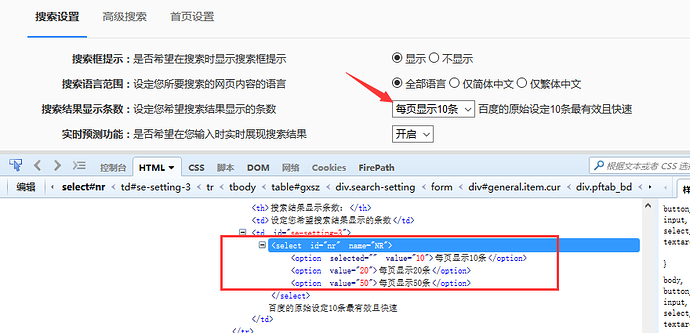
2.箭头所指位置,就是select选项框,打开页面元素定位,下方红色框框区域,可以看到select标签属性:
<select id="nr" name="NR">
3.选项有三个。
<option selected="" value="10">每页显示10条</option>

<option value="20">每页显示20条</option>

<option value="50">每页显示50条</option>
二、二次定位
1.定位select里的选项有多种方式,这里先介绍一种简单的方法:二次定位
2.基本思路,先定位select框,再定位select里的选项
3.代码如下:
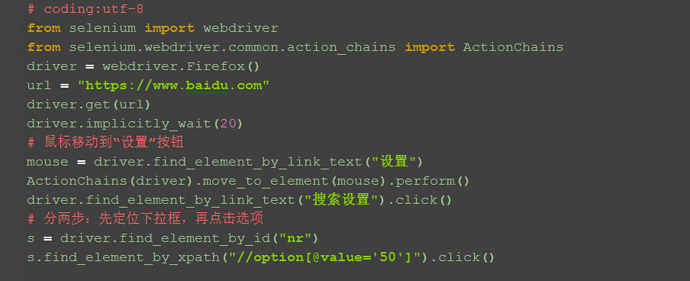
4.还有另外一种写法也是可以的,把最下面两步合并成为一步:
driver.find_element_by_id("nr").find_element_by_xpath("//option[@value='50']").click()
三、直接定位
1.有很多小伙伴说firebug只能定位到select框,不能定位到里面的选项,其实是工具掌握的不太熟练。小编接下来教大家如何定位里面的选项。
2.用firebug定位到select后,下方查看元素属性地方,点select标签前面的+号,就可以展开里面的选项内容了。

3.然后自己写xpath定位或者css,一次性直接定位到option上的内容。(不会自己手写的,回头看前面的元素定位内容)

四、Select模块(index)
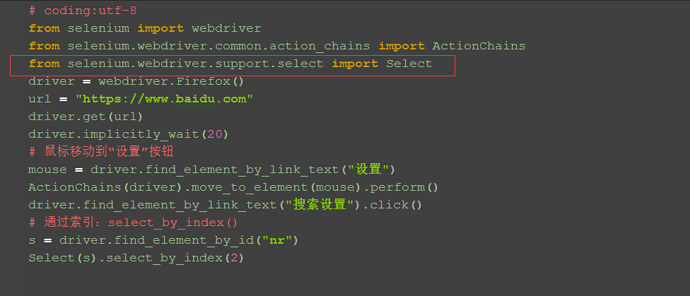
1.除了上面介绍的两种简单的方法定位到select选项,selenium还提供了更高级的玩法,导入Select模块。直接根据属性或索引定位。
2.先要导入select方法:
from selenium.webdriver.support.select import Select
3.然后通过select选项的索引来定位选择对应选项(从0开始计数),如选择第三个选项:select_by_index(2)
五、Select模块(value)
1.Select模块里面除了index的方法,还有一个方法,通过选项的value值来定位。每个选项,都有对应的value值,如
<select id="nr" name="NR">

    <option selected="" value="10">每页显示10条</option>

    <option value="20">每页显示20条</option>

    <option value="50">每页显示50条</option>

</select>
2.第二个选项对应的value值就是"20":select_by_value("20")

六、Select模块(text)
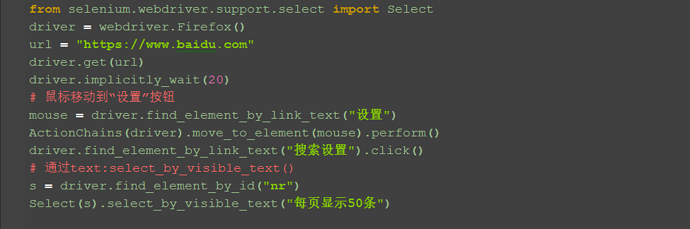
1.Select模块里面还有一个更加高级的功能,可以直接通过选项的文本内容来定位。
2.定位“每页显示50条”:select_by_visible_text("每页显示50条")
七、Select模块其它方法
1.select里面方法除了上面介绍的三种,还有更多的功能如下:

select_by_index() :通过索引定位
select_by_value() :通过value值定位
select_by_visible_text() :通过文本值定位
deselect_all() :取消所有选项
deselect_by_index() :取消对应index选项
deselect_by_value() :取消对应value选项
deselect_by_visible_text() :取消对应文本选项
first_selected_option() :返回第一个选项
all_selected_options() :返回所有的选项
八、整理代码如下:

# coding:utf-8

from selenium import webdriver

from selenium.webdriver.common.action_chains import ActionChains

from selenium.webdriver.support.select import Select

driver = webdriver.Firefox()

url = "https://www.baidu.com"

driver.get(url)

driver.implicitly_wait(20)

# 鼠标移动到“设置”按钮

mouse = driver.find_element_by_link_text("设置")

ActionChains(driver).move_to_element(mouse).perform()

driver.find_element_by_link_text("搜索设置").click()

# 通过text:select_by_visible_text()

s = driver.find_element_by_id("nr")

Select(s).select_by_visible_text("每页显示50条")

# # 分两步:先定位下拉框,再点击选项s = driver.find_element_by_id("nr")s.find_element_by_xpath("//option[@value='50']").click()

# # 另外一种写法

driver.find_element_by_id("nr").find_element_by_xpath("//option[@value='50']").click()

# # 直接通过xpath定位

driver.find_element_by_xpath(".//*[@id='nr']/option[2]").click()

# # 通过索引:select_by_index()

s = driver.find_element_by_id("nr")

Select(s).select_by_index(2)

# # 通过value:select_by_value()

s = driver.find_element_by_id("nr")

Select(s).select_by_value("20")
2.10 select下拉框的更多相关文章
- js如何获取select下拉框的value以及文本内容
select下拉框在项目开发中是经常用到的,特别是在联级菜单方面的应用更为广泛.但是,对于一些初学者来说,如何获取下拉框子节点option的value值和文本内容,还是有一点难度的.其他的就不说了,现 ...
- select下拉框左右变换
效果图: 使用jQuery插件---multiselect2side做法: 1 2 3 4 5 6 7 8 9 10 11 12 13 14 15 16 17 18 19 20 21 22 23 24 ...
- jQuery操作select下拉框的text值和value值的方法
1.jquery获取当前选中select的text值 $("#select1").find("option:selected").text(); 2.jquer ...
- 在element-ui的select下拉框加上滚动加载
在项目中,我们需要运用到很多来自后端返回的数据.有时是上百条,有时甚至上千条.如果加上后端的多表查询或者数据量过大,这就导致在前端的显示就会及其慢,特别是在网络不好的时候更是如此. 自然,后端就做了一 ...
- 基于jQuery select下拉框美化插件
分享一款基于jQuery select下拉框美化插件.该插件适用浏览器:IE8.360.FireFox.Chrome.Safari.Opera.傲游.搜狗.世界之窗.效果图如下: 在线预览 源码下 ...
- Selenium2学习(十一)-- select下拉框
本篇以百度设置下拉选项框为案例,详细介绍select下拉框相关的操作方法. 一.认识select 1.打开百度-设置-搜索设置界面,如下图所示 2.箭头所指位置,就是select选项框,打开页面 ...
- jQuery操作选中select下拉框的值
js和jQuery联合操作dom真的很好用,如果不是专业前端人员的话,我觉得吧前端语言只要熟练掌握js和jQuery就可以了. 获取select下拉框的几种情况如下: 1.获取第一个option的值 ...
- 《手把手教你》系列技巧篇(三十二)-java+ selenium自动化测试-select 下拉框(详解教程)
1.简介 在实际自动化测试过程中,我们也避免不了会遇到下拉选择的测试,因此宏哥在这里直接分享和介绍一下,希望小伙伴或者童鞋们在以后工作中遇到可以有所帮助. 2.select 下拉框 2.1Select ...
- s:select下拉框validation验证
S:select下拉框验证: <td colspan="5"> <s:select name="vo.typeVO.corp" list=&q ...
随机推荐
- MongoDB 教程(三):MongoDB 的下载、安装和配置
一.下载 下载地址:https://www.mongodb.com/download-center#community(这里是Windows 版,其他版本也可以在该网页进行下载) 版本选择: Mong ...
- 设计模式之单例模式-C++
单例模式也称单子模式.单件模式,通过单例模式可以保证系统中只有一个类只有一个实例,并提供一个访问它的全局访问点,该实例被所有程序模块共享 对于系统中的某些类来说,只有一个实例很重要,比如一个打印机可以 ...
- Xcode下的中文乱码问题
Xcode下的中文乱码问题 转载自:http://linyehui.me/2014/07/09/convert-gbk-to-utf8-on-mac.html =========== 问题原因 绝大部 ...
- vuex状态持久化
npm install vuex-persistedstate 在store.js里 import createPersistedState from 'vuex-persistedstate' co ...
- windows启动/禁用telnet/IIS/ftp/IE等服务
将需要启动的钩选,将要禁用的取消钩选确定即可:比如我这里要启动telnet客户端. 启动IIS将IIS可承载的Web核心和Internet两大项全钩选上即可,钩多了不影响功能.
- char和varchar、浮点数和定点数
cmd连接mysql数据库:找到mysql目录,进入到bin目录,然后在命令行中输入 mysql -hlocalhost -uroot -ppass ,连接mysql数据库成功. 1.char和var ...
- linux 添加环境变量(php为例)
find / -name php vim /etc/profile 文件最后添加 export PATH=$PATH:/usr/local/php/bin source /etc/profile p ...
- axios 参数为payload的解决方法
1. 添加头部headers headers: { 'Content-Type': 'application/x-www-form-urlencoded', }, axios.post(url, {a ...
- laravel中的Auth认证:
简介 Laravel 5.3 的 Auth 认证在 5.2 的基础上又有一些改变,本文说明如何在 Laravel 5.3 下做不同用户表的登录认证. Auth 认证原理简述 Laravel 的认证是使 ...
- es6新增的math函数有哪些
Math.trunc():用于去除一个数的小数部分,返回整数部分. Math.sign():用来判断一个数到底是正数.负数.还是零. Math.cbrt():用于计算一个数的立方根. Math.hyp ...