
《手把手教你》系列技巧篇(三十二)-java+ selenium自动化测试-select 下拉框(详解教程)
1.简介
在实际自动化测试过程中,我们也避免不了会遇到下拉选择的测试,因此宏哥在这里直接分享和介绍一下,希望小伙伴或者童鞋们在以后工作中遇到可以有所帮助。
2.select 下拉框
2.1Select类
1.在Selenium中,针对html的标签select多选下拉列表有几种方法:
selectByIndex(index);  //根据索引选择

selectByValue(value); //根据value属性选择

selectByVisibleText(text); //根据选项文字选择

注意的是:

*index是从0开始的

**Value是option标签的一个属性值,并不是显示在下拉框中的值

***VisibleText是在option标签中间的值,是显示在下拉框的值
2.四种取消方法:
deselectByIndex(0);

deselectByValue(value);

deselectByVisibleText(Text);

deselectAll();       //取消所有选中
3.下拉选的处理类:Select 如果页面元素是一个下拉框,我们可以将此web元素封装成Select对象。
Select select = new Select(WebElement element);

//Select select = new Select(driver.findElement(By.id("xxx")));

//获取所有选项的方法

select.getOptions();

//根据索引选中对应的元素

select.selectByIndex(index);

//根据value值选中对应的选项

select.selectByValue(value);

//根据文本值选中对应的选项

select.selectByVisibleText(text);

//判断是不是多选的选择框返回boolean值

select.isMultiple();

//取消所有的选中

select.deselectAll();
3.select.html
1.准备测试练习select.html,如下:
<!DOCTYPE html>

<html>

<head>

<meta charset="UTF-8">

<title>测试Select</title>

    <style type="text/css">

        .button1 {

            background-color: #f44336;

            border: none;

            color: white;

            padding: 15px 32px;

            text-align: center;

            text-decoration: none;

            display: inline-block;

            font-size: 28px;

            margin-bottom: 100px;

            text-decoration:none;

            color: white;

        }

        #myAnchor

        {

          text-decoration:none;

          color: white;

        }

    </style>

</head>

<body>

 <button class="button1"><a id="myAnchor" href="https://www.cnblogs.com/du-hong/">北京-宏哥</a></button></br>

    快递邮寄地址:

    <select id="select_id" name="select_name" class ="select_cls">

        <option value="0">请选择</option>

        <option value="1">山西</option>

        <option value="2">陕西</option>

        <option value="3">山东</option>

        <option value="4">四川</option>

        <option value="5">河北</option>

    </select>省_XXX_市_ XXX_街道

</body>

</html>
2.页面效果,如下图所示:

4.代码实战练习
4.1代码设计
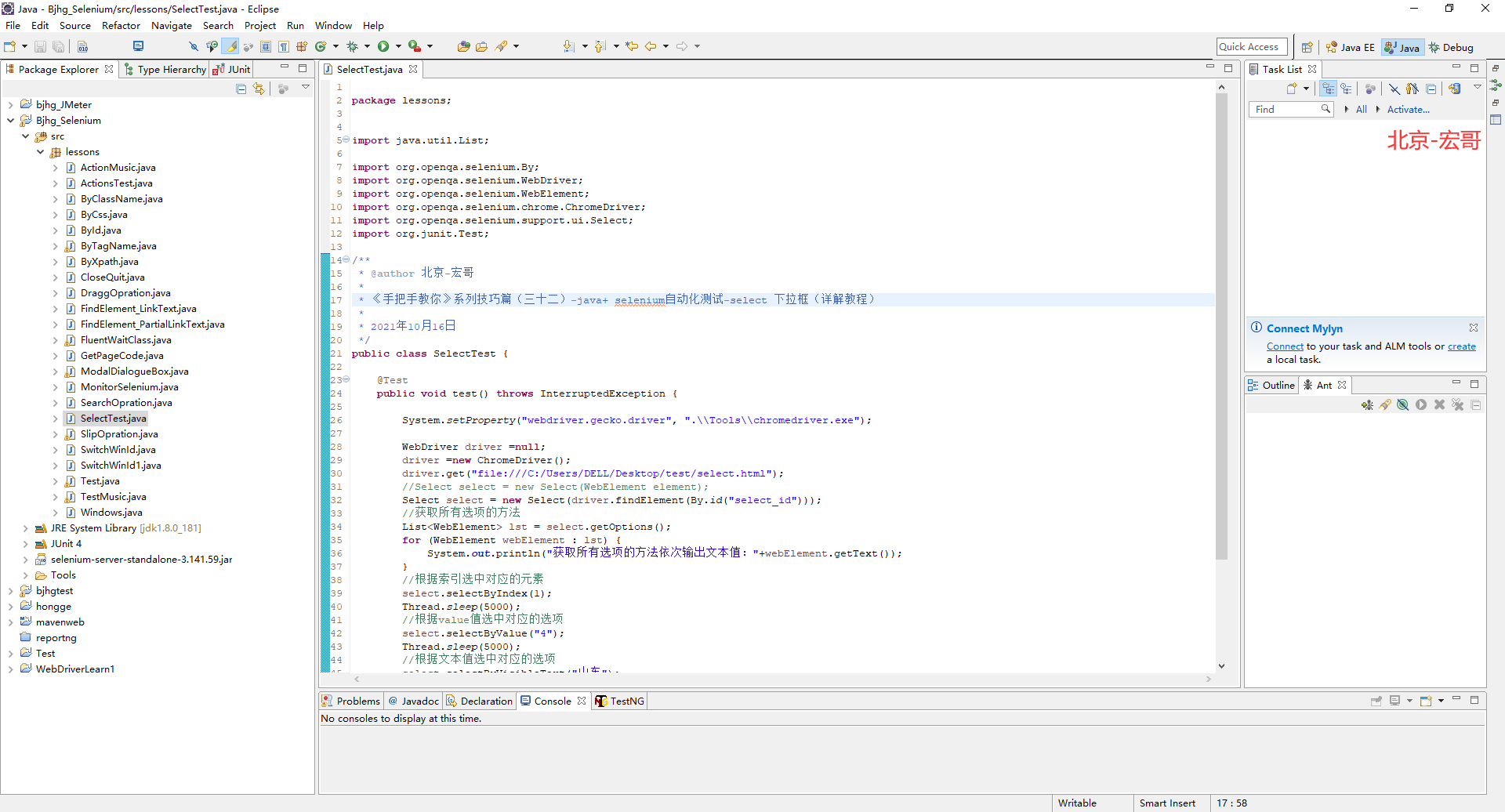
4.2参考代码
package lessons;

import java.util.List;

import org.openqa.selenium.By;

import org.openqa.selenium.WebDriver;

import org.openqa.selenium.WebElement;

import org.openqa.selenium.chrome.ChromeDriver;

import org.openqa.selenium.support.ui.Select;

import org.junit.Test;

/**

 * @author 北京-宏哥

 *

 * 《手把手教你》系列技巧篇(三十二)-java+ selenium自动化测试-select 下拉框(详解教程)

 *

 * 2021年10月16日

 */

public class SelectTest {

    @Test

    public void test() throws InterruptedException {

        System.setProperty("webdriver.gecko.driver", ".\\Tools\\chromedriver.exe");

        WebDriver driver =null;

        driver =new ChromeDriver();

        driver.get("file:///C:/Users/DELL/Desktop/test/select.html");

        //Select select = new Select(WebElement element);

        Select select = new Select(driver.findElement(By.id("select_id")));

        //获取所有选项的方法

        List<WebElement> lst = select.getOptions();

        for (WebElement webElement : lst) {

            System.out.println("获取所有选项的方法依次输出文本值:"+webElement.getText());

        }

        //根据索引选中对应的元素

        select.selectByIndex(1);

        Thread.sleep(5000);

        //根据value值选中对应的选项

        select.selectByValue("4");

        Thread.sleep(5000);

        //根据文本值选中对应的选项

        select.selectByVisibleText("山东");

        Thread.sleep(5000);

        //判断是不是多选的选择框返回boolean值

        System.out.println(select.isMultiple());

        //取消所有的选中

        select.deselectAll();

        Thread.sleep(5000);

    }

}
4.3运行代码
1.运行代码,右键Run AS->Junit Test,控制台输出,如下图所示:
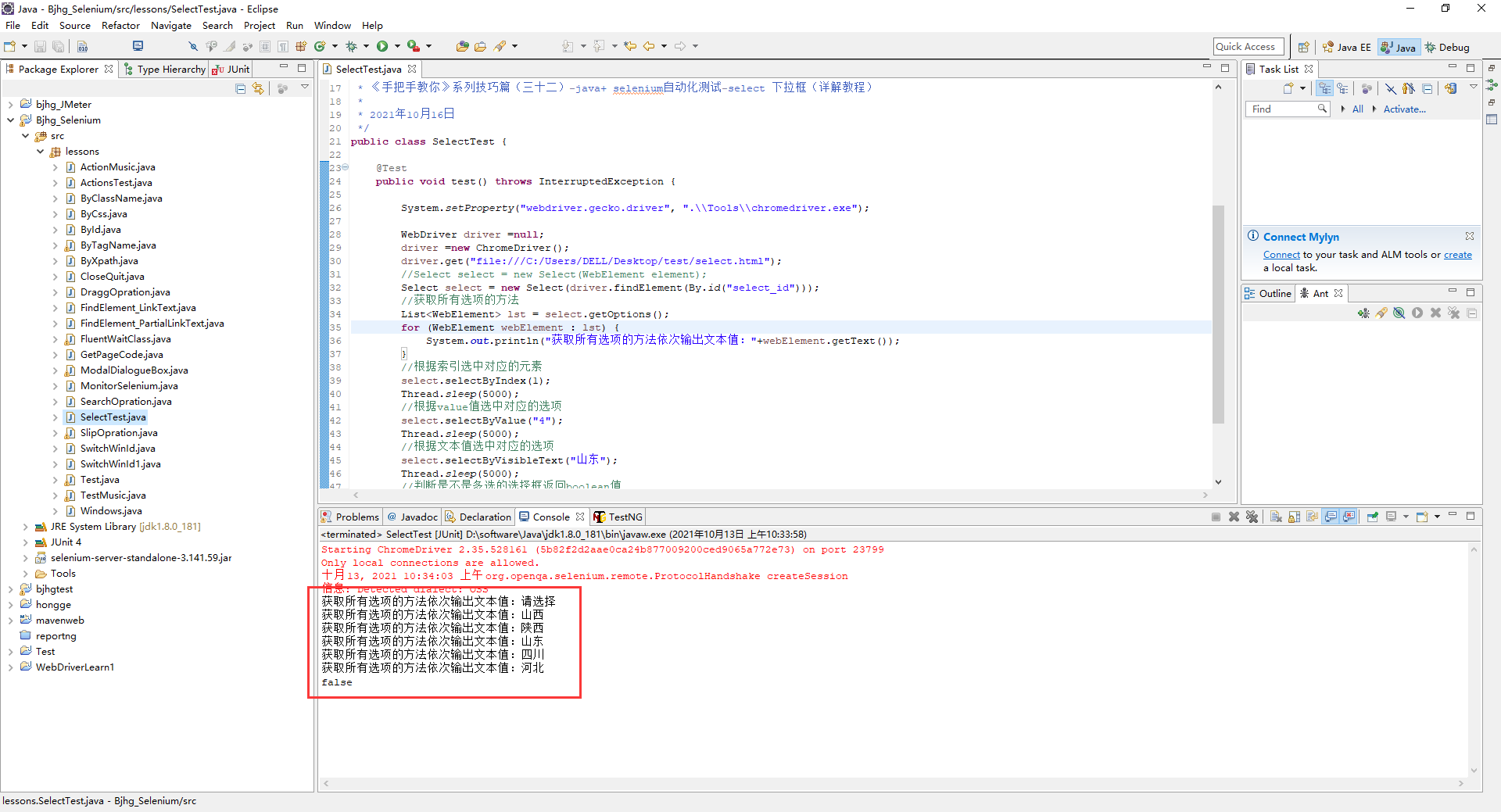
2.运行代码后电脑端的浏览器的动作,从视频中可以看到选择的值不断地在修改变化(山西->四川->山东),如下小视频所示:
5.新的select
宏哥发现随着技术的更新换代,现在好多下拉选择都很少用以前那种的方式,而是采用一种类似pop弹出的效果,直接弹出一个一个页面选择,如下图所示:
12306网站:

快递:

5.1项目实战
宏哥这里就以12306网站的“出发地”选择框给小伙伴们或者童鞋们来打个样。
具体步骤:
1.首先访问12306网站;
2.定位到出发站,点击;
3.弹出选项,定位要选择的选项,点击即可。
5.2代码设计
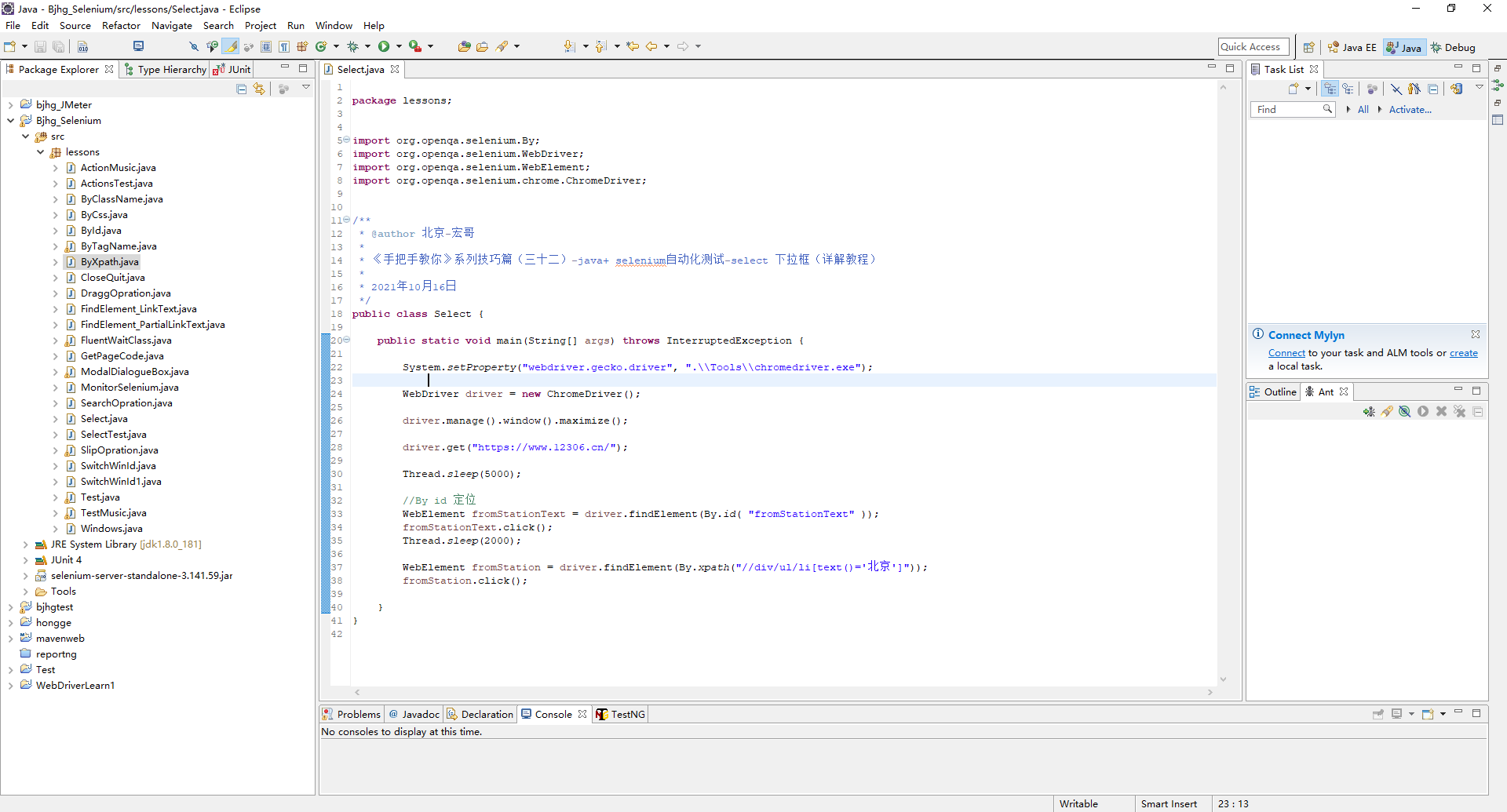
5.3参考代码
package lessons;

import org.openqa.selenium.By;

import org.openqa.selenium.WebDriver;

import org.openqa.selenium.WebElement;

import org.openqa.selenium.chrome.ChromeDriver;

/**

 * @author 北京-宏哥

 *

 * 《手把手教你》系列技巧篇(三十二)-java+ selenium自动化测试-select 下拉框(详解教程)

 *

 * 2021年10月16日

 */

public class Select {

    public static void main(String[] args) throws InterruptedException {

        System.setProperty("webdriver.gecko.driver", ".\\Tools\\chromedriver.exe");

        WebDriver driver = new ChromeDriver();

        driver.manage().window().maximize();

        driver.get("https://www.12306.cn/");

        Thread.sleep(5000);

        //By id 定位

        WebElement fromStationText = driver.findElement(By.id( "fromStationText" ));

        fromStationText.click();

        Thread.sleep(2000);

        WebElement fromStation = driver.findElement(By.xpath("//div/ul/li[text()='北京']"));

        fromStation.click();

    }

}
5.4运行代码
1.运行代码,右键Run AS->java Application,控制台输出,如下图所示:
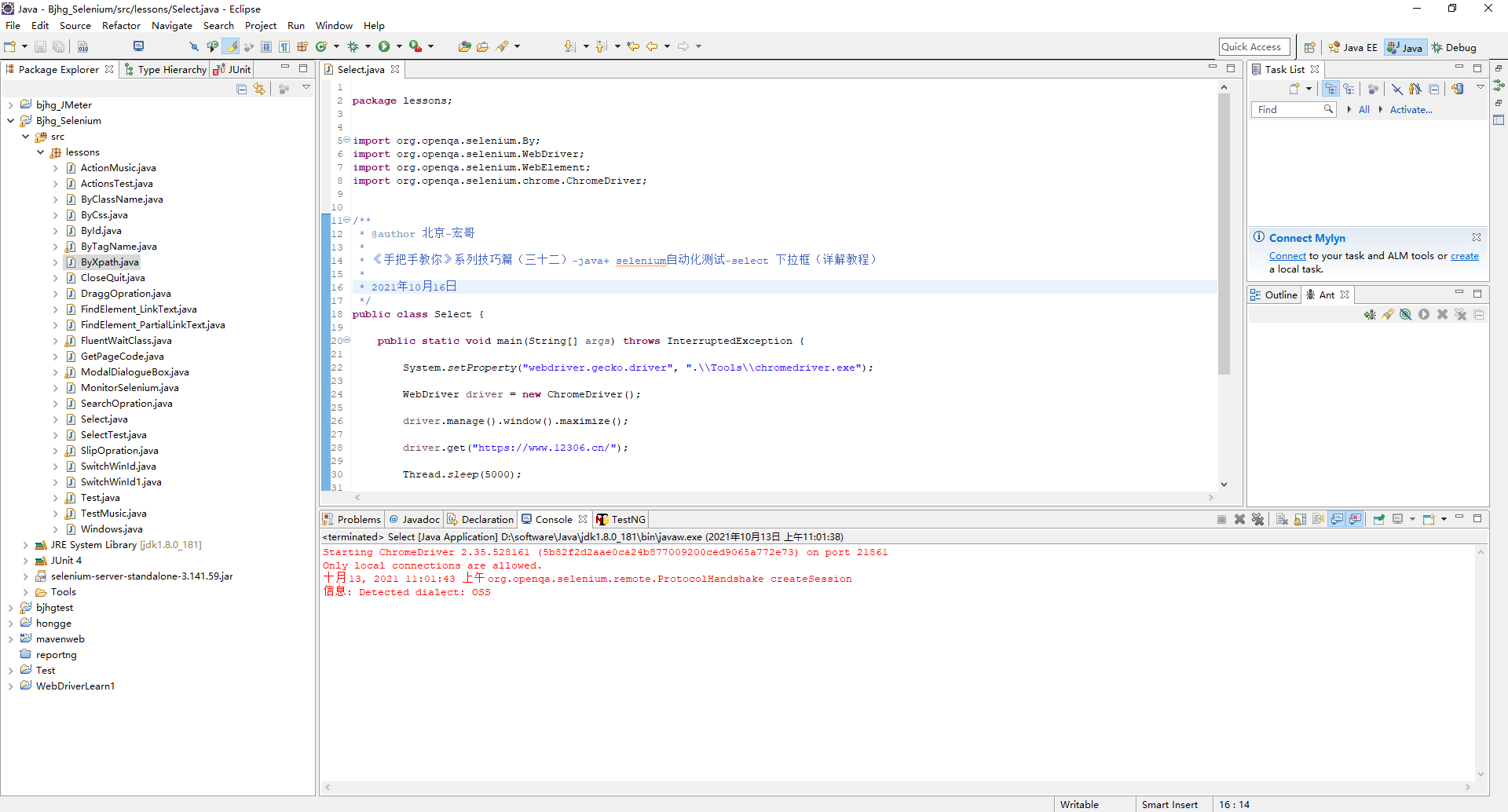
2.运行代码后电脑端的浏览器的动作,从视频中可以看到宏哥成功的将“出发站”选择为“北京”,如下小视频所示:
6.小结
其实无论哪种你只要定位到就可以操作实现自动化,只不过是以前的selenium封装好select类,直接调用比较方便而已,好了时间不早了,今天就分享到这里!!!
《手把手教你》系列技巧篇(三十二)-java+ selenium自动化测试-select 下拉框(详解教程)的更多相关文章
- 《手把手教你》系列技巧篇(五十)-java+ selenium自动化测试-字符串操作-上篇(详解教程)
1.简介 自动化测试中进行断言的时候,我们可能经常遇到的场景.从一个字符串中找出一组数字或者其中的某些关键字,而不是将这一串字符串作为结果进行断言.这个时候就需要我们对字符串进行操作,宏哥这里介绍两种 ...
- 《手把手教你》系列技巧篇(十)-java+ selenium自动化测试-元素定位大法之By class name(详细教程)
1.简介 按宏哥计划,本文继续介绍WebDriver关于元素定位大法,这篇介绍By ClassName.看到ID,NAME这些方法的讲解,小伙伴们和童鞋们应该知道,要做好Web自动化测试,最好是需要了 ...
- 《手把手教你》系列技巧篇(五十一)-java+ selenium自动化测试-字符串操作-下篇(详解教程)
1.简介 自动化测试中进行断言的时候,我们可能经常遇到的场景.从一个字符串中找出一组数字或者其中的某些关键字,而不是将这一串字符串作为结果进行断言.这个时候就需要我们对字符串进行操作,宏哥这里介绍两种 ...
- 《手把手教你》系列技巧篇(十七)-java+ selenium自动化测试-元素定位大法之By css上卷(详细教程)
1.简介 CSS定位方式和xpath定位方式基本相同,只是CSS定位表达式有其自己的格式.CSS定位方式拥有比xpath定位速度快,且比CSS稳定的特性.下面详细介绍CSS定位方式的使用方法.xpat ...
- 《手把手教你》系列技巧篇(四十二)-java+ selenium自动化测试 - 处理iframe -下篇(详解教程)
1.简介 经过宏哥长时间的查找,终于找到了一个含有iframe的网页.所以今天这一篇的主要内容就是用这个网页的iframe,宏哥给小伙伴或者童鞋们演示一下,在处理过程中遇到的问题以及宏哥是如何解决的. ...
- 《手把手教你》系列技巧篇(四十一)-java+ selenium自动化测试 - 处理iframe -上篇(详解教程)
1.简介 原估计宏哥这里就不对iframe这个知识点做介绍和讲解了,因为前边的窗口切换就为这种网页处理提供了思路,另一个原因就是虽然iframe很强大,但是现在很少有网站用它了.但是还是有小伙伴或者童 ...
- 《手把手教你》系列技巧篇(六)-java+ selenium自动化测试-阅读selenium源码(详细教程)
1.简介 前面几篇基础系列文章,足够你迈进了Selenium门槛,再不济你也至少知道如何写你第一个基于Java的Selenium自动化测试脚本.接下来宏哥介绍Selenium技巧篇,主要是介绍一些常用 ...
- 《手把手教你》系列技巧篇(十一)-java+ selenium自动化测试-元素定位大法之By tag name(详细教程)
1.简介 按宏哥计划,本文继续介绍WebDriver关于元素定位大法,这篇介绍By ClassName.看到ID,NAME这些方法的讲解,小伙伴们和童鞋们应该知道,要做好Web自动化测试,最好是需要了 ...
- 《手把手教你》系列技巧篇(七)-java+ selenium自动化测试-宏哥带你全方位吊打Chrome启动过程(详细教程)
1.简介 经过前边几篇文章和宏哥一起的学习,想必你已经知道了如何去查看Selenium相关接口或者方法.一般来说我们绝大多数看到的是已经封装好的接口,在查看接口源码的时候,你可以看到这个接口上边的注释 ...
随机推荐
- MySQL 源码安装规范
一 .目录规划 MySQL 的目录包括 base 目录和 data 目录,base 目录存放软件文件,每个版本的软件单 独一个目录,例如/usr/local/mysql/mysql5.6.19.dat ...
- Servlet学习笔记(四)之请求转发与重定向(RequestDispatcher与sendRedirect)
ServletContext可以实现请求转发(ServletContext请求转发相关内容见之前博客:http://blog.csdn.net/megustas_jjc/article/details ...
- python 文件批量改名重命名 rename
path = '/Volumes/Seagate/dev/imgs/' os.chdir(path) print('cwd: ', os.getcwd()) for f in os.listdir(' ...
- VMware安装IPFire防火墙镜像
之后便可以通过WEB登录到管理页面(admin账号,密码是在上面配置的) 详细可参考:https://www.mobibrw.com/2016/4900
- CentOS 7操作系统安装
1.关于运维小伙伴可以采用何种方式安装操作系统 下面列举的只是我会用到的安装方式,在运维过程中并不一定是最优解,只是自己运维过程中的一些经验. (1)物理服务器,可以通过连接管理口来安装操作系统,管理 ...
- msf宏钓鱼
kali下载python脚本,生成rtf文件: 下载脚本:git clone https://github.com/bhdresh/CVE-2017-8759.git 生成rtf文件: python ...
- 【第十二篇】- Git 服务器搭建之Spring Cloud直播商城 b2b2c电子商务技术总结
Git 服务器搭建 上一章节中我们远程仓库使用了 Github,Github 公开的项目是免费的,2019 年开始 Github 私有存储库也可以无限制使用. 这当然我们也可以自己搭建一台 Git 服 ...
- Java学习笔记--常用容器
容器 1. 出现原因 解决程序运行时需要创建新对象,在程序运行前不知道运行的所需的对象数量甚至是类型的问题. Java中提供了一套集合类来解决这些问题包括:List.Set.Queue.Map 2. ...
- logstash-input-jdbc配置说明
Logstash由三个组件构造成,分别是input.filter以及output.我们可以吧Logstash三个组件的工作流理解为:input收集数据,filter处理数据,output输出数据.至于 ...
- 傻子都能懂的并查集题解——HDU1232畅通工程
原题内容: Problem Description 某省调查城镇交通状况,得到现有城镇道路统计表,表中列出了每条道路直接连通的城镇.省政府"畅通工程"的目标是使全省任何两个城镇间都 ...