
Centos7 部署.Net Core+Nginx+Supervisor
1、安装.Net Core SDK
1.1、 在安装.NET之前,您需要注册Microsoft密钥,注册产品存储库并安装所需的依赖项。这只需要每台机器完成一次。
sudo rpm -Uvh https://packages.microsoft.com/config/rhel/7/packages-microsoft-prod.rpm
1.2 、更新可用于安装的产品,然后安装.NET SDK。
sudo yum update

sudo yum install dotnet-sdk-2.2
1.3、验证安装是否成功
dotnet --version
2、部署.Net Core项目
2.1、将发布后的.Net Core项目上传到Linux 新建文件夹 yunying中,然后进入yunying文件夹中,运行项目

2.2、然后再浏览器中访问:http://ip:5000,如果访问不了,先将防火墙关闭

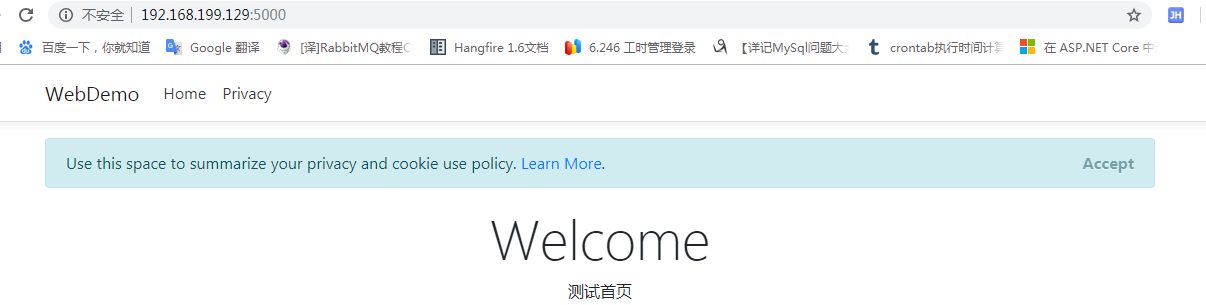
3、安装Nginx并配置Nginx对项目的转发
3.1、添加源
sudo rpm -Uvh http://nginx.org/packages/centos/7/noarch/RPMS/nginx-release-centos-7-0.el7.ngx.noarch.rpm
3.2、安装Nginx
sudo yum install -y nginx
3.3、启动Nginx并设置开机自动运行
sudo systemctl start nginx

sudo systemctl enable nginx
3.4、查看是否安装成功
在浏览器中输入:http://ip
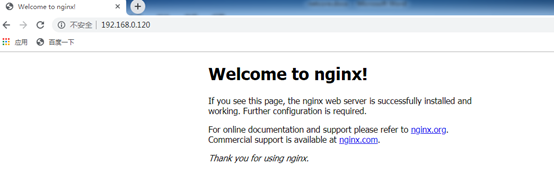
3.5、修改Nginx的配置文件,将/etc/nginx/conf.d/default.conf 文件内容替换为:
server {

    listen       ;

    location / {

    proxy_pass http://localhost:5000;

    proxy_http_version 1.1;

    proxy_set_header Upgrade $http_upgrade;

    proxy_set_header Connection keep-alive;

    proxy_set_header Host $host;

    proxy_cache_bypass $http_upgrade;

    proxy_set_header   X-Forwarded-For

    proxy_add_x_forwarded_for;

    proxy_set_header   X-Forwarded-Proto $scheme;

    }

}
配置完成后执行 nginx -s reload 或者 systemctl restart nginx 进行 重启nginx,再次执行2操作运行.net core项目,然后访问80端口,这时有可能报502错误,原因是SELinux配置问题。
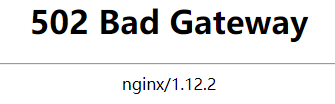
解决办法有两种:
a、关闭SELinux
输入:seatatus,如果SELInux status:enabled,表示开启,修改配置文件/etc/selinux/config 修改为SELINUX=disabled
或者执行命令:
setenforce

sed -i 's/enforcing$/disabled/g' /etc/selinux/config
b、将Nginx加到SELinux的允许名单
1、yum install policycoreutils-python

2、sudo cat /var/log/audit/audit.log | grep nginx | grep denied | audit2allow -M mynginx
3、sudo semodule -i mynginx.pp
重新运行.Net Core项目,并访问,就可以成功访问了。
4、配置Supervisor守护进程
4.1、安装Supervisor:
1、yum install python-setuptools

2、easy_install supervisor
4.2、配置Supervisor:
创建supervisor文件夹,通过echo_supervisord_conf初始化配置文件
1、mkdir /etc/supervisor

2、echo_supervisord_conf > /etc/supervisor/supervisord.conf
4.3、修改新建的supervisord.conf配置信息,将最后面的 修改为
修改为
即去掉最后两行前面的“;”号。
4.4、为.Net Core 项目添加进程配置文件:
在/etc/supervisor/目录下创建名字为conf.d文件夹,在conf.d文件夹中创建一个WebDemo.ini文件,在WebDemo.ini文件添加以下配置
[program:WebDemo]

command=dotnet WebDemo.dll ; 运行程序的命令

directory=/root/yunying/ ; 命令执行的目录

autorestart=true ; 程序意外退出是否自动重启

stderr_logfile=/var/log/WebDemo.err.log ; 错误日志文件

stdout_logfile=/var/log/WebDemo.out.log ; 输出日志文件

environment=ASPNETCORE_ENVIRONMENT=Production ; 进程环境变量

user=root ; 进程执行的用户身份

stopsignal=INT
4.5、启动Supervisor服务:
supervisord -c /etc/supervisor/supervisord.conf
启动服务后可以通过命令查看是否配置成功
ps -ef | grep WebDemo.dll
如果看到以下内容,表示配置成功,就可以访问.Net Core项目了

4.6 配置Supervisor开机启动
进入/usr/lib/systemd/system/目录,并创建supervisord.service文件,添加内容:
[Unit]

Description=Supervisor daemon

[Service]

Type=forking

ExecStart=/usr/bin/supervisord -c /etc/supervisor/supervisord.conf

ExecStop=/usr/bin/supervisorctl shutdown

ExecReload=/usr/bin/supervisorctl reload

KillMode=process

Restart=on-failure

RestartSec=42s

[Install]

WantedBy=multi-user.target
使配置生效:
systemctl daemon-reload
设置服务开机启动:
systemctl enable supervisord
启动supervisor进程:
systemctl start supervisord
验证是否为开机启动:
systemctl is-enabled supervisord

5、常用命令:
5.1、Nginx
nginx             //启动nginx

nginx -s reload   //重启nginx

nginx -s stop     //关闭nginx
5.2、supervisor
supervisorctl status    //查看所有任务状态

supervisorctl shutdown  //关闭所有任务

supervisorctl start|stop|restart all          //控制所有进程

supervisorctl start|stop|restart program_name //控制目标进程
Centos7 部署.Net Core+Nginx+Supervisor的更多相关文章
- CentOS7部署Flask+Gunicorn+Nginx+Supervisor
1. Git客户端 Win10安装git for windows 1.1 设置Git全局参数 打开Git Bash $ git config --global user.name "Alic ...
- [原创]Centos7 安装配置ASP.NET Core+Nginx+Supervisor
序言 此教程安装的都是最新版本的. 一键安装 有了这个神器,下面的教程就不用做了!只需运行几行代码,直接打开浏览器就可以访问! cd /home/ wget https://files.cnblogs ...
- 生产环境中CentOS7部署NET Core应用程序
NET Core应用程序部署至生产环境中(CentOS7) 阅读目录 环境说明 准备你的ASP.NET Core应用程序 安装CentOS7 安装.NET Core SDK for CentOS7. ...
- CentOS7中配置基于Nginx+Supervisor+Gunicorn的Flask项目
配置Nginx 1.安装nginx yum install nginx 2.安装好后在/etc/nginx/default.d中添加location的配置,并指向8001端口,以后Gunicorn会监 ...
- CentOS+Nginx+Supervisor部署ASP.NET Core项目
对.Net Core的学习和实践,已经进行了一年多的世间,截止目前,微软已经发布.Net Core2.1,关于.NetCore的应用部署的文章比比皆是.今天借此,回顾下.net core环境的部署过程 ...
- Linux+Nginx+Supervisor部署ASP.NET Core实操手册
一.课程介绍 在上一节课程<ASP.NET Core托管和部署Linux实操演练手册>中我们学过net core的部署方式多样性和灵活性.我们通过远程工具输入dotnet 程序集名称.dl ...
- asp.net Core 部署到CentOs7上,使用Nginx做代理
一.CentOs7部署Nginx 1.准备工作 Nginx的安装依赖于以下三个包,意思就是在安装Nginx之前首先必须安装一下的三个包,注意安装顺序如下: 1 SSL功能需要openssl库,直接通过 ...
- asp.net core 二 Nginx Supervisor 负载,监听
ASP.NET Core负载均衡集群搭建(CentOS7+Nginx+Supervisor+Kestrel) asp.net core在linux运行下,一但命令行退出 ...
- 阿里云CentOS7部署ASP.NET Core
本文主要介绍了阿里云CentOS7下如何成功的发布ASP.Core应用并使用nginx进行代理, 并对所踩的坑加以记录; 环境.工具.准备工作 服务器:阿里云64位CentOS 7.4.1708版本; ...
随机推荐
- Java 程序员必备的一些流程图
1.spring的生命周期 2.TCP三次握手,四次挥手 3.线程池执行流程图 4.JVM内存结构 5.Java内存模型 6.springMVC执行流程图 7.JDBC执行流程 8.spring cl ...
- python监控CPU/内存/磁盘,超过指定百分比,发送邮件
#!/usr/bin/python #coding:utf-8 #导入psutil模块 import psutil import yagmail def mail(subject,contents): ...
- 多线程--volatile
在解释volatile关键字之前,先说说java的指令重排以及代码的执行顺序. 指令重排: public void sum(){ int x = 1; int y = 2; int x = x + 1 ...
- 使用 visual studio 2019 社区版打开touchgfx工程注意项
@2019-09-23 [环境] touchgfx designer 4.10.0 visual studio 2019 社区版 [问题] #error 1 使用 visual studio 2019 ...
- 如何处理请求返回的二进制数据流转化成xlsx文件?
/* fileName : 文件名 res:二进制流 */ function getOutExcel(fileName, res) { let blob = new Blob([res], { typ ...
- Nginx之什么是反向代理(一)
什么是反向代理? 反向代理(Reverse Proxy)方式是指以代理服务器来接受internet上的连接请求,然后将请求转发给内部网络上的服务器,并将从服务器上得到的结果返回给internet上请求 ...
- idea如何打开右侧工具栏
- spark数据倾斜处理
spark数据倾斜处理 危害: 当出现数据倾斜时,小量任务耗时远高于其它任务,从而使得整体耗时过大,未能充分发挥分布式系统的并行计算优势. 当发生数据倾斜时,部分任务处理的数据量过大,可能造成内存不足 ...
- 6、DockerFile解析:三步走、保留字指令
1.dockerfiel是什么 1.是什么 Dockerfile是用来构建Docker镜像的构建文件,是由一系列命令和参数构成的脚本. 2.构建三步骤 编写Dockerfile文件 docker bu ...
- 解决ubuntu的screen已经处于Attached状态,无法再打开窗口
Attached表示该窗口已经被上一登录用户使用,需要重新登录 1. 先查询窗口id screen -ls 3606.node (11/26/2019 07:31:49 PM) (Attached) ...