
[windows phone开发]新生助手的开发过程与体会一
功能需求分析:
1. 为到达学院的新生指路,给出所有路线,并给出必要提示;
2. 对学院建筑进行介绍;
3. 对学院周边环境(交通、购物、银行等)进行介绍;
4. 必要的应用设置
总体设计:
采用全景视图,分为四页对各项功能依次实现。
下面就向大家大概介绍一下具体的实现过程,之中可能会掺杂着我自己的一些实际体会。
一. 首先建立在Visual Studio 2012或者Visual Studio Express 2012中新建一个Windows phone全景应用程序,名称改为StudentAssistant,不要用汉语名称,这样工程中的名称空间都会是这个名字,虽然不影响开发,但最终是发布不到应用商店里的,所以不要给自己找麻烦。之后选择你所开发应用所要应用的平台,我们选择Windows phone OS 8.0。
二.
我们的首页效果是这样的。
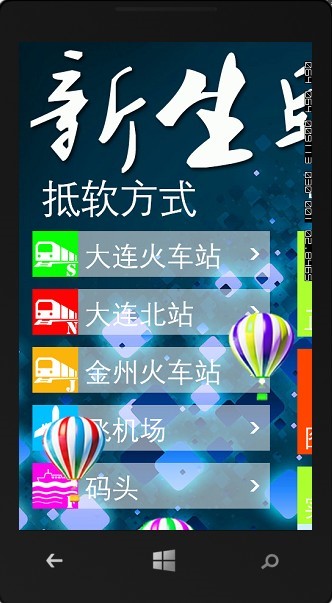
- 首先更改全景视图的背景图片
右击工程名 StudentAssistant->添加->新建文件夹,名称改为Images,右击Images->添加->现有项,添加你需要的图片到此文件夹,更改图片名为BackGround.jpg,以后所有图片均类似添加,不在重复叙述。
将MainPage.xaml中
<phone:Panorama.Background>

                <ImageBrush ImageSource="/PanoramaApp1;component/Assets/PanoramaBackground.png"/>

            </phone:Panorama.Background>
更改为
 <phone:Panorama.Background>

                <ImageBrush ImageSource="/StudentAssistant;component/Assets/PanoramaBackground.png"/>

            </phone:Panorama.Background>
也就是将ImageSource更改为你所要应用的图片的位置。
- 个性化标题
删去
Title="我的应用程序"
在添加背景图片代码的下方添加:
            <phone:Panorama.Title>

                <Image Margin="-70,40,0,-35" Height="" Source="/Images/Title.png"/>

            </phone:Panorama.Title>
你就可以将自己设计的任何个性化的标题(实际上是自己Ps的图片)作为自己的应用标题,想怎么个性就怎么个性,Margin的参数根据需要自己调整,不再多说。
下面就正式进入功能设计
删去项目一中我们不需要的代码
 <!--具有文字环绕的单行列表-->

                <phone:LongListSelector Margin="0,0,-22,0" ItemsSource="{Binding Items}">

                    <phone:LongListSelector.ItemTemplate>

                        <DataTemplate>

                            <StackPanel Margin="0,-6,0,12">

                                <TextBlock Text="{Binding LineOne}" TextWrapping="Wrap" Style="{StaticResource PhoneTextExtraLargeStyle}" FontSize="{StaticResource PhoneFontSizeExtraLarge}"/>

                            </StackPanel>

                        </DataTemplate>

                    </phone:LongListSelector.ItemTemplate>

                </phone:LongListSelector>
无用代码
在项目一中添加如下代码
                <ScrollViewer  Margin="0,-35,12,0" ScrollViewer.VerticalScrollBarVisibility="Auto" >

                    <ScrollViewer.Content>

                        <StackPanel VerticalAlignment="Top" Orientation="Vertical" >

                            <Image x:Name="TritangleDown" Visibility="Collapsed" Source="/Images/Map/下向箭头.png"/>

                            <Image x:Name="TritangleRight" Visibility="Collapsed" Source="/Images/Map/右向箭头.png"/>

                            <Button x:Name="ButtonDaLian"  Margin="0,0,0,10" BorderThickness="0"  Height="75" Width="389" Click="ButtonDaLian_Click">

                                <Grid Width="390" >

                                    <Grid.ColumnDefinitions>

                                        <ColumnDefinition Width="75"/>

                                        <ColumnDefinition/>

                                        <ColumnDefinition Width="43"/>

                                    </Grid.ColumnDefinitions>

                                    <Image HorizontalAlignment="Stretch" VerticalAlignment="Stretch" Grid.Column="0" Source="/Images/Map/火车.png" Margin="0"/>

                                    <TextBlock HorizontalAlignment="Left" VerticalAlignment="Center" Grid.Column="1" Foreground="White" Text="大连火车站" FontSize="45" Margin="10,0,0,0"/>

                                    <Image x:Name="ImageDaLian" VerticalAlignment="Center" HorizontalAlignment="Left" Grid.Column="2"  Width="35" Source="/Images/Map/右向箭头.png"/>

                                </Grid>

                            </Button>

                            <Button Visibility="Collapsed" x:Name="BDTaxi" BorderThickness="0" Width="389">

                                <TextBlock HorizontalAlignment="Left" FontSize="35" Text="  出租车" Width="389"/>

                            </Button>

                        </StackPanel>

                    </ScrollViewer.Content>

                </ScrollViewer>
在后台代码MainPage.xaml.cs
public partial class MainPage : PhoneApplicationPage
中添加一个bool变量IsTouch,设为false,此变量是用来判断button是否被点击,从而使button做出不同的反应。此处button不点击右侧的箭头指向右,点击后箭头指向下,同时BDTaxi的可见性由不可见变为可见。
再处理ButtonDaLian的Click事件
  private void ButtonDaLian_Click(object sender, RoutedEventArgs e)

      {

         if (IsTouch == false)

         {

            IsTouch = true;

            BDTaxi.Visibility = Visibility.Visible;

            ImageDaLian.Source = TritangleDown.Source;

         }

         else

         {

            IsTouch = false;

            BDTaxi.Visibility = Visibility.Collapsed;

            ImageDaLian.Source = TritangleRight.Source;

         }

      }
到此为止,首页的基本效果就做出来了。
总结一下:我们通过将应用标题替换成图片个性化了标题,构造了一个复合button,左边用来显示与button功能有关的图片,右边的箭头可以通过button的是否点击显示不同的箭头方向(实际上是两张不同的图片)。大家可以去Windows phone 的商店里搜索新生助手去下载一下体验一下这个应用的设计,功能估计大家用不上。http://www.windowsphone.com/zh-cn/store/app/%E6%96%B0%E7%94%9F%E5%8A%A9%E6%89%8B/d2f242a9-968c-4e7a-9b7c-1bef203c6d24
实际的应用还用blend处理了button的点击效果,边界大小等等,这里不再赘述,有兴趣的可以自学一下。
下一讲将向大家介绍新生助手应用中用到的storyboard和动态磁帖设计,通过它们可以制作一些很好的动画效果。
[windows phone开发]新生助手的开发过程与体会一的更多相关文章
- [windows phone开发]新生助手的开发过程与体会二
上一讲咱们谈了新生助手主页的基本的设计,今天我们谈一谈关于展现实景地图时等动画的设计,即Storyboard的应用. 在Windows phone中,Storyboard类表示通过时间线控制动画,并为 ...
- [windows phone开发]新生助手的开发过程与体会三
由于网络原因,新生助手开发介绍的博客近期一直没有更新,请大家见谅.今天向大家介绍一下新生助手中动态磁帖的实现. 在PhoneApplicationPage中添加如下引用 xmlns:toolkit=& ...
- Windows Service 开发,安装与调试
Visual Studio.net 2010 Windows Service 开发,安装与调试 本示例完成一个每隔一分钟向C:\log.txt文件写入一条记录为例,讲述一个Windows Servic ...
- windows原生开发之界面疑云
windows桌面开发,界面始终是最大的困惑.我们对前端工具的要求,其实只有窗体设计器.消息映射,过分点的话自适应屏幕.模型绑定.能够免于手工书写,其实这个问题并不复杂,但VS不实现.QT语法 ...
- Windows Phone开发(15):资源
原文:Windows Phone开发(15):资源 活字印刷术是我国"四大发明"之一,毕昇在发明活字印刷术之后,他很快发现一个问题,随着要印刷资料的不断增加,要用到的汉字数目越来越 ...
- windows 驱动开发入门——驱动中的数据结构
最近在学习驱动编程方面的内容,在这将自己的一些心得分享出来,供大家参考,与大家共同进步,本人学习驱动主要是通过两本书--<独钓寒江 windows安全编程> 和 <windows驱动 ...
- Kinect for Windows SDK开发学习相关资源
Kinect for Windows SDK(K4W)将Kinect的体感操作带到了平常的应用学习中,提供了一种不同于传统的鼠标,键盘及触摸的无接触的交互方式,在某种程度上实现了自然交互界面的理想,即 ...
- Erlang在Windows上开发环境搭建全过程讲解目录
我会按照下面的列表来一步一步讲解,在windows来开发Erlang所用到的一些工具,和知识.我会不停的添加和修正. Erlang运行时环境 Erlang开发工具选择 Rebar来构建,编译,测试,发 ...
- Windows驱动开发(中间层)
Windows驱动开发 一.前言 依据<Windows内核安全与驱动开发>及MSDN等网络质料进行学习开发. 二.初步环境 1.下载安装WDK7.1.0(WinDDK\7600.16385 ...
随机推荐
- IPC——消息队列
Linux进程间通信——使用消息队列 下面来说说如何用不用消息队列来进行进程间的通信,消息队列与命名管道有很多相似之处.有关命名管道的更多内容可以参阅我的另一篇文章:Linux进程间通信——使用命名管 ...
- 谈C#中的Delegate
引言 Delegate是Dotnet1.0的时候已经存在的特性了,但由于在实际工作中一直没有机会使用Delegate这个特性,所以一直没有对它作整理.这两天,我再度翻阅了一些关于Delegate的资料 ...
- UBIFS FAQ and HOWTO
转:http://www.linux-mtd.infradead.org/faq/ubifs.html UBIFS FAQ and HOWTO Table of contents How do I e ...
- Android 在onActivityResult()中设置图片setImageResource(resId) 或者改变view属性,不成功的解决办法
如果试验过的朋友就会发现,在onActivityResult()中设置这些属性,好像都不工作,虽然我死磕一番还是不知道具体原因,我直接默认它可能就是不能在里面设置,所以就只能在其他地方设置,幸好发现A ...
- 多线程和并发管理 .NET多线程服务
线程相关静态变量 默认静态变量应用程序域所有线程可见.如果静态变量需要在线程间共享,同步访问也就必然了. 线程相关静态变量保证线程安全,同一时间只有一个线程可访问,且每个线程都有该静态变量的拷贝. p ...
- Python练习题 025:判断回文数
[Python练习题 025] 一个5位数,判断它是不是回文数.即12321是回文数,个位与万位相同,十位与千位相同. ---------------------------------------- ...
- [Arduino] 在串口读取多个字符串,并且转换为数字数组
功能如题目.在串口收到逗号分割的6串数字比如100,200,45,4,87,99然后在6个PWM端口3, 5, 6, 9, 10, 11输出对应PWM值代码注释很详细了,就不再说明了. //定义一个c ...
- [Java] HashMap详解
转自:http://alex09.iteye.com/blog/539545 HashMap 和 HashSet 是 Java Collection Framework 的两个重要成员,其中 Hash ...
- 2. Android框架和工具之 Volley
Java基础知识强化之网络编程笔记23:Android网络通信之 Volley(Google开源网络通信库)
- centos下 rpm包sphinx安装成功提示
sphinx: /etc/sphinx /usr/share/sphinx Sphinx installed! Now create a full-text index, start the sear ...