
Windows Service 开发,安装与调试
Visual Studio.net 2010 Windows Service 开发,安装与调试
本示例完成一个每隔一分钟向C:\log.txt文件写入一条记录为例,讲述一个Windows Service 程序的开发,安装与调试
原程序,加文档示例下载
目录索引
1 开发工具
2 开发过程
3 安装
4 开发调试
5 注意事项
6 参考资料
1. 开发工具
1.1 Visual Stuo.net 2010
1.2 Windows 7
2. 开发过程
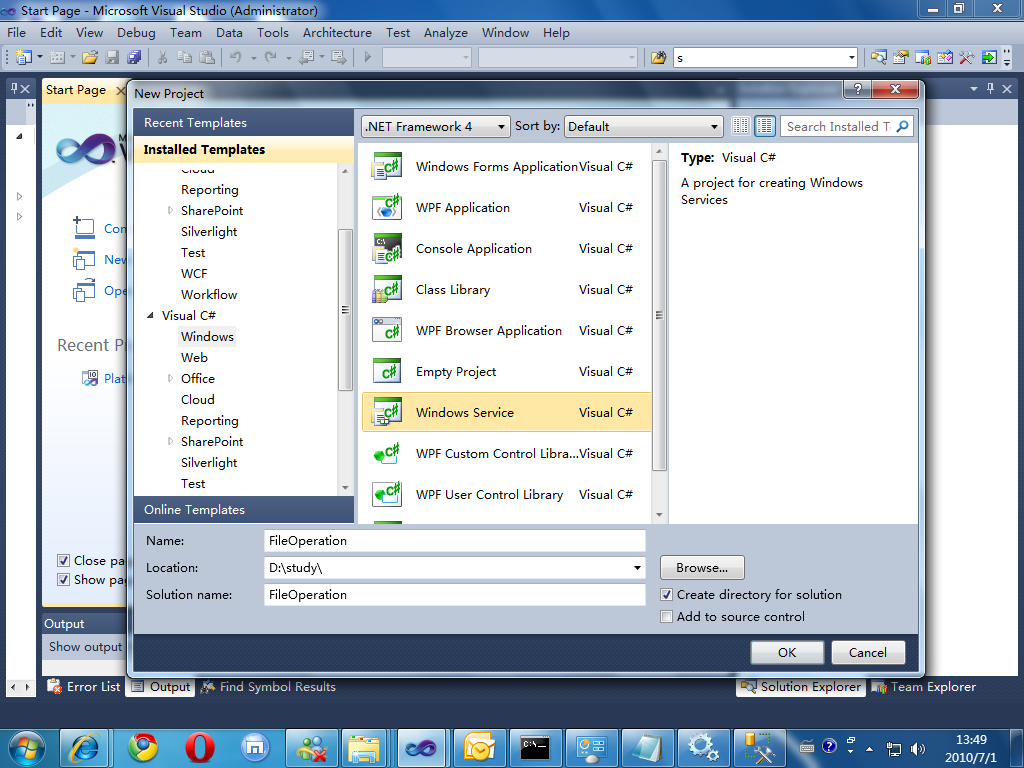
2.2 打开Visual Studio.net 2010 ,在C# 下边新建Windows Service 程序,命名为FileOperation,保存在D:\study\目录下边,如下图所示
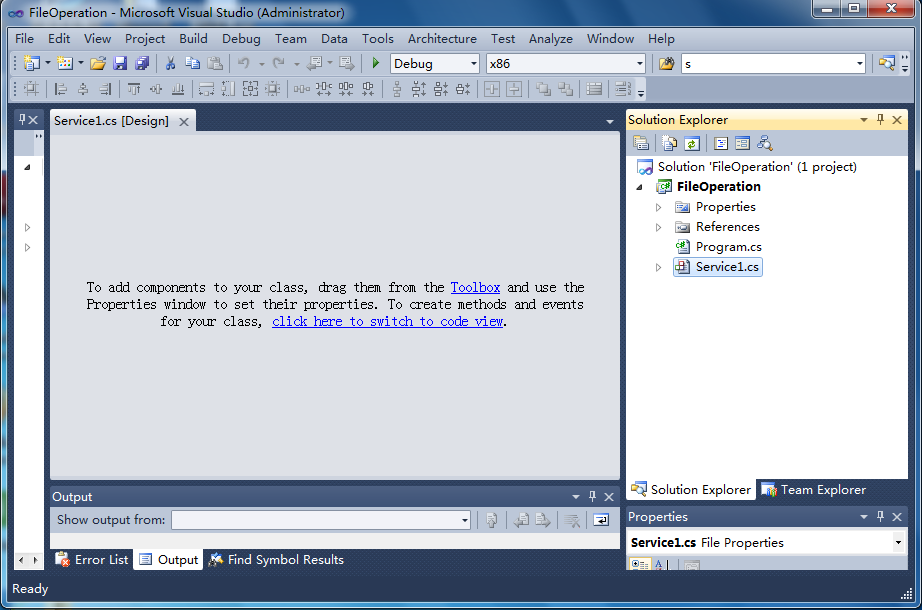
2.3 点击OK以后,展示出新建的项目如下图所示
2.4 其中Program.cs 文件里的程序如下
 代码
代码
整个Service程序将从这里开始
默认情况下,VS会为你新建一个名为Service1的服务程序,右击Service1.cs然后选择,打开服务程序的代码窗,程序如下
代码
其中OnStart(),OnStop() 根据你的需要写入你在Service程序开始和停止的时候要干什么
2.5 既是要定时往C盘根目录去新建一个文件夹,那就需要一个Timer,并且告知他一分钟执行一次,加上Timer以后代码如下
代码
注意引用 : using System.Timers;
只要在internal void _MyTimerElapsed(object sender, ElapsedEventArgs e) 方法中添加你的程序即可
2.6 既是要文件操作,首先需要添加相关命名空间的引用,以方便你的代码编写
完了以后你的程序如下
代码
2.7 接下来就程序的安装与调试,看以上新建目录程序是否正常
3. 安装
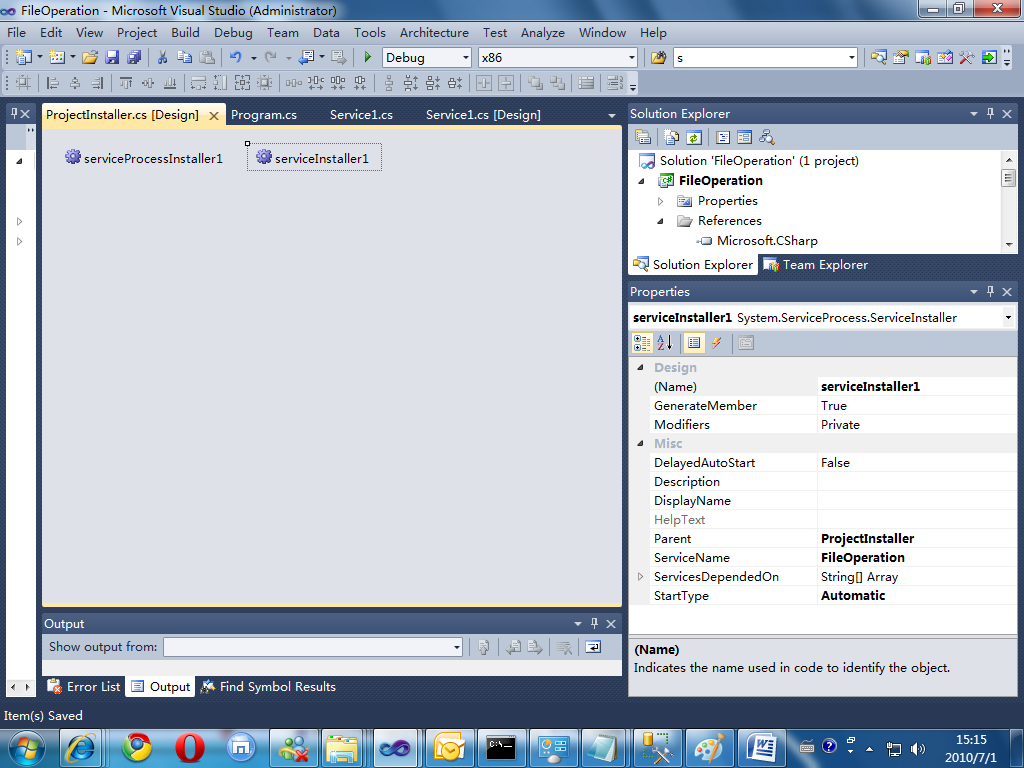
1.1 右击Service1 选择 View Desinger 打开设计视图,右击设计视图的空白处选择add Installer ,会为你新建ProjectInstaller.cs安装项目文件,打开刚刚新建的ProjectInstaller.cs的设计视图,单击serviceInstaller1,在属性窗口,将ServiceNmae 设置为FileOperation ,StartType 属性设置为Automatic表示系统启动后自动运行服务程序如下图所示,将serviceProcessInstaller1 的Account属性设置为LocalService
3.1 通过以上步骤以后,一个服务程序开发基本完成,你只需要把它安装即可,选择解决方案,生成解决方案,再打开你的方案位置文件夹下,看看你的Bin目录,出现如下文件
FileOperation.exe
FileOperation.pdb
FileOperation.vshost.exe
FileOperation.vshost.exe.manifest
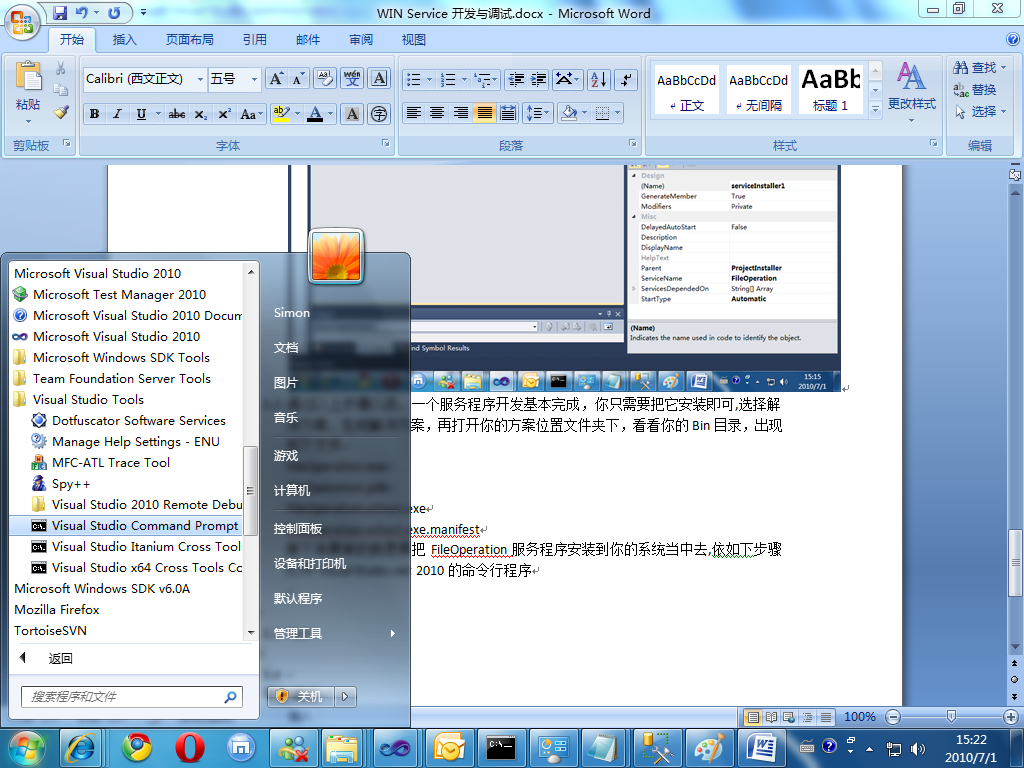
接下来要做的就是要把FileOperation服务程序安装到你的系统当中去,依如下步骤打开Visual Studio.net 2010的命令行程序
如下图所示
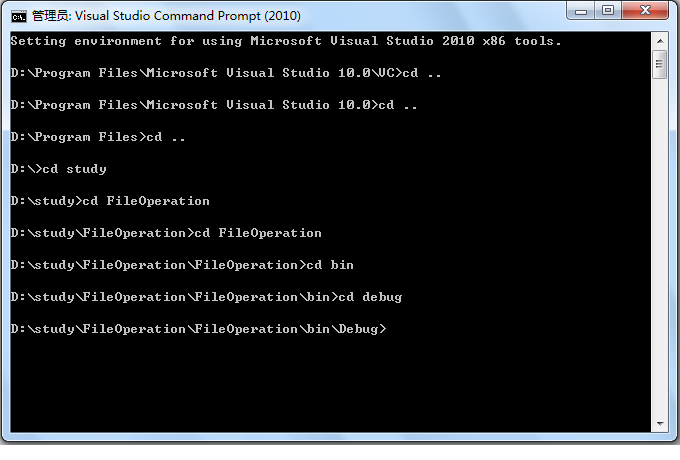
3.2 将命令行程序转到你项目bin文件夹下如下图所示
3.3 安装和缷载Windows Service的命令分别是
installutil 服务程序.exe, installutil /u服务程序.exe
这里我先安装项目,输入如下命令
Installutil FileOperation.exe
将出现如下图所示内容
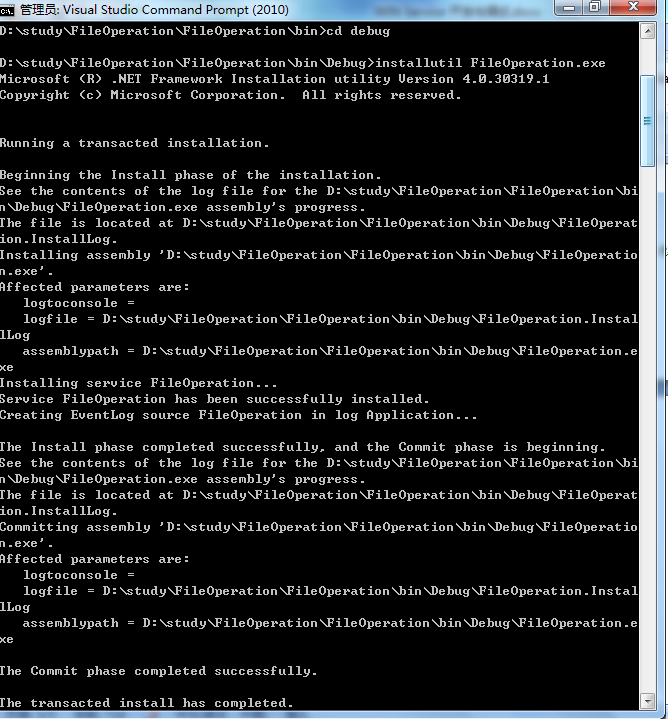
最后内容将看到
The Commit phase completed successfully
the transacted install has completed
表示服务程序已经安装完成
通过以下步骤打开服务窗口,你将看到名为FileOperation服务程序
开始->控制面版->系统与安全->管理工具->服务
你需要手动启动服务,一段时间以后你将看到log.txt 文件里写的信息
4. 开发调试
1.1 Windows service 程序无法像其它程序那样按F5去设置断点来调试,需要采用附加进程的方式,依如下操作便加像平常一样去调试程序了
Debug->Attach to process,选中刚刚开发好的FileOperation进程后,点击attach,便可以设置断点了,由于之前的程序是一分钟执行一次写文件操作,你每隔一分钟将会收到一次调试,需要注意的是,你调试的程序一定要和你安装的服务程序是完全一样的。
5. 注意事项
略
6. 参考文资料
http://msdn.microsoft.com/zh-cn/library/9k985bc9(v=VS.80).aspx
Windows服务的快速搭建与调试(C#图解)
目录
一、什么是Windows 服务?
二、创建Windows 服务与安装/卸载批处理。
三、调试Windows 服务。
正文
一、什么是Windows 服务?
答:Microsoft Windows 服务(即,以前的 NT 服务)使您能够创建在它们自己的 Windows 会话中可长时间运行的可执行应用程序。这些服务可以在计算机启动时自动启动,可以暂停和重新启动而且不显示任何用户界面。这使服务非常适合在服务器上使用,或任何时候,为了不影响在同一台计算机上工作的其他用户,需要长时间运行功能时使用。还可以在不同于登录用户的特定用户帐户或默认计算机帐户的安全上下文中运行服务。
二、创建Windows 服务。
打开:Visual Studio 2010 => 新建 => 项目 => Windows 服务,如图:

点击确定 => 生成的Service1.cs 文件视图上右键 => 添加安装程序 => 生成的ProjectInstaller.cs视图页面设置serviceInstaller1 里的启动方式、Windows 服务名称,如图:

然后在设置serviceProcessInstaller1的账号信息,选择“本地系统”,如图:

至此,安装程序与框架已经搭建完毕,然后就在Service1.cs的OnStart代码视图中编写自己的业务代码即可,如图:

至此,完整windows 服务已经制作完毕。
安装服务的批处理代码:
"%SystemRoot%\Microsoft.NET\Framework\v4.0.30319\InstallUtil.exe"  F:\xxx\xxx.exe

net start "服务名称"
卸载服务的批处理代码:
net stop "服务名称"

"%SystemRoot%\Microsoft.NET\Framework\v4.0.30319\InstallUtil.exe" /u  F:\xxx\xxx.exe
三、调试Windows服务。
打开的Visual Studio 2010工具栏中的工具 => 附加到进程 => 点击确定,选择列表中的要调试服务名称 => 点击附加就可以调试了。程序中只需F9打点就可以调试,注意要windows服务保持版本一致哦。
如图:


结尾
Windows服务其实很简单,为需要的人整理一下,如果有用请点击支持,谢谢。
http://www.cnblogs.com/stone_w/archive/2012/06/26/2563483.html
http://www.cnblogs.com/zycblog/archive/2010/07/02/1769676.html
Windows Service 开发,安装与调试的更多相关文章
- Windows Service的安装卸载 和 Service控制(转)
Windows Service的安装卸载 和 Service控制 原文地址:http://www.cnblogs.com/Peter-Zhang/archive/2011/10/15/2212663. ...
- Windows Service的安装卸载 和 Service控制
原文 Windows Service的安装卸载 和 Service控制 本文内容包括如何通过C#代码安装Windows Service(exe文件,并非打包后的安装文件).判断Service是否存在. ...
- C#中级-Windows Service程序安装注意事项
一.前言 这周除了改写一些识别算法外,继续我的Socket服务编写.服务器端的Socket服务是以Windows Service的形式运行的. 在我完成Windows Service编写后,启动服务时 ...
- C# Windows service 开发笔录
本文将详细图解,开发Windows service的过程. 功能:数据库查询数据后,经过处理,每天定时发送邮件. 一.WinForm调试 1.新建Windows service项目 2.新建WinFo ...
- React Native for Android on Windows 配置开发安装总结
配置开发安装总结(由于当前react-native更新较快,目前是针对2015年11月底时的reacti-native android for windows版本,有些内容可能过时) 官方的安装指导在 ...
- Visual Studio 2012的Windows Service服务安装方式
windows服务应用程序是一种长期运行在操作系统后台的程序,它对于服务器环境特别适合,它没有用户界面,不会产生任何可视输出,任何用户输出都回被写进windows事件日志.计算机启动时,服务会自动开始 ...
- Windows Service 之 安装失败后的删除
一个windows服务在卸载之后并不会马上从服务列表中消失掉,而是在服务列表中会显示服务被禁用:这样在你需要再次安装同名服务时,就装不了了,会被提示同名的服务已经存在.如果是在本地安装,这种情况很容易 ...
- 在Windows Service上安装运行Redis
CSDN下载RedisWatcher,运行InstallWatcher.msi,默认安装在C:\Program Files (x86)\RedisWatcher,修改watcher.conf # re ...
- Window服务程序(windows service application)如何调试
服务程序不能通过常规的按F5或F11的方式来进行调试和运行,也无法立即运行一个服务或逐步调试它的代码. 因此,你必须安装并启动你的服务,然后附属(attach)一个Debugger到这个服务的进程上.
随机推荐
- 匿名函数和Lamda
不是本人所写!网络收集 C#中的匿名函数和Lamda是很有意思的东东,那么我们就来介绍一下,这到底是什么玩意,有什么用途了? 打开visual studio 新建一个控制台程序. 我们利用委托来写一个 ...
- 常用js,css文件统一加载方法,并在加载之后调用回调函数
原创内容,转载请注明出处! 为了方便资源管理和提升工作效率,常用的js和css文件的加载应该放在一个统一文件里面完成,也方便后续的资源维护.所以我用js写了以下方法,存放在“sourceControl ...
- MYSQL -NOSQL -handlersocket
一个MYSQL的插件,让MYSQL支持NOSQL 好处,跟MYSQL公用数据.比普通CACHE方便.普通CACHE有同步数据问题 坏处,不兼容MEMCAHE,跟MEMCAHE一样没安全控制 编译与安装 ...
- Windows Store App 变形特效
在应用程序的开发过程中,为了让界面按照期望的效果显示,有时会对界面元素应用变形特效,例如图片的缩放.旋转.移动等.与3D特效不同,在界面元素实现变形特效之后,其平行关系不会发生改变,只不过是位置.大小 ...
- Java:Map
接口Map<K,V>,K – 映射所维护的键的类型:V – 映射值的类型. public interface Map<K,V>,将键映射到值的对象.一个映射不能包括重复的键:每 ...
- register based 和 stack based虚拟机的区别
其实其核心的差异,就是Dalvik 虚拟机架构是 register-based,与 Sun JDK 的 stack-based 不同,也就是架构上的差异.我先摘录几段网上可以找到的资料,重新整理和排版 ...
- bcopy函数
函数原型:void bcopy(const void *src, void *dest, int n) 头文件:#include <string.h> 函数功能:将src指针指 ...
- Similarity-based Learning
Similarity-based approaches to machine learning come from the idea that the best way to make a predi ...
- GoldenGate 12.2 支持不可见列invisible column的复制
Oracle Goldengate 12.2现在可以复制不可见列,在以前的版本中是没有此项功能的.示例:在源和目标都创建一个不可见和虚拟列commission SQL> create tabl ...
- [DS Basics] Data structures
1, LinkedList composed of one and one Node: [data][next]. [head] -> [data][next] -> [data][nex ...