
按钮点击WIN8 磁贴效果
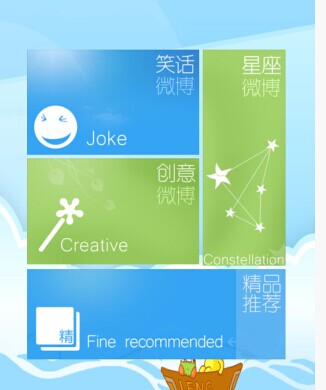
 <?xml version="1.0" encoding="utf-8"?>

 <LinearLayout xmlns:android="http://schemas.android.com/apk/res/android"

     android:layout_width="fill_parent"

     android:layout_height="fill_parent"

     android:background="@drawable/bkg_img_default"

     android:gravity="center"

     android:orientation="vertical" >

     <LinearLayout

         android:layout_width="wrap_content"

         android:layout_height="wrap_content"

         android:orientation="vertical" >

         <LinearLayout

             android:layout_width="wrap_content"

             android:layout_height="wrap_content"

             android:orientation="horizontal" >

             <LinearLayout

                 android:layout_width="wrap_content"

                 android:layout_height="wrap_content"

                 android:orientation="vertical" >

                 <com.ljp.ani.MyImageView

                     android:id="@+id/c_joke"

                     android:layout_width="wrap_content"

                     android:layout_height="wrap_content"

                     android:layout_margin="2dp"

                     android:scaleType="matrix"

                     android:src="@drawable/left_top" />

                 <com.ljp.ani.MyImageView

                     android:id="@+id/c_idea"

                     android:layout_width="wrap_content"

                     android:layout_height="wrap_content"

                     android:layout_margin="2dp"

                     android:scaleType="matrix"

                     android:src="@drawable/left_bottom" />

             </LinearLayout>

             <com.ljp.ani.MyImageView

                 android:id="@+id/c_constellation"

                 android:layout_width="wrap_content"

                 android:layout_height="wrap_content"

                 android:layout_margin="2dp"

                 android:scaleType="matrix"

                 android:src="@drawable/right" />

         </LinearLayout>

         <com.ljp.ani.MyImageView

             android:id="@+id/c_recommend"

             android:layout_width="wrap_content"

             android:layout_height="wrap_content"

             android:layout_margin="2dp"

             android:scaleType="matrix"

             android:src="@drawable/bottom" />

     </LinearLayout>

 </LinearLayout>
 package com.ljp.ani;

 import android.content.Context;

 import android.graphics.Camera;

 import android.graphics.Canvas;

 import android.graphics.Matrix;

 import android.graphics.Paint;

 import android.graphics.PaintFlagsDrawFilter;

 import android.graphics.drawable.BitmapDrawable;

 import android.graphics.drawable.Drawable;

 import android.os.Handler;

 import android.os.Message;

 import android.util.AttributeSet;

 import android.view.MotionEvent;

 import android.widget.ImageView;

 public class MyImageView extends ImageView {

     private boolean onAnimation = true;

     private int rotateDegree = 10;

     private boolean isFirst = true;

     private float minScale = 0.95f;

     private int vWidth;

     private int vHeight;

     private boolean isFinish = true, isActionMove = false, isScale = false;

     private Camera camera;

     boolean XbigY = false;

     float RolateX = 0;

     float RolateY = 0;

     OnViewClick onclick = null;

     public MyImageView(Context context) {

         super(context);

         // TODO Auto-generated constructor stub

         camera = new Camera();

     }

     public MyImageView(Context context, AttributeSet attrs) {

         super(context, attrs);

         // TODO Auto-generated constructor stub

         camera = new Camera();

     }

     public void SetAnimationOnOff(boolean oo) {

         onAnimation = oo;

     }

     public void setOnClickIntent(OnViewClick onclick) {

         this.onclick = onclick;

     }

     @Override

     protected void onDraw(Canvas canvas) {

         super.onDraw(canvas);

         if (isFirst) {

             isFirst = false;

             init();

         }

         canvas.setDrawFilter(new PaintFlagsDrawFilter(0, Paint.ANTI_ALIAS_FLAG

                 | Paint.FILTER_BITMAP_FLAG));

     }

     public void init() {

         vWidth = getWidth() - getPaddingLeft() - getPaddingRight();

         vHeight = getHeight() - getPaddingTop() - getPaddingBottom();

         Drawable drawable = getDrawable();

         BitmapDrawable bd = (BitmapDrawable) drawable;

         bd.setAntiAlias(true);

     }

     @Override

     public boolean onTouchEvent(MotionEvent event) {

         super.onTouchEvent(event);

         if (!onAnimation)

             return true;

         switch (event.getAction() & MotionEvent.ACTION_MASK) {

         case MotionEvent.ACTION_DOWN:

             float X = event.getX();

             float Y = event.getY();

             RolateX = vWidth / 2 - X;

             RolateY = vHeight / 2 - Y;

             XbigY = Math.abs(RolateX) > Math.abs(RolateY) ? true : false;

             isScale = X > vWidth / 3 && X < vWidth * 2 / 3 && Y > vHeight / 3

                     && Y < vHeight * 2 / 3;

             isActionMove = false;

             if (isScale) {

                 handler.sendEmptyMessage(1);

             } else {

                 rolateHandler.sendEmptyMessage(1);

             }

             break;

         case MotionEvent.ACTION_MOVE:

             float x = event.getX();

             float y = event.getY();

             if (x > vWidth || y > vHeight || x < 0 || y < 0) {

                 isActionMove = true;

             } else {

                 isActionMove = false;

             }

             break;

         case MotionEvent.ACTION_UP:

             if (isScale) {

                 handler.sendEmptyMessage(6);

             } else {

                 rolateHandler.sendEmptyMessage(6);

             }

             break;

         }

         return true;

     }

     public interface OnViewClick {

         public void onClick();

     }

     private Handler rolateHandler = new Handler() {

         private Matrix matrix = new Matrix();

         private float count = 0;

         @Override

         public void handleMessage(Message msg) {

             super.handleMessage(msg);

             matrix.set(getImageMatrix());

             switch (msg.what) {

             case 1:

                 count = 0;

                 BeginRolate(matrix, (XbigY ? count : 0), (XbigY ? 0 : count));

                 rolateHandler.sendEmptyMessage(2);

                 break;

             case 2:

                 BeginRolate(matrix, (XbigY ? count : 0), (XbigY ? 0 : count));

                 if (count < getDegree()) {

                     rolateHandler.sendEmptyMessage(2);

                 } else {

                     isFinish = true;

                 }

                 count++;

                 count++;

                 break;

             case 3:

                 BeginRolate(matrix, (XbigY ? count : 0), (XbigY ? 0 : count));

                 if (count > 0) {

                     rolateHandler.sendEmptyMessage(3);

                 } else {

                     isFinish = true;

                     if (!isActionMove && onclick != null) {

                         onclick.onClick();

                     }

                 }

                 count--;

                 count--;

                 break;

             case 6:

                 count = getDegree();

                 BeginRolate(matrix, (XbigY ? count : 0), (XbigY ? 0 : count));

                 rolateHandler.sendEmptyMessage(3);

                 break;

             }

         }

     };

     private synchronized void BeginRolate(Matrix matrix, float rolateX,

             float rolateY) {

         // Bitmap bm = getImageBitmap();

         int scaleX = (int) (vWidth * 0.5f);

         int scaleY = (int) (vHeight * 0.5f);

         camera.save();

         camera.rotateX(RolateY > 0 ? rolateY : -rolateY);

         camera.rotateY(RolateX < 0 ? rolateX : -rolateX);

         camera.getMatrix(matrix);

         camera.restore();

         // 控制中心点

         if (RolateX > 0 && rolateX != 0) {

             matrix.preTranslate(-vWidth, -scaleY);

             matrix.postTranslate(vWidth, scaleY);

         } else if (RolateY > 0 && rolateY != 0) {

             matrix.preTranslate(-scaleX, -vHeight);

             matrix.postTranslate(scaleX, vHeight);

         } else if (RolateX < 0 && rolateX != 0) {

             matrix.preTranslate(-0, -scaleY);

             matrix.postTranslate(0, scaleY);

         } else if (RolateY < 0 && rolateY != 0) {

             matrix.preTranslate(-scaleX, -0);

             matrix.postTranslate(scaleX, 0);

         }

         setImageMatrix(matrix);

     }

     private Handler handler = new Handler() {

         private Matrix matrix = new Matrix();

         private float s;

         int count = 0;

         @Override

         public void handleMessage(Message msg) {

             super.handleMessage(msg);

             matrix.set(getImageMatrix());

             switch (msg.what) {

             case 1:

                 if (!isFinish) {

                     return;

                 } else {

                     isFinish = false;

                     count = 0;

                     s = (float) Math.sqrt(Math.sqrt(minScale));

                     BeginScale(matrix, s);

                     handler.sendEmptyMessage(2);

                 }

                 break;

             case 2:

                 BeginScale(matrix, s);

                 if (count < 4) {

                     handler.sendEmptyMessage(2);

                 } else {

                     isFinish = true;

                     if (!isActionMove && onclick != null) {

                         onclick.onClick();

                     }

                 }

                 count++;

                 break;

             case 6:

                 if (!isFinish) {

                     handler.sendEmptyMessage(6);

                 } else {

                     isFinish = false;

                     count = 0;

                     s = (float) Math.sqrt(Math.sqrt(1.0f / minScale));

                     BeginScale(matrix, s);

                     handler.sendEmptyMessage(2);

                 }

                 break;

             }

         }

     };

     private synchronized void BeginScale(Matrix matrix, float scale) {

         int scaleX = (int) (vWidth * 0.5f);

         int scaleY = (int) (vHeight * 0.5f);

         matrix.postScale(scale, scale, scaleX, scaleY);

         setImageMatrix(matrix);

     }

     public int getDegree() {

         return rotateDegree;

     }

     public void setDegree(int degree) {

         rotateDegree = degree;

     }

     public float getScale() {

         return minScale;

     }

     public void setScale(float scale) {

         minScale = scale;

     }

 }
  import android.app.Activity;

 import android.os.Bundle;

 import android.widget.Toast;

 public class TestRolateAnimActivity extends Activity {

     MyImageView joke;

     @Override

     public void onCreate(Bundle savedInstanceState) {

         super.onCreate(savedInstanceState);

         setContentView(R.layout.main);

         joke = (MyImageView) findViewById(R.id.c_joke);

         joke.setOnClickIntent(new MyImageView.OnViewClick() {

             @Override

             public void onClick() {

                 Toast.makeText(TestRolateAnimActivity.this, "事件触发", 1000)

                         .show();

                 System.out.println("1");

             }

         });

     }

 }
按钮点击WIN8 磁贴效果的更多相关文章
- removeClass 按钮点击添加class效果
html代码: <div class="game"> <span class="active">全部</span> < ...
- UI-切圆角、透明度、取消按钮点击高亮效果、按钮文字带下划线
一.切UIView的某个角为圆角 如果需要将UIView的4个角全部都为圆角,做法相当简单,只需设置其Layer的cornerRadius属性即可(项目需要使用QuartzCore框架).而若要指定某 ...
- android 按钮点击效果实现
在其他人的博客里看到其实实现按钮点击效果的方法有很多,这里提到的只是其中一个办法 图片素材(我自己用截图截的,可以自己搞) 放到mipmap目录下(studio是在这个目录下 , eclipse 直接 ...
- AnimCheckBox按钮点击动画效果《IT蓝豹》
AnimCheckBox按钮点击动画效果 AnimCheckBox按钮点击动画效果,点击选中后勾选框选择效果,很不错的动画功能.项目来源:https://github.com/lguipeng/Ani ...
- iOS取消按钮点击时的动画效果
当存在图片或者背景图片时,点击图片往往意味着高亮,但是高亮的同时往往还伴随着按钮按下的动画效果,取消这种动画效果只需两步 Btn.adjustImageWhenHighlighted =NO; [Bt ...
- Android实现按钮点击效果(第一次点击变色,第二次恢复)
1.首先创建一个按钮 <Button android:id="@+id/click" android:layout_width="fill_parent" ...
- Runtime应用防止按钮连续点击 (转)
好久之前就看到过使用Runtime解决按钮的连续点击的问题,一直觉得没啥好记录的.刚好今天旁边同时碰到这个问题,看他们好捉急而且好像很难处理,于是我先自己看看… 前面自己也学习了很多Runtime的东 ...
- js触发按钮点击事件
js触发按钮点击事件 博客分类: javascript 模拟JS触发按钮点击功能 <html> <head> <title>usually function&l ...
- Javascript之三种按钮点击事件
学习Javascript必须要先掌握基本的事件方法和语法,这些都是我们学过的也是最基本的.以前忘了总结,所以现在回顾,综合地总结一下,温故而知新. Javascript有三种按钮点击事件,分别为ale ...
随机推荐
- sublime text3 配置插件包记录
前言: 很多插件已经开始放弃支持ST2了,所以推荐使用ST3,大量的最新插件和最新功能已经不再支持st2了. 下载地址戳这里:http://www.sublimetext.com/3 1.所有插件 易 ...
- SDUT1466双向队列
http://acm.sdut.edu.cn/sdutoj/showproblem.php?pid=1466&cid=1182 题目描述 想想双向链表……双向队列的定义差不多,也就是说一个队列 ...
- django --fields.E304 错误解决方案
今天在同一个表里,有多个不同的用户集时出现. fields.E304: Field name <field name> clashes with accessor for <fiel ...
- hadoop集群基本配置
最近在学习hadoop.网上具体过程很多,我就说说简单过程和注意问题. 环境:宿主机(windows64),虚拟机(centos64). 准备软件: 1.Vmware——虚拟机 2.centos镜像文 ...
- sudo: /etc/sudoers 的模式为 0551,应为 0440
环境:Ubuntu 12.04.4 LTS 32bit 本想修改/etc/sudoers文件,取消sudo权限的密码.但是因为sudoers文件无‘w’(写)的权限,然后用命令加写权限的时候加错了,加 ...
- moto xt800 刷机到2.2.2
老机器啊,原来2.1的系统大多数软件都不能装sbf刷机包+工具+教程下载地址:http://u.115.com/file/bhdlwl2x 刷完之后如果RSD Lite显示刷机结果为失败,不要担心,手 ...
- cojs 奈特 题解报告
才知道knight念奈特,而不念科耐特 这个题显然是一个数据结构题目,我搬运的CF上的题 CF的题解好长超长哒,而且可以在线,但是并不能看懂 于是自己想了一个一种做法A掉了,唯一的缺陷就是做法有些繁琐 ...
- lintcode: 爬楼梯
题目: 爬楼梯 假设你正在爬楼梯,需要n步你才能到达顶部.但每次你只能爬一步或者两步,你能有多少种不同的方法爬到楼顶部? 样例 比如n=3,中不同的方法 返回 3 解题: 动态规划题目,同时还是有顺序 ...
- 被忽略却很有用的html标签
<base>标签 作用:标签为页面中所有链接指定默认链接地址或链接目标.有时候我们需要让首页的链接全部在新窗口中打开,我们一般会这样写链接,而使用这个标签就能一下搞定了! 属性:Href ...
- PHP中的多态
多态的概念一般是强类型语言来谈的,因为强类型语言它必须要声明参数类型,比如一个手电筒对象的打开方法其参数申明了只能是蓝光,就不能传其他光.但可以用父类渲染的方式使其多态,比如声明一个光的父类,让其它颜 ...