
19 docker 多机器通信
1. 本章实验
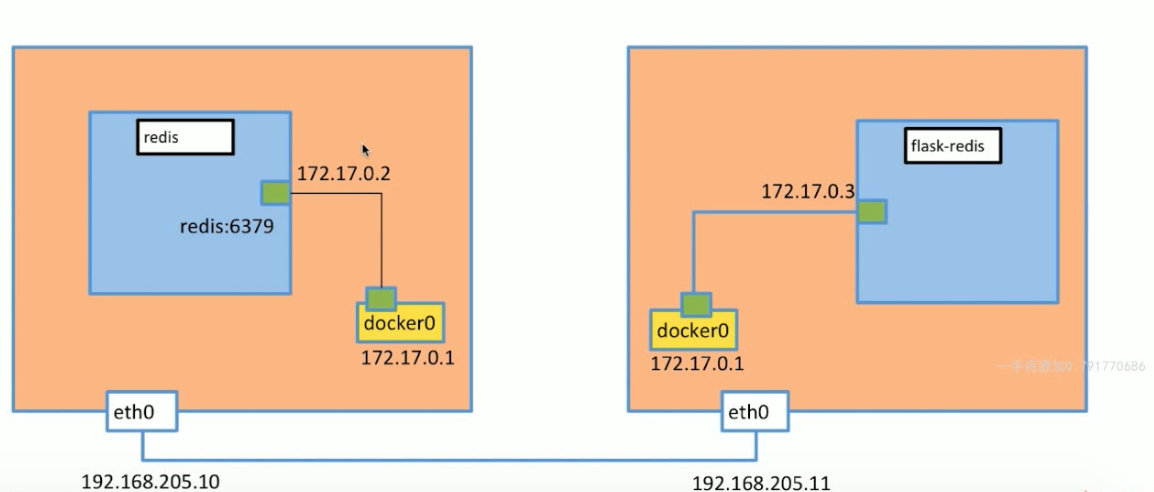
2. 环境搭建
1.编写 Vagrantfile 并创建虚拟机 并虚拟机node1绑定外部 192.168.205.10:8888 node2绑定外部 192.168.205.10:9999
# -*- mode: ruby -*-
# vi: set ft=ruby :
Vagrant.require_version ">= 1.6.0"
boxes = [
{
:name => "docker-node1",
:eth1 => "192.168.205.10",
:mem => "1024",
:cpu => "1",
:port => "8888"
},
{
:name => "docker-node2",
:eth1 => "192.168.205.11",
:mem => "1024",
:cpu => "1",
:port => "9999"
}
]
Vagrant.configure(2) do |config|
config.vm.box = "centos/7"
boxes.each do |opts|
config.vm.define opts[:name] do |config|
config.vm.hostname = opts[:name]
config.vm.network "forwarded_port", guest: 80, host: opts[:port]
config.vm.provider "vmware_fusion" do |v|
v.vmx["memsize"] = opts[:mem]
v.vmx["numvcpus"] = opts[:cpu]
end
config.vm.provider "virtualbox" do |v|
v.customize ["modifyvm", :id, "--memory", opts[:mem]]
v.customize ["modifyvm", :id, "--cpus", opts[:cpu]]
end
config.vm.network :private_network, ip: opts[:eth1]
end
end
config.vm.synced_folder "./labs", "/home/vagrant/labs"
config.vm.provision "shell", privileged: true, path: "./setup.sh"
end
2.创建labs 文件夹 及编写 setup.sh 文件
mkdir labs
vim setup.sh
#setup.sh
#/bin/sh
# install some tools
sudo yum install -y wget
sudo mv /etc/yum.repos.d/CentOS-Base.repo /etc/yum.repos.d/CentOS-Base.repo_bak
sudo wget -O /etc/yum.repos.d/CentOS-Base.repo http://mirrors.aliyun.com/repo/Centos-7.repo
sudo yum makecache
sudo yum -y update
sudo yum install -y git vim gcc glibc-static telnet bridge-utils
# install docker
curl -fsSL get.docker.com -o get-docker.sh
sh get-docker.sh
# start docker service
sudo groupadd docker
sudo usermod -aG docker vagrant
sudo systemctl start docker
rm -rf get-docker.sh
sudo tee /etc/docker/daemon.json <<-'EOF'
{
"registry-mirrors": ["https://v2ltjwbg.mirror.aliyuncs.com"]
}
EOF
sudo systemctl daemon-reload
sudo systemctl restart docker
docker version
3. 实现多级通讯 是 通过 VXLAN 实现的 (原理)
承载基础网络传输的 叫做 underlay
承载网络信息或叙述的 叫做 overlay
4.安装分布式存储 (防止 ip 被占用)etcd
在docker-node1上
1.获取 etcd
wget https://github.com/coreos/etcd/releases/download/v3.0.12/etcd-v3.0.12-linux-amd64.tar.gz
2.解压 etcd 并 进入 etcd 文件夹
tar zxvf etcd-v3.0.12-linux-amd64.tar.gz && cd etcd-v3.0.12-linux-amd64
3. 运行监听网络命令
nohup ./etcd --name docker-node1 --initial-advertise-peer-urls http://192.168.205.10:2380 --listen-peer-urls http://192.168.205.10:2380 --listen-client-urls http://192.168.205.10:2379,http://127.0.0.1:2379 --advertise-client-urls http://192.168.205.10:2379 --initial-cluster-token etcd-cluster --initial-cluster docker-node1=http://192.168.205.10:2380,docker-node2=http://192.168.205.11:2380 --initial-cluster-state new&
在docker-node2上
1.获取 etcd
wget https://github.com/coreos/etcd/releases/download/v3.0.12/etcd-v3.0.12-linux-amd64.tar.gz
2.解压 etcd 并 进入 etcd 文件夹
tar zxvf etcd-v3.0.12-linux-amd64.tar.gz && cd etcd-v3.0.12-linux-amd64
3. 运行监听网络命令
nohup ./etcd --name docker-node2 --initial-advertise-peer-urls http://192.168.205.11:2380 --listen-peer-urls http://192.168.205.11:2380 --listen-client-urls http://192.168.205.11:2379,http://127.0.0.1:2379 --advertise-client-urls http://192.168.205.11:2379 --initial-cluster-token etcd-cluster --initial-cluster docker-node1=http://192.168.205.10:2380,docker-node2=http://192.168.205.11:2380 --initial-cluster-state new&
在docker-node1 和 docker-node2 上 分别查看etcd的状态 在etcd的文件夹内 并停止 etcd
./etcdctl cluster-health

sudo service docker stop
在docker-node1 上
sudo /usr/bin/dockerd -H tcp://0.0.0.0:2375 -H unix:///var/run/docker.sock --cluster-store=etcd://192.168.205.10:2379 --cluster-advertise=192.168.205.10:2375&
在docker-node2上
sudo /usr/bin/dockerd -H tcp://0.0.0.0:2375 -H unix:///var/run/docker.sock --cluster-store=etcd://192.168.205.11:2379 --cluster-advertise=192.168.205.11:2375&
为防止 在屏幕上直接打印 log 信息
先退出 再登陆 到虚拟机
5.创建overlay network
在docker-node1上创建一个demo的overlay network
查看原有网络
sudo docker network ls

创建 overlay 网络
sudo docker network create -d overlay demo


查看网络详情
sudo docker network inspect demo
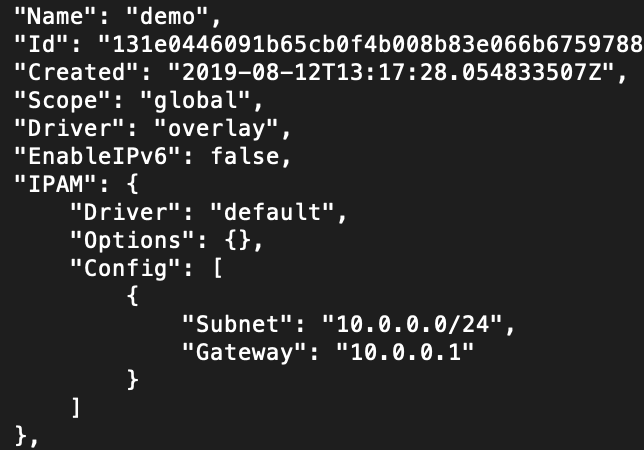
在node2上,这个demo的overlay network会被同步创建
sudo docker network ls

通过查看etcd的key-value, 我们获取到,这个demo的network是通过etcd从node1同步到node2的
在docker-node2 上运行
./etcdctl ls
./etcdctl ls /docker
./etcdctl ls /docker/nodes
./etcdctl ls /docker/network
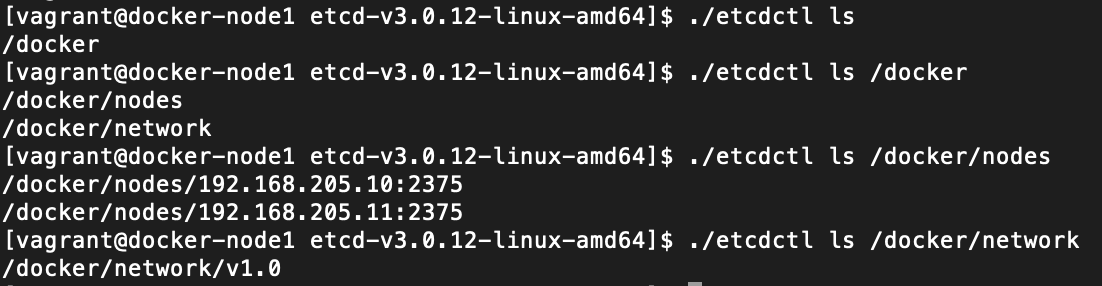
./etcdctl ls /docker/network/v1.0

./etcdctl ls /docker/network/v1.0/network

可以看出 与上面创建的 overlay 网络是一致的

6.在overlay 网络上创建container
在 docker-node1 上 创建容器
sudo docker run -d --name test1 --net demo busybox sh -c "while true; do sleep 3600; done"
查看容器
sudo docker ps

查看 test1 ip 地址
docker exec test1 ip a
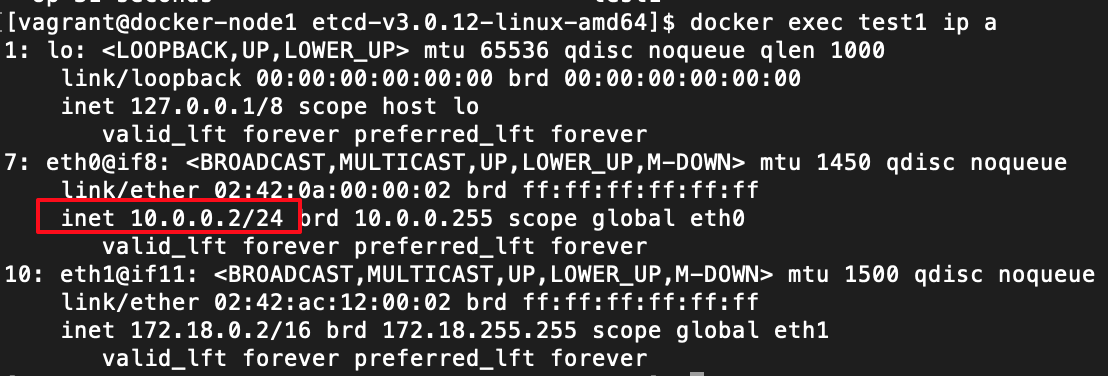
在docker-node2上创建容器
如果想再docker-node2 上创建 test1 容器 是不行的 会报错

创建 test2
sudo docker run -d --name test2 --net demo busybox sh -c "while true; do sleep 3600; done"

查看test2 ip 地址
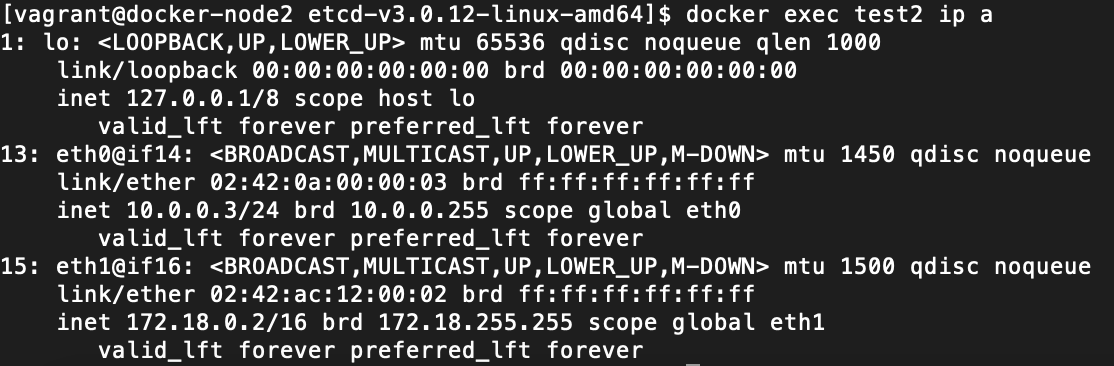
查看 overlay 网络下的 容器情况
docker network inspect demo
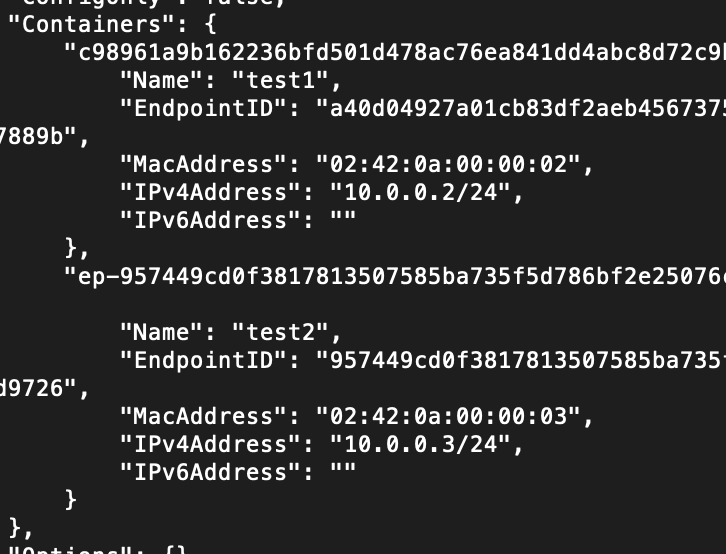
可以看出两个容器的 ip 地址为 10.0.0.2 和 10.0.0.3
用 test1 ping test2 或者 用 test2 ping test1 发现是可以ping通的
在docker-node 1 下运行
docker exec test1 ping 10.0.0.3 或者 docker exec test1 ping test2
在docker-node 2 下运行
docker exec test2 ping 10.0.0.2 或者 docker exec test2 ping test1
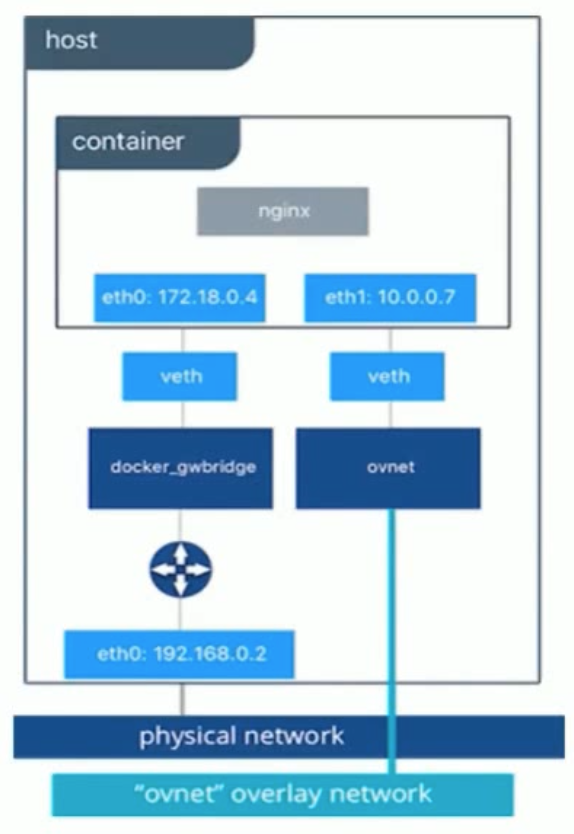
6. 为啥 docker exec test ip a 会有三个网络
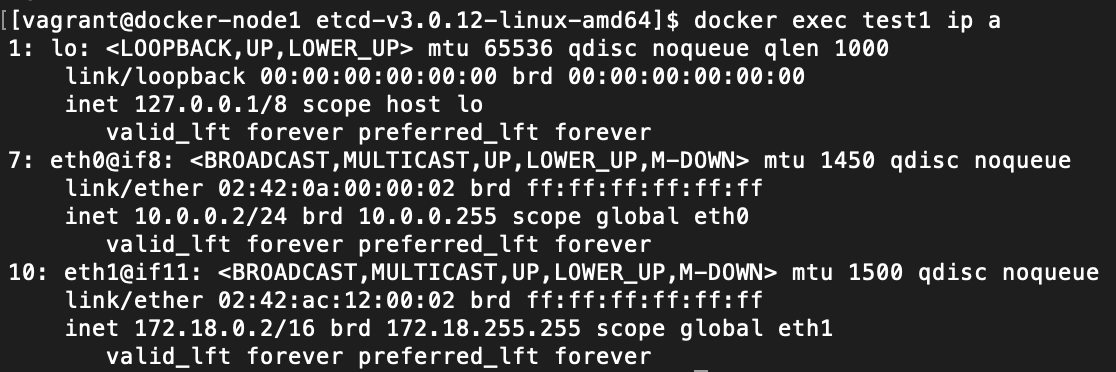
lo 是 管道
if8 的 10.0.0.1 是 overlay 的网络
if11 是 container 连接 docker 的 网络
如下图
19 docker 多机器通信的更多相关文章
- 烂泥:openvpn tun模式下客户端与内网机器通信
本文由秀依林枫提供友情赞助,首发于烂泥行天下 前两篇文章我们介绍了有关openvpn的搭建与配置文件的讲解,这篇文章我们再聊介绍下,在tun模式下openvpn客户端如何与内网机器通信的问题. 一.实 ...
- 烂泥:openvpn双网卡客户端与内网机器通信
本文由ilanniweb提供友情赞助,首发于烂泥行天下 想要获得更多的文章,可以关注我的微信ilanniweb. 前段时间写了一篇有关openvpn搭建与内网机器通信的文章,那篇文章是基于服务器单网卡 ...
- 如何使不同主机上的docker容器互相通信
docker启动时,会在宿主主机上创建一个名为docker0的虚拟网络接口,默认选择172.17.42.1/16,一个16位的子网掩码给容器提供了65534个IP地址.docker0只是一个在绑定到这 ...
- 不同主机的docker容器互相通信
Docker启动时,会在宿主主机上创建一个名为docker0的虚拟网络接口,默认选择172.17.0.1/16,一个16位的子网掩码给容器提供了 65534个IP地址. docker0只是一个在绑定到 ...
- Docker跨服务器通信Overlay解决方案(下) Consul集群
承接上文 本文基于上篇文章,详细的场景说明与分析在前篇随笔中业已记录,有兴趣可以移步 Docker跨服务器通信Overlay解决方案(上) Consul单实例 本文主旨 本文为Docker使用Cons ...
- docker 不同机器上容器互相通信
环境说明: 1.系统:centos7 2.docker:Docker version 1.3.2 3.docker启动参数:OPTIONS=--selinux-enabled=false -H fd: ...
- Docker跨主机通信之路由
一.实验环境: 主机名 主机IP Docker0_IP Docker1 192.168.88.130 172.17.0.1 Docker2 192.168.88.131 172.18.0.1 二.实验 ...
- Docker 容器的通信(十二)
目录 一.容器间通信 1.IP 通信 2.Docker DNS Server 3.joined 容器 二.容器访问外部网络 三.外部网络访问容器 1.随机端口 2.指定端口 3.不指定任何端口. 4. ...
- Docker跨主机通信(九)--技术流ken
容器网络 在前面的博客中已经详细讲解了几种网络方案: none, host, bridge,user-defined.但是他们只是解决了单个主机间的容器的通信问题,并不能实现多个主机容器之间的通信.本 ...
随机推荐
- 《学习R》笔记:科学计算器、检查变量和工作区、向量、矩阵和数组、列表和数据框
一.第二章 科学计算器 要检查两个数字是否一样,要使用 all.equal() ,不要使用 == ,== 符号仅用于比较两个整型数是否存在相同 . > all.equal(sqrt(2)^2,2 ...
- 118-PHP调用带参数的成员方法
<?php class ren{ //定义人类 public function info($name,$age=3){ //定义有两个参数的成员方法 echo "我是{$name},年 ...
- springboot关闭whitelabel Error page
当访问不存在的页面时报错: 如何关闭它?有2种方法, 方法1: application.properties中加入server.error.whitelabel.enabled=false 方法2:在 ...
- LeetCode题解分类汇总(包括剑指Offer和程序员面试金典,持续更新)
LeetCode题解汇总(持续更新,并将逐步迁移到本博客列表中) 剑指Offer 数据结构 链表 序号 题目 难度 06 从尾到头打印链表 简单 18 删除链表的节点 简单 22 链表中倒数第k个节点 ...
- c++ opencv显示对话框
IplImage *pl = cvLoadImage("e:\\3.bmp", 1); cvNamedWindow("123", 1); cvShowImage ...
- C++ 内存映射
HANDLE hFile = NULL;HANDLE hFileMap = NULL;const viewmapsize = 8 * 1024 * 1024;//8mDWORD highsize,lo ...
- windows driver 映射小文件
NTSTATUS status; UNICODE_STRING strFileSrc = RTL_CONSTANT_STRING(L"\\??\\C:\\网络调试工具.exe"); ...
- PHP的操作符与控制结构
一.操作符 操作符是用来对数组和变量进行某种操作运算的符号. 算术操作符 操作符 名称 示例 + 加 $a+$b - 减 $a-$b * 乘 $a*$b / 除 $a/$b % 取余 $a%$b 复 ...
- C++ STD Gems04
count.count_if.all_of.any_of.none_of #include <iostream> #include <vector> #include < ...
- iOS内存管理布局及管理方案-理论篇
苹果设备备受欢迎的背后离不开iOS优秀的内存管理机制,那iOS的内存布局及管理方案是怎样的呢?我们一起研究下. 内存管理分为五大块 栈区(stack):线性结构,内存连续,系统自己管理内存,程序运行记 ...