
xshell+xftp将项目部署到远程服务器上
Xshell 简介:
Xshell 是一个强大的安全终端模拟软件,它支持SSH1, SSH2, 以及Microsoft Windows 平台的TELNET 协议。
Xshell 通过互联网到远程主机的安全连接以及它创新性的设计和特色帮助用户在复杂的网络环境中享受他们的工作。
Xshell可以在Windows界面下用来访问远端不同系统下的服务器,从而比较好的达到远程控制终端的目的
Xftp简介:
是一个基于 MS windows 平台的功能强大的SFTP、FTP 文件传输软件。使用了 Xftp 以后,MS windows 用户能安全地在 UNIX/Linux 和 Windows PC 之间传输文件。Xftp 能同时适应初级用户和高级用户的需要。它采用了标准的 Windows 风格的向导,它简单的界面能与其他 Windows 应用程序紧密地协同工作,此外它还为高级用户提供了众多强劲地功能特性。
此篇博客使用的是 tomcat 服务器
第一步:
使用Xshell&Xftp实现远程登录及文件传输 参考:点击打开链接 这篇博客图文说明很具体 我就不一一说明了
第二步:
到tomcat服务器上下载相应的tomcat :tomcat官网
第三步:
使用xshell连接远程服务器 登录成功后点击如图按钮 打开xftp:

第四步:
在xftp中将下载的tomcat上传到远程上
第五步:
在xshell 中用cd 命令定位到tomcat下的webapps目录下 同时在xftp中也打开tomcat至webapps目录下
后期就可以先在xshell中定位到webapps目录下再点击第二步中的按钮打开xftp 这样xftp打开就在webapps目录下了
第六步:
将项目打包并上传至tomcat的webapps目录下 ,这时可以在xshell 中使用 ll 或者 ls 查看文件是否已经上传成功如图 :(项目包已存在webapps目录下则表示上传成功)
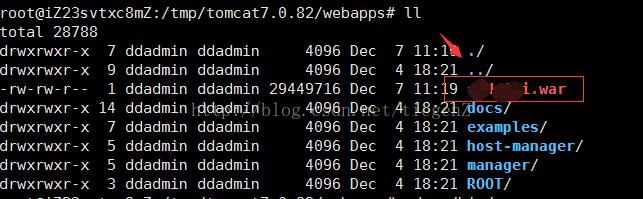
第七步:开始启动tomcat服务器
首先使用cd 命令到tomcat服务器的bin目录下
假设现在是在 webapps目录下 执行 cd ../bin 即可至bin目录
第八步:
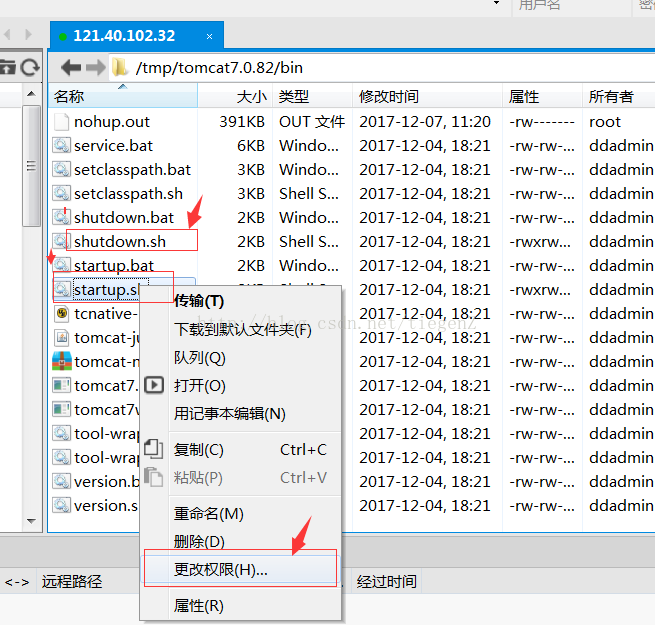
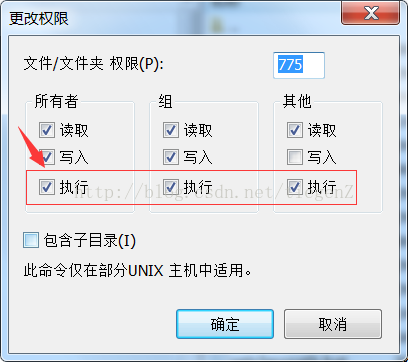
在xftp 中将 startup.sh shutdowh.sh catalina.sh 的权限全部放开
1.在xftp中选中startup.sh 右击选择更改权限
2.在弹出窗口将执行权限全部选中
方案一:
在xshell 中bin目录下
执行命令: ./startup.sh 即可启动tomcat
执行命令: ./ shutdowh.sh 即可停止服务
方案二:
在xshell中bin目录下
执行命令: nohup sh catalina.sh run &
执行完命令后可执行命令: tail -f nohup.out 监控输出
执行命令: ./shoutdown.sh 即可停止服务
-----------------------------------------------------------------------------------------------------------------------------
附:也可使用杀进程的方式停止服务
步骤一:
执行命令 : ps -ef|grep java 查看所有进程
步骤二:
执行命令 : kill -9 进程号
即可删除进程 停止服务
如图:tomcat 7.0.82 的进程号即为11611 杀进程命令: kill -9 11611

其他 :
在启动项目时曾经遇到过一个问题
大概意思是:java环境未加载
解决办法:
在tomcat的bin目录下执行命令: source /etc/profile
接着执行 java -version 查看java版本 显示java 版本号即加载成功
重新启动tomcat即可
xshell+xftp将项目部署到远程服务器上的更多相关文章
- 详细的图文教程来实现 eclipse环境下如何配置tomcat,并且把项目部署到Tomcat服务器上
很多初学,尤其自学JavaWeb的朋友首次在eclipse下配置tomcat时,总会有种难下手的感觉,在此,通过图文解说的方法,最直观的向大家演示一遍该配置过程. 第一部分:eclipse环境下如何配 ...
- fis-receiver:一行命令将项目部署到远程服务器
前言 本项目基于FIS2,没了.其实fis项目本身就提供了php版本的范例,这里翻译成node版本. 项目地址:https://github.com/chyingp/fis-receiver 服务端接 ...
- 【SqlServer】如何把本地SqlServer数据库部署到远程服务器上
这里笔者使用的使用SqlServer2012,本机和远程环境均为Win7. 1.选中需要部署的数据库,右击>任务>分离.选中删除连接. 2.现在在左侧的表中就看不见刚才那个数据了. 3.在 ...
- vue项目部署到IIS服务器上
前端Vue项目需要部署到IIS服务器上: 准备工作: 1:部署IIS服务器 2:项目npm run build打包生成需要部署的文件(dist文件夹)我的是manage文件夹 开始部署: 1:复制文件 ...
- 把 web 项目部署到 Linux 服务器上
1.打开 eclipse,在已经完成的 web 项目上面点击右键,选择 export,然后选择导出成 war 包. 以部署 SMBMS 项目为例 2.项目打包成 war ,选择项目导出到的位置. ...
- 在 eclipse 中将 web 项目部署到 tomcat 服务器上
1.在 eclipse 中,选择 Window--->Preferences--->Server--->Runtime Environments,选择 Add 按钮 2.在弹出的对话 ...
- 如何将web项目部署到Ubuntu服务器上
情景回顾: 前几天在下本着人道主义原则帮我老师的一个朋友做了个小网页,(啥人道不人道的,主要是给钱了),做完之后本来是想偷懒直接把网页扔给他自己部署去吧,结果让我帮忙部署一下,得,偷懒也偷不成了,搞吧 ...
- 案例 (一)如何把python项目部署到linux服务器上
一.背景 用Python写了个脚本,需要部署到Linux环境的服务器上,由于服务器linux系统(centos,redhat等)自带的是python2,现在的python萌新都是从python3开 ...
- Django项目部署到Apache服务器上
之前写了把Django部署到XAMPP上,但是有bug,翻apache日志的时候发现会无法import _ssl,然后我就怒而直接装apache2了 配置方法大约和这篇文章差不多 安装必要的包 sud ...
随机推荐
- solr8.0.0基本安装和在springboot中的基本使用(win10)
1.下载solr 下载地址:http://archive.apache.org/dist/lucene/solr/ 该地址可以也可以下载以前的版本,我这边下载的solr-8.0.0.zip版本.下载完 ...
- 配置gitlab代码提交之后自动触发jenkins
https://www.cnblogs.com/bugsbunny/p/7919993.html
- 1-4 无监督学习(Unsupervised Learning)
无监督学习定义: [无监督学习]中没有任何的标签或者是有相同的标签或者就是没标签.所以我们已知数据集,却不知如何处理,也未告知每个数据点是什么.别的都不知道,就是一个数据集.你能从数据中找到某种结构吗 ...
- PAT Advanced 1147 Heaps (30) [堆,树的遍历]
题目 In computer science, a heap is a specialized tree-based data structure that satisfies the heap pr ...
- UML-什么是用例实现(场景实现)?
1.总览图 解释: 用例--->领域模型 用例+领域模型--->设计模型(仅基于领域层的交互图) 2.什么是用例实现? 基于协作对象,如何在设计模型中实现某个用例.更确切的说是实现某个用例 ...
- Odd sum (对本菜鸡来说是个极坑题)
https://codeforces.com/problemset/problem/797/B time limit per test 1 second memory limit per test 2 ...
- Codeforces 1295C - Obtain The String
题目大意: 给定两个字符串s和t,你有一个空字符串z 每次可以取s的任意一个子序列加到z后面 问至少要取多少次才能让z等价于t 解题思路: vector存s中26个字母的位置 然后t字符串从前往后一个 ...
- php list的用法
<?php $my_array = array("Dog","Cat","Horse"); list($a, $b, $c) = $m ...
- 1.pycharm使用
太白金星的文档: https://www.cnblogs.com/jin-xin/articles/9811379.html 下载专业版,找破解码 一个python文件的开头如果有注视,必须是双引号的 ...
- 面试必问之http以及浏览器相关知识
/** 1.HTTP以及HTTPS概念 HTTP是超文本传输协议,是一个用于传输超媒体文档的应用层协议,被用于在web浏览器和网站服务器之间,以明文方式传递信息, 不提供任何方式的饿数据加密,因此使用 ...