
Android网络开发
1. WebView用法
①布局文件新建一个WebView,特别注意线性布局和控件的宽高都要匹配父控件
<LinearLayout xmlns:android="http://schemas.android.com/apk/res/android"

    xmlns:tools="http://schemas.android.com/tools"

    android:layout_width="match_parent"

    android:layout_height="match_parent" >

    <WebView

        android:id="@+id/wv_first"

        android:layout_width="match_parent"

        android:layout_height="match_parent" />

</LinearLayout>
②代码中的配置
private WebView wv_first;

wv_first = (WebView) findViewById(R.id.wv_first);

		// getSettings()设置浏览器的属性

		// setJavaScriptEnabled(true)让WebView支持JavaScript脚本

		wv_first.getSettings().setJavaScriptEnabled(true);

		// setWebViewClient(new WebViewClient())

		// 这段代码的作用是当我们从一个网页跳转到另外一个网页的时候,目标         // 网页仍然在WebView中显示

		// 而不是打开系统浏览器

		wv_first.setWebViewClient(new WebViewClient());

		//传入网址,打开网页

		wv_first.loadUrl("http://www.baidu.com");
③AndroidManifest.xml文件中声明权限
<uses-permission android:name="android.permission.INTERNET"/>
2. 使用HTTP协议访问网络
(1)使用HttpURLConnection
首先学习一个新的控件ScrollView
由于手机屏幕大小有限,而ScrollView允许我们通过滑动查看手机屏幕外的内容
布局文件代码如下:
<ScrollView

        android:layout_width="match_parent"

        android:layout_height="match_parent" >

        <TextView

            android:id="@+id/tv_request_text"

            android:layout_width="match_parent"

            android:layout_height="wrap_content" />

    </ScrollView>
①新建一个按钮点击事件,在按钮点击事件里开启一个子线程,用于访问网络
@Override

	public void run() {

		URL url;

		HttpURLConnection connection;

		try {

			// 先new出一个URL对象,传入网络地址

			// 调用openConnection()方法获取到HttpURLConnection对象

			url = new URL("http://www.baidu.com");

			connection = (HttpURLConnection) url.openConnection();

			// 设置HTTP请求所使用的方法,GET或者POST

			// GET表示从服务器获取数据

			// POST表示向服务器提交数据

			connection.setRequestMethod("GET");

			// 下面使一些自由的定制,比如设置连接超时,读取超时的毫秒数,以及服务器希望得到的一些消息头

			connection.setConnectTimeout(8000);

			connection.setReadTimeout(8000);

			// 接下来利用输入流对数据进行读取

			InputStream is = connection.getInputStream();

			BufferedReader br = new BufferedReader(new InputStreamReader(is));

			StringBuilder response = new StringBuilder();

			String line;

			while ((line = br.readLine()) != null) {

				response.append(line);

			}

			// 读取数据完毕,接下来将数据传送到Handler进行显示

			Message message = new Message();

			message.what = SHOW_REQUEST;

			message.obj = response.toString();

			handler.sendMessage(message);

			//最后关闭HTTP连接

			connection.disconnect();

		} catch (Exception e) {

			e.printStackTrace();

		}

	}
②因为上面代码中是在子线程中,所以不能显示在UI上,所以要用Handler机制将服务器返回的数据传递到主线程进行UI显示,具体实现代码如下:
@Override

	public void handleMessage(Message msg) {

		if(msg.what==SHOW_REQUEST){

			String response=(String) msg.obj;

			//在这里进行UI操作将结果显示到UI上

			tv_request_text.setText(response);

		}

	}
③AndroidManifest.xml文件中声明权限
<uses-permission android:name="android.permission.INTERNET"/>
④主Activity中的代码如下
// Handler用来处理网络访问请求之后得到数据的显示

		MyHandler handler = new MyHandler(tv_request_text);

		// 创建访问网络的线程对象

		final SendHttpRequestThread request = new SendHttpRequestThread(handler);

		// 设置按钮点击事件

		btn_request.setOnClickListener(new OnClickListener() {

			@Override

			public void onClick(View v) {

				// 开启线程

				request.start();

			}

		});
(2)使用HTTPClient
①布局文件不变,开启的线程内的代码改为如下:
@Override

	public void run() {

		// 因为HttpClient是一个接口,所以无法直接创建它的对象,一般是用

		HttpClient client = new DefaultHttpClient();

		// 想要发起一条GET请求就创建一个HttpGet对象

		// 并传入目标网络地址,调用HttpClient的execute()方法传入HttpGet对象

		HttpGet httpGet = new HttpGet("http://www.baidu.com");

		try {

			// 执行execute()方法后会返回HttpResponse对象,服务器返回的所有信息就包含在这里面了

			HttpResponse response = client.execute(httpGet);

			// 接下来取出服务器返回的状态码,如果是200就说明请求和响应都成功了

			if (response.getStatusLine().getStatusCode() == 200) {

				// 请求和响应都成功了,取出返回的具体内容

				// response的getEntity()得到一个HttpEntity对象

				// EntityUtils这个工具类的toString()方法将得到的内容转化成字符串

				// 传入"utf-8"的目的是在服务器返回中文的时候防止乱码

				HttpEntity entity = response.getEntity();

				String responsetext = EntityUtils.toString(entity, "utf-8");

				// 接下来将数据传送到Handler进行显示

				Message message = new Message();

				message.what = SHOW_REQUEST;

				message.obj = responsetext;

				handler.sendMessage(message);

			}

		} catch (Exception e) {

			e.printStackTrace();

		}

	}
②AndroidManifest.xml文件中声明权限
③主Activity中的代码如下
// Handler用来处理网络访问请求之后得到数据的显示

		MyHandler handler = new MyHandler(tv_request_text);

		//创建HttpCliect访问网络的线程对象

		final SendClientRequestThread requestThread=new SendClientRequestThread(handler);

		// 设置按钮点击事件

		btn_request.setOnClickListener(new OnClickListener() {

			@Override

			public void onClick(View v) {

				// 开启线程

				requestThread.start();

			}

		});
3. 下载Apache阿帕奇搭建Web服务器
(1) 安装环境
系统:windows 10 x86
Apache版本:Apache 2.4.29
(2) Apache的下载
第一步:
登录http://httpd.apache.org/download.cgi 这个地址,2.4.16 ,如下图位置:

第二步:
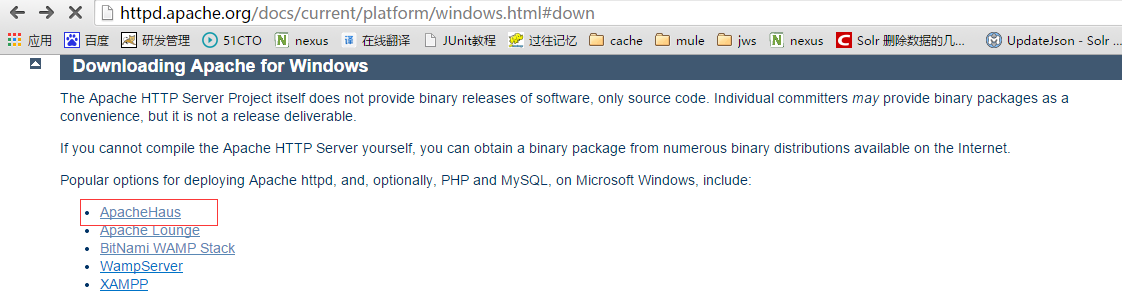
进入如下界面后,选择第一项ApacheHaus,这是个第三方下载平台,在它的网站下载独立的Apache会是一个压缩包另外四个中,第二个也是独立的Apache下载地址,另外三个是集成开发环境。我这里选的第一个。
第三步:
在新的界面中,会发现VC9和VC11和VC14字样,通过阅读相关内容得知用VS2014编译的无法在windows xp和server 2003中使用。算是为了兼容性好点吧,我这里选的用VC14编译的64位Apache,选择下载至此,下载过程完成!

三.安装
安装过程很简单,因为是压缩包,所以,先将其解压包中的 Apache24 解压到合适的位置
4. 配置httpd.conf文件
找到F:\Apache\httpd-2.4.29-o102n-x86-vc14-r2\Apache24\conf文件,用Notepad++打开,因为Notepad++是比较万能的记事本软件,所以用他打开,并且记住行号,以便于下次查找,找到:Define SRVROOT 这一项,将其右方的值改为,当前你Apache安装存放的目录地址,如下所示

apache的默认端口是80,如果发现被占用了,修改httpd.conf的如下选项,如下所示

5. 安装Apache的主服务
温馨提示:一定要以管理员身份运行,不然会报错
以管理员的身份运行cmd命令(左下角搜索框搜索命令行,右键以管理员模式打开,F:进入指定盘符,cd..进入指定目录文件),进入apache的bin目录,执行如下命令
httpd.exe -k install -n androidapache
该命令的意思是,安装apache服务,并将该服务名称命名为androidapache(你也可以改成别的),回车。
如下所示

6. 启动apache服务
在安装目录中,找到\bin\ApacheMonitor.exe可执行文件,双击运行,桌面右下角会出现图标,双击打开窗口界面,会看到如图所示:
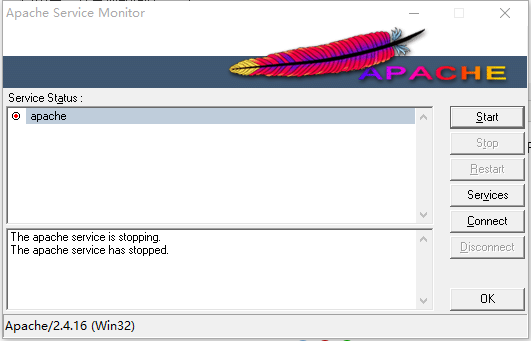
**点击start,完成apache的启动,在浏览器中输入http://localhost:80,出现如下界面,启动成功 **

7. Apahe服务的卸载
若Apache服务器软件不想用了,想要卸载,需要先卸载apache服务(切记,若直接删除安装路径的文件夹,会有残余文件在电脑,可能会造成不必要的麻烦)
在CMD命令窗口,输入如下(建议先停止服务再删除):
sc delete apache
apache是Apache服务器的服务名
重点来了*****
①以上是Apache搭建的过程,搭建完成后,我们需要用它创建我们自己的网页
②进入到Apache的安装目录的\htdoc目录下创建一个data.html文件(自定义),随便 输入一些内容
③在浏览器中访问http://127.0.0.1/data.xml
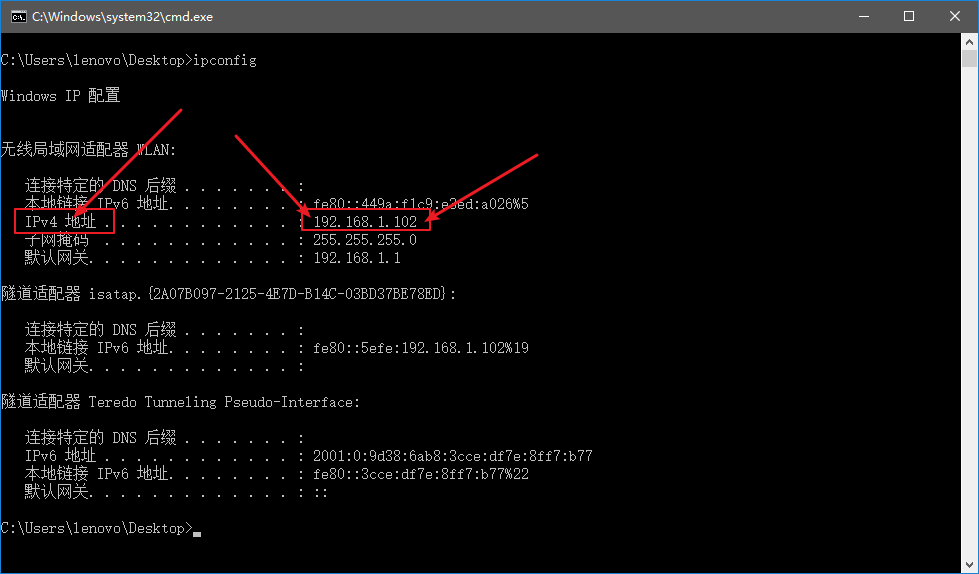
特别注意:127.0.0.1访问的本机服务器的ip地址,要想让别人访问这个服务器,必须先查看自己电脑的本机ip,然后将127.0.0.1换成这个ip地址
这样设置之后就可以直接用上面的TTTP访问网络的方法直接得到数据
了解更多技术文章,欢迎关注我的个人公众号

Android网络开发的更多相关文章
- android网络开发之测试机连接到服务器上面
1:本人使用Tomcat作为服务器软件,首先打开Tomcat.(可以在浏览器中输入http://www.127.0.0.1:8080/查看) 2:服务器后台使用Servelt开发,这里不再讲解. 3: ...
- 《精通android网络开发》--HTTP数据通信
No1: 例如:http://www.*****.com/china/index.htm 1)http:// 代表超文本传送协议,通知*****.com服务器显示web页,通常不用输入 2)www 代 ...
- Android网络开发之实时获取最新数据
在实际开发中更多的是需要我们实时获取最新数据,比如道路流量.实时天气信息等,这时就需要通过一个线程来控制视图的更新. 示例:我们首先创建一个网页来显示系统当前的时间,然后在Android程序中每隔5秒 ...
- Android网络开发实例(基于抓包实现的网络模拟登录,登出和强制登出)
学习Android有几个月了,最近喜欢上了网络编程,于是想通过Android写一些一个小程序用于连接外网.在这里非常感谢雪夜圣诞的支持,非常感谢,给我打开新的一扇门. 1.声明,本程序只能用于西南大学 ...
- Android网络开发之蓝牙
蓝牙采用分散式网络结构以及快调频和短包技术,支持点对点及点对多点通信,工作在全球通用的2.4GHz ISM(I-工业.S-科学.M-医学)频段,其数据速率为1Mbps,采用时分双工传输方案. 蓝牙 ...
- Android网络开发之基本介绍
Android平台浏览器采用WebKit引擎,名为ChormeLite,拥有强大扩展特性,每个开发者都可以编写自己的插件. 目前,Android平台有3种网络接口可以使用,分别是:java.net, ...
- 《精通android网络开发》--使用Socket实现数据通信
No1: 网络传输应用通常使用TCP.IP或UDP这三种协议实现数据传输.在传输数据的过程中,需要通过一个双向的通信连接实现数据的交互.在这个传输过程中,通常将这个双向链路的一端称为Socket,一个 ...
- Android 网络开发免费API接口
http://www.juhe.cn/ 聚合数据 目前很多接口都收费 https://www.showapi.com ...
- Android项目开发全程(四)-- 将网络返回的json字符串轻松转换成listview列表
前面几篇博文介绍了从项目搭建到获取网络字符串,对一个项目的前期整体工作进行了详细的介绍,本篇接着上篇介绍一下怎么样优雅将网络返回的json字符串轻松转换成listview列表. 先上图,看一下效果. ...
随机推荐
- <JZOJ5937&luogu3944>斩杀计划&肮脏的牧师
第一次写桶排相关题.... #include<cstdio> #include<iostream> #define rint register int template < ...
- (六)mybatis-spring集成完整版
mybatis-spring集成完整版 一.项目整体 mybatis接口层.mapper层 Service层 Test调用测试 二.自动生成代码-mybatis generator 主要修改: 接口. ...
- jsPDF
<!DOCTYPE html> <html lang="en"> <head> <meta charset="UTF-8&quo ...
- Socket.io 入门 - Renyi的博客
Socket.io Vue 中使用 NPM 安装 npm install vue-socket.io --save npm install --save socket.io-client 引用 详情 ...
- H2O theme for Jekyll
正如我在微博上所说的,使用Jekyll半年以来一直没有令我满意的主题模板,所以开始计划自己写一套好看又好用的主题模板.设计之初就明确了极简主义,风格采用扁平化了,通过卡片式设计来进行区块分明的布局,参 ...
- 用Python搭建简单的HTTP服务 · Zhangxu's Blog
分享一个快速用Python搭建简单的HTTP服务的方法. 平时我们可能有需要,传输某个文件到手机,或者工作中某台服务器的电脑. 假如这个手机是个测试手机/服务器,并没有微信QQ之类的软件,而且你也不想 ...
- The Integers and the Real Numbers
以上我們談了一些 邏輯的基礎,接下來我們會談一些 數學的基礎,也就是整數與實數系統.其實我們已經用了很多,非正式地,接下來我們會正式地討論他們. 要 建構 實數系統的一個方法就是利用公理跟集合論來建構 ...
- Leetcode 20题 有效的括号(Valid Parentheses) Java语言求解
题目描述: 给定一个只包括 '(',')','{','}','[',']' 的字符串,判断字符串是否有效. 有效字符串需满足: 左括号必须用相同类型的右括号闭合. 左括号必须以正确的顺序闭合. 注意空 ...
- C++走向远洋——31(六周,项目一,1.1)
*/ * Copyright (c) 2016,烟台大学计算机与控制工程学院 * All rights reserved. * 文件名:fenshu.cpp * 作者:常轩 * 微信公众号:World ...
- spring——AOP原理及源码(二)
回顾: 在上一篇中,我们提到@EnableAspectJAutoProxy注解给容器中加入了一个关键组件internalAutoProxyCreator的BeanDefinition,实际类型为 An ...