
如何实现浏览器的Console功能
离 JS-Encoder 的最初版本发布已经过了大半年的时间,这段时间除了偶尔修复一下 BUG 外,主要还是忙于学业。最近一段时间不太平,开学时间也大大延迟,加上自己本身对自己的在线编译器不是很满意,于是我花了一个多月的时间从头到尾重新写了一个。
如果你对旧版JS-Encoder有兴趣的话,可以看看:
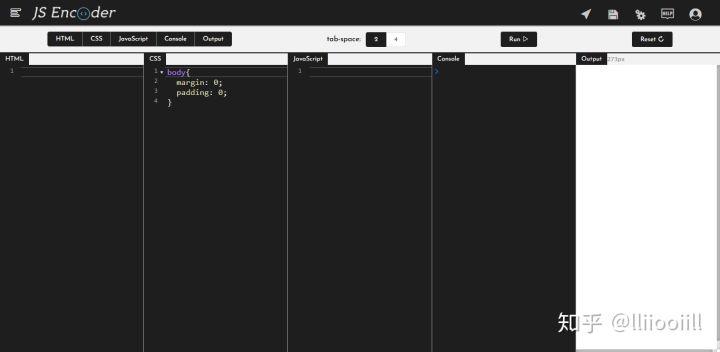
既然是重新写,那当然是连界面也要重新设计,说实话我早就看旧版界面不爽了。作为一个小前端,根本不懂什么UI,完全是凭感觉。
这是旧版的JS-Encoder:
这是新版的JS-Encoder:
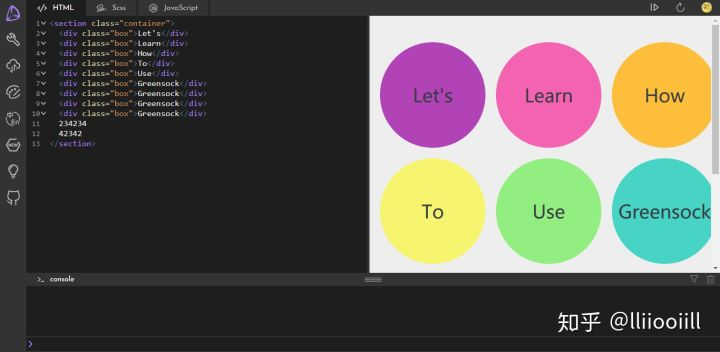
以前把5个窗口挤在一起给人的体验确实不好,所以我把三个代码窗口叠在一起,每次只显示一个,Console我放到下面来显示...好吧其实我就是照着VSCoder做的╮(╯-╰)╭。
至于功能上和旧版其实差不多,只是修复了一些既有BUG、增加了用户系统还有我要讲的Console。
我虽然在旧版实现了Console,但是实在是过于简陋,相比Chrome自带的Console,我自己写的都不能叫Console了,就是一个日志查看器而已。
在新版里,我使用Console实现了一些常用方法:
- log
- warn
- error
- info
- time
- timeLog
- timeEnd
- clear
由于浏览器没有提供直接获取日志信息的途径,除了直接重写iframe元素的Console,我也想不出更好的办法。深思熟虑之后我写了一个Console类用来处理日志,其运作流程如下:
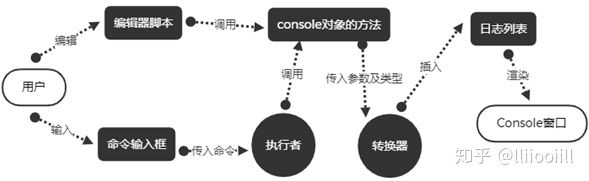
首先我来说说单纯显示日志的功能如何实现:
当用户编辑JavaScript输出日志的时候,会调用我重写过的Console对象的方法,这些方法参数列表和方法名(比如用户写了console.log(1,2,3),那么方法名就是'log',参数列表就是[1,2,3])传递给转换器,转换器遍历参数列表,根据参数的数据类型以及方法名赋予其不同的样式,流程如下:
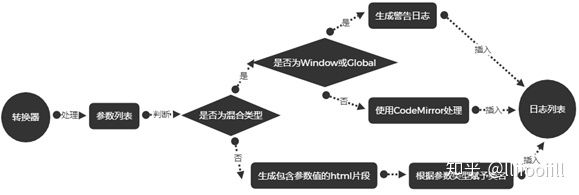
转换器会对参数列表中的参数逐个判断,如果为基本类型(number, string, boolean, symbol, null, undefined)的话,直接将该参数拼接在html字符串中,根据调用方法的不同赋予不同的样式(比如error方法就将字体颜色设为红色,warn方法设为橙色,log方法根据数据类型不同设置不同的颜色等等)。
假如用户这样写:
console.log(1, '2', false);
那么经过转换器转换出来的结果就应该是下面的html字符串数组:
 // 不同的样式代表不同的颜色

[

  '<span class="cm-number">1</span>',

  '<span class="cm-string">"2"</span>',

  '<span class="cm-boolean">false</span>'

]
然后再渲染到页面上效果如下:
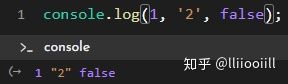
如果是混合类型(也就是引用类型,因为这些引用类型通常包含若干不同数据类型的值,所以我喜欢叫混合类型),我选择直接通过CodeMirror插件来达到代码高亮的效果,因为引用类型比较复杂,自己来处理费时费力,还是用现成的,简单的基本类型就没必要用CodeMirror处理了,太浪费性能。
将引用类型转换成字符串不能够直接使用JSON.stringify,我们知道这样转化出来的结果会是这样:
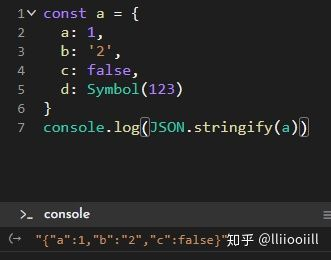
那么这样的缺点有如下:
- 里面有很多双引号
- JSON.stringify无法处理循环引用
- Symbol类型无法直接转换成字符串
- Function类型无法直接转换成字符串
- DOM类型无法直接转换成字符串
......
既然有那么多限制,那么就要有选择地使用JSON.stringify。对于对象或者是数组,需要遍历其中属性,判断各个属性类型并通过不同的方式将其转换为字符串,方法如下:
function JSONStringify (stringObject) {

  const type = judge.judgeType(stringObject) // 判断stringObject的类型

  if (type !== 'Object' && type !== 'Array' && type !== 'Map') {

    return JSON.stringify(stringObject)

  }

  let prefix = '{', suffix = '}'  // 用于包裹最后转换出的内容

  if (type === 'Array') {

    prefix = '['

    suffix = ']'

  }

  let str = prefix

  const keys = getObjAllKeys(stringObject) // 获取对象的所有键,包括不可枚举的键

  for (let i = 0;i < keys.length;i++) { // 遍历

    const key = keys[i]

    let value = stringObject[key]

    if(type === 'Map') value = stringObject.get(key)

    try {

      if (type !== 'Array') {

        // 判断键的类型,普通对象的键只能是字符串类型,但Map却可以突破这个限制,需要进一步判断类型

        const keyType = judge.judgeType(key)

        switch (keyType) {

          case 'Object':

          case 'Array':

          case 'symbol':

            str += Object.prototype.toString.call(key)

            break

          default:

            str += key

        }

        str += ': '

      }

      let valueType = judge.judgeType(value)

      if (/^HTML/.test(valueType)) valueType = 'dom' // 如果类型以HTML开头,说明是DOM元素

      switch (valueType) {

        case 'Array':

          str += JSONStringify(value)

          break

        case 'Object':

          str += JSONStringify(value)

          break

        case 'function':

          str += String(value)

          break

        case 'symbol':

          str += String(value)

          break

        case 'dom':

          str += stringifyDOM(value) // 将DOM转化为字符串

          break

        default:

          str += JSON.stringify(value)

      }

      if (i < keys.length - 1) str += ', '

    } catch (e) {

      continue

    }

  }

  str += suffix

  return str

}
经过上面的方法可以将之前的对象a转化为:
{a: 1,b: "2",c: false,d: Symbol(123)}
但是这样得到的是一个排成一行的字符串,很不好看,所以需要进行格式化,我使用pretty插件进行格式化:
(pretty)[https://www.npmjs.com/package/pretty]
然后再传给CodeMirror进行高亮处理:
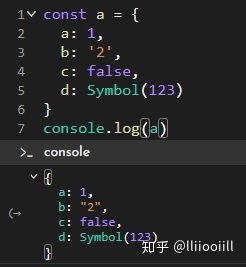
同样地,除了高亮之外,对于warn、error和info也采用与log同样的方式。
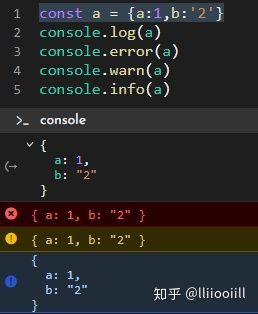
另外,因为有些对象过于庞大(如Window),放在页面上显示太消耗性能,对于这样的对象会弹出警告,提示去浏览器自带的控制台查看。
对于time、timeLog、timeEnd这三个方法,需要使用到内置的performance对象
用一个Map对象来存储计时器名称和时间映射。
如果用户编辑:
console.time('timer1');
这个时候Map对象里就会添加一个‘timer1’的映射:
setTimer (name) {

    const timer = this.timer;

    timer.set(name, performance.now());

}
当然Date.now()同样也可以计时,但精确度就不如performance.now()了。
当timeLog或者timeEnd方法被触发,只要返回时间差就好了:
calcTime (name) {

    const time = this.timerName.get(name);

    return `${name}: ${performance.now() - time} ms`;

}
然后再做一下高亮处理,效果如下:
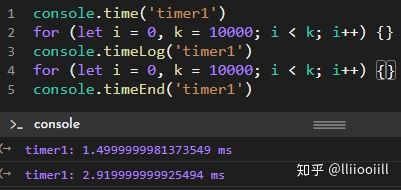
输出方面大致就是这些,如果以后有添加新功能,我会第一时间更新文章。
Console除了输出,还需要输入功能,再来看看这张图:
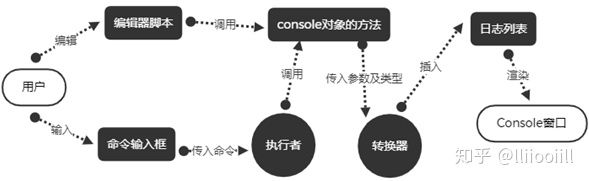
用户可以通过命令输入框来输入命令,将命令传给执行者进行处理。
当用户输入命令并按下回车,Console窗口需要显示的是命令本身,以及命令的返回值。
执行者需要做下面的事情:
- 在iframe作用域内执行命令。
- 获取命令执行后的返回值。
- 调用console对象的方法输出命令本身和返回值。
executeCommand (cmd) {

    let returnVal

    this.console.log(cmd) // 输出命令本身

    try { // 由于用户输入的命令可能会出错,因此需要try catch一下,将错误取出渲染到console上

      returnVal = this.window.eval(cmd) // 在iframe的window对象内执行命令

    } catch (e) {

      this.consoleInfo.push({ // 将错误push到日志列表

        type: 'error',

        content: e

      })

      return

    }

    // 如果没有错误,调用重写的console.log,代码略

    // ...

}
效果如下:
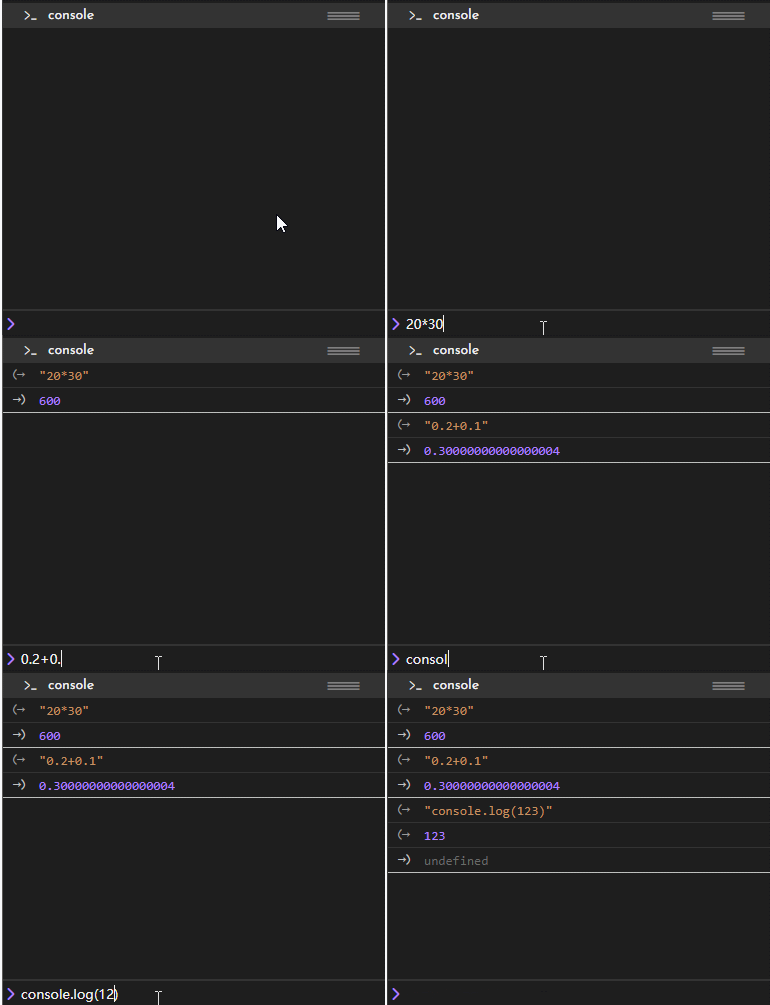
当然,命令输入框还可以缓存历史命令,使用上下方向键可以调出历史命令
这个功能需要将所有历史命令存入一个数组中,流程如下:
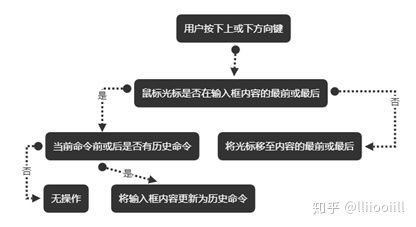
实现起来还蛮简单,效果如下:
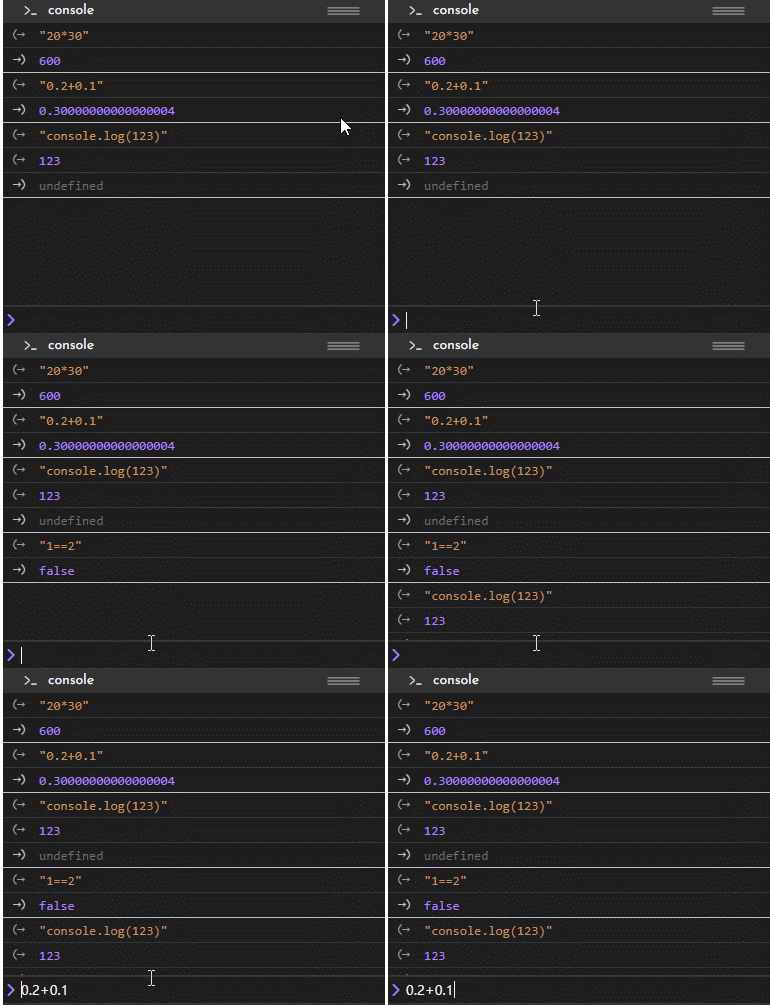
对于iframe本身产生的错误,需要改写其window对象的onerror事件:
 this.window.onerror = (msg, _, row, col) => {

      consoleInfo.push({ // 通过console对象的error方法输出

        type: 'system-error',

        content: msg,

        row,

        col

      })

      return false

 }
输出的错误包含所在行和列

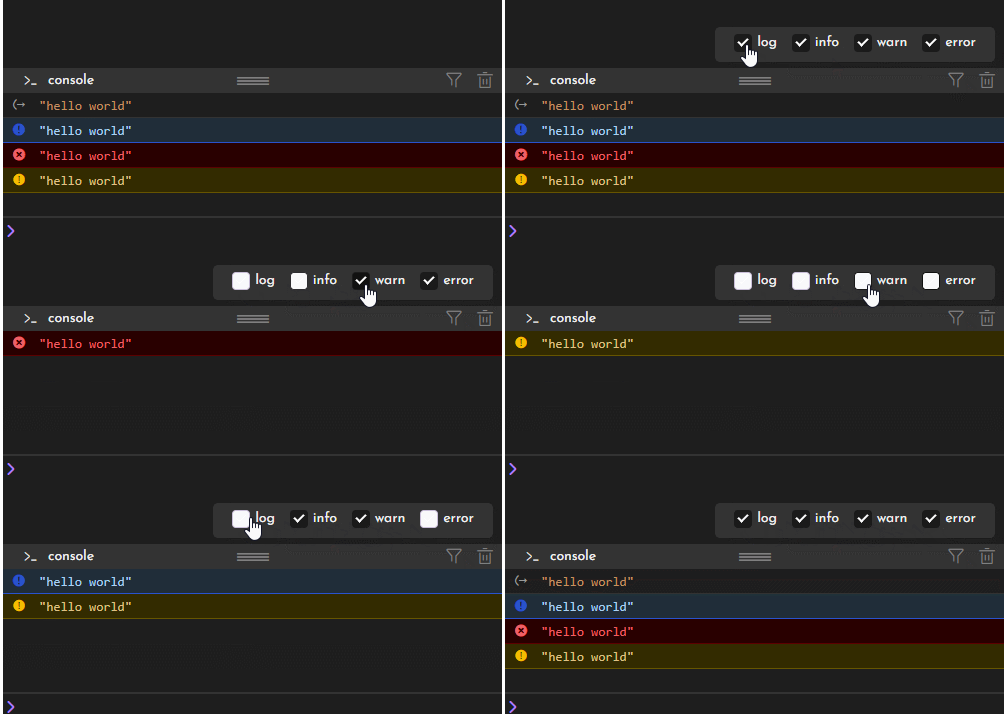
最后,可以通过过滤功能控制日志类型显示:
虽然经历了一路坎坷,但是这让我学习了很多东西,也获得了前所未有的自豪感,我会继续更新JS-Encoder,项目的GitHub仓库地址和项目地址如下,如果你喜欢它,可以点个star支持我!
如何实现浏览器的Console功能的更多相关文章
- 浏览器控制台console的使用
前天在团队项目中因为产品需求在提交订单的时候需要多个页面的数据作为提交接口的参数,这种需求让人醉醉的,项目用angular来做的,没办法只能用全局变量来定义要交互的值和localStorage来临时的 ...
- 浏览器中 F12 功能的简单介绍
chrome浏览器中 F12 功能的简单介绍 由于F12是前端开发人员的利器,所以我自己也在不断摸索中,查看一些博客和资料后,自己总结了一下来帮助自己理解和记忆,也希望能帮到有需要的小伙伴,嘿嘿! 首 ...
- [转]chrome浏览器中 F12 功能的简单介绍
本文转自:https://www.cnblogs.com/zhuzhubaoya/p/9758648.html chrome浏览器中 F12 功能的简单介绍 由于F12是前端开发人员的利器,所以我自己 ...
- 【F12】chrome浏览器中 F12 功能的简单介绍
chrome浏览器中 F12 功能的简单介绍 由于F12是前端开发人员的利器,所以我自己也在不断摸索中,查看一些博客和资料后,自己总结了一下来帮助自己理解和记忆,也希望能帮到有需要的小伙伴,嘿嘿! 首 ...
- chrome浏览器中 F12 功能的简单介绍
chrome浏览器中 F12 功能的简单介绍 由于F12是前端开发人员的利器,所以我自己也在不断摸索中,查看一些博客和资料后,自己总结了一下来帮助自己理解和记忆,也希望能帮到有需要的小伙伴,嘿嘿! 首 ...
- 尝试在你浏览器的Console(F12)中运行一下,你会发现页面被不同的颜色块高亮了(css调试中学到的js)
现在到处都是JavaScript,每天都能知道点新东西.一旦你入了门,你总能从这里或是那里领悟到很多知识. 一旦我发现一些有意思的东西,我喜欢去感觉他们的源代码,看一看它是怎么办到的. 今天我想分享A ...
- js禁止浏览器页面后退功能
js禁止浏览器页面后退功能: <script> $(function(){ ) { //防止页面后退 history.pushState(null, null, document.URL) ...
- 利用原生JS实现类似浏览器查找高亮功能(转载)
利用原生JS实现类似浏览器查找高亮功能 在完成 Navify 时,增加一个类似浏览器ctrl+f查找并该高亮的功能,在此进行一点总结: 需求 在.content中有许多.box,需要在.box中找出搜 ...
- 利用浏览器的console篡改cookie
背景: 最近公司有个客户问题,是由于浏览器的cookie中多记录过期的session id导致重复登录,普通操作无法复现,因此尝试进行cookie篡改复现问题. 方法: 首先,要知道软件定义的sess ...
随机推荐
- 在命令行中使用pushd和popd进行快速切换目录
当频繁的切换三个或三个以上的目录的时候,可以使用pushd命令.每次使用目录路径被存储在栈中,然后用pushd和popd操作在目录之间切换. 例如: [root@gameserver1 ~]# pus ...
- c++获取屏幕大小
API: 要取得屏幕大小,可以用下面几个函数: # include <windows.h>int cx = GetSystemMetrics( SM_CXFULLSCREEN ); int ...
- YA157C交叉编译环境搭建
目录 1.开发板简介 3.主机搭建交叉编译环境 4.编译第一个ARM Linux程序--Hello World 5.在开发板上运行Hello World程序 6.ssh登录开发板 7.注意 8.she ...
- SQL Server 最小日志记录
SQL Server之所以记录事务日志,首要目的是为了把失败或取消的操作还原到最原始的状态,但是,并不是所有的操作都需要完全记录事务日志,比如,在一个空表上放置排他锁,把大量的数据插入到该空表中.即使 ...
- 基于 Redis 实现 CAS 操作
基于 Redis 实现 CAS 操作 Intro 在 .NET 里并发情况下我们可以使用 Interlocked.CompareExchange 来实现 CAS (Compare And Swap) ...
- 关于Spring和SpringMVC的总结
1.Spring中AOP的应用场景.AOP原理.好处? 答:AOP:Aspect Oriented Programming面向切面编程:用来封装横切关注点,具体可以在下面场景中使用: Authenti ...
- JAVA有关位运算的全套梳理
一.在计算机中数据是如何进行计算的? 1.1:java中的byte型数据取值范围 我们最开始学习java的时候知道,byte类型的数据占了8个bit位,每个位上或0或1,左边第一位表示符号位,符号位如 ...
- 移动端1px的适配问题
先看个概念: window.devicePixelRatio = 物理像素 / dips(独立像素) window.devicePixelRatio是设备的物理像素和独立像素的比例,可以叫设备像素比. ...
- js中(event)事件对象
事件对象 • 什么是事件对象? • 就是当你触发了一个事件以后,对该事件的一些描述信息 • 例如: ° 你触发一个点击事件的时候,你点在哪个位置了,坐标是多少 ° 你触发一个键盘事件的时候,你按的是哪 ...
- feign源码解读
对于feign的接口请求失败的重试配置可通过如下自定义配置文件实现(一般不建议配置) @Configuration public class FeignConfig { @Bean public Re ...