
如何在VirtualBox虚拟机中安装XP系统? 转
关闭VM (windows 7 )的方法,
使用 退出 保持状态
开启VM (windows 7 )的方法,
选择启动
######Iissue 1
网络连接不上,可以重新初始化 网络连接。
######步骤1 初始化VM for windows XP
转 http://www.xitongzhijia.net/xtjc/20160825/81741.html
Windows XP是一款经典的操作系统,同时也是一款很老的操作系统,不过尽管如此,还是有一批用户在使用XP系统,所以发行一些软件的时候还是要测试在XP系统中能否运行,这时候我们就可以借助VirtualBox虚拟机安装一个XP系统来测试软件的兼容性,下面就开始讲解详细的VirtualBox虚拟机安装XP系统的教程。
方法/步骤1 创建XP系统环境
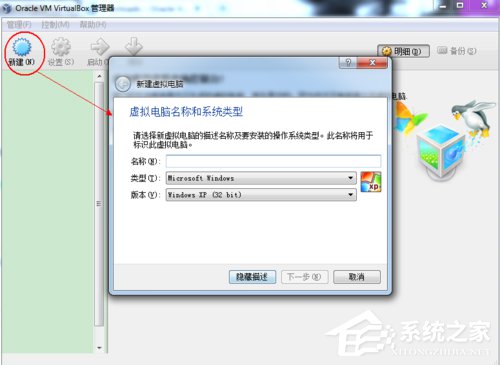
1、打开虚拟机,点击新建,名称随便,如我直接命名“XP”,选择“windows XP(32 bit)”因为我们这儿是安装XP:
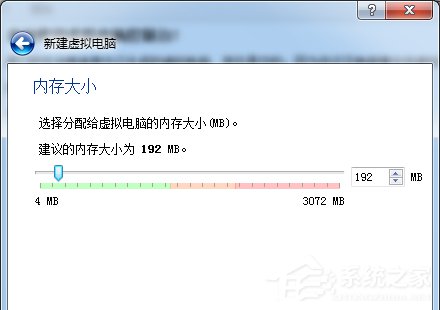
2、设置虚拟机的内存大小。内存根据自己的情况分配,XP建议为512:
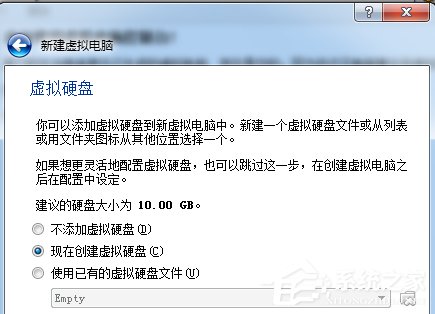
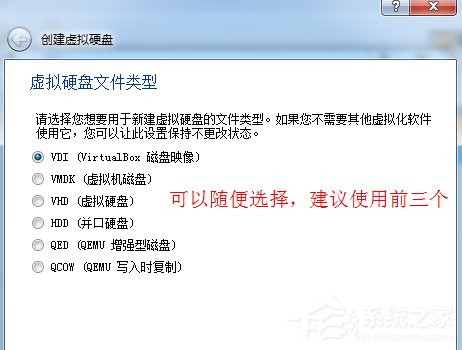
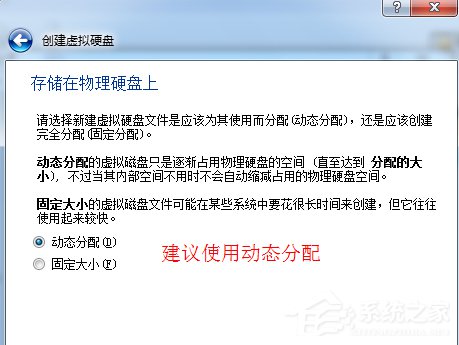
3、首次使用我们需要创建虚拟硬盘,文件类型随便选,但是建议使用前三个,建议使用动态分配:
4、设置虚拟硬盘存放位置和大小:
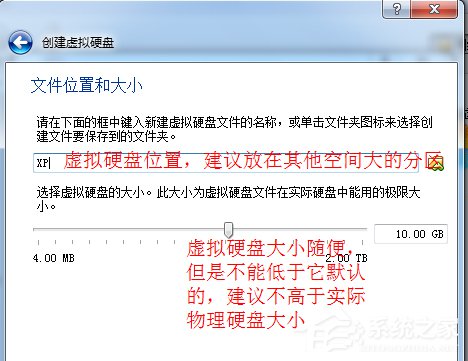 44444
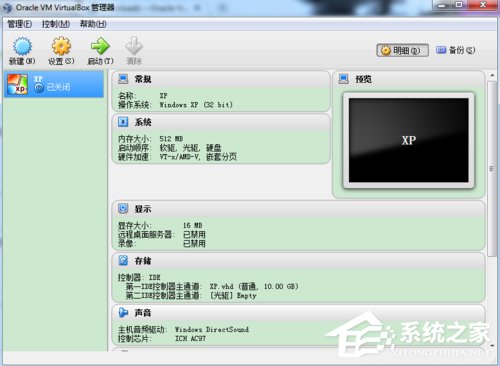
444445、XP虚拟环境创建完毕,下一步就是安装XP:
方法/步骤2 安装Ghost XP
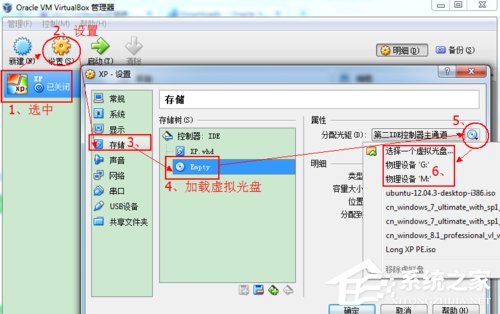
1、使用光盘镜像进行安装原版XP,设置好虚拟镜像位置,并设置光驱启动:
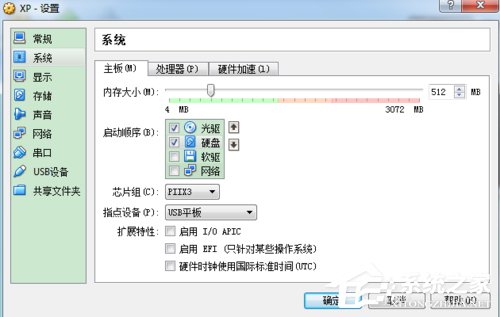
2、将XP安装光盘放入光驱启动计算机,按F12,选择CD—ROM,出现按任意键,从光盘启动:
注:★如果此时不按任意键,则会从硬盘启动。

3、接着就会出现类似如下界面:
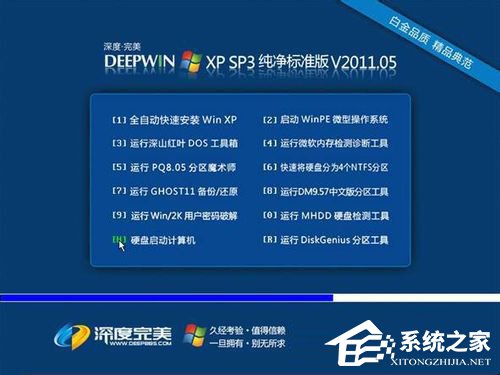
4、点击“启动PE微型操作系统”,由于不同光盘有所差别,你只要看到PE这两个字母就行了,就是它啦。
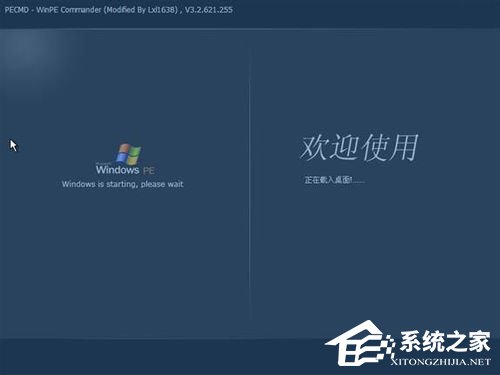
5、接着会出现类似界面,win7PE和win7启动界面类似。
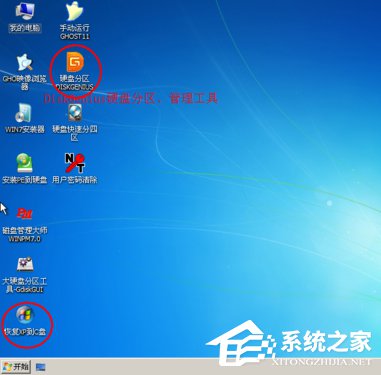
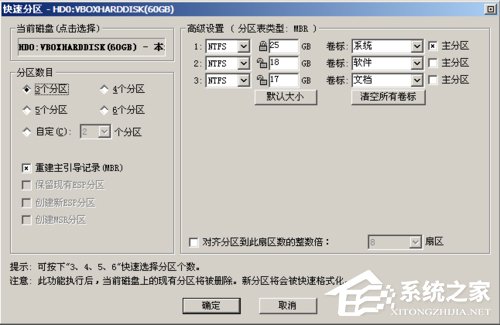
6、启动DiskGenius为我们的新硬盘分区,建议按F6快速分区:
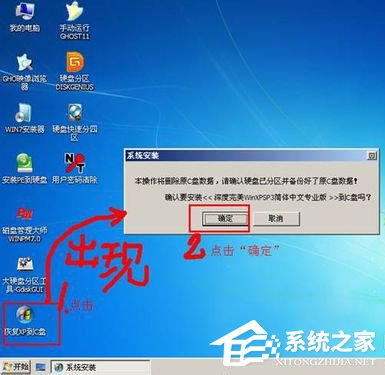
7、分区完毕我们就可以安装XP到C盘了。双击“恢复XP到C盘”。会出现如下提示:
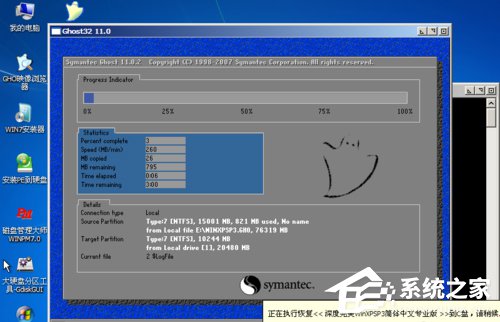
8、点击确定后出现你熟悉的下图,
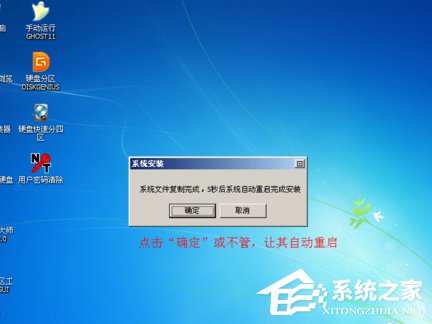
9、进度条终于走完了,并出现下图,这次我们点击“确定”或者不管让其自动重启。
10、系统重启后XP进入如下类似界面,系统首先进行收集信息,然后安装系统并注册组件,等这一系列完成后,换句话说这个进度条走完后,我们的系统就安装好了,下面我们就可以享受我们成功的喜悦啦。
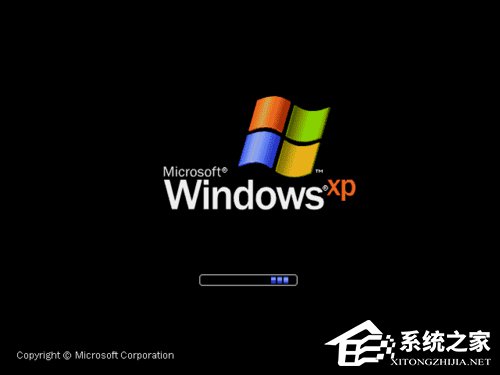

操作到这边VirtualBox虚拟机就安装上了XP系统,如果想要安装其他系统,方法步骤也是一样的,以后启动虚拟机选择XP启动就会进入XP系统,然后就可以在虚拟机上测试软件的兼容性了。
XP介质来自:
深度完美GHOST XP SP3 纯净标准版 V2011.05
http://www.xitongzhijia.net/xp/201104/51.html
http://120.198.248.218/cache/xp1.xitongxz.net:808/201404/DEEP_GHOST_XP_SP3_2014_04.iso?ich_args2=118-02002001024751_530f8765e0985dbc6c9351c3ba3b1c20_10001002_9c89652ed6c7f4d3973a518939a83798_da7b190d6d8717b0ab63575067670dea
######步骤2 :生成共享文件夹 D:\vmfile\share_xp
参考 https://www.cnblogs.com/wi100sh/p/4321142.html
原文网址:http://www.crifan.com/add_share_folder_for_virtualbox_guest_xp_and_host_win7/
已经实现了在主机Win7下,在Virtualbox中安装了XP虚拟机。
现在需要将Win7中一个文件共享到XP虚拟机中。
所以需要去折腾Virtualbox和主机之间的共享。
1.先关闭运行中的XP虚拟机。
2.然后去新建一个共享文件夹:

然后确保当前主机Win7中,存在一个用于共享的文件夹,此处是新建了一个share_to_xp文件夹:


3.运行XP虚拟机。
参考Virtualbox的帮助文件中的”4.3. Shared folders“中的:
There are several ways in which shared folders can be set up for a particular virtual machine:
- In the window of a running VM, you can select "Shared folders" from the "Devices" menu, or click on the folder icon on the status bar in the bottom right corner.
- If a VM is not currently running, you can configure shared folders in each virtual machine’s "Settings" dialog.
- From the command line, you can create shared folders using VBoxManage, as follows:
VBoxManage sharedfolder add "VM name" --name "sharename" --hostpath "C:\test"See Section 8.28, “VBoxManage sharedfolder add/remove” for details.
去在运行中的XP,点击虚拟机菜单中的:设备->共享文件夹:

结果跳出提示:
VirtualBox功能增强包似乎在该虚拟机中不可用,没有它们,共享文件夹将无法使用。

点击”确定“后会跳出”共享文件夹“的对话框:

此处点击确定,先暂不管它。
因为其提示需要安装增强包,所以先去安装增强功能包,然后才能使用共享文件夹。
4. 关于如何为VirtualBox中安装增强功能,详见:
【教程】如何为VirtualBox安装 Guest Additions/增强工具包/功能增强包/增强功能包
5.安全完毕功能增强包后,重启XP后,也就可以看到了,XP中会多个一个网络共享盘:
vbboxsrv上的 share_to_xp(G:) 网络驱动器

这个就是我们所需要的共享文件夹了。
然后把一些文件放到主机Win7中的共享文件夹:

然后XP虚拟机中,进入该共享文件夹中,就可以看到共享出来的文件了:

【总结】
想要实现,VirtualBox中的XP虚拟机和主机(Win7)中共享文件(夹)的话,需要:
1. 安装增强功能包(Oracle VM VirtualBox Guest Additions)
由于共享文件夹的功能,是包含在增强功能包内的,所以需要先装增强功能包,才能使用共享文件夹。
此处只先截图说明一下:
设备->安装增强功能

详细内容,还请参见:
【教程】如何为VirtualBox安装 Guest Additions/增强工具包/功能增强包/增强功能包
2.在虚拟机的设置中添加共享文件夹
再去XP虚拟机配置中,设置对应共享文件夹:
设置->共享文件夹->添加共享文件夹->选择对应的文件夹->设置为"自动加载"->确定,就可以看到新添加的共享文件夹了:
如此,再次重新运行XP虚拟机,就可以看到XP虚拟机中会多出一个vboxsrv(VirtualBox Server的缩写)的共享盘:
就是我们所要的共享文件夹了。
######3 生成快照并备份
https://jingyan.baidu.com/article/4b52d702704bd5fc5c774bd1.html
方法/步骤
打开任意虚拟机系统,“控制”——“生成备份”,老版本的“虚拟机”——“生成快照”


为备份设置一个名字,并可以添加一些描述,点击确定

开始创建备份,VMBOX的备份比VM快多了,大概10秒左右就完成了

创建完毕后可以在主界面看到创建的快照极其相关信息

当我们的虚拟机系统出问题时我们就可以恢复备份

如何在VirtualBox虚拟机中安装XP系统? 转的更多相关文章
- VirtualBox虚拟机中安装XP系统
Windows XP是一款经典的操作系统,同时也是一款很老的操作系统,不过尽管如此,还是有一批用户在使用XP系统,所以发行一些软件的时候还是要测试在XP系统中能否运行,这时候我们就可以借助Virtua ...
- [转载]一步一步教你如何在Virtualbox虚拟机中安装Remix
原文地址:https://bbs.jide.com/forum.php?mod=viewthread&tid=4892 大神请路过-- [准备工具] 1.Virtualbox虚拟机(这个是免费 ...
- 在 VirtualBox 虚拟机中安装 Arch Linux 系统指南
How to install Arch Linux on VirtualBox 在 VirtualBox 虚拟机中安装 Arch Linux 系统指南 本文导航 1.Arch Linux 软件仓库2. ...
- 如何在VMware虚拟机中安装CentOS6.7系统(上篇)
之前给大家分享了在VMware中如何创建CentOS虚拟机,今天给大家分享一下如何在虚拟机中安装CentOS系统,以CentOS6.7系统为例,其他的系统版本也可以参考该教程进行类似处理,具体的流程如 ...
- 如何在VMware虚拟机中安装CentOS6.7系统(下篇)
上一篇文章讲到了CentOS6.7的安装教程,安装步骤到时区选择这块了,这篇文章接上篇文章,继续讲述CentOS6.7的安装教程,直至安装完成. 17.设置root的登录密码,日后登录虚拟机,用户名就 ...
- 如何在虚拟机中安装Win7系统
在虚拟机里安装系统,可以很方便我们对系统的各项功能进行测试,而又不会影响本机系统,本节就介绍如何在虚拟机中安装Win7系统 . 工具/原料 vm9虚拟机 电脑一台 方法/步骤 1 在百度上搜索win7 ...
- 如何在VMware8虚拟机里安装Xp GHOST系统 解决不能启动Xp系统方法
好久没有装系统了.之前直接在硬盘中装,装个xp(c盘内).win7(d盘内).centos(虚拟机内)三系统同在一台笔记本电脑上.走了点弯路,这次记录下在虚拟机内装ghost xp. 安装步骤: 1. ...
- VirtualBoX虚拟机里安装linux系统,在虚拟系统里安装增强功能报错解决方法
http://www.cnblogs.com/MoShin/archive/2012/04/25/2469156.html 当我们在虚拟机里安装lixunx系统,避免不了的要安装增强功能,无论是视觉效 ...
- Win7系统的虚拟机中安装win7系统
今天因兼职需要,在家里的win7电脑上安装WIN7虚拟机. 之前在xp和win10系统的虚拟机中,安装各种版本的windows系统都很轻松,这一次居然折腾了很久都没搞定. 下载了好几个系统ios镜像都 ...
随机推荐
- android vector pathData探究,几分钟绘制自己的vectordrawable
之前经常看到一些酷酷的图标效果, 深入进去发现不是直接用的图片, 而是一些以Vector标签开头的xml文件, 于是就看到了如下代码: <vector xmlns:android="h ...
- linux应用之apache服务的安装及配置(centos)
CentOS Apache服务器安装与配置 一.安装Apache程序,一般有三种安装方式:1.直接网络安装:2.下载rpm包,上传至服务器进行安装:3.通过原代码编译安装: yum -y inst ...
- 值域线段树 bzoj 4627
这是题目链接4627: [BeiJing2016]回转寿司 题目大意: 给定n个数,求有多少个字段和在 满足 L<=sum<=R; 解题思路 需要解这个题目,需要有线段树加可持续化的思想, ...
- Linux-打包和文件系统
1 文件后缀 在Linux中后缀没有实际意义 2 打包文件 tar c 创建一个归档 v 查看过程 f 指定文件名 t 列出归档内容 x 从归档中解压出文件 C 改变到哪个目录 z gzip压缩 j ...
- <VS>MFC程序显示命令行窗口
编写MFC程序时,想打印出调试信息,使用cout后,发现程序并没有像想象中那样自动弹出命令行窗口,要输出的信息也没地方去查看.百度后知道要手动调出命令行窗口,才可以看到输出的信息. 百度上介绍了两 ...
- NMS 原理 了解
NMS 原理:对于Bounding Box的列表B及其对应的置信度S,采用下面的计算方式.选择具有最大score的检测框M,将其从B集合中移除并加入到最终的检测结果D中.通常将B中剩余检测框中与M的I ...
- 解除win10禁ping方法
在局域网中,有一台电脑安装了win10操作系统,win10电脑连接网络没有问题,就是在其他电脑ping这台windows10电脑时就是ping不通,显示“请求超时.”.虽然这台windows10电脑联 ...
- SQL repeat()函数
转自:https://www.yiibai.com/sql/sql-repeat-function.html REPEAT(str,count) 返回一个字符串组成的字符串STR重复的次数.如果计数小 ...
- B - School Marks
Time Limit:2000MS Memory Limit:262144KB 64bit IO Format:%I64d & %I64u Description Little ...
- 6、html的body内标签之超链接
一.超链接 <a href="https://www.baidu.com" target="_blank">某度</a> #target ...